Integración con Google Drive · Almacenamiento en la nube
Guarda grabaciones de pantalla en Google Drive automáticamente
Para equipos que viven en Google Workspace. Convierte una grabación de pantalla en un vídeo narrado en Clevera y guarda el MP4 en una carpeta de Clevera en Mi unidad, organizada por colección. Comparte esa carpeta una vez y todos los vídeos nuevos llegarán a las mismas personas.
Solo ve los archivos que crea
Una subcarpeta por colección
Descripción de archivo opcional
No se publica nada
Qué puedes hacer
Vídeos en Drive,
compartidos como tu equipo ya lo hace.
Los equipos de Google Workspace comparten a través de carpetas de Drive: una carpeta de equipo, una de cliente, una carpeta enlazada desde el documento de incorporación. Clevera guarda cada vídeo terminado en Drive para que herede esa configuración de uso compartido sin que nadie tenga que volver a subirlo.
Comparte una carpeta, no cada archivo
Los archivos en Drive siguen la configuración de uso compartido de su carpeta. Comparte la carpeta de Clevera o la subcarpeta de una colección con tu equipo o un cliente una vez, y cada vídeo guardado allí posteriormente se compartirá de la misma manera.
Las colecciones se convierten en carpetas de Drive
La colección del vídeo es su subcarpeta, por lo que "Incorporación", "Notas de la versión" o el nombre de un cliente se convierten en una carpeta de Drive ordenada que se llena a medida que creas vídeos.
El resto de tu Drive permanece privado
Clevera solicita a Google el permiso de Drive más limitado que existe: solo puede ver los archivos y carpetas que crea. Tus documentos, hojas de cálculo y otras carpetas permanecen fuera de su alcance.
Una descripción que la gente puede buscar
Añade una descripción de archivo, como de qué trata el vídeo o para quién es. Drive la muestra en los detalles del archivo, junto al nombre.
Drive y tus canales en un solo envío
Marca una cuenta de Google Drive junto a LinkedIn o X en la misma publicación. Un clic envía la publicación y guarda el archivo, cada uno con su propio estado.
Espera a que se renderice
Guarda antes de que el vídeo se renderice y Clevera lo hará primero. Si se agota la capacidad de carga diaria de Drive, el archivo se enviará automáticamente una vez que se restablezca.
Cómo funciona
Desde la grabación hasta Google Drive
en cuatro pasos.
El propietario o administrador de un espacio de trabajo conecta la cuenta de Google una vez. Después de eso, cualquiera que pueda editar un vídeo puede guardarlo en ese Drive.
- 1
Conectar con Google
Inicia sesión desde la página de Integraciones de Clevera y concede un permiso: los archivos de Drive que utilizas con Clevera. - 2
Detalles del vídeo
Marca Google Drive en la ventana Publicar. El nombre del archivo es el título del vídeo y la subcarpeta es su colección. - 3
Guardar en Google Drive
Comprueba la ruta, añade una descripción si quieres y haz clic en Guardar en Google Drive. - 4
Está en Mi unidad
El MP4 se encuentra en Mi unidad / Clevera / tu colección. Abrir en Google Drive lo abre, listo para compartir.
Véalo en Clevera
Guárdalo, luego encuéntralo,
sin salir de Clevera.
La ventana Publicar rellena los detalles de Drive y muestra dónde irá el archivo. Después de guardar, la pestaña Publicar rastrea la carga y enlaza directamente al archivo.
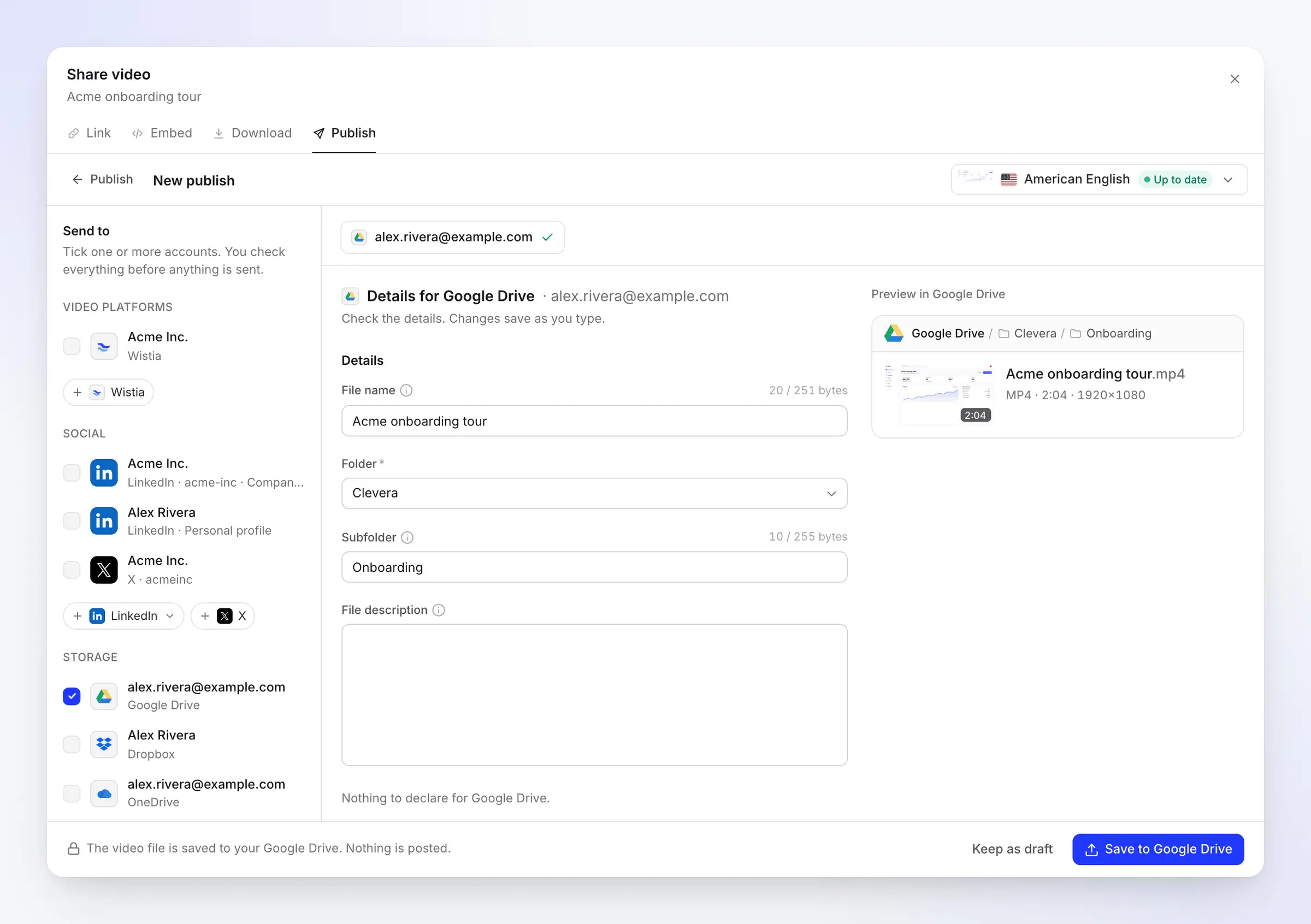
Cuatro campos, tres ya rellenos
El nombre del archivo, la carpeta y la subcarpeta provienen del vídeo. La descripción del archivo es tuya para rellenar o dejar vacía. Los cambios se guardan a medida que escribes y la vista previa muestra la ruta de Drive, la duración y la resolución.
Los contadores se leen en bytes, la forma en que cuenta Google, por lo que los nombres con letras acentuadas, otros alfabetos o emojis se verifican contra el límite real antes de guardar.
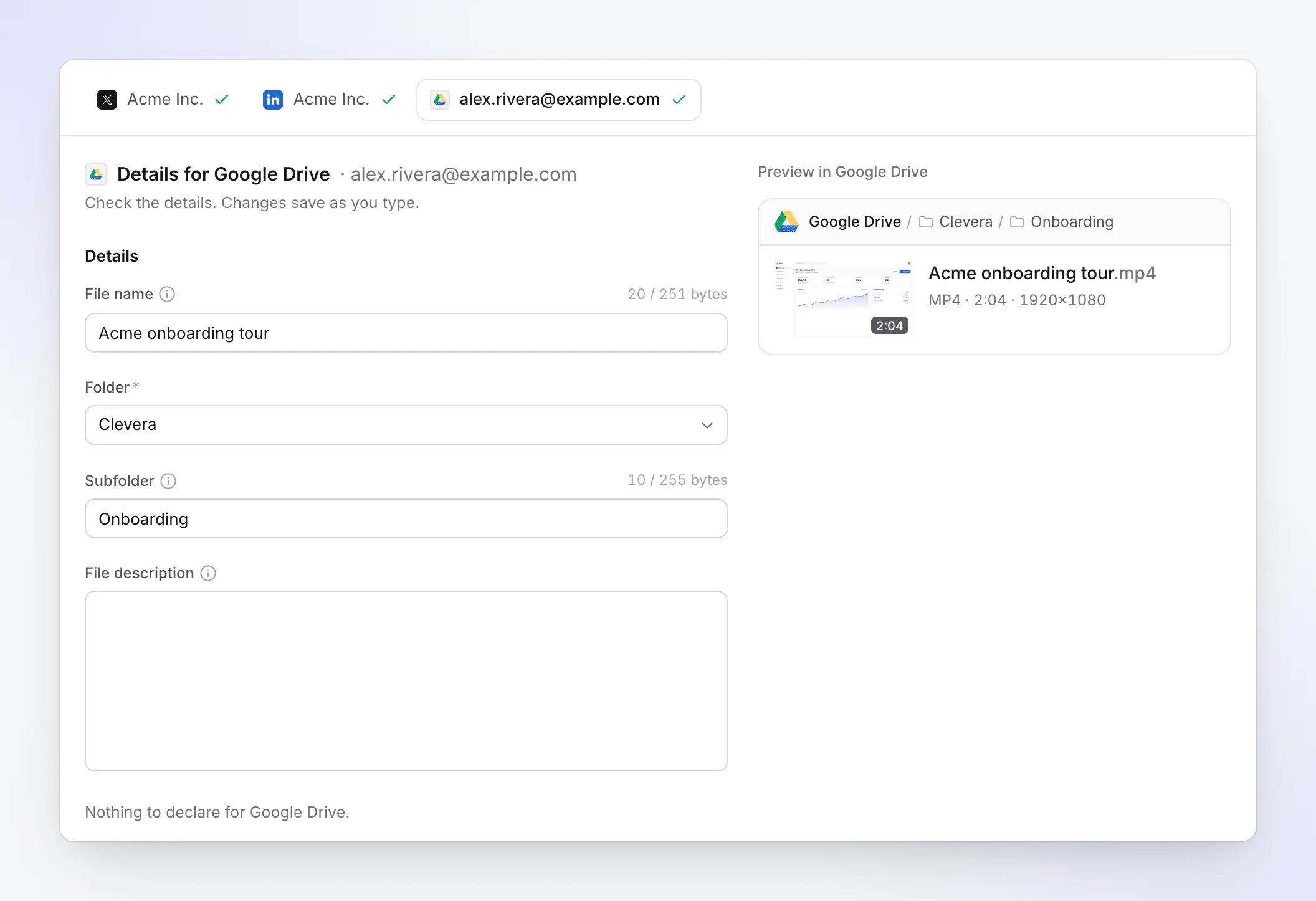
Drive junto a tus otros destinos
Marca Google Drive junto a tus cuentas sociales y cada una obtendrá su propia pestaña: la IA escribe las publicaciones para LinkedIn y X, y la pestaña de Drive contiene los detalles del archivo.
Un botón de Enviar los envía todos, y la barra indica cuáles se publican y cuáles solo se guardan.
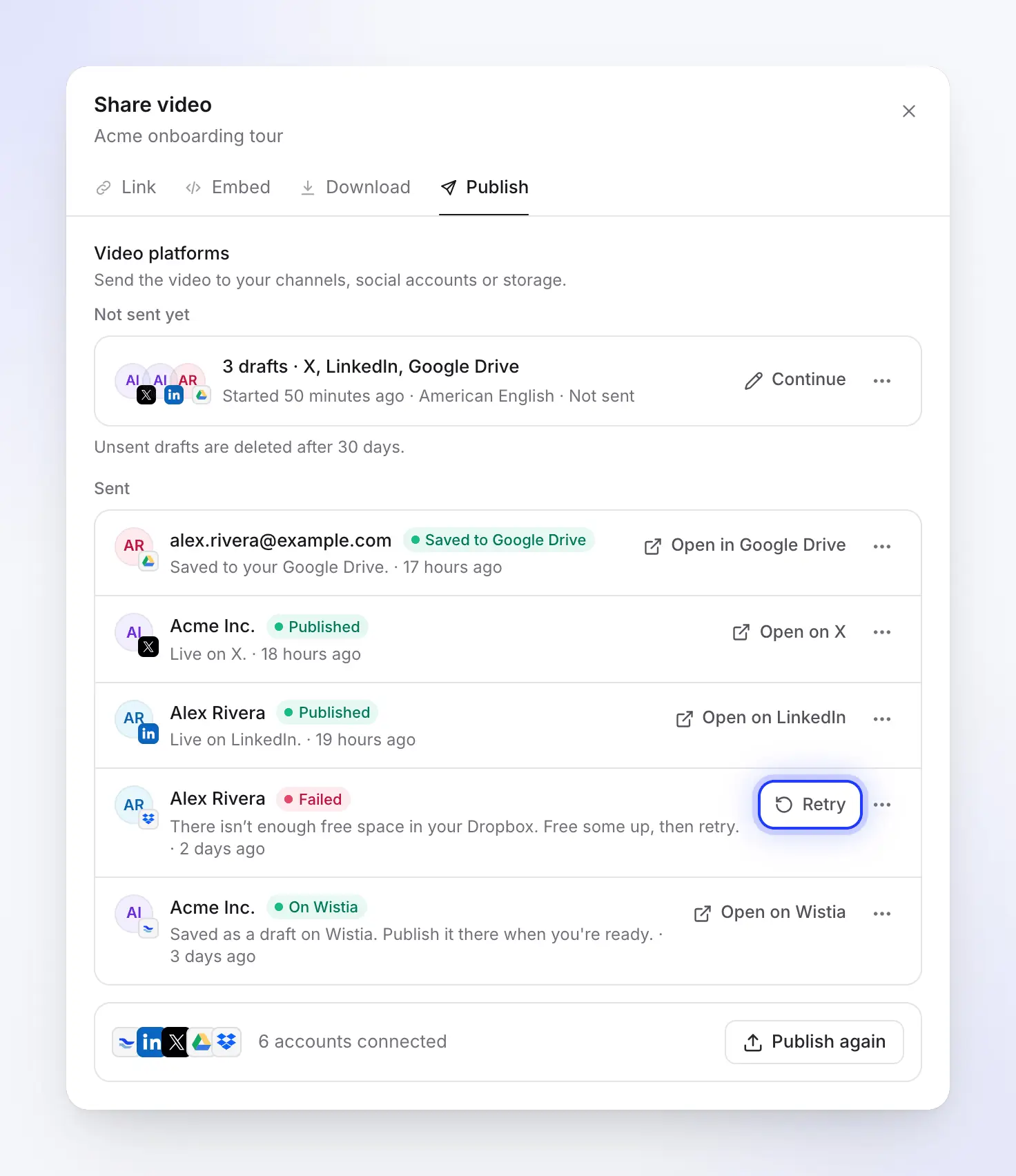
Guardado, con un enlace al archivo
La pestaña Publicar del vídeo enumera cada envío con su estado. Cuando el archivo está en Drive, la fila dice Guardado en Google Drive y Abrir en Google Drive te lleva a él.
Si el archivo se elimina o se mueve a la papelera en Drive más tarde, la fila cambia a Eliminado, por lo que siempre sabes si la copia sigue allí.
Para administradores de Workspace
Lo que Clevera puede ver en Drive
y lo que no.
Clevera utiliza el permiso de Drive por archivo de Google. Google lo clasifica como no sensible, porque la aplicación solo accede a los archivos que creó o que abriste con ella. Clevera tampoco comparte, edita ni elimina nunca un archivo una vez guardado.
Clevera puede
- Crear la carpeta de Clevera y las subcarpetas de colección.
- Subir los archivos de vídeo que guardas desde Clevera.
- Comprobar que cada archivo guardado llegó, incluso después de moverlo.
- Leer el nombre y el correo electrónico de tu cuenta, para mostrarlo en Clevera.
Clevera no puede
- Ver, listar o abrir tus otros archivos, documentos o carpetas.
- Ver una carpeta que creaste tú mismo, incluso una que llamaste Clevera.
- Elegir una unidad compartida como destino.
Rellenado para ti
Lo que Clevera rellena
y lo que tú añades.
No se utiliza escritura con IA en un guardado en Drive, por lo que no consume créditos. Clevera rellena los campos a partir del vídeo y limpia el nombre antes de enviarlo.
- Nombre del archivoConfigurado para ti
- El título del vídeo, en el idioma en el que lo envías, hasta 251 bytes (255 con
.mp4). Drive solo rechaza/y\, que Clevera reemplaza con-. - CarpetaTú eliges
- Clevera (una carpeta en la parte superior de Mi unidad, creada en el primer guardado), Mi unidad misma, o una carpeta que Clevera creó anteriormente, como Clevera / Incorporación. Se recuerda por cuenta.
- SubcarpetaConfigurado para ti
- La colección del vídeo, encontrada o creada dentro de la carpeta. Déjalo vacío para guardar directamente en la carpeta.
- Descripción del archivoTú la escribes
- Opcional, sin límite de longitud. Aparece en los detalles del archivo en Drive.
- Mismo nombreBueno saberlo
- Drive permite varios archivos con el mismo nombre, por lo que guardar el mismo vídeo de nuevo añade un segundo archivo junto al primero en lugar de reemplazarlo.
Configuración
Configura la integración con Google Drive
en unos dos minutos.
Necesitas un espacio de trabajo de Clevera en el plan Pro o Custom y una cuenta personal de Google o una cuenta de Google Workspace. En Workspace, es posible que tu administrador deba permitir aplicaciones de terceros primero.
- 1
Abrir Integraciones
En Clevera, abre Integraciones desde la barra lateral. Google Drive aparece bajo Almacenamiento. - 2
Elige tu cuenta de Google
Haz clic en Conectar y elige la cuenta. Google muestra un permiso: los archivos específicos de Drive que utilizas con esta aplicación. Si tiene una casilla de verificación, mantenla marcada. - 3
Continuar
Haz clic en Continuar. Regresas a Integraciones con la cuenta listada. Haz clic en Añadir Drive para conectar otra cuenta de Google. - 4
Guardar un vídeo
En un vídeo, haz clic en Compartir, Publicar, luego Publicar…. Marca la cuenta de Google Drive, comprueba la ruta y haz clic en Guardar en Google Drive. - 5
Comparte la carpeta en Drive
Abre la carpeta de Clevera en Drive y compártela, o la subcarpeta de una colección, con las personas que deberían ver los vídeos.
Preguntas sobre la integración con Google Drive
Conecta Google Drive en la página de Integraciones de Clevera, luego haz clic en Guardar en Google Drive en la ventana Publicar de un vídeo. El nombre y las carpetas se rellenan por ti, y un vídeo no renderizado se renderiza primero y se guarda cuando está listo. La guía de Google Drive muestra cada pantalla.
No. Clevera utiliza el permiso por archivo de Google, por lo que solo puede ver los archivos y carpetas que creó. Tus documentos, hojas de cálculo y otras carpetas son invisibles para ella.
Por la misma razón: Clevera no puede ver carpetas que no creó. Guarda en la carpeta de Clevera, luego mueve el archivo en Drive, o mueve toda la carpeta de Clevera donde quieras. Los archivos que mueves siguen siendo accesibles para Clevera.
Sí, tanto con cuentas de Workspace como con cuentas personales de Google. Algunos dominios de Workspace limitan las aplicaciones de terceros; si el tuyo lo hace, tu administrador debe autorizar a Clevera antes de que puedas conectarte.
No seleccionándola directamente en Clevera, ya que la lista de carpetas solo muestra las creadas por Clevera. Guarda en Mi unidad y comparte la carpeta con tu equipo, lo que les dará a todos el mismo acceso.
No por parte de Clevera. El archivo sigue la configuración de uso compartido de la carpeta en la que se guarda, que es privada por defecto. Clevera nunca crea un enlace ni cambia los permisos de acceso.
Google Drive acepta archivos de hasta 5 TB, mucho más de lo que ocupa cualquier renderizado de Clevera. Tu almacenamiento de Drive debe tener espacio suficiente para el archivo; si está lleno, el guardado se detiene y puedes reintentarlo más tarde.
Guardar no consume créditos y el renderizado es gratuito. La publicación en plataformas y el almacenamiento forman parte de los planes Pro y Custom; consulta precios.
Graba una vez. Encuéntralo en Drive, ya compartido.
Clevera convierte tu grabación de pantalla en un video narrado y guarda el MP4 en la carpeta de Drive que tu equipo de Workspace ya utiliza.