Integración con Dropbox · Almacenamiento en la nube
Guarda grabaciones de pantalla en Dropbox automáticamente
Convierte una grabación de pantalla en un vídeo narrado y terminado en Clevera, y luego envía el MP4 directamente a la carpeta propia de Clevera en tu Dropbox, Apps › Clevera-ai, listo para compartir con editores y clientes. Sin descargas, cambios de nombre ni tener que arrastrar archivos.
Nombrado según el vídeo
Una subcarpeta por colección
Nunca sobrescribe un archivo
No se publica nada
Qué puedes hacer
El archivo terminado, en la carpeta
que tu equipo ya utiliza.
Dropbox es donde se intercambia gran parte del trabajo de vídeo: un editor recoge un montaje, un cliente revisa un entregable, un gestor de cuentas toma el archivo final para una presentación. Clevera coloca el MP4 allí por ti, archivado donde la gente espera encontrarlo.
Entrega sin descargas
Evita la exportación, la carpeta de Descargas y la subida. El MP4 renderizado va directo a la carpeta de Clevera en tu Dropbox, listo para quien deba trabajar en él a continuación.
Una carpeta por proyecto, automáticamente
La colección de cada vídeo se convierte en su subcarpeta, por lo que la serie de incorporación de un cliente o los tutoriales de un lanzamiento terminan uno al lado del otro en Dropbox sin que nadie tenga que organizarlos.
Un clic, varios Dropbox
Conecta tu propio Dropbox y el de un colega, selecciona ambos y guarda una vez. Cada cuenta recibe su propia copia y su propio estado.
Envíalo antes de que termine el renderizado
Haz clic en Guardar mientras el vídeo aún necesita renderizarse. Clevera lo renderiza primero y el archivo va a Dropbox por sí solo cuando el renderizado finaliza.
Las versiones anteriores permanecen
Guardar una nueva versión nunca reemplaza el archivo antiguo. Dropbox conserva ambos y añade un número al nuevo nombre, por lo que el montaje aprobado por el cliente nunca se pierde.
Su propia carpeta, nada más
Clevera solo funciona dentro de su carpeta de aplicación, Apps › Clevera-ai. No puede ver ni abrir nada más en tu Dropbox, y no crea enlaces ni publica nada, por lo que el vídeo permanece privado hasta que tú lo compartas.
Cómo funciona
De la grabación a Dropbox
en cuatro pasos.
Un propietario o administrador conecta Dropbox una vez. A partir de ahí, cualquiera que pueda editar un vídeo puede guardarlo en ese Dropbox desde la ventana Compartir.
- 1
Conecta Dropbox
Inicia sesión con Dropbox desde la página de Integraciones de Clevera y permite el acceso. Añade más cuentas de Dropbox de la misma manera. - 2
Los detalles se rellenan solos
Abre Compartir, luego Publicar, y selecciona la cuenta. El nombre del archivo es el título del vídeo y la subcarpeta es su colección. - 3
Comprueba la ruta y guarda
La vista previa muestra la ruta completa de Dropbox. Cambia la carpeta si lo deseas, luego haz clic en Guardar en Dropbox. - 4
Aparece en la carpeta
El MP4 aparece en Dropbox y la fila en Clevera indica Guardado en Dropbox, con un enlace que abre el archivo.
Míralo en Clevera
Ves la ruta
antes de que se guarde nada.
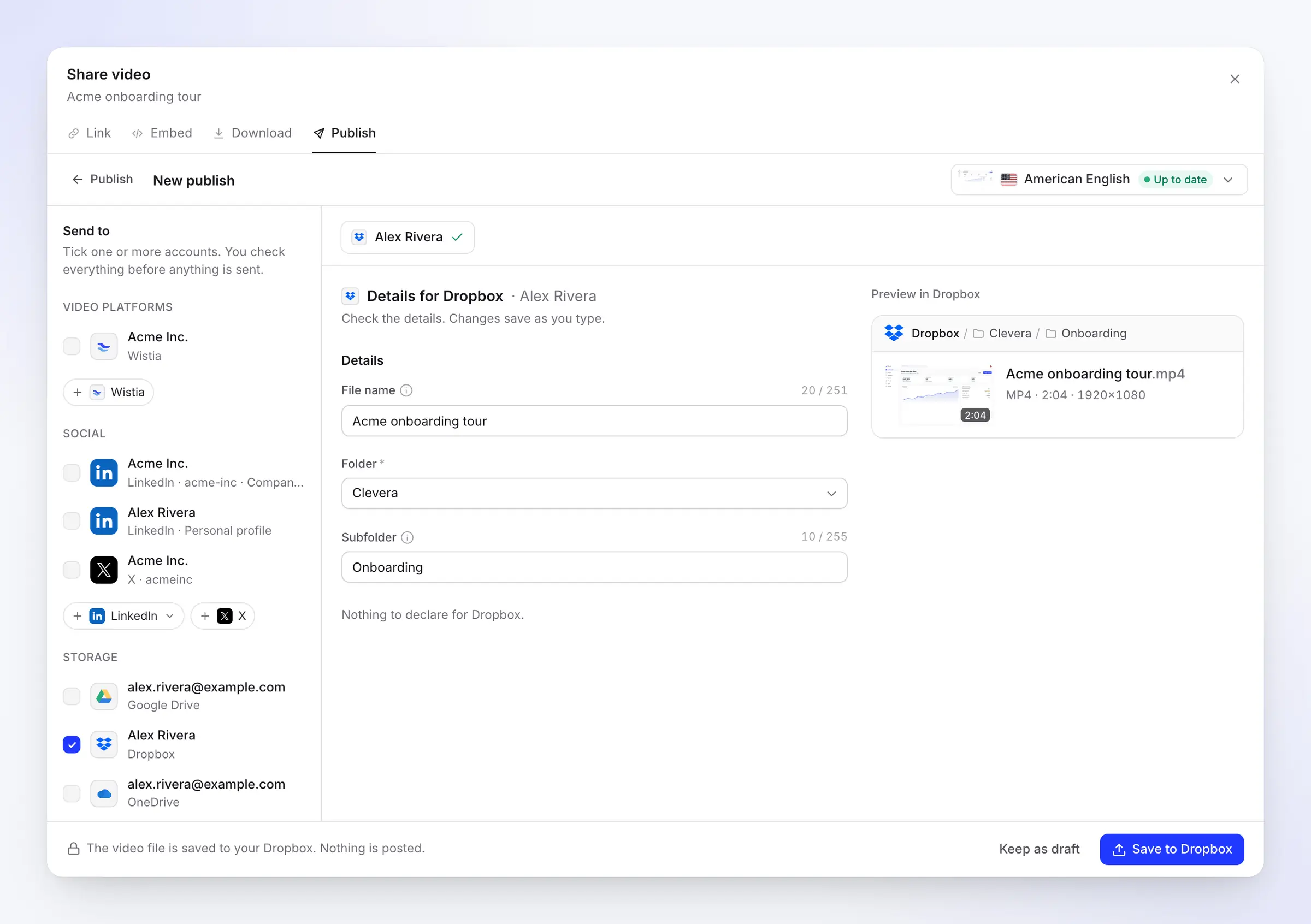
La ventana Publicar muestra los tres campos a la izquierda y una vista previa del archivo en Dropbox a la derecha: la ruta de la carpeta, el nombre del archivo, la duración y la resolución.
Nombre de archivo, carpeta y subcarpeta, rellenados
El nombre del archivo comienza como el título del vídeo, en el idioma del renderizado que estás enviando. La carpeta comienza como Clevera, creada en el primer guardado dentro de la carpeta de la aplicación de Clevera (Apps › Clevera-ai en tu Dropbox), y la subcarpeta es la colección del vídeo.
Edita cualquiera de ellos y el cambio se guarda a medida que escribes. Clevera añade .mp4 por ti, y la barra en la parte inferior lo aclara: el archivo de vídeo se guarda en tu Dropbox y no se publica nada.
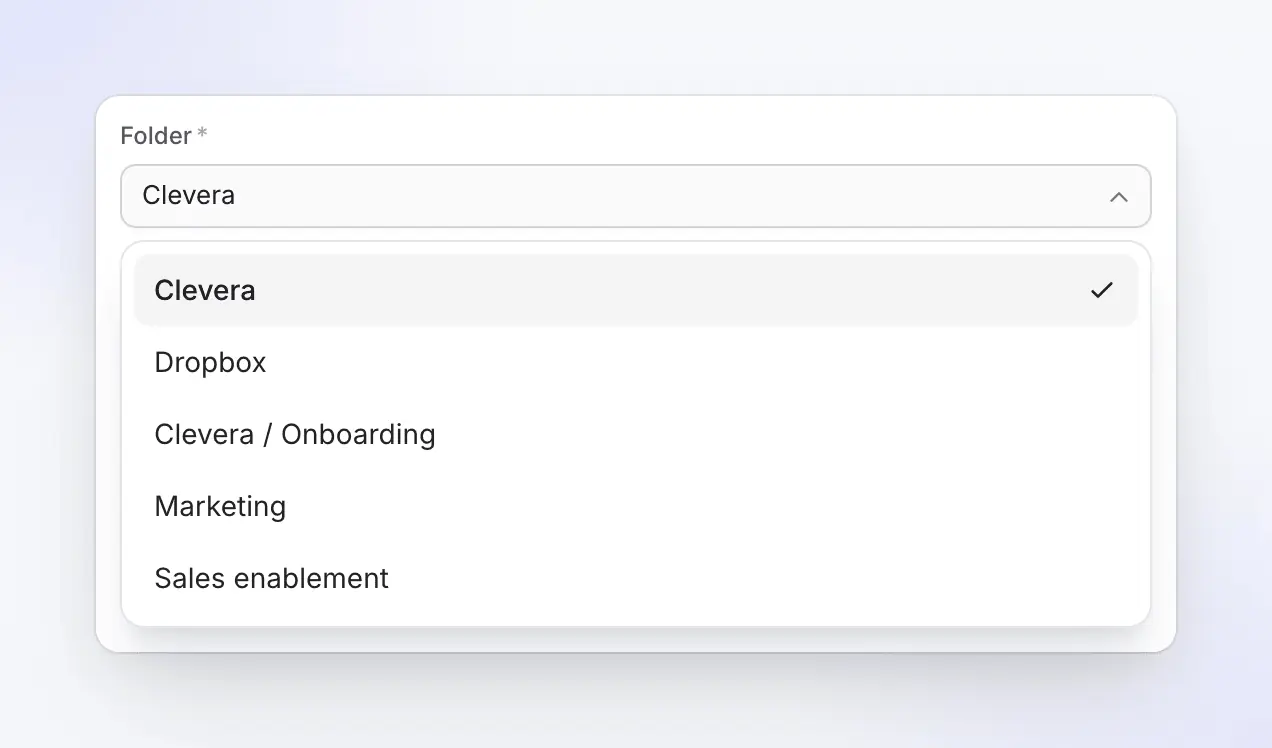
Elige una carpeta en la carpeta de la aplicación de Clevera
Dropbox le da a Clevera una carpeta propia, Apps › Clevera-ai, y la lista de Carpetas muestra las carpetas dentro de ella. Crea una allí por equipo o cliente, como Marketing o Habilitación de ventas, y compártela desde Dropbox con las personas que trabajan con ella. Clevera no puede ver el resto de tu Dropbox, lo que mantiene tus otros archivos privados.
Clevera recuerda la carpeta por cuenta para la próxima vez. La lista se actualiza aproximadamente una vez por hora; una carpeta que creaste hace un minuto también puede escribirse en Subcarpeta.
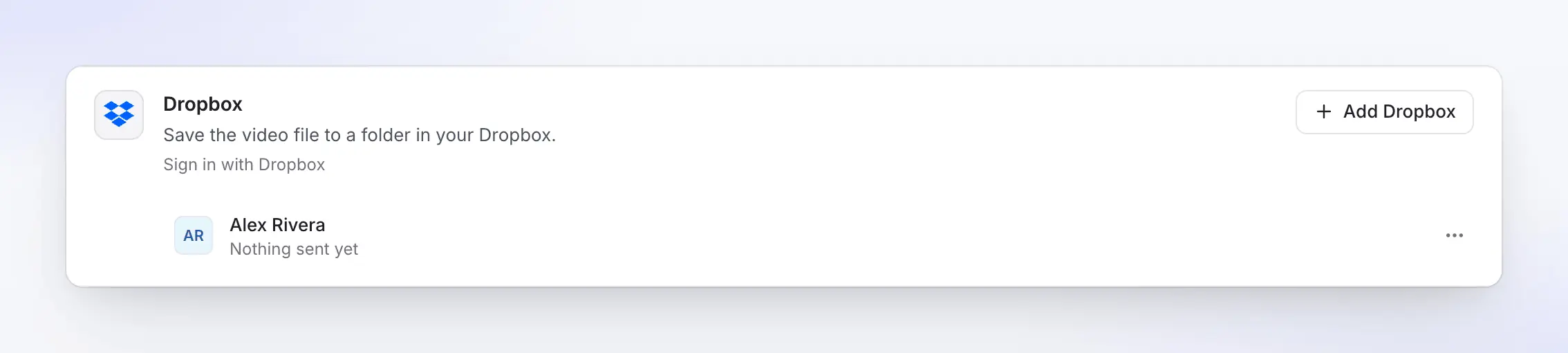
Todos los Dropbox en un solo lugar
La página de Integraciones enumera cada Dropbox conectado con lo que ha recibido, desde “Nada enviado aún” hasta cuántos vídeos fueron allí y cuándo. Añade otra cuenta con un clic.
Las cuentas conectadas pertenecen al espacio de trabajo, por lo que todo el equipo guarda en el mismo Dropbox sin tener que compartir contraseñas.
Diseñado para la entrega
Quién abre la carpeta después
y qué encuentran allí.
Clevera guarda en su propia carpeta en tu Dropbox; el uso compartido de Dropbox hace el resto. Comparte una carpeta una vez, y cada vídeo guardado en ella llega a las personas que lo necesitan.
Editors
El montaje, listo para recoger
Clients
Entregables, archivados por proyecto
Your team
Un archivo que se organiza solo
Rellenado por ti
Lo que Clevera rellena
y lo que puedes cambiar.
Dropbox necesita un nombre y un lugar. Clevera rellena ambos desde el propio vídeo, sin escritura mediante IA, y los verifica con las reglas de Dropbox antes de enviarlos.
- Nombre de archivoConfigurado para ti
- El título del vídeo, hasta 251 caracteres (255 con
.mp4). Déjalo vacío para usar el título. Dropbox rechaza/ \ < > : " | ? *en los nombres, por lo que Clevera los reemplaza cuando guarda. - CarpetaTú eliges
- Clevera (el valor predeterminado, creado en el primer guardado), la parte superior de la carpeta de la aplicación de Clevera (Apps › Clevera-ai), o una carpeta dentro de ella. Se recuerda por cuenta.
- SubcarpetaConfigurado para ti
- La colección del vídeo, creada dentro de la carpeta si aún no existe. Déjalo vacío para guardar directamente en la carpeta. Un vídeo fuera de cualquier colección no tiene subcarpeta.
- Mismo nombreGestionado para ti
- Nunca se sobrescribe. Si el nombre ya existe, Dropbox conserva ambos archivos y guarda el nuevo como, por ejemplo,
Recorrido de incorporación de Acme (1).mp4. - CompartirTú eliges
- Depende de ti. Clevera no crea un enlace para compartir; comparte el archivo o su carpeta desde Dropbox.
Configuración
Configura la integración con Dropbox
en unos dos minutos.
Necesitas un espacio de trabajo de Clevera en el plan Pro o Custom. Un propietario o administrador del espacio de trabajo conecta Dropbox; después de eso, cualquiera que pueda editar un vídeo puede guardarlo allí.
- 1
Abre Integraciones
En Clevera, abre Integraciones desde la barra lateral. Dropbox aparece bajo Almacenamiento. - 2
Conecta y permite
Haz clic en Conectar, inicia sesión en Dropbox y haz clic en Permitir. Dropbox enumera exactamente lo que Clevera solicita: el nombre de tu cuenta, además de los nombres de las carpetas y el permiso para añadir archivos dentro de su propia carpeta de aplicación, Apps › Clevera-ai. - 3
Abre un vídeo terminado
En el vídeo, haz clic en Compartir, abre Publicar y haz clic en Publicar…. Selecciona la cuenta de Dropbox bajo Almacenamiento. - 4
Guárdalo
Comprueba la ruta en la vista previa y haz clic en Guardar en Dropbox. O haz clic en Mantener como borrador para terminar más tarde. - 5
Ábrelo en Dropbox
Cuando la fila diga Guardado en Dropbox, haz clic en Abrir en Dropbox para ver el archivo en su carpeta, luego compártelo como quieras.
Preguntas sobre la integración con Dropbox
Conecta Dropbox en la página de Integraciones de Clevera, luego haz clic en Guardar en Dropbox en la ventana Publicar de un vídeo. El archivo se nombra y archiva por ti, y si el vídeo aún no se ha renderizado, Clevera lo renderiza y guarda el archivo tan pronto como finaliza el renderizado. La guía de Dropbox recorre cada pantalla.
No. El acceso de Clevera se limita a su propia carpeta de aplicación, Apps › Clevera-ai, por lo que no puede ver, listar ni abrir nada más en tu Dropbox. Dentro de esa carpeta, añade archivos y lee nombres de carpetas para listarlos en el selector y verificar que un archivo guardado haya llegado.
Nunca. Si ya existe un archivo con el mismo nombre en la carpeta, Dropbox conserva ambos y añade un número al nuevo. Clevera tampoco modifica nunca un archivo después de guardarlo.
Sí, a través de Dropbox. Clevera guarda el archivo de forma privada; comparte el archivo, la carpeta de Clevera o la subcarpeta de una colección desde Dropbox, y todo lo que se guarde allí posteriormente llegará a las mismas personas.
No directamente. Clevera solo guarda dentro de su carpeta de aplicación, Apps › Clevera-ai, en el Dropbox que conectaste. Para llevar los videos a tu equipo, comparte una carpeta desde allí o mueve el archivo una vez guardado.
Clevera se conecta como una aplicación de tipo App-folder: Dropbox le asigna una carpeta, Apps › Clevera-ai, y Clevera no puede acceder a nada fuera de ella. Todo lo que Clevera guarda termina allí, y puedes mover o compartir esos archivos como cualquier otro.
Dropbox acepta subidas de hasta 350 GB, mucho más que un video renderizado de Clevera. Tu Dropbox necesita suficiente espacio libre para el archivo; si está lleno, el guardado se detiene con un mensaje y un botón de Reintentar.
Guardar en Dropbox no consume créditos y el renderizado también es gratuito. La publicación en plataformas y el almacenamiento forman parte de los planes Pro y Custom; consulta precios.
Grábalo una vez. Estará en la carpeta de Dropbox.
Clevera convierte tu grabación de pantalla en un video narrado y archiva el MP4 en su propia carpeta de Dropbox, listo para compartir con tus editores y clientes.