Integración con OneDrive · Almacenamiento en la nube
Guarda grabaciones de pantalla en OneDrive automáticamente
Diseñado para equipos que usan Microsoft 365. Convierte una grabación de pantalla en un video narrado en Clevera y guárdalo como MP4 en tu OneDrive con una cuenta personal o de trabajo, organizado por colección y listo para compartir al estilo Microsoft.
Cuentas de trabajo, educativas y personales
Acceso solo a tu propio OneDrive
Una subcarpeta por colección
No se publica nada
Qué puedes hacer
Videos de formación y tutoriales
donde los usuarios de Microsoft 365 buscan.
En una empresa que usa Microsoft 365, los archivos viven en OneDrive y se comparten desde allí. Clevera guarda cada video terminado directamente en él, para que tus videos de formación, incorporación y soporte estén junto al resto de tu trabajo.
Tu cuenta de trabajo, no una cuenta secundaria
Inicia sesión con la cuenta de trabajo o educativa de Microsoft que usas a diario. El video llega a tu OneDrive para el trabajo, bajo el almacenamiento y las políticas de tu organización.
Material del curso, organizado por curso
Mantén cada curso o proceso de incorporación como una colección en Clevera. Sus videos se guardan juntos en una subcarpeta de OneDrive con el mismo nombre.
Sincronizado con cada portátil
Como el video es un archivo normal en OneDrive, se sincroniza con los equipos donde OneDrive está configurado, listo para abrirse sin conexión o incluirse en una presentación.
Acceso limitado por diseño
Clevera solo solicita acceso a tus propios archivos. No pide acceso a los archivos de otras personas, a sitios de SharePoint ni al directorio de tu organización.
Ponlo en cola antes del renderizado
Guarda mientras el video aún necesita renderizarse. Clevera lo renderiza primero y envía el archivo a OneDrive automáticamente cuando termina el proceso.
Personal y de trabajo, lado a lado
Conecta un OneDrive de trabajo y uno personal, o uno por compañero. Selecciona varios al publicar y cada uno recibirá su propia copia.
Cómo funciona
De la grabación a OneDrive
en cuatro pasos.
El propietario o administrador del espacio de trabajo conecta la cuenta de Microsoft una vez. A partir de ahí, cualquiera que pueda editar un video puede guardarlo en ese OneDrive.
- 1
Inicia sesión con Microsoft
Conéctate desde la página de Integraciones de Clevera y elige una cuenta personal, de trabajo o educativa en la página de Microsoft. - 2
Nombre y carpeta, completados
En la ventana de Publicación del video, marca OneDrive. El archivo recibe el nombre del video y se guarda en su colección. - 3
Revisa la ruta y guarda
La vista previa muestra OneDrive / Clevera / tu colección. Ajusta si es necesario y haz clic en Guardar en OneDrive. - 4
Está en tu OneDrive
La fila en Clevera indica Guardado en OneDrive. Abrir en OneDrive abre el archivo, listo para compartir.
Míralo en Clevera
Una ventana, un clic,
un archivo en OneDrive.
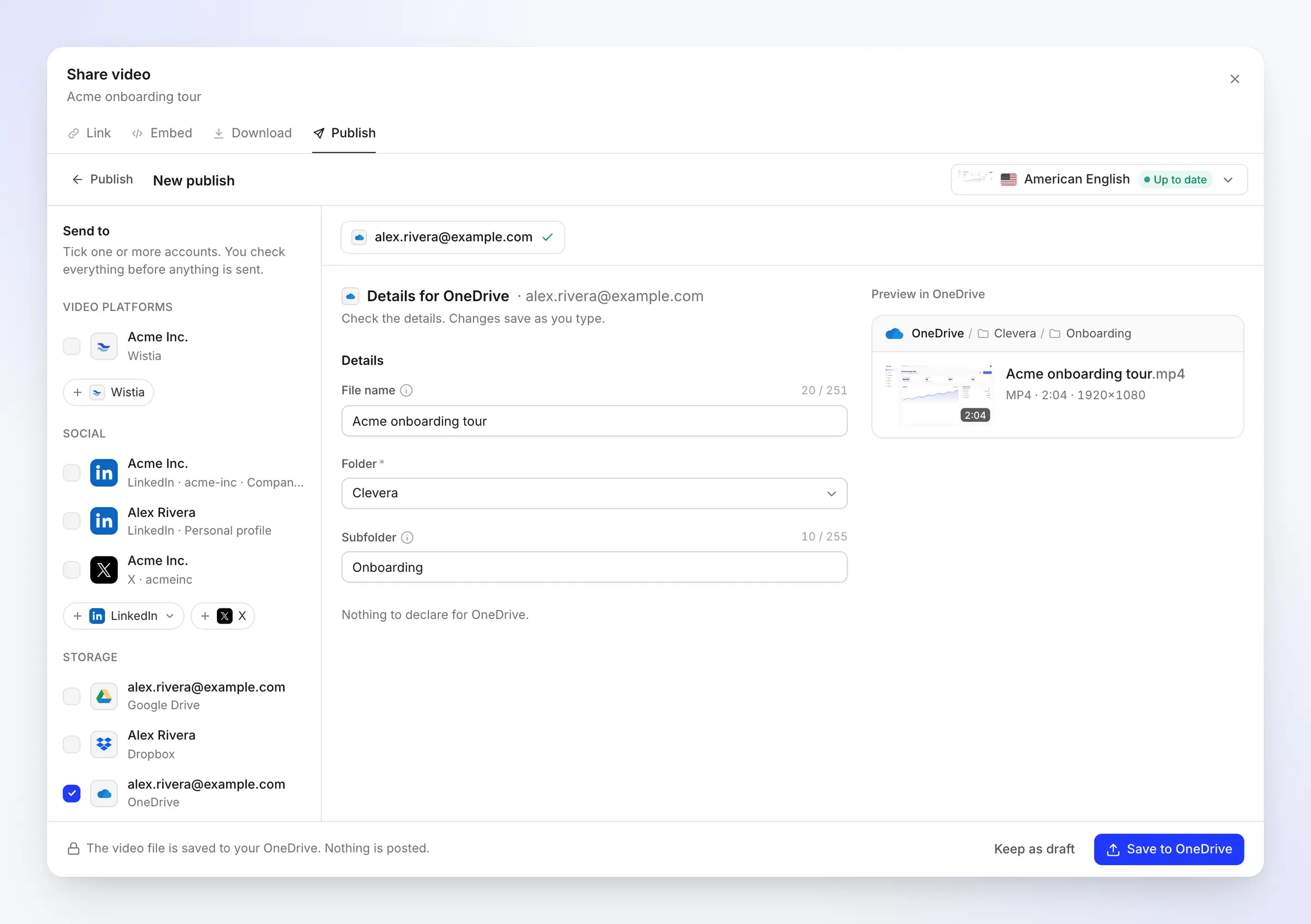
OneDrive utiliza la misma ventana de Publicación que cualquier plataforma en Clevera: seleccionas la cuenta, los detalles ya están completados y una vista previa muestra exactamente a dónde irá el archivo.
La ruta del archivo, antes de guardar
El nombre del archivo, la carpeta y la subcarpeta se completan a partir del video: su título, una carpeta de Clevera en la parte superior de tu OneDrive y su colección. La vista previa a la derecha muestra la ruta completa, la duración y la resolución del MP4.
Clevera utiliza la carpeta Clevera si ya existe y la crea si no. Elige OneDrive para guardar en la raíz, o cualquiera de tus carpetas de nivel superior.
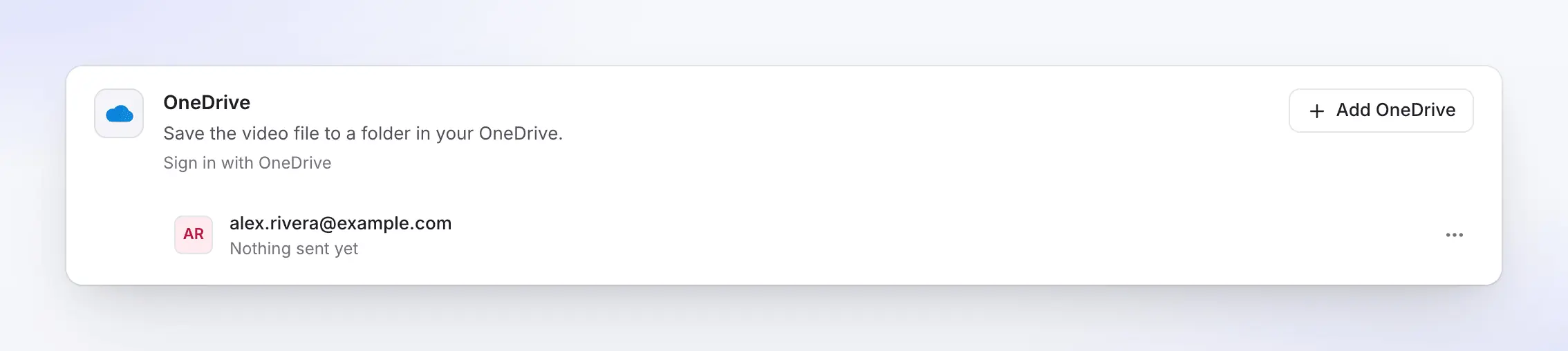
Conectado una vez, para todo el espacio de trabajo
La tarjeta de OneDrive en la página de Integraciones enumera cada cuenta de Microsoft conectada por su dirección de correo electrónico, junto con lo que ha recibido. Añade una segunda cuenta, como una cuenta de formación compartida, con un clic.
Las cuentas conectadas pertenecen al espacio de trabajo, por lo que los compañeros que editan videos pueden guardar en ellas sin tener que iniciar sesión en Microsoft ellos mismos.
Personal o de trabajo
Ambos tipos de cuenta de Microsoft
y qué esperar de cada una.
Clevera se conecta a través del inicio de sesión de Microsoft, por lo que eliges la cuenta en la página de Microsoft. Esto es lo que cambia.
Cuenta de trabajo o educativa
OneDrive para tu organización
Se guarda en tu propio OneDrive para el trabajo o la escuela. Algunas organizaciones solo permiten que el departamento de TI apruebe nuevas aplicaciones. Si Microsoft muestra Necesita aprobación del administrador, tu administrador de Microsoft 365 aprueba Clevera una vez para la organización y luego te conectas de nuevo.
La cuenta necesita un OneDrive. Si nunca se ha abierto, abre OneDrive una vez con esa cuenta y luego conéctate.
Cuenta personal
OneDrive con una cuenta de Outlook.com o Microsoft
Funciona al instante: nunca se necesita aprobación del administrador. Útil para freelancers y equipos pequeños que guardan sus videos en un OneDrive personal.
Puedes conectar una cuenta personal y una de trabajo al mismo espacio de trabajo. Cada una aparece como su propia fila, por lo que siempre está claro a qué OneDrive va un video.
Completado para ti
Lo que Clevera completa
y las reglas de OneDrive que gestiona.
Guardar un archivo no requiere escritura con IA, por lo que no consume créditos. Clevera completa los campos a partir del video y limpia el nombre para OneDrive antes de enviarlo.
- Nombre del archivoConfigurado para ti
- El título del video, en el idioma en que lo envías, hasta 251 caracteres (los emojis cuentan como dos). OneDrive rechaza
" * : < > ? / \ |, así que Clevera los reemplaza y añade un guion bajo a nombres reservados comoCONodesktop.ini. - CarpetaTú eliges
- Clevera por defecto, la parte superior de tu OneDrive o una de tus carpetas de nivel superior. Se recuerda por cuenta para el siguiente video.
- SubcarpetaConfigurado para ti
- La colección del video, encontrada o creada dentro de la carpeta. Déjalo vacío para guardar directamente en la carpeta.
- Mismo nombreGestionado para ti
- No se reemplaza nada. Si el nombre ya existe, OneDrive mantiene ambos y añade un número al nuevo archivo.
- Longitud de la rutaBueno saberlo
- OneDrive limita la ruta completa, carpetas más nombre de archivo, a 400 caracteres. Mantén los nombres de las carpetas cortos si anidas mucho.
Configuración
Configura la integración con OneDrive
en unos dos minutos.
Necesitas un espacio de trabajo de Clevera en el plan Pro o Custom, y que el propietario o administrador del espacio de trabajo conecte la cuenta. En una cuenta de trabajo, ten a mano a tu administrador de Microsoft 365 por si tu organización requiere aprobación.
- 1
Abre Integraciones
En Clevera, abre Integraciones desde la barra lateral. OneDrive aparece bajo Almacenamiento. - 2
Elige tu cuenta de Microsoft
Haz clic en Conectar y elige una cuenta personal, de trabajo o educativa. Microsoft enumera lo que pide Clevera: acceso a tus propios archivos, tu perfil básico y mantener la sesión iniciada. - 3
Aceptar
Haz clic en Aceptar. Si ves Necesita aprobación del administrador, pide a tu administrador de TI que apruebe Clevera para tu organización y luego conéctate de nuevo. - 4
Guarda un video
En un video, haz clic en Compartir, luego en Publicar y Publicar…. Marca la cuenta de OneDrive, revisa la ruta y haz clic en Guardar en OneDrive. - 5
Compártelo desde OneDrive
Cuando la fila indique Guardado en OneDrive, haz clic en Abrir en OneDrive y comparte el archivo o su carpeta con tus compañeros.
Preguntas sobre la integración con OneDrive
Sí. Conéctate con tu cuenta de trabajo o educativa de Microsoft y el video se guardará en tu propio OneDrive para el trabajo o la escuela. Las cuentas personales de Microsoft también funcionan.
No directamente. Clevera solo guarda en tu propio OneDrive; los sitios de SharePoint, las bibliotecas compartidas y los archivos de canales de Teams no son compatibles. Guarda en OneDrive y luego comparte el archivo o la carpeta con tu equipo desde allí.
Tu organización solo permite que los administradores aprueben nuevas aplicaciones. Pide a tu administrador de Microsoft 365 que apruebe Clevera para la organización y luego conéctate de nuevo. La guía de OneDrive explica qué enviarles, y el soporte técnico puede proporcionar un enlace de aprobación directa.
A tus propios archivos, para que pueda crear la carpeta Clevera, listar tus carpetas en el selector y subir el video. No pide acceso a los archivos de otras personas, a SharePoint ni al directorio de tu organización.
Sí. Haz clic en Añadir OneDrive en la página de Integraciones y elige la otra cuenta en la página de Microsoft. Marca una o ambas cuando guardes un video.
Desconecta la cuenta en la página de integraciones de Clevera; los archivos ya guardados permanecerán en tu OneDrive. Microsoft no ofrece una forma para que una aplicación renuncie a su propio acceso, así que elimina también a Clevera de tus aplicaciones conectadas: en account.live.com/consent/Manage para una cuenta personal, o en myapps.microsoft.com para una cuenta de trabajo.
OneDrive acepta archivos de hasta 250 GB, mucho más que un vídeo de Clevera renderizado. Si tu OneDrive está lleno, el guardado se detiene con un mensaje, y Reintentar lo reanuda una vez que hayas liberado espacio.
Guardar no consume créditos y el renderizado es gratuito. La publicación en plataformas y el almacenamiento forman parte de los planes Pro y Personalizado; consulta precios.
Tu próximo vídeo de formación, ya en OneDrive.
Graba el tutorial una vez. Clevera lo convierte en un vídeo narrado y guarda el MP4 donde tus compañeros de Microsoft 365 lo encontrarán.