Integración con Wistia
Sube vídeos de IA a Wistia, directamente al proyecto correcto
Crea un vídeo de producto o un tutorial a partir de una grabación de pantalla en Clevera y envíalo a un proyecto de tu biblioteca de Wistia con su nombre y descripción ya redactados. Nada se incrusta hasta que tú lo hagas.
Llega al proyecto que elijas
Título y descripción por IA
No se incrusta hasta que tú lo digas
Sin comisión por envío
Lo que puedes hacer
Tu biblioteca de Wistia, siempre al día,
sin el lío de exportar y subir.
Wistia es donde viven los vídeos de tu sitio web, centro de ayuda y páginas de destino. La integración con Wistia evita descargar de una herramienta y subir a otra: el vídeo terminado va directo al proyecto correcto, con su nombre y descripción.
Vídeos destacados para tu sitio web
Graba la función, deja que Clevera convierta la grabación en un vídeo de producto narrado y envíalo al proyecto desde el que tu sitio de marketing realiza las incrustaciones. Cámbialo en la página cuando esté listo.
Vídeos tutoriales para tu centro de ayuda
Los equipos de soporte convierten grabaciones de pantalla en vídeos tutoriales cortos y los guardan en un proyecto de Wistia propio, listos para incrustar junto al artículo de ayuda que explican.
Cada vídeo en el proyecto correcto
Elige el proyecto al enviar. Clevera recuerda tu última elección para cada cuenta, así que la serie de incorporación sigue llegando a "Incorporación de clientes" sin que nadie tenga que arrastrar archivos.
Nada se publica por accidente
Los vídeos llegan como nuevo contenido a tu biblioteca, sin incrustarse en ningún sitio. Tu página solo cambia cuando alguien coloca el vídeo desde Wistia.
Una nueva versión cuando el producto cambia
Corrige el vídeo en Clevera tras un lanzamiento y envíalo de nuevo. Cada envío crea un elemento multimedia nuevo, así que tú decides en Wistia cuándo reemplazar el anterior.
Acceso que puedes leer de un vistazo
Clevera se conecta con un token de API de Wistia que solo puede leer tus carpetas y archivos multimedia y subir vídeos. No se solicita nada más.
Cómo funciona
De la grabación de pantalla a tu biblioteca de Wistia
en cuatro pasos.
Pega un token una vez. Después, cada vídeo terminado está a un clic de distancia de Wistia, tras elegir el proyecto.
- 1
Pega un token de API de Wistia
Crea un token en Wistia con permisos de lectura y subida, luego pégalo en "Conectar Wistia" en Clevera. - 2
Clevera le pone nombre y descripción
Marca la cuenta de Wistia en la ventana de publicación. La IA redacta un título y una descripción a partir del guion del vídeo. - 3
Elige el proyecto y envía
Elige el proyecto (carpeta), revisa el texto y haz clic en "Enviar como borrador a Wistia". - 4
Espera en tu biblioteca
Wistia procesa el vídeo y aparece en el proyecto, sin incrustar, listo para que lo coloques.
Míralo en Clevera
Nombra, describe, archiva,
todo antes de que salga de Clevera.
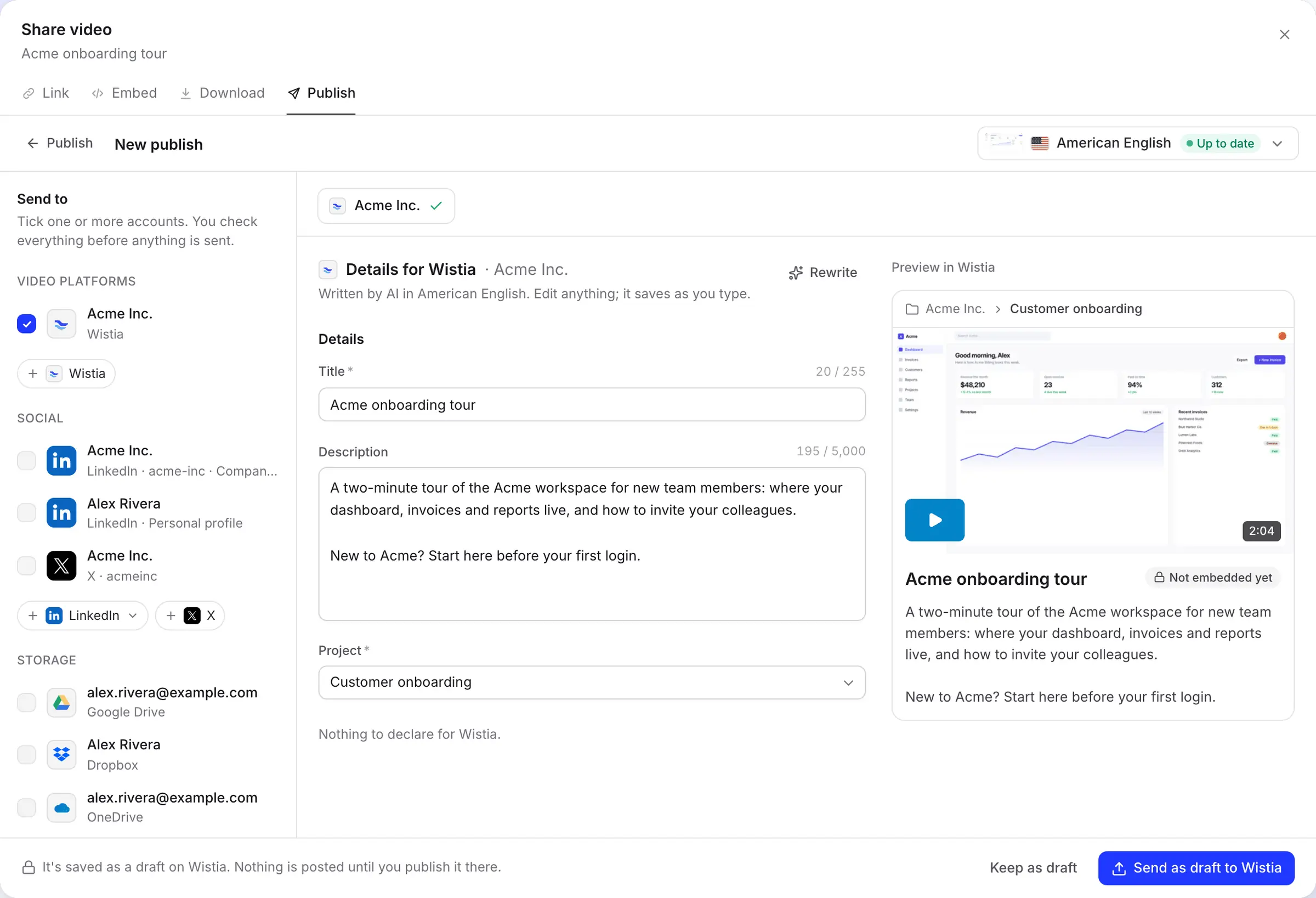
La ventana de publicación muestra los campos de Wistia a la izquierda y, a la derecha, cómo aparecerá el vídeo en su carpeta: la ruta, el nombre y la descripción.
Un título, una descripción y un destino
La IA redacta el título y una descripción en texto plano en el idioma del vídeo que envías. Edita cualquiera de los dos; los cambios se guardan mientras escribes, y "Reescribir" te ofrece una nueva versión si la primera no encaja.
La vista previa marca el vídeo como "Aún no incrustado", porque así es exactamente como llega: a tu biblioteca, privado para tu cuenta de Wistia hasta que lo incrustes o compartas.
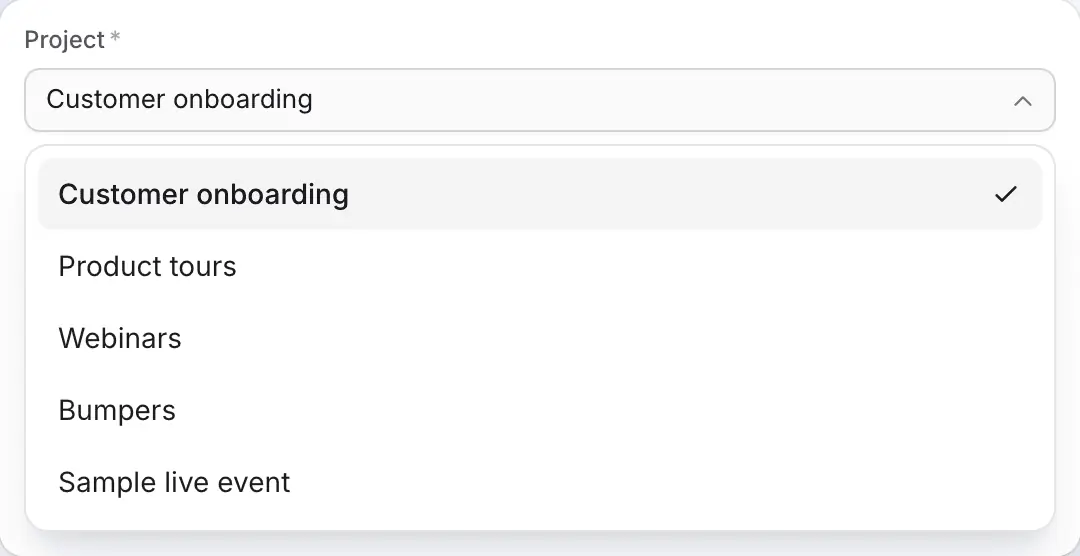
Tus proyectos, en un orden lógico
La lista de proyectos muestra todas las carpetas que tu token puede leer, ordenadas por nombre, con las carpetas de tu biblioteca de vídeos primero. Las carpetas propias de Wistia, como "Bumpers" y "Sample live event", se mueven al final.
¿Creaste una carpeta hace un minuto? Clevera actualiza la lista aproximadamente una vez por hora; vuelve a conectar la cuenta para verla al instante. Clevera dice "Proyecto" porque la API de Wistia sigue usando esa palabra para referirse a una carpeta.
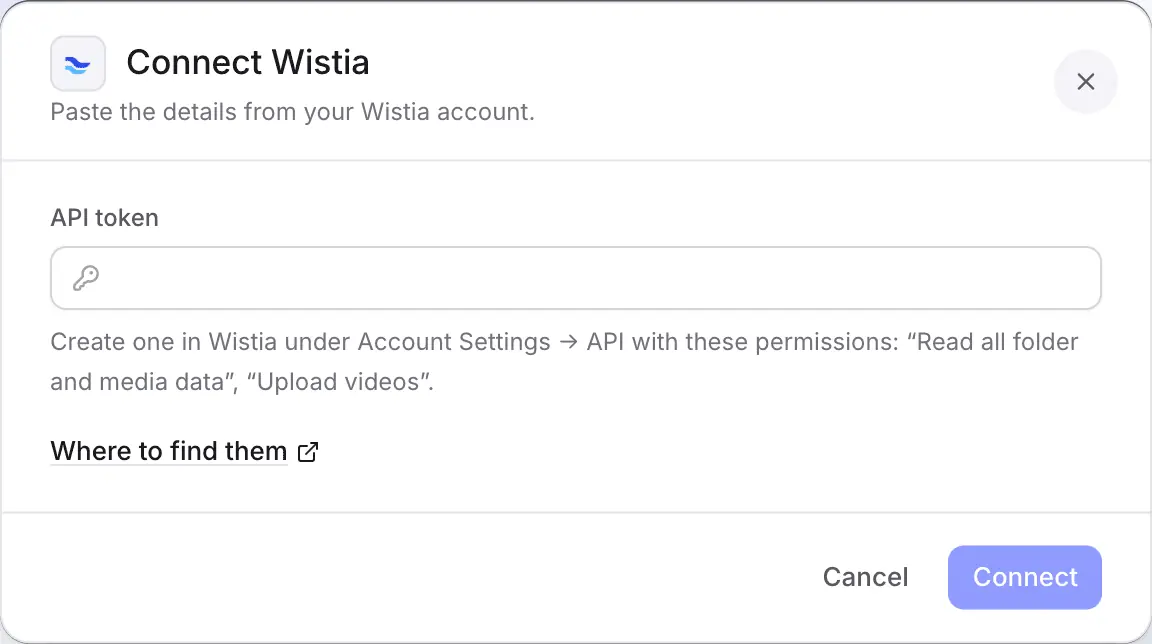
Conecta con un token, verificado al instante
Wistia solo ofrece inicio de sesión mediante aplicación a algunas cuentas, por lo que Clevera se conecta con un token de API que el propietario de tu cuenta de Wistia crea en "Configuración de la cuenta", luego "API".
Clevera prueba el token antes de guardarlo. Un token que puede leer pero no subir se rechaza en ese momento, para que no te enteres en tu primer envío.
Rellenado para ti
Lo que Clevera rellena
para cada subida a Wistia.
Wistia mantiene los archivos multimedia sencillos, y la integración también: un nombre, una descripción y la carpeta a la que pertenece.
- TítuloLa IA lo redacta
- El nombre del archivo en Wistia, hasta 255 caracteres. Los corchetes
<y>no están permitidos en un nombre de Wistia. - DescripciónLa IA lo redacta
- Un resumen en texto plano de lo que cubre el vídeo, hasta 5000 caracteres, redactado en el idioma del vídeo.
- ProyectoTú eliges
- La carpeta de Wistia a la que va el vídeo. Es obligatorio y se recuerda para cada cuenta, por lo que el siguiente envío usará la misma por defecto.
- Archivo de vídeoConfigurado para ti
- El renderizado final en el idioma que elegiste, subido como un MP4 de hasta 8 GB. ¿Aún no hay renderizado? Clevera lo renderiza primero y lo envía cuando esté listo.
Configuración
Configura la integración con Wistia
en unos tres minutos.
Necesitas un espacio de trabajo de Clevera en el plan Pro o superior, y el propietario de tu cuenta de Wistia, que es la única persona que puede crear tokens de API. El propietario o administrador del espacio de trabajo de Clevera pega el token; luego, cualquiera que pueda editar un vídeo puede enviarlo.
- 1
Crea un token en Wistia
Como propietario de la cuenta, abre Configuración de la cuenta → API y crea un token con Leer todos los datos de carpetas y archivos multimedia y Subir vídeos. Cópialo: Wistia solo lo muestra una vez. - 2
Pégalo en Clevera
En Clevera, abre Integraciones, busca Wistia en Plataformas de vídeo, haz clic en Conectar, pega el token y haz clic en Conectar. - 3
Abre la pestaña Publicar del vídeo
En el editor, haz clic en Compartir, abre Publicar, haz clic en Publicar… y marca la cuenta de Wistia. - 4
Elige el proyecto y envía
Revisa el título y la descripción, elige el Proyecto y haz clic en Enviar como borrador a Wistia. - 5
Incrústalo desde Wistia
Cuando la fila se ponga verde, haz clic en Abrir en Wistia e incrusta o comparte el vídeo como harías con cualquier subida.
Preguntas sobre la integración con Wistia
Conecta Wistia una vez con un token de API, luego abre cualquier vídeo terminado, haz clic en "Compartir", luego en "Publicar", marca tu cuenta de Wistia, elige un proyecto y envía. El vídeo llega a ese proyecto de tu biblioteca de Wistia.
No. El vídeo llega a tu biblioteca de Wistia, sin incrustar. Incrústalo desde Wistia cuando estés listo, o usa el reproductor de Clevera en su lugar.
Wistia solo activa el inicio de sesión mediante aplicación para algunas cuentas, por lo que un token funciona para todos. Solo necesita dos permisos: leer carpetas y archivos multimedia, y subir vídeos.
Wistia renombró los proyectos a carpetas, pero su API sigue llamándolos proyectos. Son lo mismo.
Hasta 8 GB por vídeo, de al menos un segundo de duración, sin límite de duración máxima. La subida también cuenta para los límites de tu plan de Wistia, como cualquier otra subida.
No. No hay comisión por envío, y el título y la descripción redactados por IA son gratuitos. Consulta precios para saber cuánto cuesta crear vídeos.
No desde Clevera. Wistia elige una miniatura que puedes cambiar allí, y las etiquetas, capítulos y programación no forman parte de la integración con Wistia.
Desconecta la cuenta en la página de Integraciones de Clevera, luego elimina el token en Wistia en "Configuración de la cuenta", luego "API". Wistia no tiene forma de que las aplicaciones revoquen un token, por lo que sigue siendo válido hasta que lo elimines.
Grábalo hoy. Incrústalo desde Wistia mañana.
Clevera convierte tu grabación de pantalla en un vídeo narrado y lo archiva en el proyecto de Wistia correcto, con su nombre y descripción.