Integración con YouTube
Publica grabaciones de pantalla en YouTube automáticamente
Convierte una grabación de pantalla en un vídeo narrado en Clevera y envíalo a tu canal de YouTube como borrador privado. Clevera redacta el título, la descripción, las etiquetas y los capítulos por ti, para que la subida lleve un minuto en lugar de toda una tarde.
Privado por defecto
Título, descripción y etiquetas por IA
Capítulos a partir de tu vídeo
Varios canales a la vez
Lo que puedes hacer
Un vídeo terminado en tu canal,
sin las tareas de subida.
La mayoría de los equipos pierden más tiempo en el formulario de subida de YouTube que en el vídeo en sí. Con la integración de YouTube, el trabajo posterior a la edición es una revisión rápida, no un segundo empleo.
Publica tutoriales cada semana
Graba una guía, deja que Clevera la convierta en un vídeo explicativo narrado y envíalo directamente a tu canal. Una biblioteca de tutoriales constante evita depender de la tarde libre de una sola persona.
Aparece en las búsquedas
Cada subida obtiene un título buscable, una descripción estructurada, etiquetas y capítulos redactados a partir de lo que dice realmente el vídeo, para que los espectadores puedan encontrarlo y saltar a la parte que necesitan.
Nada se hace público por sorpresa
Los vídeos llegan como borradores privados. Tú decides cuándo se publican, en YouTube Studio, tras un último vistazo en la página de visualización real.
Un vídeo, todos los canales
Conecta tu canal principal y tus canales de tutoriales o regionales, marca los que quieras y envíalos todos desde la misma ventana.
El idioma de tus espectadores
Traduce la narración y los subtítulos a cualquiera de los 74 idiomas en Clevera, luego publica la versión que necesite tu canal. Los detalles también se redactan en ese idioma.
Actualizaciones sin volver a subir manualmente
Cuando el producto cambie, corrige el vídeo en Clevera y publica la nueva versión en YouTube desde el mismo lugar, con detalles actualizados listos para revisar.
Cómo funciona
Desde la grabación hasta YouTube
en cuatro pasos.
Conecta una vez. Después, cada vídeo terminado está a unos clics de distancia de tu canal.
- 1
Conecta tu canal
Inicia sesión con Google desde la página de Integraciones de Clevera. Añade tantos canales como necesite tu equipo para publicar. - 2
Clevera redacta los detalles
Abre Compartir, luego Publicar. Clevera lee el guion y los capítulos del vídeo y redacta el título, la descripción, las etiquetas, la categoría y la miniatura. - 3
Revisa y envía
Edita lo que quieras, responde a las declaraciones de YouTube y haz clic en Enviar como borrador privado. La subida se ejecuta en segundo plano. - 4
Se guarda como borrador privado
El vídeo espera en YouTube Studio, visible solo para ti, hasta que lo publiques allí.
Míralo en Clevera
Todo lo que pide YouTube,
en una sola pantalla.
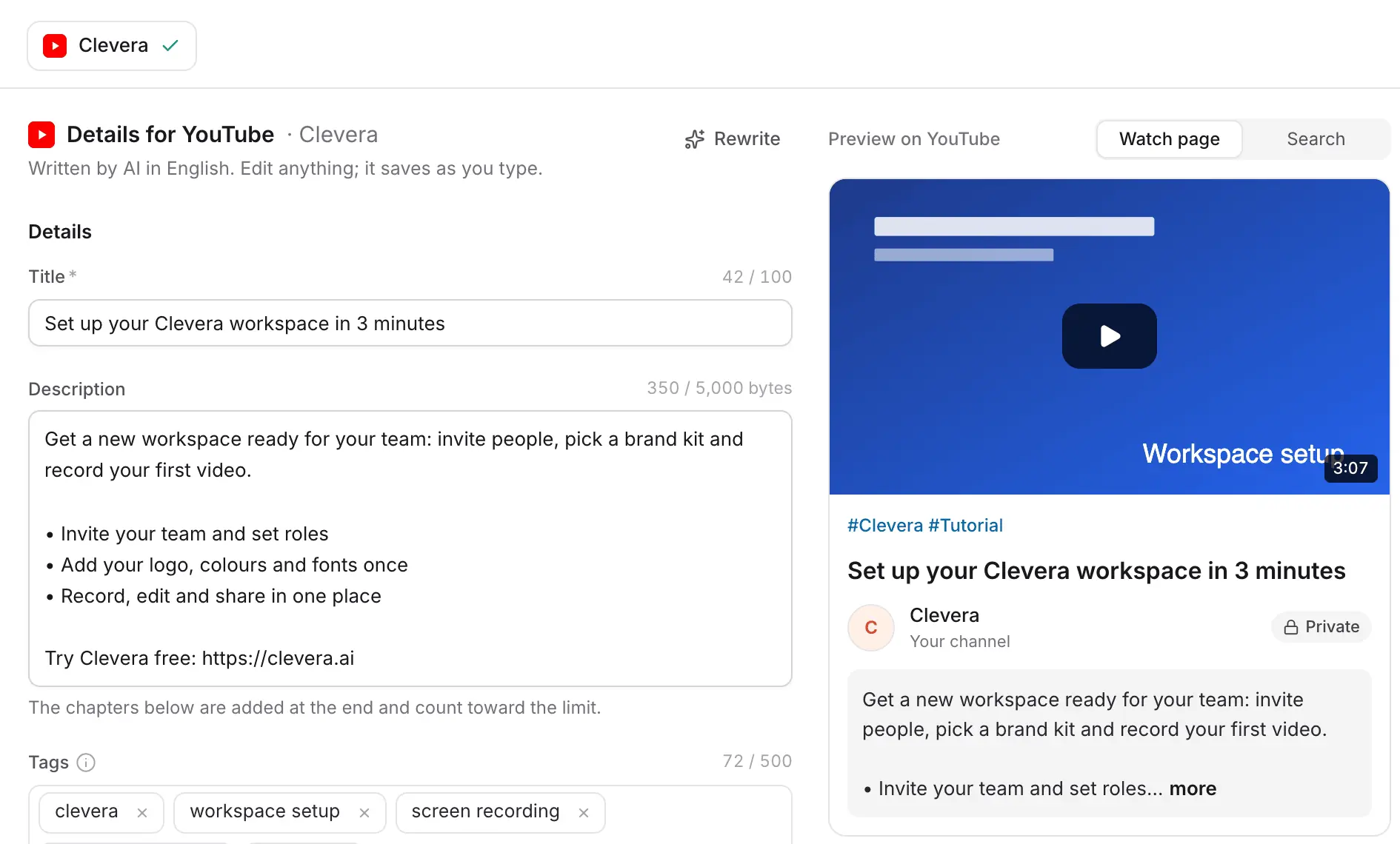
La ventana de Publicar muestra el formulario a la izquierda y una vista previa en directo de la página de visualización de YouTube a la derecha, para que veas el título, la descripción y la miniatura tal como los verán los espectadores.
Detalles redactados por IA, listos para revisar
Clevera redacta un título, una descripción con un breve resumen y puntos clave, etiquetas y una categoría a partir del propio guion del vídeo, en el idioma del vídeo. Los contadores de caracteres siguen los límites de YouTube, para que no se corte nada al subir.
Cambia una palabra y se guardará mientras escribes. ¿No te gusta el borrador? Haz clic en Reescribir para obtener uno nuevo.
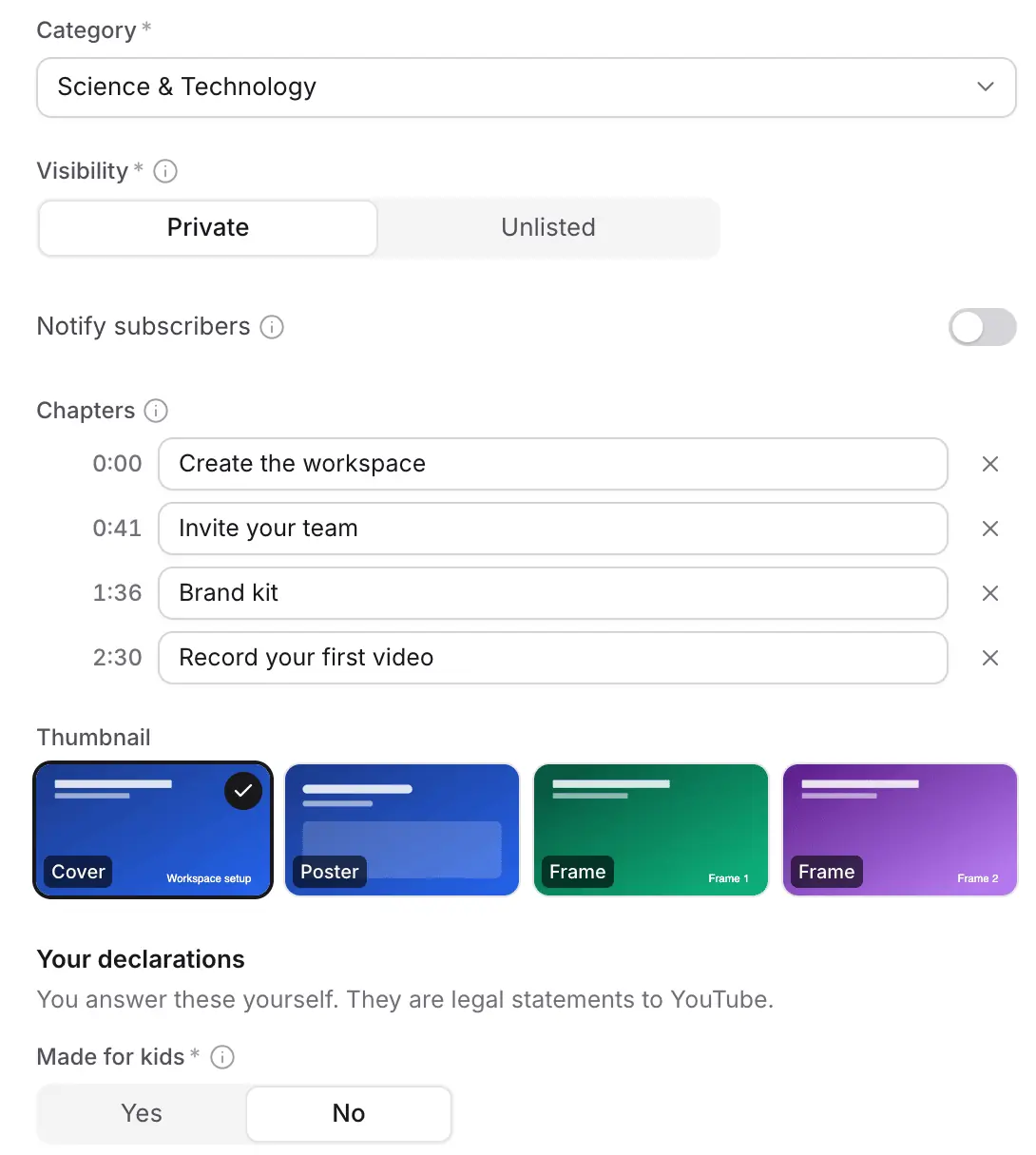
Capítulos, miniatura y declaraciones
Los capítulos provienen de los códigos de tiempo de tu vídeo terminado, empezando en 0:00. Elige la portada, el póster o un fotograma como miniatura. Elige Privado u Oculto, y si se notificará a los suscriptores.
El contenido creado para niños y el contenido alterado o sintético son declaraciones legales, por lo que debes responderlas tú mismo. Clevera nunca las adivina por ti.
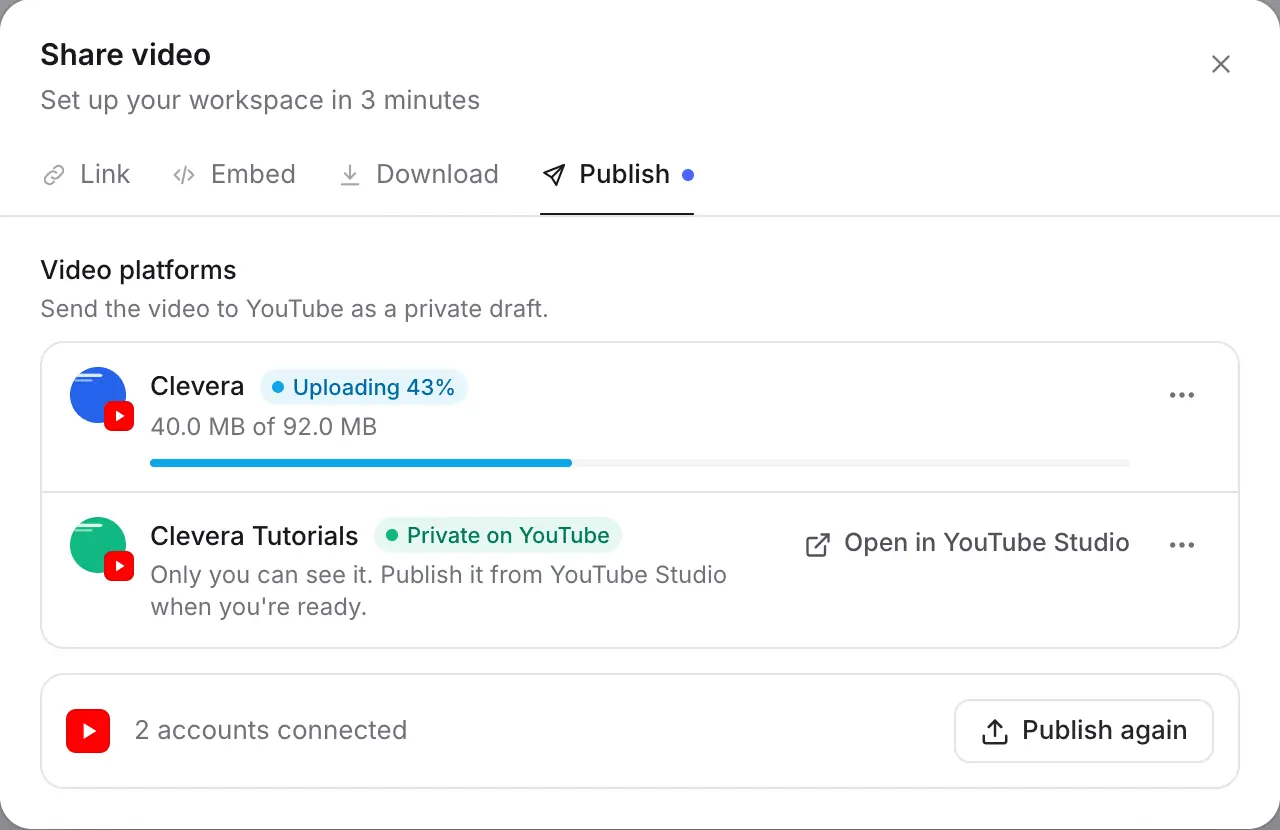
Observa la subida y ábrela en YouTube Studio
Cada canal tiene su propia fila con el progreso de la subida. Cuando termina, la fila indica Privado en YouTube y enlaza directamente al vídeo en YouTube Studio.
Puedes cerrar la ventana mientras se ejecuta. Si el vídeo aún no se ha renderizado, Clevera lo renderiza primero y lo envía cuando esté listo.
Rellenado para ti
Lo que rellena Clevera
y lo que queda bajo tu criterio.
Cada campo a continuación se verifica con los límites de YouTube antes de enviar nada. La IA redacta el texto; las decisiones legales son tuyas.
- TítuloLa IA lo redacta
- Un título claro y buscable de hasta 100 caracteres, redactado a partir de lo que muestra el vídeo.
- DescripciónLa IA lo redacta
- Un gancho, los puntos clave como viñetas y la lista de capítulos, dentro del límite de 5000 bytes de YouTube. Clevera cuenta bytes, no letras, por lo que las descripciones en japonés, árabe o tailandés también caben.
- Etiquetas y hashtagsLa IA lo redacta
- Etiquetas relevantes dentro del total de 500 caracteres de YouTube, y hasta tres hashtags sobre el título.
- CategoríaLa IA la elige
- Elegida de la lista de categorías de tu canal, por ejemplo Ciencia y tecnología o Educación.
- CapítulosConfigurados para ti
- Tomados de los códigos de tiempo de los capítulos del vídeo renderizado. Si el vídeo no tiene capítulos fiables, Clevera los omite en lugar de adivinarlos.
- MiniaturaLa IA la sugiere
- Se elige para ti la mejor opción entre tu portada, póster y fotogramas del vídeo. Cámbiala con un clic.
- VisibilidadTú eliges
- Privado por defecto, u Oculto. Lo haces público para todos desde YouTube Studio.
- Contenido creado para niñosTú eliges
- Requerido por YouTube. Clevera recuerda tu respuesta para cada canal.
- Contenido alterado o sintéticoTú eliges
- Divulgación de contenido de IA de YouTube. Se activa para ti cuando el vídeo utiliza un presentador de IA.
Configuración
Configura la integración con YouTube
en unos dos minutos.
Necesitas un espacio de trabajo de Clevera en el plan Pro o superior. El propietario del espacio de trabajo o un administrador conecta el canal una vez; después, cualquiera que pueda editar un vídeo puede publicarlo.
- 1
Abre Integraciones
En Clevera, abre el menú del espacio de trabajo y elige Integraciones. YouTube se encuentra en Destinos de publicación. - 2
Añade tu canal
Haz clic en Añadir e inicia sesión con la cuenta de Google que posee el canal. Clevera muestra el nombre y la imagen del canal para que sepas cuál está conectado. Repite el proceso para más canales. - 3
Abre un vídeo terminado
En el editor de vídeo, haz clic en Compartir y abre la pestaña Publicar , luego elige los canales y el idioma para publicar. - 4
Revisa los detalles y envía
Revisa lo que redactó Clevera, responde a las declaraciones y haz clic en Enviar como borrador privado. O haz clic en Guardar como borrador para terminar más tarde. - 5
Publica en YouTube
Abre el vídeo en YouTube Studio desde la pestaña Publicar y hazlo público cuando estés listo.
Preguntas sobre la integración con YouTube
Todos los espacios de trabajo en Pro y superior. El propietario del espacio de trabajo o un administrador conecta el canal una vez; después, cualquiera que pueda editar un vídeo puede publicarlo. Consulta precios.
No. No se sube nada hasta que haces clic en Enviar, y los vídeos llegan como borradores privados que solo tú puedes ver. Tú los haces públicos en YouTube Studio.
Sí. Conecta tantos canales como necesites, luego marca varios en la ventana Publicar. Cada uno obtiene sus propios detalles para revisar y su propio estado de subida.
Un vídeo vertical o cuadrado de hasta tres minutos se muestra como un Short en la vista previa, porque así es como lo clasifica YouTube. Clevera exporta vídeos en 9:16, 1:1 y 16:9, por lo que puedes hacer el corte vertical en el mismo lugar.
YouTube permite subidas de hasta 15 minutos en canales que no han sido verificados con un número de teléfono, y hasta 12 horas en canales verificados. Clevera comprueba la duración antes de enviar y te avisa si tu canal necesita verificación.
No. El título, la descripción, las etiquetas y los capítulos redactados por IA, la función Reescribir y la subida son gratuitos, al igual que el renderizado. Crear el vídeo en sí consume créditos como de costumbre. Consulta los precios.
Permiso para subir vídeos y configurar sus miniaturas, así como para leer el nombre, la foto y la lista de categorías de tu canal. Clevera no edita, elimina ni lee tus otros vídeos. Desconectar el canal en Clevera revoca ese acceso en Google.
Sí. Traduce el vídeo en Clevera, elige el idioma en la ventana de Publicación y envía esa versión. El título y la descripción se escriben en el mismo idioma. Aprende más sobre vídeos y documentos multilingües.
Tu próximo tutorial, ya en YouTube.
Grábalo una vez. Clevera lo convierte en un vídeo narrado y lo lleva a tu canal con los detalles redactados.