Integración con LinkedIn
Publica vídeos de grabaciones de pantalla en LinkedIn, en tu perfil o en tu página de empresa
Crea un vídeo de producto narrado a partir de una grabación de pantalla en Clevera y publícalo en tu perfil personal de LinkedIn o en una página de empresa que administres. El texto de la publicación, el título del vídeo y la miniatura estarán listos para que los revises.
Perfiles y páginas de empresa
Texto, título y miniatura por IA
Vista previa en escritorio y móvil
Sin coste por publicación
Qué puedes hacer
Un vídeo de producto en el feed
que tus compradores ya leen.
LinkedIn es donde los clientes, clientes potenciales y futuros empleados ven lo que tu equipo lanza. La integración con LinkedIn convierte cada vídeo terminado de Clevera en una publicación de vídeo nativa de LinkedIn, tanto en la página como en los perfiles de las personas detrás de ella.
Publica como tu página de empresa
Conecta cada página en la que seas superadministrador o administrador de contenido. Cada una aparece como su propia cuenta en Clevera, por lo que la página de producto, la página de marca y una página regional están a un solo clic de distancia.
Y desde las personas que lo crearon
Los fundadores, jefes de producto y representantes de ventas conectan sus perfiles personales. La misma demo se publica desde la página y desde las personas, cada una con un texto redactado para esa cuenta.
Mira dónde se corta el texto
LinkedIn corta las publicaciones largas con "…ver más". Cambia la vista previa entre escritorio y móvil para comprobar que las primeras líneas transmiten el mensaje antes de que alguien tenga que hacer clic.
Una miniatura que no es un fotograma en blanco
Clevera elige la portada, el póster o un fotograma del vídeo como miniatura, para que decidas qué ve la gente antes de pulsar reproducir. Elige otra con un solo clic.
Controla quién lo ve y lo comparte
Publica para cualquier persona o solo para tus contactos desde un perfil personal. Desactiva las republicaciones cuando un vídeo esté destinado a tu red y no para compartirlo más ampliamente.
Un aviso antes de que caduque el acceso
Las conexiones de LinkedIn duran 60 días. Siete días antes de que finalicen, Clevera te avisa para que te vuelvas a conectar, y un solo inicio de sesión renueva todas las páginas de esa cuenta a la vez.
Cómo funciona
De la grabación a una publicación en LinkedIn
en cuatro pasos.
Conecta un perfil o una página una vez. Después, cada vídeo terminado estará a un paso de publicarse en el feed.
- 1
Conecta un perfil o una página
En la página de Integraciones, elige Perfil personal o Conectar una página de LinkedIn y autoriza a Clevera en LinkedIn. - 2
Clevera redacta la publicación
Marca el perfil o la página en la ventana de Publicación. La IA redacta el texto de la publicación y un título a partir del guion del vídeo y elige una miniatura. - 3
Revisa y publica
Léelo en la vista previa de escritorio o móvil, configura la visibilidad y las republicaciones, y haz clic en Publicar ahora. - 4
Ya está en directo en LinkedIn
LinkedIn procesa el vídeo, luego la publicación aparece en el perfil o página, y Clevera enlaza a ella.
Míralo en Clevera
Página de empresa o perfil personal,
cada publicación se ajusta a su cuenta.
Una publicación de página y una de perfil no son la misma. Cada cuenta que marcas obtiene su propia pestaña con su propio texto, configuración y vista previa, y la ventana te avisa antes de que algo se publique.
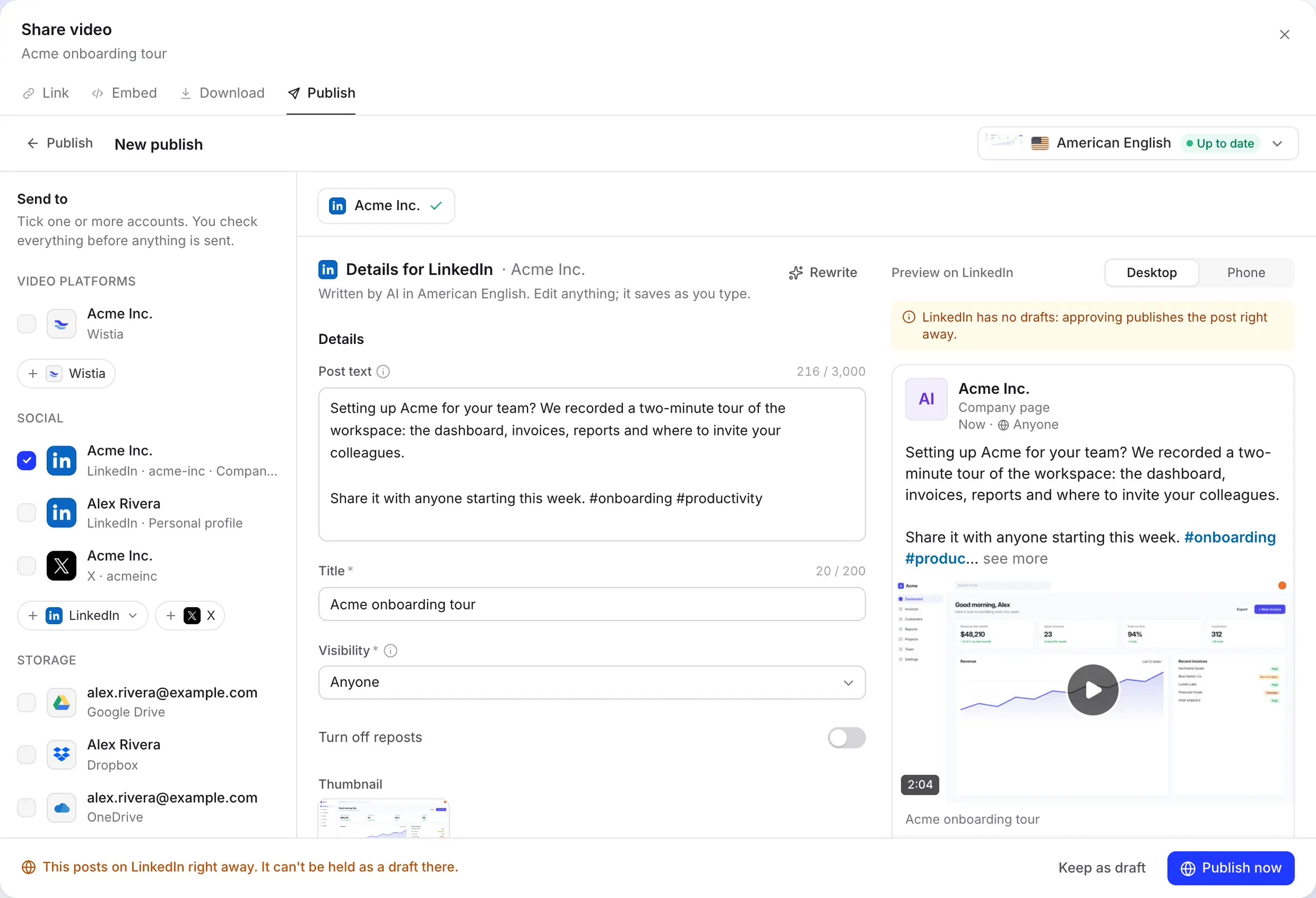
Publica como la página, con una vista previa del feed
La lista Enviar a muestra cada cuenta por grupo, con cada página etiquetada como página de empresa y cada perfil como perfil personal. Marca los que quieras; los detalles de cada uno se abren a la derecha.
Un banner te recuerda que LinkedIn no tiene borradores: la publicación sale tan pronto como haces clic en Publicar ahora. ¿Quieres dejarlo para mañana? Guardar como borrador guarda todo en Clevera.
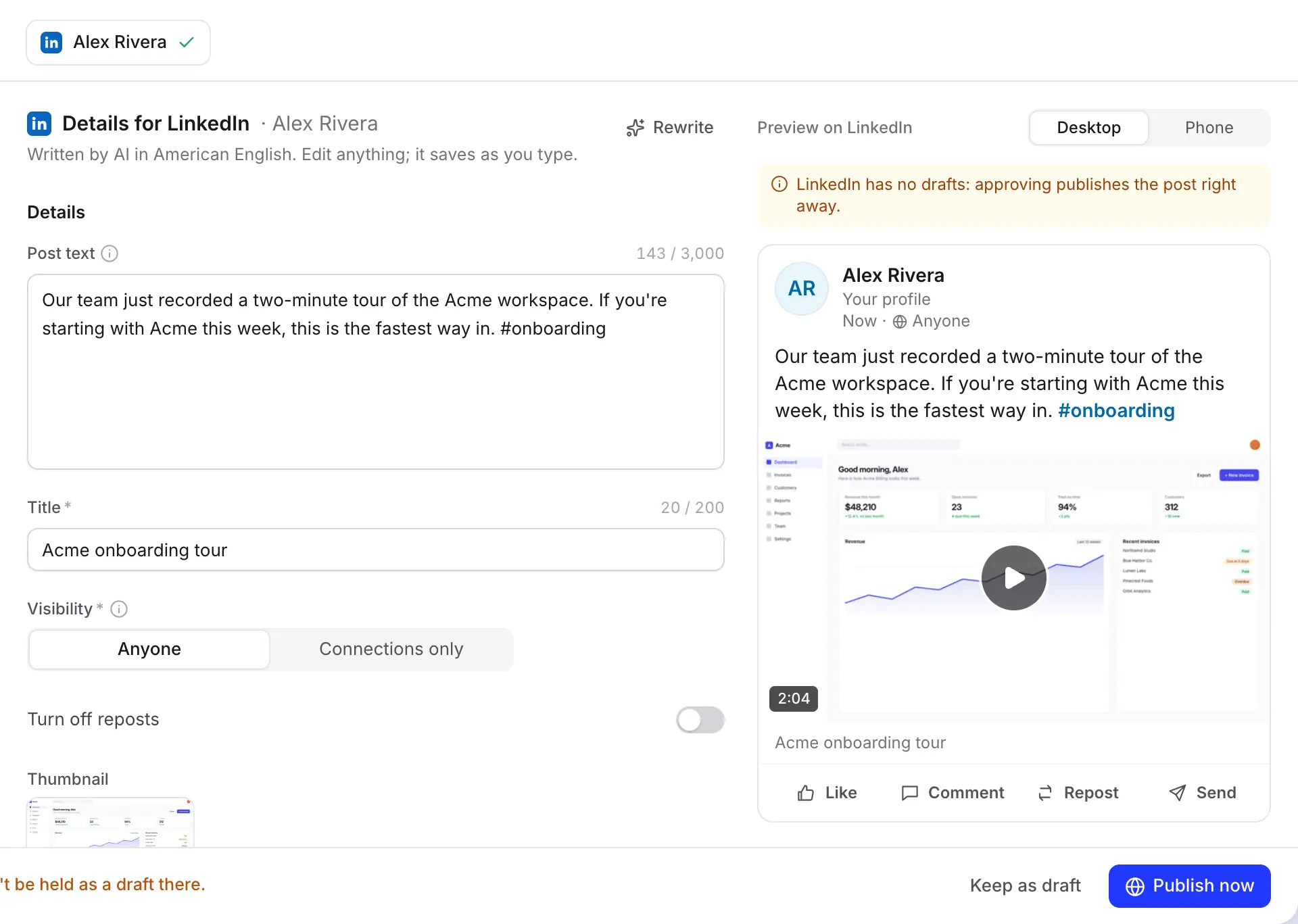
Los perfiles personales pueden publicar solo para contactos
En un perfil personal eliges entre Cualquier persona y Solo contactos. Las páginas de empresa siempre se publican para Cualquier persona, por lo que la opción solo aparece donde LinkedIn la ofrece.
Los hashtags funcionan en cualquier parte del texto y los enlaces aparecen como texto plano. Las menciones aún no son compatibles: un @nombre permanece como texto plano, así que etiqueta a las personas en LinkedIn después si lo necesitas.
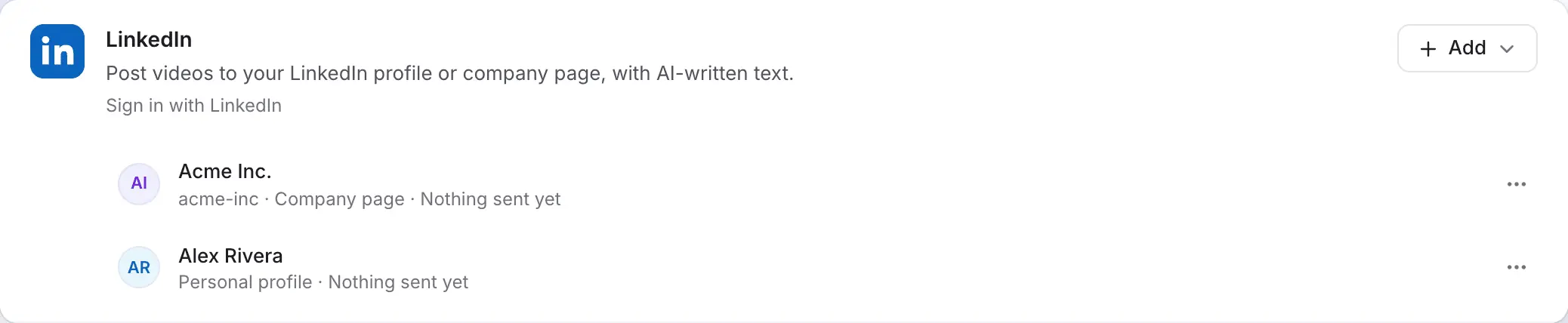
Tus páginas y tu perfil, lado a lado
LinkedIn trata los perfiles y las páginas como dos aplicaciones separadas, por lo que se conectan por separado y nunca se fusionan. Un solo inicio de sesión de página añade una fila para cada página donde tienes el rol correcto.
Cada fila muestra lo que ha recibido hasta ahora. Las cuentas conectadas pertenecen al espacio de trabajo, así que conecta solo las páginas en las que tu equipo pueda publicar.
Rellenado para ti
Lo que Clevera rellena
para cada publicación de LinkedIn.
La IA escribe en el idioma del vídeo que envías y se ajusta a los límites de LinkedIn. Tus opciones de visibilidad y republicación se recuerdan para cada cuenta.
- Texto de la publicaciónLa IA lo escribe
- El comentario sobre el vídeo, hasta 3000 caracteres. Comprueba las primeras líneas en la vista previa: LinkedIn oculta el resto detrás de "…ver más". Los hashtags van integrados en el texto.
- TítuloLa IA lo escribe
- Requerido por LinkedIn, hasta 200 caracteres. Se muestra como una pequeña línea debajo del vídeo y nombra al vídeo en sí.
- MiniaturaLa IA la elige
- La portada, el póster o un fotograma del vídeo. Si la imagen no se puede cargar, LinkedIn elige la suya y la publicación se envía de todos modos.
- VisibilidadTú eliges
- Cualquier persona por defecto. Los perfiles personales también pueden publicar solo para contactos.
- Desactivar republicacionesTú eliges
- Desactivado por defecto. Actívalo para evitar que otras personas vuelvan a publicar el vídeo.
Configuración
Conecta LinkedIn a Clevera
para un perfil, una página o ambos.
Necesitas un espacio de trabajo de Clevera en el plan Pro o superior. El propietario o administrador del espacio de trabajo conecta las cuentas; luego, cualquiera que pueda editar un vídeo puede publicarlo. Para una página de empresa, también necesitas el rol de superadministrador o administrador de contenido en esa página.
- 1
Abrir Integraciones
Abre Integraciones desde la barra lateral. LinkedIn está en Social. - 2
Elige un perfil o una página
Haz clic en Conectar (o Añadir) y elige Perfil personal o Conectar una página de LinkedIn. - 3
Autoriza a Clevera en LinkedIn
Inicia sesión si se te solicita y haz clic en Permitir. Para un perfil, Clevera solicita tu nombre, foto y permiso para publicar. Para las páginas, solicita ver las páginas que administras y publicar como ellas. - 4
Publica un vídeo terminado
En el editor, haz clic en Compartir, abre Publicar y haz clic en Publicar…. Marca los perfiles y páginas, revisa cada publicación y haz clic en Publicar ahora o Enviar a N. - 5
Reconecta cada 60 días
Cuando la fila diga "Reconectar en N días", haz clic en Reconectar y aprueba de nuevo. Solo toma unos segundos y mantiene todo lo demás como está.
Preguntas sobre la integración con LinkedIn
Sí. En la página de Integraciones, elige Conectar una página de LinkedIn e inicia sesión. Se añade cada página en la que seas superadministrador o administrador de contenido, y puedes publicar en cualquiera de ellas desde la ventana de Publicación de un vídeo.
Superadministrador o administrador de contenido. Los analistas y los publicadores de contenido patrocinado no pueden publicar a través de aplicaciones. Pide a un superadministrador de la página que cambie tu rol en las herramientas de administración de la página y luego vuelve a conectarte.
LinkedIn solo permite que las aplicaciones publiquen, no que guarden borradores. Mantén el borrador en Clevera con Guardar como borrador y publícalo cuando estés listo. Los borradores no enviados permanecen en la pestaña Publicar del vídeo durante 30 días.
Un MP4 de entre 3 segundos y 30 minutos, de 75 KB a 500 MB, con una relación de aspecto entre 1:2.4 (vertical) y 2.4:1 (horizontal). Clevera comprueba el renderizado antes de enviarlo, y puedes exportar versiones verticales, cuadradas o panorámicas en el editor.
Sí. Marca ambas filas y haz clic en Enviar a N. Cada una obtiene su propio texto y vista previa. También puedes marcar X y publicar en todas partes de una vez; consulta la integración con X.
No. El texto redactado por IA, la reescritura y la carga son gratuitos. Crear el vídeo en sí utiliza créditos como de costumbre; consulta los precios.
El acceso de LinkedIn para aplicaciones dura 60 días y no puede renovarse automáticamente. Clevera te avisa una semana antes. Si caduca, el envío queda en espera con el mensaje “Vuelve a conectar tu cuenta de LinkedIn para enviar esto” hasta que lo hagas.
Los enlaces están permitidos y se muestran como texto plano. Las menciones aún no son compatibles: un @nombre permanece como texto plano en lugar de enlazar a la persona. Los hashtags funcionan en cualquier parte de la publicación.
Muestra a tu red lo que has lanzado.
Grábalo una vez. Clevera crea el video y lo lleva a tu página y a tu perfil con la publicación redactada.