Integración con X
Publica vídeos de grabaciones de pantalla en X, con la publicación escrita para ti
Convierte una grabación de pantalla en un vídeo corto narrado en Clevera y publícalo en X con un texto que ya cumple el límite de 280 caracteres. Léelo, ajusta una palabra si quieres y haz clic en Publicar ahora.
Texto que cabe en 280
Vídeo nativo en el feed
Varias cuentas de X
3 créditos por publicación, la tarifa de X
Por qué los equipos publican desde Clevera
Muestra el producto en el feed,
no solo hables de él.
Un clip de 40 segundos de una nueva función dice más que un hilo sobre ella. La integración con X toma el vídeo que acabas de crear y lo lleva a tu timeline sin descargas, resubidas ni reescrituras para ajustarse al límite.
Anuncia un lanzamiento el mismo día que sale
Graba la nueva función, deja que Clevera convierta la grabación en un clip narrado y publícalo en X antes incluso de que se publique el registro de cambios. La publicación se redacta a partir de lo que muestra el vídeo.
Publicaciones que encajan a la primera
Clevera cuenta los caracteres igual que X: los emojis y los caracteres chinos, japoneses o coreanos cuentan como dos. Verás que el contador se pone en rojo antes de que X corte nada.
El vídeo se reproduce directamente en el timeline
El MP4 se sube a X y se adjunta a la publicación, para que la gente lo vea mientras hace scroll en lugar de tener que hacer clic fuera. Las cuentas estándar admiten vídeos de hasta 20 minutos; las cuentas Premium, hasta 125.
Cuenta de marca y cuenta del fundador
Conecta el usuario de la empresa y el del fundador o responsable de producto, marca ambos y envía. Cada cuenta recibe su propia publicación para revisar, así la del fundador puede sonar como el fundador.
Un clip para cada mercado
Traduce la narración y los subtítulos en Clevera, elige el idioma al publicar y la publicación también se escribirá en ese idioma. Muy útil para cuentas regionales.
Un coste que puedes ver de antemano
Cada publicación utiliza 3 créditos: es la tarifa de X por publicar a través de su API, aplicada tal cual. Solo se cobra una vez que la publicación existe, por lo que una publicación fallida no cuesta nada.
Cómo funciona
De la grabación de pantalla a una publicación en X
en cuatro pasos.
Conecta tu cuenta una vez. Después, cualquier vídeo terminado está a un par de clics de tu timeline.
- 1
Inicia sesión con X
En la página de Integraciones de Clevera, haz clic en Conectar junto a X y autoriza a Clevera en la página de autorización de aplicaciones de X. - 2
Clevera redacta la publicación
Abre Compartir, luego Publicar y marca la cuenta. La IA escribe el texto de la publicación a partir del guion del vídeo, dentro del límite de X y sin enlaces. - 3
Léelo y publica
Edita el texto, elige quién puede responder y responde a las dos declaraciones. Luego haz clic en Publicar ahora. - 4
Está en directo en X
X procesa el vídeo, Clevera crea la publicación y la fila cambia a Publicado, con un enlace a la publicación.
Véalo en Clevera
La publicación, exactamente como la mostrará X,
antes de que nadie más la vea.
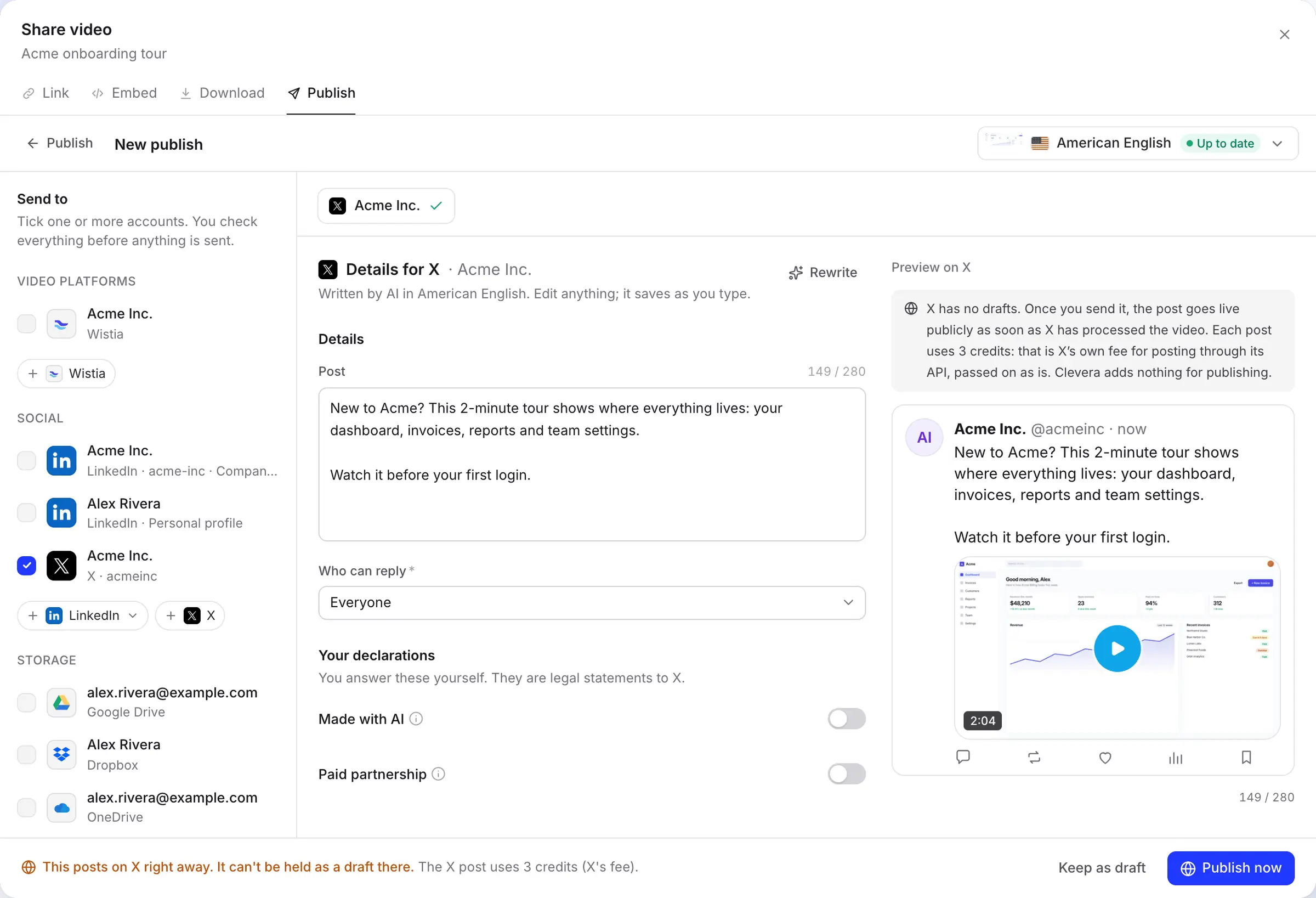
X no tiene borradores: una vez que se envía una publicación, es pública. Por eso la ventana de Publicar pone el texto, la configuración de respuesta y una vista previa de la publicación lado a lado, y dice claramente qué sucederá cuando hagas clic.
Comprueba la publicación junto a su vista previa
La IA escribe la publicación en el idioma del vídeo que estás enviando. Un contador muestra cuántos de los 280 caracteres has usado, y la vista previa a la derecha muestra la publicación con su vídeo tal y como aparecerá en X.
La barra inferior lo explica: la publicación sale de inmediato, no se puede guardar como borrador en X y utiliza 3 créditos. ¿No estás listo? Haz clic en Guardar como borrador y el borrador esperará en Clevera.
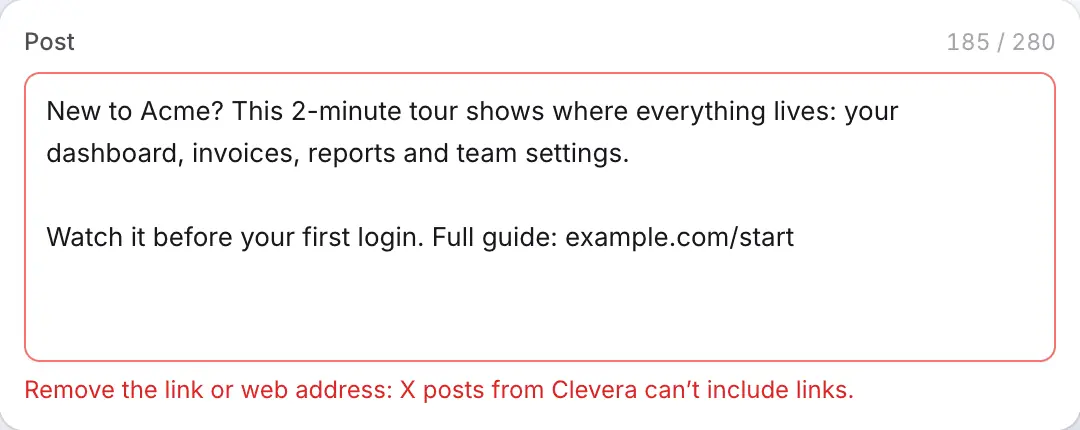
Sin enlaces en la publicación, y por qué
X cobra mucho más por una publicación de API que contiene un enlace que por una que no lo tiene. Para mantener cada publicación en 3 créditos, Clevera no incluye enlaces: la IA nunca escribe uno, y si escribes una dirección web, un dominio simple o un enlace corto, el campo se pone en rojo hasta que desaparece.
¿Quieres dirigir a la gente a tu documentación o a una página de registro? Responde a tu propia publicación en X con el enlace una vez que esté en directo. El vídeo hace el trabajo de convencer; la respuesta lleva la URL.
Cada cuenta conectada en una tarjeta
Cada cuenta de X que conectas obtiene su propia fila en la página de Integraciones, con lo que ha recibido hasta ahora. Añade otra con Añadir cuenta; cierra sesión en X primero si sigue eligiendo tu cuenta actual.
Las cuentas conectadas pertenecen al espacio de trabajo, por lo que cualquiera que pueda editar un vídeo puede publicarlo. Conecta solo los usuarios a los que tu equipo tiene permiso para publicar.

Rellenado para ti
Lo que Clevera rellena
y lo que X te pide que respondas.
La IA escribe las palabras. Quién puede responder y las dos etiquetas que X muestra en una publicación son tus decisiones, y Clevera las recuerda para cada cuenta.
- PublicarLa IA lo escribe
- Hasta 280 caracteres, contados como los cuenta X. Los hashtags van integrados en el texto. El límite se mantiene en 280 también para las cuentas Premium. Haz clic en Reescribir para obtener una versión nueva, hasta 10 veces al día por borrador.
- VídeoConfigurado para ti
- El renderizado final en el idioma que elegiste, subido como MP4. Funcionan formatos desde 1:3 hasta 3:1, por lo que se publican cortes verticales, cuadrados y panorámicos.
- Quién puede responderTú eliges
- Todos, Cuentas que sigues, Solo cuentas que mencionas, Cuentas verificadas o Tus suscriptores. Todos es la opción predeterminada.
- Hecho con IATú eliges
- Añade la etiqueta Hecho con IA de X a la publicación. Se activa automáticamente cuando el vídeo utiliza un presentador de IA, y puedes cambiarlo.
- Asociación pagadaTú eliges
- Actívalo cuando una marca haya pagado por la publicación o te haya dado algo a cambio. Clevera nunca adivina esto por ti.
Configuración
Conecta X a Clevera
en aproximadamente un minuto.
Necesitas un espacio de trabajo de Clevera en el plan Pro o superior, y suficientes créditos para la publicación: 3 cada una. El propietario o administrador del espacio de trabajo conecta la cuenta; luego, cualquiera que pueda editar un vídeo puede publicarlo.
- 1
Abrir Integraciones
Abre Integraciones desde la barra lateral. X está en Social, con la nota “Cada publicación usa 3 créditos (tarifa de X)”. - 2
Autoriza a Clevera en X
Haz clic en Conectar, inicia sesión en la cuenta desde la que quieres publicar y haz clic en Autorizar aplicación. Clevera lee tu perfil para mostrar el usuario y solicita crear publicaciones y subir contenido multimedia para poder publicar el vídeo. - 3
Abre la pestaña Publicar del vídeo
En el editor, haz clic en Compartir, abre Publicar y haz clic en Publicar…. Marca la cuenta de X en Social. - 4
Lee la publicación y publica
Ajusta el texto, elige quién puede responder, configura las dos etiquetas y haz clic en Publicar ahora. ¿Aún no hay renderizado? Haz clic de todos modos: Clevera renderiza primero y publica cuando el renderizado está terminado. - 5
Añade tu enlace en una respuesta
Cuando la fila diga Publicado, haz clic en Abrir en X y responde a tu publicación con cualquier enlace que quieras que la gente siga.
Preguntas sobre la integración con X
Sí. Conecta tu cuenta de X en la página de Integraciones y luego publica cualquier vídeo terminado desde su ventana Compartir. Clevera sube el vídeo a X y crea la publicación con el texto que aprobaste. Publicar es parte del plan Pro y superior.
X cobra por cada publicación realizada a través de su API. Clevera aplica esa tarifa tal cual y no añade nada por publicar. Aparece en tu página de Uso bajo Publicación como tarifa de publicación en X. Publicar en otras plataformas no utiliza créditos; consulta precios.
No. Los 3 créditos se descuentan solo después de que la publicación existe en X. Si la subida falla o X rechaza el vídeo, no se publica nada y no se cobra nada.
No en las publicaciones enviadas desde Clevera. Una publicación con un enlace cuesta mucho más a través de la API de X, por lo que Clevera los excluye. Responde a tu publicación en X con el enlace una vez que esté en directo.
La API de X no tiene borradores, por lo que tu borrador vive en Clevera hasta que haces clic en Publicar ahora. La programación aún no está disponible: la publicación sale tan pronto como X ha procesado el vídeo.
Desde medio segundo hasta 20 minutos y hasta 8 GB en una cuenta estándar. Las cuentas con X Premium o con una marca de verificación azul, de empresa o gubernamental pueden publicar hasta 125 minutos y 16 GB. Clevera comprueba esto antes de enviar.
No. No se publica nada hasta que alguien en tu espacio de trabajo haga clic en Publicar ahora en una publicación que haya leído. Clevera solo crea la publicación que aprobaste; no sigue cuentas ni responde por ti.
Sí. Marca ambas cuentas en la ventana de Publicar. Cada una recibe su propio texto, redactado para esa plataforma, y un solo clic las envía todas. Consulta la integración con LinkedIn.
Tu próxima funcionalidad, reproduciéndose en la línea de tiempo.
Grábala una vez. Clevera la convierte en un clip narrado y la publica en X con un texto que encaja.