Integración con Vimeo · Próximamente
Sube grabaciones de pantalla a Vimeo como vídeos privados, listos para compartir
Convierte una grabación de pantalla en un vídeo narrado en Clevera y envíalo a tu biblioteca de Vimeo, privado para ti por defecto. El título, la descripción y las etiquetas se redactan por ti; tú eliges quién puede verlo.
Privado (solo yo) por defecto
Título, descripción y etiquetas por IA
Solo incrustable en planes de pago
Cuota verificada antes de subir
Qué puedes hacer
Vídeos limpios y buscables en Vimeo,
privados hasta que decidas lo contrario.
Los equipos usan Vimeo para alojar los vídeos que incrustan en cursos, centros de ayuda y portales de clientes. La integración con Vimeo envía allí cada vídeo finalizado de Clevera con los detalles completados, y lo mantiene privado mientras lo revisas.
Privado primero, siempre
Cada subida comienza como Privado (solo yo). Revísalo en Vimeo y luego publícalo, o elige Oculto, solo incrustable o Público antes de enviarlo si estás seguro.
Vídeos que solo se reproducen donde los incrustas
En un plan de pago de Vimeo, elige Ocultar de Vimeo (solo incrustable): el vídeo no aparece en vimeo.com en absoluto y solo se reproduce en tu sitio, curso o portal.
Una biblioteca que realmente puedes buscar
Hasta 20 etiquetas por vídeo, redactadas según lo que cubre el vídeo. Meses después, el tutorial de incorporación sigue siendo fácil de encontrar entre cientos de subidas.
Vídeos de formación y cursos
Convierte grabaciones de herramientas internas en lecciones narradas y mantenlas en Vimeo, solo incrustables, junto al resto del material de tu curso.
La clasificación de audiencia adecuada
Establece una clasificación de contenido desde Sin clasificar o Para todos los públicos hasta las categorías para adultos. Clevera recuerda tu elección para cada cuenta.
Sin marcadores de posición vacíos
Antes de subir, Clevera comprueba que tu cuenta de Vimeo tiene espacio para el archivo, para que una cuota llena no deje un vídeo en blanco en tu biblioteca.
Cómo funciona
Desde la grabación hasta tu biblioteca de Vimeo
en cuatro pasos.
Inicia sesión en Vimeo una vez. Después, cada vídeo finalizado es una rápida comprobación desde tu biblioteca.
- 1
Conecta tu cuenta de Vimeo
Haz clic en Conectar en la página de Integraciones, inicia sesión en Vimeo y permite que Clevera suba y etiquete vídeos. - 2
Clevera redacta los detalles
Marca la cuenta en la ventana de Publicación. La IA redacta el título, la descripción y las etiquetas a partir del guion del vídeo. - 3
Elige quién puede verlo
Elige Privado, Oculto, solo incrustable o Público y una clasificación de contenido, luego envíalo. El botón indica lo que sucederá. - 4
Está en tu biblioteca
Vimeo procesa la subida. Un vídeo privado espera en Vimeo, visible solo para ti, hasta que lo publiques.
Míralo en Clevera
La página de Vimeo, previsualizada,
antes de que comience la subida.
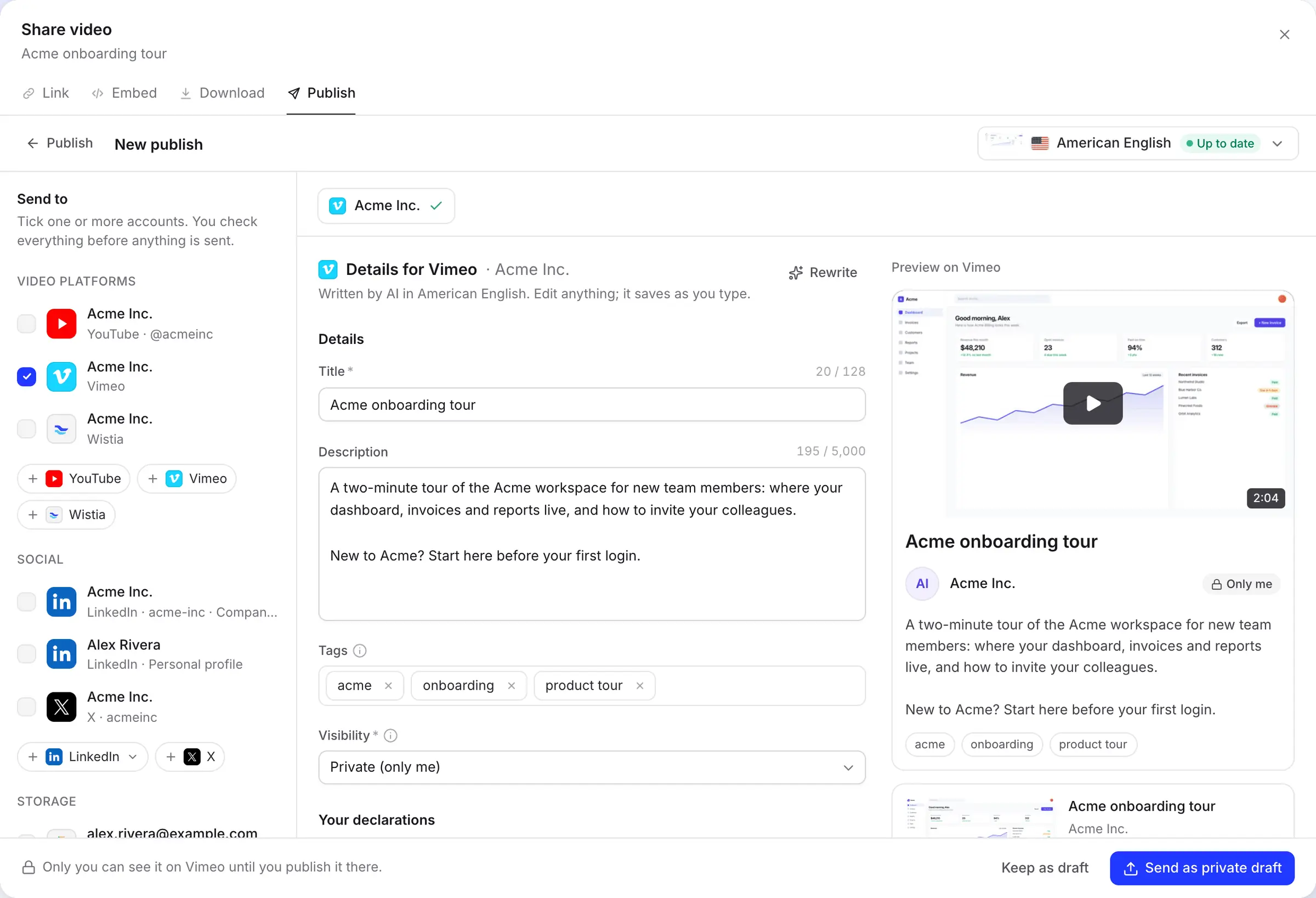
La ventana de Publicación coloca los campos de Vimeo junto a una vista previa de la página del vídeo, marcada con la privacidad que elegiste, para que no haya dudas sobre lo que aparecerá en Vimeo.
Título, descripción y etiquetas, redactados para ti
La IA redacta en el idioma del renderizado que estás enviando, y ese idioma se transmite a Vimeo como el idioma del vídeo. Un título puede tener hasta 128 caracteres, una descripción hasta 5.000.
Edita cualquier cosa; se guarda mientras escribes. Haz clic en Reescribir para obtener una nueva versión, hasta 10 veces al día por borrador.
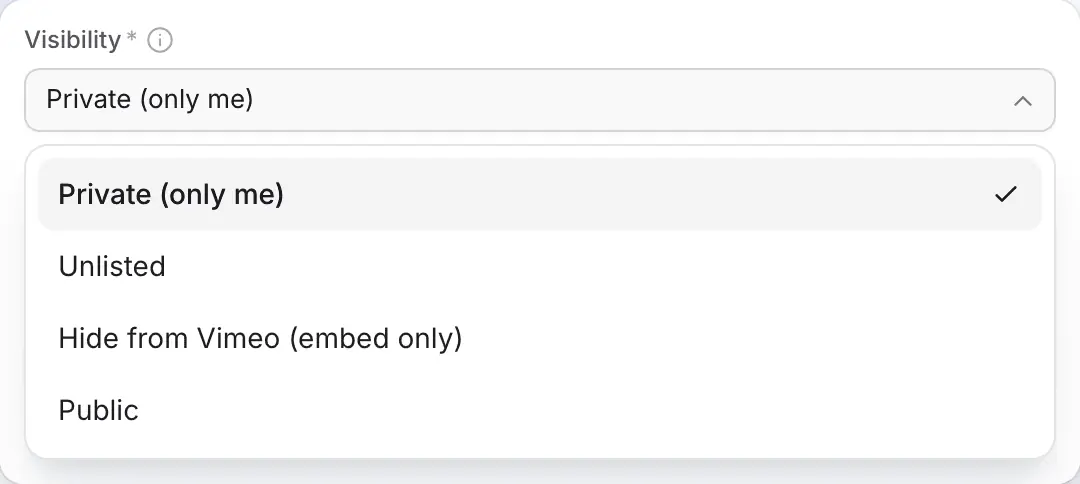
Cuatro formas de compartirlo, adaptadas a tu plan
Privado y Público funcionan en todas las cuentas de Vimeo. Oculto y Ocultar de Vimeo requieren un plan de pago de Vimeo, porque es donde Vimeo los ofrece.
El botón de envío cambia con tu elección, desde Enviar como borrador privado hasta Publicar ahora, para que siempre sepas qué hará el clic. ¿Necesitas una contraseña? Envíalo como privado y establece una en Vimeo.
Una conexión que no caduca
Cada inicio de sesión conecta una cuenta de Vimeo, y permanece conectada hasta que la desconectes o elimines Clevera en Vimeo. Añade más cuentas para clientes o departamentos con Añadir cuenta.
Clevera solo solicita subir vídeos, editar los vídeos que crea para añadir etiquetas, y leer tu cuenta, tu plan y el vídeo privado que subió. No elimina vídeos ni descarga tus archivos.

Completado para ti
Lo que completa Clevera
en cada subida a Vimeo.
La IA se encarga de las palabras. Quién puede ver y cómo se clasifica el vídeo depende de ti, y ambos se recuerdan para la cuenta.
- TítuloLa IA lo redacta
- Hasta 128 caracteres, mantenidos en una línea. Requerido por Vimeo.
- DescripciónLa IA lo redacta
- Hasta 5.000 caracteres sobre lo que cubre el vídeo, en el idioma del vídeo.
- EtiquetasLa IA las redacta
- Hasta 20 etiquetas. Un prefijo
#y los duplicados se eliminan antes de enviarlos. - IdiomaConfigurado para ti
- El idioma del renderizado que envías, para que Vimeo etiquete el vídeo correctamente.
- VisibilidadTú eliges
- Privado (solo yo) por defecto; Oculto, Ocultar de Vimeo (solo incrustable) o Público, dependiendo de tu plan.
- Clasificación de contenidoTú eliges
- Sin clasificar por defecto, Para todos los públicos, o una clasificación para adultos por lenguaje soez, drogas o alcohol, violencia o desnudez. Los vídeos para adultos se ocultan a las personas que optaron por no verlos.
Configuración
Configura la integración con Vimeo
una vez que llegue a tu espacio de trabajo.
La publicación en Vimeo está creada y esperando la revisión de Vimeo. Hasta entonces, la tarjeta de Vimeo en tu página de Integraciones dice Próximamente. Cuando se abra, necesitarás un espacio de trabajo de Clevera en el plan Pro o superior, y que el propietario o administrador del espacio de trabajo conecte la cuenta.
- 1
Abrir Integraciones
Abre Integraciones desde la barra lateral. Vimeo está bajo Plataformas de vídeo. - 2
Inicia sesión con Vimeo
Haz clic en Conectar, inicia sesión en Vimeo y haz clic en Permitir. Volverás a Integraciones con la cuenta en la tarjeta de Vimeo. - 3
Abre un vídeo finalizado
En el editor, haz clic en Compartir, abre Publicar, haz clic en Publicar… y marca la cuenta de Vimeo. - 4
Comprueba los detalles y elige la visibilidad
Revisa el título, la descripción y las etiquetas, elige Visibilidad y Clasificación de contenido, luego haz clic en Enviar como borrador privado (o el botón para tu elección). - 5
Finaliza en Vimeo
Haz clic en Abrir en Vimeo para añadir el vídeo a una carpeta o escaparate, cambiar la miniatura o publicarlo.
Preguntas sobre la integración con Vimeo
Pronto. Está creada y esperando la revisión de Vimeo, y se abrirá para espacios de trabajo en Pro y superior una vez que esté lista. Hasta entonces, descarga el MP4 desde la ventana Compartir y súbelo a Vimeo tú mismo, o envíalo a Wistia, que ya está disponible.
Solo si eliges Público. Las subidas son Privadas (solo yo) por defecto, por lo que solo tú puedes verlas hasta que las publiques en Vimeo.
Vimeo solo ofrece Oculto y Ocultar de Vimeo en planes de pago. Las cuentas gratuitas y básicas pueden elegir Privado o Público.
Todavía no desde Clevera. Hazlo en Vimeo después de la subida; el vídeo es un vídeo normal en tu biblioteca.
No desde Clevera. Envíalo como privado, luego establece una contraseña en Vimeo. Lo mismo ocurre con la privacidad de personas-que-sigo.
Sí, como cualquier subida. Las cuentas gratuitas de Vimeo, por ejemplo, pueden subir 500 MB a la semana y 10 vídeos al día. Clevera comprueba la cuota antes de subir y te avisa si la cuenta está llena.
Desde 1 segundo hasta 24 horas de duración, hasta 300 GB, dentro de tu cuota de subida de Vimeo. Clevera envía un MP4.
No. No hay tarifa por envío, y los detalles escritos por IA son gratuitos. Consulta precios para saber cuánto cuesta hacer vídeos.
Haz el vídeo ahora. Envíalo a Vimeo el día que se abra.
Clevera convierte una grabación de pantalla en un vídeo narrado hoy mismo. Descárgalo como MP4 y cambia a las subidas a Vimeo con un solo clic tan pronto como la integración llegue a tu espacio de trabajo.