Vidéo de notes de version : comment en créer une pour chaque mise à jour
Transformez chaque version en une courte vidéo : quels éléments méritent une séquence, un script à trous pour une version multi-fonctionnalités, la durée par canal, l'accessibilité, et comment garder le journal des modifications et les articles d'aide synchronisés.
 Roozbeh Firoozmand14 min de lecture
Mis à jour le 3 novembre 2026
Une vidéo de notes de version (aussi appelée vidéo de mise à jour) montre ce qui a changé dans une version plutôt que de simplement le lister. Pour en créer une, choisissez un ou deux éléments que les utilisateurs remarqueront vraiment, enregistrez chaque flux modifié dans le produit réel, rédigez un script basé sur le modèle problème, action, résultat, et restez concis : moins d'une minute pour un récapitulatif, 10 à 40 secondes par fonctionnalité. Publiez-la ensuite à côté de la note écrite et de l'article d'aide mis à jour.
Ce guide vous propose une règle de tri pour savoir quelles versions méritent une vidéo, un script à trous pour les versions contenant plusieurs éléments, la durée par canal, et une méthode pour garder la vidéo, le journal des modifications et le centre d'aide synchronisés lorsque le prochain sprint modifie à nouveau l'interface.
Pourquoi transformer les notes de version en vidéo ?
Les notes de version décrivent un changement ; une vidéo montre où il se trouve et à quoi il ressemble. C'est important car la plupart des fonctionnalités déployées passent inaperçues. L'analyse de Pendo en 2019 sur 615 produits de ses clients a révélé que 80 % des fonctionnalités dans un produit moyen sont rarement ou jamais utilisées.
Les gens disent aussi qu'ils préfèrent regarder plutôt que lire lorsqu'ils découvrent un produit. Dans l'enquête de Wyzowl de 2026, 63 % des répondants ont déclaré préférer découvrir un produit en regardant une courte vidéo (une enquête fournisseur auprès de 266 personnes). « Court » est le mot clé : l'étude de TechSmith de 2024 a révélé que 50 % des spectateurs préfèrent des vidéos de 30 secondes ou moins pour apprendre un sujet général comme un produit, même s'ils sont prêts à regarder des vidéos beaucoup plus longues pour acquérir une compétence professionnelle.
Vidéo de notes de version ou changelog écrit : avez-vous besoin des deux ?
Oui, pour tout ce que les utilisateurs remarqueront. Le changelog écrit sert de registre : consultable, complet, rapide à parcourir et facile à partager par le support. La vidéo montre où se trouve le changement et à quoi il ressemble. Conservez tous les éléments dans les notes écrites et ne créez une vidéo que pour les éléments ci-dessous qui le méritent. Les correctifs et les petites améliorations restent uniquement textuels.
Quelles versions méritent une vidéo ?
Pas toutes. Une vidéo pour une correction de bug apprend aux gens à ignorer vos vidéos. Évaluez chaque élément de version selon trois questions :
- Les utilisateurs vont-ils le voir ? Un nouvel écran, bouton ou flux de travail, oui. Une correction de performance, non.
- Cela change-t-il leur façon de travailler ? Une nouvelle manière d'effectuer une tâche courante, oui. Un renommage, généralement non.
- Le support ou les ventes seront-ils interrogés à ce sujet ? Si oui, cela nécessite au moins un court clip.
| Élément de version | Traitement vidéo | Exemple |
|---|---|---|
| Fonctionnalité phare (oui aux trois) | Son propre clip, 20 à 40 secondes, plus la place principale dans le récapitulatif | Vues enregistrées pour un tableau de rapports |
| Amélioration visible (oui à un ou deux) | Un « coup d'œil » de 8 à 12 secondes dans le récapitulatif | Un filtre ajouté à un tableau existant |
| Correction, polissage, changement interne | Une ligne sur une carte « Également dans cette version », ou rien | Exportations plus rapides, correction de bug |
| Changement majeur ou suppression | Un clip montrant le nouveau chemin, même court ; marquez-le comme Obsolète dans le journal | Un paramètre déplacé vers un nouveau menu |
Pour le manuel de stratégie par version via e-mail, in-app et réseaux sociaux, consultez comment annoncer une nouvelle fonctionnalité. Cet article se concentre sur la vidéo elle-même.
Comment écrire un script pour une version avec plusieurs éléments ?
La plupart des guides supposent une fonctionnalité par vidéo. Les versions de sprint incluent souvent plusieurs éléments. Cette structure de récapitulatif permet de garder une version multi-éléments sous la minute :
RELEASE NOTES VIDEO SCRIPT (45–60 s)

[0–5 s] HOOK
"[Product] [version]: [headline benefit]."

[5–30 s] HEADLINE ITEM
Friction: "[Job] used to take [N steps]."
Action:   open [screen], do [action 1],
          then [action 2], in the real UI.
Result:   "[What the user now has]."

[30–45 s] QUICK HITS (8–12 s each, max 3)
"Also new: [item 2]." Show one proof shot.
"And: [item 3]." Same.

[45–52 s] ALSO IN THIS RELEASE
On-screen card: 3–5 one-line fixes.

[52–60 s] NEXT STEP
"Live today for [plans]. Open [screen]
to try it, or read the notes at [URL]."
Trois règles font fonctionner le script :
- Écrivez les bénéfices, pas les noms des fonctionnalités. « Vues enregistrées » est un nom de fonctionnalité. « Ouvrez votre rapport hebdomadaire en un clic » est une raison de regarder.
- Un plan de preuve par élément. Le spectateur doit voir le moment où le changement compte, pas une visite guidée de l'écran.
- Dites qui est concerné. Forfait, rôle ou pourcentage de déploiement. Un spectateur sur le mauvais forfait qui ne trouve pas la fonctionnalité créera un ticket.
Quelle doit être la durée d'une vidéo de notes de version ou de journal des modifications ?
La durée dépend de l'endroit où le spectateur la rencontre. Les marketeurs interrogés par Wyzowl ont le plus souvent cité 30 à 60 secondes comme la durée idéale (51 %), et les benchmarks de Vidyard de 2025 ont révélé que 65 % des spectateurs regardent les vidéos professionnelles de moins d'une minute jusqu'au bout, contre 20 % pour les vidéos de plus de 20 minutes.
| Où elle est diffusée | Durée | Son et format |
|---|---|---|
| Entrée du changelog, une par fonctionnalité | 10 à 40 secondes | Boucle muette, 16:9 |
| "Quoi de neuf" dans l'application | 10 à 20 secondes | Boucle muette de l'action clé |
| E-mail de version (vignette avec lien) | 30 à 60 secondes | Avec son, sous-titres, 16:9 |
| Publication sur les réseaux sociaux | 30 à 45 secondes | Muet par défaut, sous-titres intégrés, 9:16 ou 1:1 |
| Article du centre d'aide | 1 à 3 minutes | Avec son, sous-titres, démonstration complète de la tâche |
Les journaux de modifications réels suivent ce modèle. Le journal de Linear intègre un clip par fonctionnalité, entre environ 17 et 40 secondes lors de notre vérification en novembre 2026. La note de version 2.32 de Notion (août 2023) utilisait des clips silencieux de 6 à 13 secondes, un par fonctionnalité. La documentation Talend de Qlik propose une vidéo des points forts de la version mensuelle aux côtés des notes de version écrites dans le centre d'aide.
Comment enregistrer les séquences ?
Les captures d'écran du produit réel sont plus efficaces que les animations pour les vidéos de mise à jour, car l'objectif est de montrer où se trouve le changement. Il en va de même pour toute démo produit commentée.
- Enregistrez uniquement le flux modifié. Commencez sur l'écran juste avant le changement, effectuez la nouvelle action une fois, arrêtez-vous sur le résultat. Cinq à quarante secondes de séquences suffisent.
- Utilisez des données de démonstration réalistes. Les tableaux vides et les « test123 » donnent un aspect inachevé à une fonctionnalité.
- Enregistrez sur la version de production. Les séquences provenant d'une branche de test qui a changé avant la sortie sont une raison fréquente pour laquelle une vidéo de lancement est erronée dès le premier jour.
- Zoomez sur le clic. L'œil du spectateur doit se poser sur le nouveau bouton en une seconde.
Il est utile de connaître le coût d'un processus traditionnel. Le manuel public de PostHog prévoit jusqu'à 1,5 semaine pour un teaser de moins de 30 secondes et jusqu'à 2 semaines pour une vidéo de cas d'usage de 30 à 90 secondes, et il s'agit d'une équipe avec un processus vidéo défini. La plupart des équipes SaaS qui déploient à chaque sprint ne peuvent pas consacrer ce temps par version, c'est pourquoi le choix de l'outil ci-dessous est important.
Comment rendre la vidéo accessible ?
- Sous-titres sur tout. Sous-titres incrustés pour les réseaux sociaux, où le son est coupé ; une piste de sous-titres pour les lecteurs qui le supportent.
- Ne transmettez pas d'informations uniquement par la voix. Si la narration dit « c'est dans le nouvel onglet Automatisations », l'écran doit montrer l'onglet.
- Fournissez un équivalent textuel. La note de version écrite et l'article d'aide servent de transcription pour les lecteurs qui ne peuvent pas ou ne veulent pas regarder.
- Les boucles muettes ne devraient pas nécessiter de son. Les clips du journal et in-app doivent être compréhensibles sans narration.
Comment garder la vidéo, le journal et l'article d'aide synchronisés ?
C'est la partie que la plupart des guides sur les vidéos de version omettent. Une version touche trois endroits : l'entrée du journal, l'article d'aide pour la tâche modifiée, et chaque vidéo existante montrant l'ancienne interface. Planifiez-les ensemble.
- Un seul enregistrement, plusieurs formats. Enregistrez le flux modifié une fois, puis découpez le clip de mise à jour, la visite guidée du centre d'aide et les captures d'écran pour l'article à partir de la même séquence. Voici comment transformer un enregistrement d'écran en documentation.
- Mettez à jour l'ancien contenu en une seule fois. Si la mise à jour a déplacé un menu, la vidéo de prise en main du trimestre dernier est désormais obsolète. Vérifiez chaque vidéo et article montrant l'écran modifié. Notre guide pour maintenir la documentation à jour couvre le tri, et comment mettre à jour automatiquement la documentation à chaque version montre comment lancer cette vérification dès la sortie de la mise à jour.
- Hébergez vos vidéos là où une modification met à jour toutes les copies. Si une étiquette change à nouveau au prochain sprint, vous voudrez corriger la narration une seule fois, plutôt que de la retélécharger à cinq endroits différents.
- Traduisez en dernier. Validez d'abord la vidéo et l'article en anglais, puis traduisez les deux.
Comment savoir si la vidéo a fonctionné ?
Suivez trois chiffres pour chaque version ayant bénéficié d'une vidéo :
- Taux de lecture sur l'entrée du journal des modifications et le message in-app : lectures divisées par les vues de la page.
- Première utilisation de la fonctionnalité phare dans les 14 jours, parmi les utilisateurs ayant accès.
- Tickets concernant le changement dans les mêmes 14 jours. Une vidéo montrant le nouveau chemin devrait les réduire ; si ce n'est pas le cas, la vidéo a probablement omis l'étape où les utilisateurs bloquent. Pour compter les tickets évités, consultez comment mesurer le taux de déflexion des tickets.
Comment créer une vidéo de notes de version avec Clevera
Clevera est une plateforme IA qui transforme un enregistrement d'écran en une vidéo explicative narrée, un article d'aide étape par étape et une page sur votre centre d'aide hébergé, en 74 langues. Pour une version, cela signifie qu'un seul enregistrement du flux modifié devient la vidéo, l'article de mise à jour produit et la page du centre d'aide.
- Enregistrez le flux modifié. Utilisez l'application de bureau sur Mac, Windows ou Linux, ou laissez l'enregistreur d'écran IA cliquer sur une application web publique à partir d'une instruction écrite. Vous n'avez pas besoin de narrer.
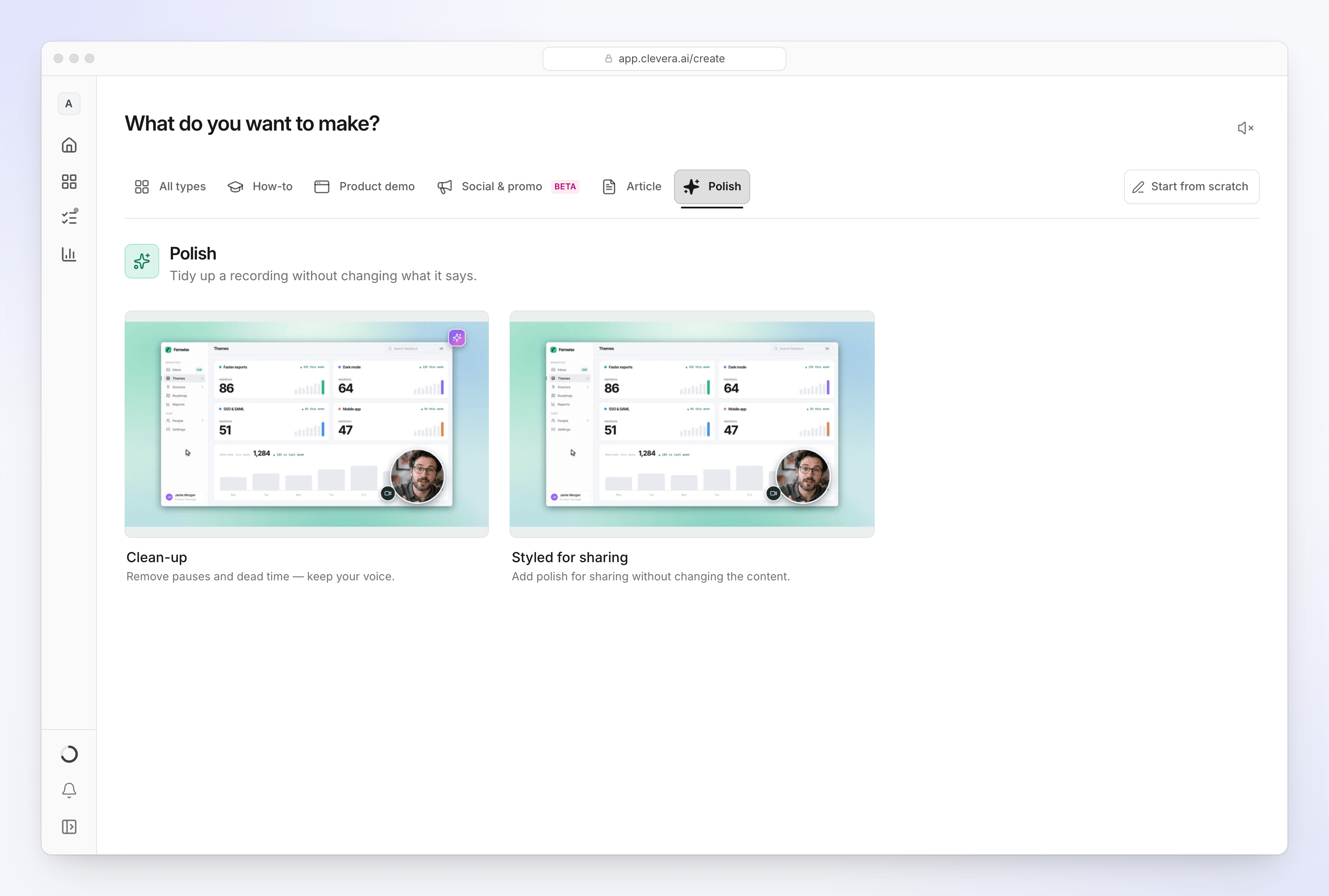
- Créez la vidéo. Pour un résumé narré, créez une Démo produit et choisissez Nouvelle version (elle vise 30 à 75 secondes, une amélioration par partie). Pour une boucle de journal des modifications muette de 10 à 40 secondes, enregistrez simplement l'action modifiée et utilisez Améliorer mes images → Style pour le partage, qui conserve vos images sans ajouter de voix IA. Nouvelle fonctionnalité vise 1 à 1,5 minute, gardez-la donc pour l'e-mail de version ou le centre d'aide. Clevera rédige le script à partir de ce qui se passe à l'écran, ajoute une voix off IA, des zooms sur les moments clés et des sous-titres ; modifiez n'importe quelle ligne du script et la voix se régénère. Sur le plan Gratuit, les vidéos peuvent durer jusqu'à 3 minutes et vous les partagez par lien ou intégration ; le téléchargement MP4 nécessite Starter.
- Créez l'article à partir du même enregistrement. Choisissez le type d'article Mise à jour produit ("Publier des notes sous forme de contenu lisible") ; Clevera le rédige avec des captures d'écran prises depuis l'enregistrement et met en évidence là où vous avez cliqué. Insérez la vidéo dans l'article avec un bloc vidéo Clevera.
- Publiez sur le journal des modifications et le centre d'aide. Chaque centre d'aide Clevera dispose d'un journal des modifications avec un flux RSS, des numéros de version et des catégories Nouveau, Amélioré et Corrigé ; la planification d'une entrée pour une date ultérieure nécessite Starter ou plus. Liez l'entrée à l'article et à la vidéo (le corps du journal des modifications accepte du texte, des images et des liens). La configuration se trouve dans Publier un journal des modifications sur un site de documentation.
- Coupez la version sociale si vous en voulez une. Un clip d'Annonce de fonctionnalité peut être créé à partir de votre URL de journal des modifications ou de votre enregistrement sous forme de clip en motion design en 16:9, 9:16 ou 1:1 (au moins 30 secondes). Les clips sociaux et promotionnels sont une fonctionnalité Bêta sur Starter et supérieur. Clevera ne publie pas sur les réseaux sociaux pour vous.
Lorsque la version suivante modifie à nouveau l'interface, LiveSync signifie qu'une correction de narration ou de texte dans une vidéo publiée apparaît sur chaque lien de partage, intégration et page de centre d'aide Clevera qui la lit (les MP4 téléchargés ne changent pas). Les images modifiées nécessitent un nouvel enregistrement.
Automatisez cela à chaque version
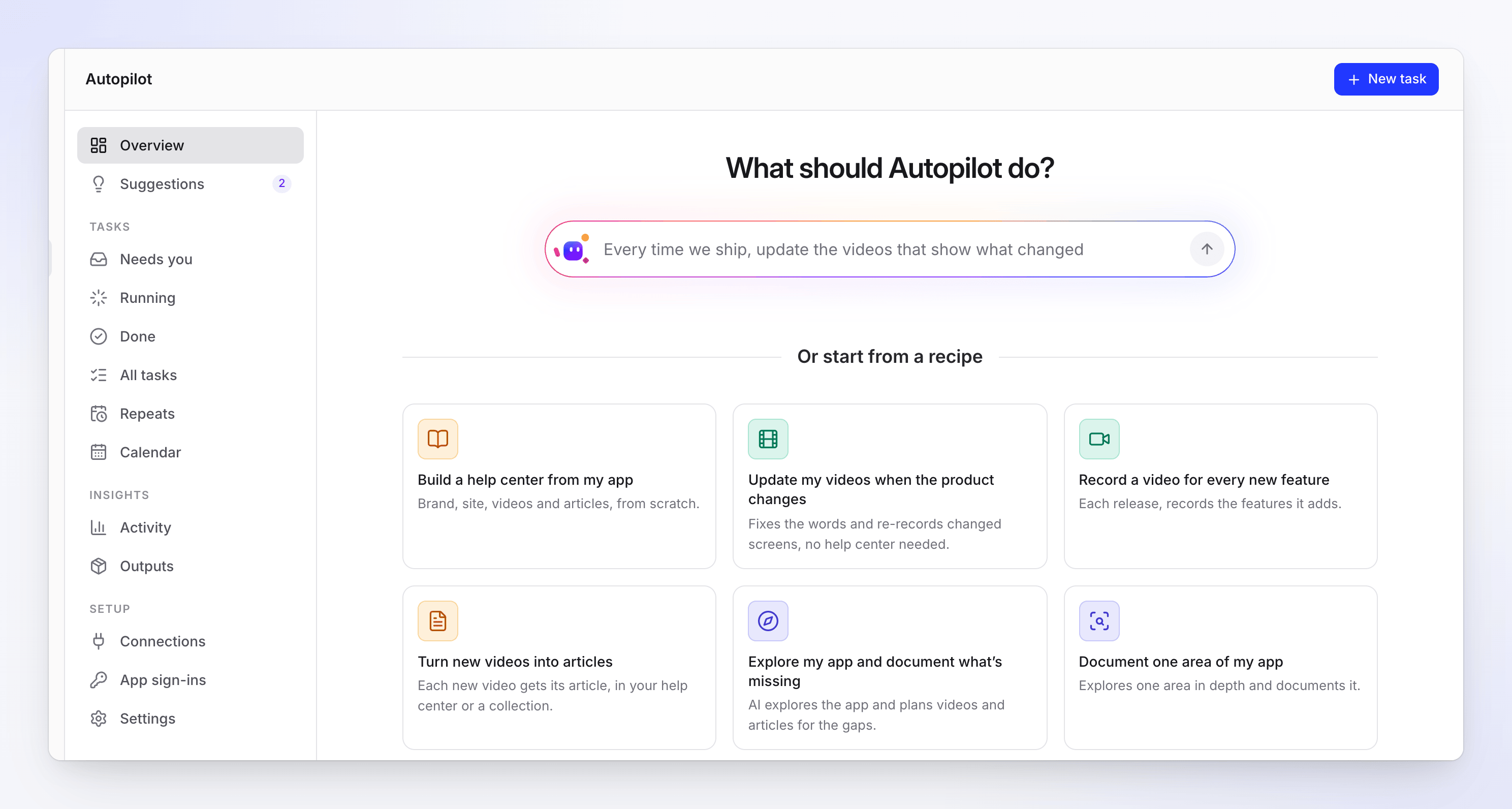
Sur les plans Pro et Custom, Autopilot peut surveiller les versions d'un dépôt GitHub connecté et exécuter Enregistrer une vidéo pour chaque nouvelle fonctionnalité : pour chaque version, il propose une nouvelle vidéo explicative pour chaque fonctionnalité ajoutée, ainsi que des correctifs pour les vidéos existantes rendues obsolètes par la version. Chaque plan attend que vous l'examiniez et cliquiez sur Exécuter ; l'enregistrement nécessite l'adresse de votre application, ainsi qu'une connexion si votre application en nécessite une. Une exécution typique coûte 10 à 150 crédits. Les détails sont dans Mettez à jour vos vidéos lorsque votre produit change.
Là où Clevera n'est pas adapté : il n'envoie pas d'e-mails de version et n'affiche pas de messages in-app, conservez donc votre outil de messagerie pour la diffusion. Pour le plan de lancement complet par e-mail, in-app et réseaux sociaux, voir comment annoncer une nouvelle fonctionnalité et comment créer une vidéo de lancement de produit.
Commencez gratuitement et transformez votre prochaine version en une vidéo et un article de mise à jour produit à partir d'un seul enregistrement. Pour en savoir plus sur le format, consultez le créateur de vidéo de lancement.
FAQ
Qu'est-ce qu'une vidéo de notes de version ?
Une courte vidéo qui montre les changements dans une version logicielle, généralement de 10 à 60 secondes, construite à partir d'enregistrements d'écran des fonctionnalités nouvelles ou modifiées. Elle est publiée à côté des notes de version écrites, et non à leur place.
Quelle doit être la durée d'une vidéo de mise à jour produit ?
Moins d'une minute pour un résumé de plusieurs éléments, et 10 à 40 secondes pour un clip sur une seule fonctionnalité. Placez les tutoriels plus longs sur une tâche modifiée dans le centre d'aide, où les gens viennent pour apprendre plutôt que pour survoler.
L'IA peut-elle transformer des notes de version en vidéo ?
L'IA peut rédiger le script à partir des notes de version et construire un clip en motion design à partir d'une page de journal des modifications. Pour montrer la véritable interface, vous avez toujours besoin d'images de la nouvelle interface, enregistrées par vous ou par un enregistreur IA qui clique sur votre application. Clevera peut faire les deux, et son Autopilot peut proposer une vidéo pour chaque nouvelle fonctionnalité dans une version (Pro et Custom).
Chaque version doit-elle avoir une vidéo ?
Non. Faites un clip pour les changements que les utilisateurs verront et utiliseront différemment, mettez les petites améliorations visibles dans un résumé, et laissez les correctifs aux notes écrites.
Comment éviter que les vidéos de version ne deviennent obsolètes ?
Limitez chaque clip à une seule fonctionnalité, enregistrez sur la version de production et hébergez les vidéos là où une modification met à jour chaque intégration. Lorsqu'une version ultérieure modifie le même écran, réenregistrez uniquement ce clip et mettez à jour l'article d'aide lors du même passage.

