Enregistrement d'écran avec zoom automatique sur Mac, Windows et Linux
Comment fonctionne le zoom automatique dans les enregistrements d'écran (données du curseur vs déduction par les pixels), neuf outils pour Mac, Windows et Linux avec prix en dollars, configuration étape par étape et quand désactiver les zooms.
 Berkay Akpolat16 min de lecture

L'enregistrement d'écran avec zoom automatique signifie que la caméra de votre vidéo finale se rapproche automatiquement de chaque clic, champ et menu, puis recule lorsque la vue change. Cela fonctionne mieux lorsque l'enregistreur consigne votre curseur et vos clics à côté de la vidéo. Screen Studio est l'option la plus connue mais ne fonctionne que sur Mac. Sur Windows, Tella, Cap, FocuSee, Camtasia et Bandicam le font ; sur Linux, OpenScreen, Recordly et Clevera (zooms sur les clics sous GNOME).
Mis à jour le 04/11/2026
Dans ce guide
- Qu'est-ce que le zoom automatique et pourquoi les tutoriels en ont besoin
- Comment fonctionne le zoom automatique : données du curseur vs déduction par les pixels
- Enregistreurs d'écran avec zoom automatique et alternatives à Screen Studio
- Comment ajouter des zooms automatiques à n'importe quel enregistrement d'écran
- Comment le faire dans Clevera, étape par étape
- Quand désactiver le zoom automatique
- FAQ
Qu'est-ce que le zoom automatique et pourquoi les tutoriels en ont besoin
Le zoom automatique est l'un des effets de zoom qu'un enregistreur ou un éditeur d'écran ajoute pour vous : un mouvement de caméra qui cadre l'action, se maintient le temps que le spectateur lise, et revient à la vue plein écran lorsque le contexte change. Fini les images clés dessinées à la main.
C'est important en raison de l'endroit où les tutoriels sont visionnés : la plupart sont lus dans une colonne de centre d'aide ou de documentation d'environ 700 pixels de large. Un enregistrement en 1920 × 1080, la taille d'écran de bureau la plus courante (27,82 % des pages vues sur ordinateur, StatCounter, octobre 2026), est réduit à environ 37 % dans ce format, si bien qu'un texte de menu de 14 pixels s'affiche à environ 5 pixels. Un zoom 1,5× le porte à environ 8 pixels : petit, mais lisible sur un ordinateur portable. Les téléphones ont représenté 59,9 % des pages vues dans le monde ce mois-là (StatCounter) ; dans une colonne de 390 pixels, le texte tombe à environ 3 pixels, et seul un zoom plus proche ou une fenêtre d'enregistrement plus petite aide. (Chiffres des pixels : nos calculs.)
Comment fonctionne le zoom automatique : données du curseur vs déduction par les pixels
Un enregistreur d'écran décide où zoomer de deux manières : il lit un journal des clics et des positions du curseur enregistré à côté de la vidéo, ou il devine les clics à partir des pixels d'une vidéo terminée. Le journal des clics permet des zooms plus précis et mieux ajustés.
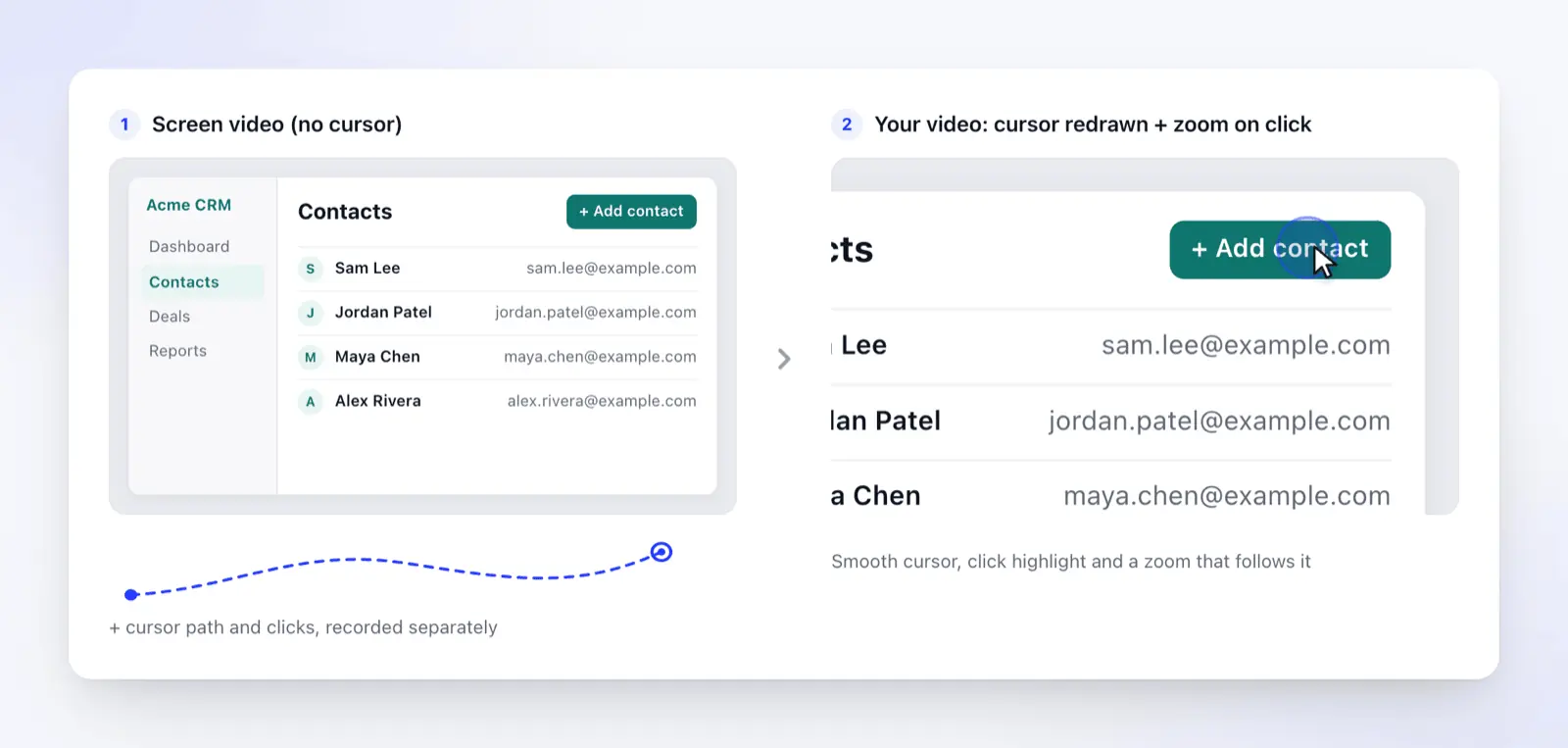
1. L'enregistreur consigne votre curseur et vos clics sous forme de données. L'application enregistre l'écran sans le pointeur et, à côté, une chronologie indiquant où se trouvait le pointeur et quand vous avez cliqué, fait défiler ou tapé. La FAQ de Screen Studio le décrit directement : il enregistre en « ignorant le curseur de la souris » et rajoute le curseur à partir des données de souris enregistrées. Camtasia fait de même avec ses fichiers .trec, qui suivent le mouvement du curseur, le défilement et les clics.
Comme l'éditeur sait exactement où chaque clic a atterri, il peut diriger la caméra vers l'élément cliqué, redessiner un curseur fluide à n'importe quelle taille et regrouper les clics rapides dans une zone en un seul zoom.
2. L'outil devine à partir des pixels. Un MP4 provenant d'un autre enregistreur ne contient aucun journal de clics, donc l'outil regarde la vidéo, repère ce qui ressemble à un clic et zoome sur un point fixe. Il ne peut pas suivre le pointeur et peut manquer des clics qui modifient peu de choses à l'écran.
Ainsi, le même outil peut donner des résultats différents selon la source. L'aide de Tella indique que ses applications Mac et Windows enregistrent les données de curseur nécessaires au zoom automatique, tout comme son extension Chrome pour un onglet, mais pas pour une fenêtre ou l'écran entier. Clevera zoome sur les téléchargements vers un point fixe trouvé dans la vidéo. Les enregistrements de bureau avec données de clic offrent les meilleurs résultats.
Linux ajoute une difficulté supplémentaire. Sur Wayland, les applications ne reçoivent pas les événements des boutons de la souris via le portail de partage d'écran. OpenScreen lit le bouton gauche depuis le périphérique d'entrée du noyau, ce qui nécessite une règle udev ou le groupe input ; sans cela, chaque échantillon de curseur est « simplement un mouvement », indique son fichier README. L'application Linux de Cap n'enregistre pas encore de données de curseur ou de clic sur Wayland (problème ouvert n°2419). Clevera capture les clics sur GNOME via son extension Clevera pour GNOME (une déconnexion et reconnexion après la configuration) ; sur KDE Plasma ou une session X11, il enregistre le pointeur mais pas les clics, attendez-vous donc à moins de zooms automatiques.
Enregistreurs d'écran avec zoom automatique et alternatives à Screen Studio pour Windows et Linux
Sources : pages produit, tarifs et documentation ou dépôt GitHub de chaque fournisseur, consultés le 04/11/2026 ; nous n'avons effectué aucun test pratique. FocuSee affiche la devise locale dans certains pays, nous avons donc lu son prix en dollars depuis la source de la page.
| Outil | OS | Zoom auto depuis | Édition après | Prix (US, au 04/11/2026) |
|---|---|---|---|---|
| Screen Studio | Mac uniquement | Clics enregistrés ; chaque zoom Auto ou Manuel | Chronologie, blocs de zoom | 9 $/mois facturé annuellement, 29 $ mensuel |
| Tella | Mac, Windows, Chrome | Clics et curseur enregistrés par ses applications (extension : enregistrements d'onglet uniquement) | Chronologie et éditeur de transcription | Pro 13 $/utilisateur/mois facturé annuellement ; essai gratuit |
| Cap | Mac, Windows (bêta), Linux (pas de données de clic sur Wayland pour l'instant) | Clics et curseur enregistrés | Éditeur intégré (Mode Studio) | Gratuit pour usage personnel ; 29 $/an ou 58 $ une fois pour usage commercial ; Pro 12 $/utilisateur/mois |
| FocuSee | Mac, Windows | Clics et saisie enregistrés | Éditeur intégré | 49,99 $/an ou 19,99 $/mois (Standard) |
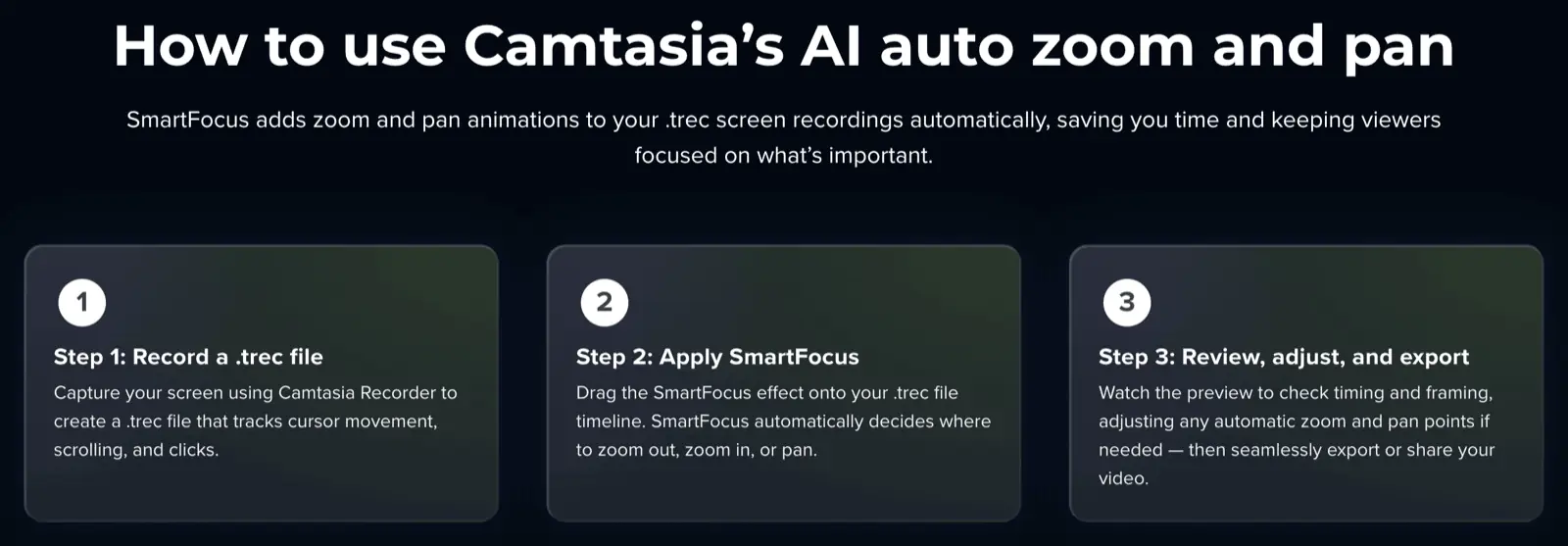
| Camtasia SmartFocus | Mac, Windows | Données de curseur, défilement et clic .trec |
Éditeur de chronologie complet | Essentials 179,88 $/an ; zoom et panoramique avec filigrane sur le plan Starter à 39 $ |
| Bandicam Smart Zoom | Windows | Clics et mouvement de souris, appliqués après l'enregistrement | Lecteur et éditeur intégrés | Licence personnelle à partir de 33,26 $/an (prix promo) ; version gratuite avec filigrane |
| OpenScreen | Mac, Windows, Linux | Position du curseur ; les clics sur Linux nécessitent un accès aux entrées | Éditeur de chronologie | Gratuit, open source (MIT) |
| Recordly | Mac, Windows, Linux | Suggestions de zoom à partir de l'activité du curseur | Éditeur de chronologie | Gratuit, open source (AGPL-3.0) |
| Clevera | Mac, Windows, Linux (clics sur GNOME) | Clics, saisie et chemin du curseur enregistrés, planifiés par IA (Linux : saisie uniquement avec Texte tapé activé) | Onglet Zoom avec chemins à images clés | Plan gratuit ; téléchargement MP4 à partir du plan Starter (29 $/mois facturé annuellement) |
Ce que chacun fait de mieux :
- Screen Studio est la référence pour les démos Mac soignées, avec toutes les fonctionnalités dans chaque plan et une exportation jusqu'à 4K à 60 fps.
- Tella convient aux personnes qui enregistrent, éditent et partagent au même endroit.
- Cap convient aux vidéos rapides et partageables, avec un niveau personnel gratuit.
- FocuSee couvre le même terrain que Screen Studio (zoom automatique, effets de curseur, mises en page de caméra) également sur Windows.
- Camtasia intègre le zoom automatique dans un éditeur complet avec quiz et exportation SCORM (Essentials et plus), sous-titres et une bibliothèque d'actifs optionnelle. SmartFocus nécessite des enregistrements de Camtasia Recorder.
- Bandicam est un enregistreur Windows à faible coût : vous activez Smart Zoom après avoir enregistré une zone ou l'écran entier.
- OpenScreen et Recordly sont gratuits et fonctionnent sur Linux. Le dépôt original d'OpenScreen est archivé ; son README pointe vers getopenscreen/openscreen, qui a publié la v2.2.1 le 03/11/2026.
- Clevera est différent par nature : les zooms sont une partie d'une vidéo explicative narrée et d'un article créés à partir de l'enregistrement (plus de détails ci-dessous).
Pour les enregistreurs sans zoom automatique, consultez les meilleurs outils d'enregistrement d'écran ; le comparatif des enregistreurs d'écran Linux couvre Wayland en détail, et les alternatives à Camtasia comparent les éditeurs complets.
Comment ajouter des zooms automatiques à n'importe quel enregistrement d'écran
- Enregistrez avec l'outil dédié. Cela génère le journal des clics. Un MP4 issu de QuickTime, OBS ou Xbox Game Bar ne permet généralement qu'un zoom manuel, ou des zooms devinés à partir des pixels.
- Enregistrez la bonne source. Dans les extensions de navigateur, enregistrez un onglet plutôt que tout l'écran pour obtenir les données de clic. Sur Linux, configurez d'abord la capture des clics (une extension ou l'accès aux périphériques d'entrée).
- Cliquez avec intention. Déplacez-vous vers la cible, faites une pause, cliquez, puis faites une pause sur le résultat. Évitez de faire tourner le pointeur pendant que vous parlez : moins de clics inutiles signifient moins de zooms inutiles.
- Laissez l'outil générer les zooms, puis vérifiez-les. La plupart des outils zooment automatiquement sur les clics, alors vérifiez chaque zoom pour éviter un résultat tronqué (une notification, un menu qui s'ouvre hors champ) ou des zooms trop courts pour être lisibles.
- Corrigez de trois manières : supprimez le zoom, modifiez son niveau ou déplacez sa mise au point. Pour les déplacements à travers l'écran (d'un menu vers un formulaire), utilisez un panoramique avec images clés plutôt que deux zooms.
- Regardez l'export là où les spectateurs le feront, dans un lecteur adapté au centre d'aide et sur un téléphone. Si le texte reste illisible, zoomez davantage ou enregistrez une fenêtre plus petite.
Comment le faire dans Clevera, étape par étape
Clevera est une plateforme IA qui transforme un enregistrement d'écran en vidéo explicative narrée, en article d'aide étape par étape et en page sur votre centre d'aide hébergé, en 74 langues. Le zoom automatique fait partie du flux de travail de cet outil de création de tutoriels IA : vous ne l'activez pas, l'IA planifie la caméra à partir de ce que vous avez fait.
1. Enregistrez avec l'application de bureau. Elle fonctionne sur Mac, Windows et Linux. Mac et Windows peuvent enregistrer un écran, une fenêtre ou une zone ; Linux enregistre un écran ou une fenêtre, sans option de zone ou d'enregistrement iPhone. Obtenez-la sur la page de téléchargement, et découvrez les nouveautés de l'enregistreur Clevera pour Mac, Windows et Linux.

2. Créez une vidéo explicative à partir de l'enregistrement. Cliquez sur Créer, ouvrez Tutoriel et choisissez une carte telle que Parcours produit. Sous À partir de quoi devons-nous le créer ?, choisissez Choisir depuis la bibliothèque et votre enregistrement, puis cliquez sur Générer la vidéo. Il n'y a pas d'interrupteur de zoom : l'IA zoome sur vos clics et votre saisie à 1,5× ou 1,6×, affiche les changements de page en grand et dézoome lorsque vous faites défiler (toutes les règles).
Exemple de résultat (magasin fictif, Fernhill Goods) : la caméra zoome sur la recherche de commande et le formulaire de remboursement, puis dézoome.
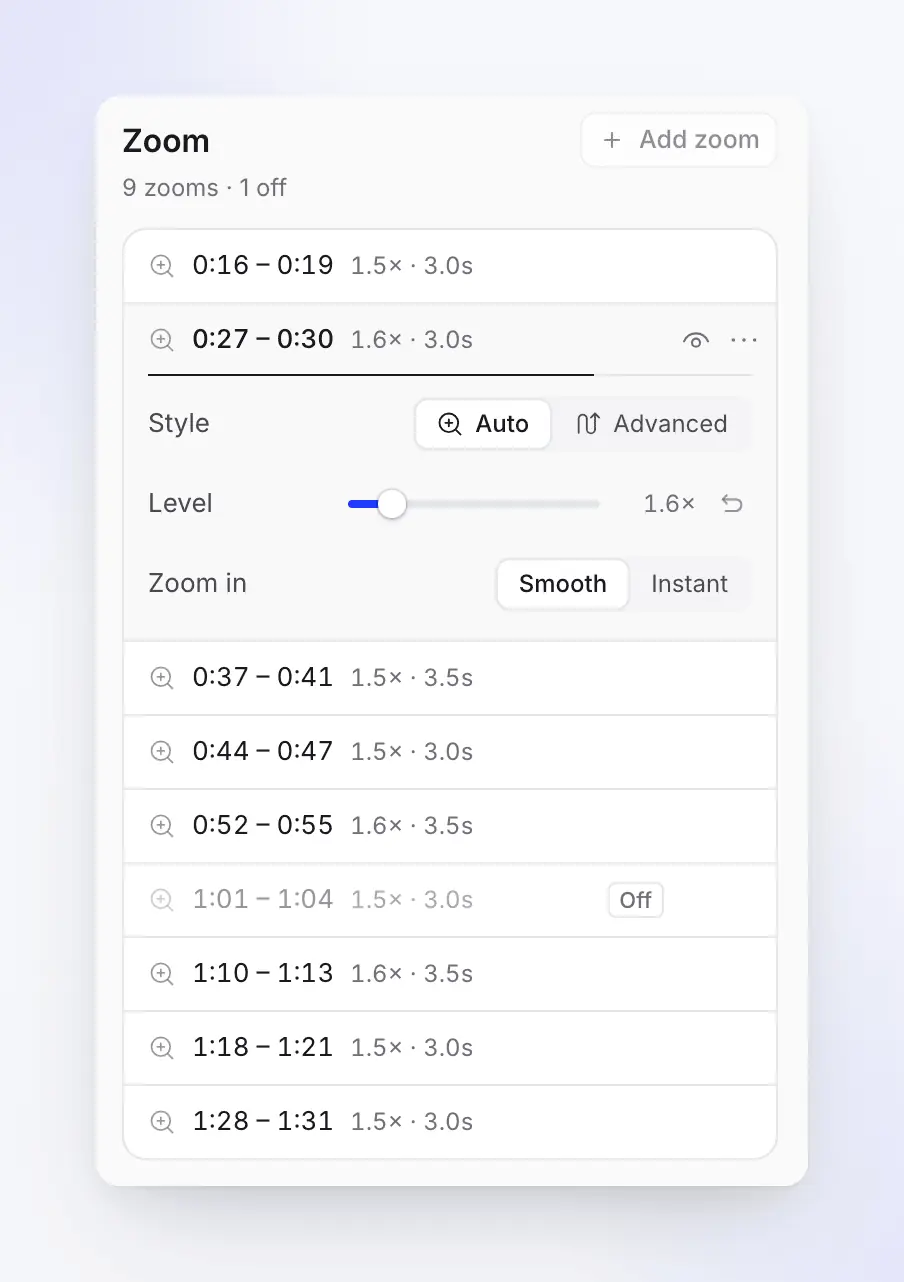
3. Ajustez dans l'onglet Zoom. L'onglet Zoom de l'éditeur liste chaque zoom avec son heure et son niveau ; les mêmes zooms apparaissent sous forme de jetons sous la chronologie. Utilisez l'icône en forme d'œil pour en désactiver un, Ajouter un zoom pour en créer un vous-même (5 secondes à 1,5×), et réglez le Niveau de 1,1× à 4×, avec un zoom Fluide ou Instantané.
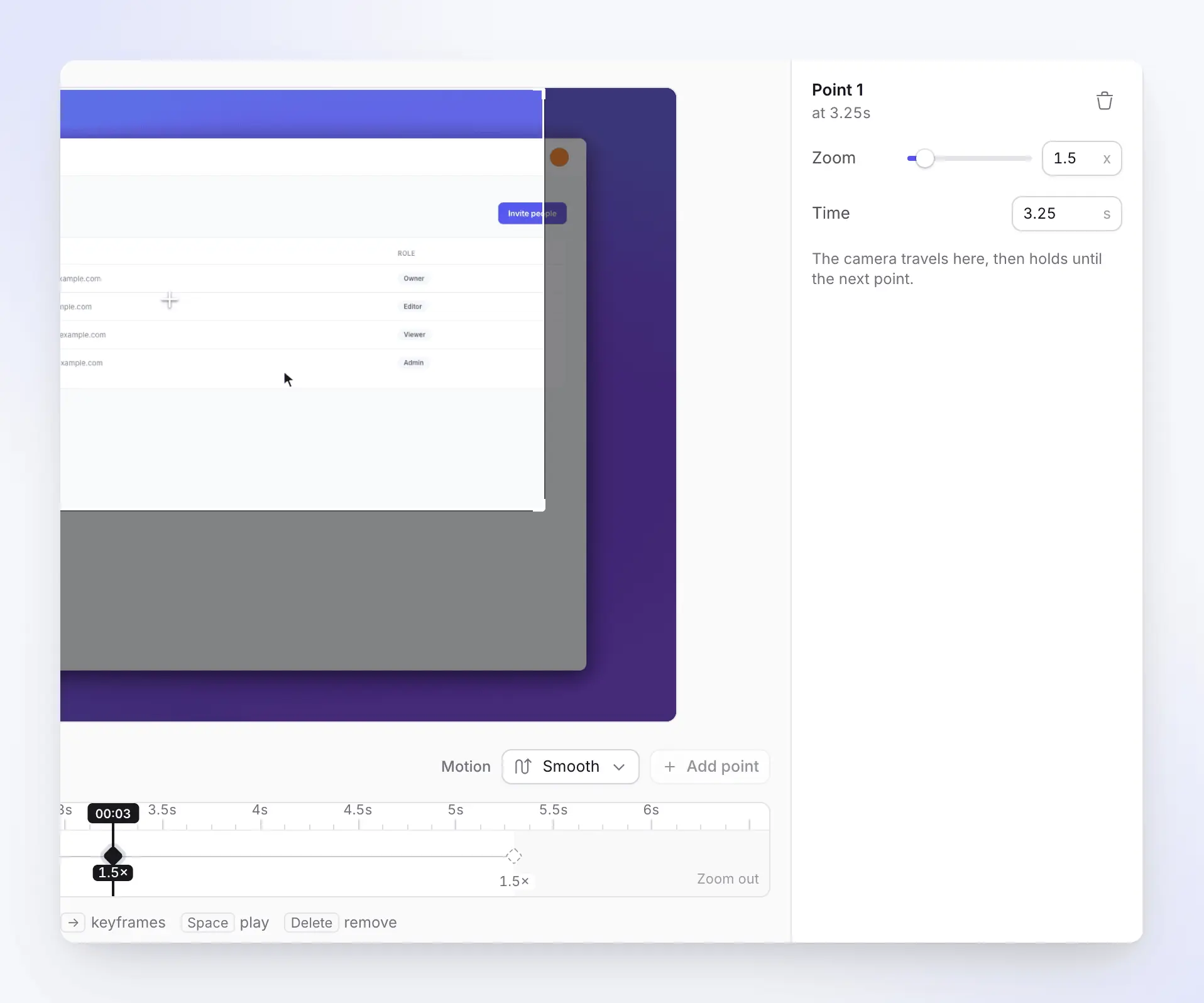
4. Tracez un chemin avec des images clés lorsque vous avez besoin d'un panoramique. Passez un zoom de Auto à Avancé, puis choisissez Modifier le chemin… pour ouvrir Zoom et panoramique. Chaque losange sur la piste est un point vers lequel la caméra se déplace ; ajoutez jusqu'à 20 points par zoom avec Ajouter un point, choisissez un Mouvement (Fluide, Magnétique ou Instantané), prévisualisez-le, puis Enregistrer le chemin. L'article sur l'ajustement des zooms couvre toutes les commandes.
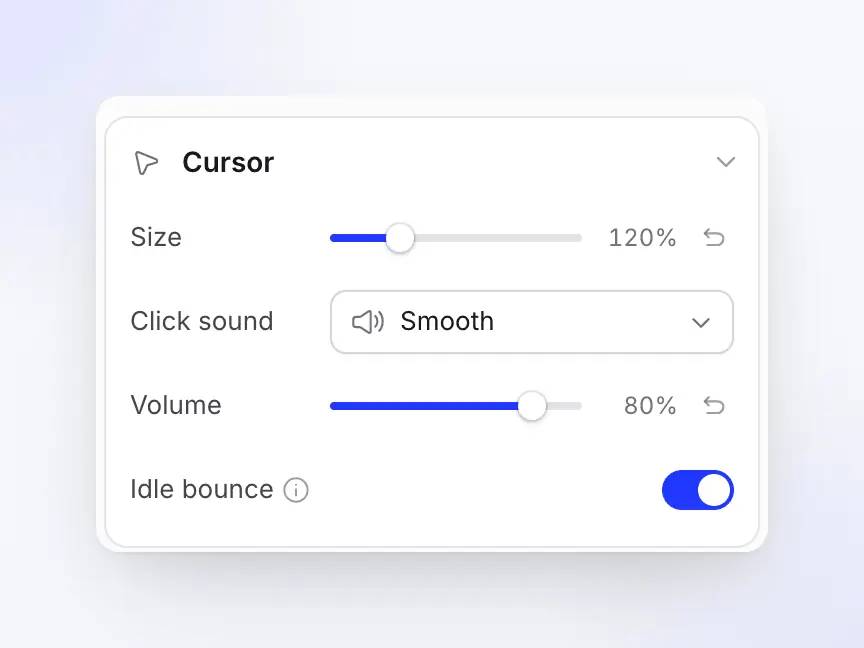
5. Ajustez le curseur. Comme le pointeur est redessiné, vous pouvez le modifier après l'enregistrement sous Style > Curseur : Taille (50–300 %), Son de clic, Volume et Rebond au repos. Cette section n'apparaît que pour les enregistrements où Clevera redessine le pointeur.
Forfaits. Le zoom automatique fonctionne sur tous les forfaits. Le forfait Gratuit permet de créer des vidéos jusqu'à 3 minutes, partagées par lien et intégration, sans téléchargement MP4 ; l'export MP4 commence avec le forfait Starter (29 $/mois facturé annuellement, 36 $ mensuel) jusqu'en 2K, et la 4K est disponible sur le forfait Pro. Voir les tarifs.
Quand Clevera n'est pas le bon choix : pour une vidéo d'écran stylisée avec votre propre voix et un contrôle manuel de chaque image, Screen Studio ou Cap sont plus directs. L'option Stylisé pour le partage de Clevera ajoute un arrière-plan, des titres et des zooms automatiques sans voix IA, mais son objectif principal est le tutoriel narré et l'article. Pour les applications web publiques, l'enregistreur d'écran IA de Clevera peut également cliquer à travers un flux et l'enregistrer pour vous.
Pour le flux de travail complet, consultez comment transformer un enregistrement d'écran en vidéo tutorielle soignée, le guide sur comment réaliser une vidéo tutorielle et comment faire des vidéos tutoriels sans montrer votre visage.
Quand désactiver le zoom automatique
Le zoom automatique est très utile lorsque l'interface de bureau est dense et que le lecteur est petit. Il est déconseillé dans les cas suivants :
| Situation | Ce qui ne va pas | Que faire |
|---|---|---|
| Enregistrements sur téléphone ou portrait | L'interface remplit déjà le cadre ; un zoom 1,5× coupe les bords et peut remplir le cadre avec le clavier | Laissez en grand. Clevera ignore les zooms automatiques sur les enregistrements en portrait et ne capture pas les tapotements d'un iPhone, donc ajoutez tout zoom manuellement ; voir comment enregistrer l'écran de votre iPhone sur un Mac |
| Séquences avec beaucoup de défilement (longues pages, journaux) | La caméra poursuit le contenu et les spectateurs perdent le fil | Gardez le plan large et utilisez plutôt une mise en surbrillance |
| Rafales rapides de clics sur l'écran | Zoom avant, arrière, avant à nouveau : fatigant à regarder | Fusionnez-les en un zoom plus large ou un seul panoramique |
| Interface déjà grande (mode présentation, grandes polices) | Le zoom ajoute du mouvement sans ajouter de lisibilité | Désactivez les zooms |
| Spectateurs sensibles au mouvement | Les mouvements répétés de la caméra peuvent causer de l'inconfort | Utilisez moins de zooms, plus lents (Fluide, pas Instantané) et moins de panoramiques |
Les problèmes d'équilibre sont courants : dans une enquête nationale sur la santé aux États-Unis, 35,4 % des adultes âgés de 40 ans et plus présentaient un dysfonctionnement vestibulaire lors d'un test d'équilibre (Agrawal et al., 2009), et les conseils du W3C sur l'animation à partir d'interactions notent que les mouvements non essentiels peuvent déclencher des étourdissements et des nausées chez les personnes souffrant de troubles vestibulaires. Des zooms moins nombreux et plus lents sont le réglage par défaut le plus sûr ; un zoom toutes les deux secondes est difficile pour ces spectateurs.
FAQ
Existe-t-il une alternative à Screen Studio pour Windows ou Linux ?
Oui. La FAQ de Screen Studio indique qu'il ne prend en charge que macOS, sans projet à court terme pour Windows. Sur Windows, Tella, Cap, FocuSee, Camtasia et Bandicam ajoutent des zooms à partir des clics enregistrés ; sur Linux (et Windows), OpenScreen, Recordly et Clevera (zooms sur clics sur GNOME) le font.
Existe-t-il un enregistreur d'écran avec zoom automatique gratuit ?
Oui. OpenScreen et Recordly sont gratuits et open source sur Mac, Windows et Linux, et Cap est gratuit pour un usage personnel. Le forfait Gratuit de Clevera inclut les zooms automatiques (vidéos jusqu'à 3 min, pas de téléchargement MP4).
Puis-je ajouter un zoom automatique à une vidéo que j'ai déjà enregistrée ?
Parfois. Sans journal de clics, un outil déduit les clics à partir des pixels et zoome sur un point fixe. Clevera le fait pour les vidéos importées, et vous pouvez définir manuellement le Point de focus de chaque zoom. Pour un résultat optimal, utilisez l'enregistreur intégré à l'outil.
OBS peut-il zoomer automatiquement sur la souris ?
Pas nativement. Un script Lua communautaire, obs-zoom-to-mouse, zoome sur une capture d'écran vers le pointeur lorsque vous appuyez sur un raccourci clavier, mais il fonctionne en direct (sans montage ultérieur) et n'a pas été mis à jour depuis juin 2024. Pour des zooms ajustables a posteriori, utilisez l'un des outils ci-dessus.
Pourquoi le zoom automatique ne détecte-t-il pas mes clics sous Linux ?
Sous Wayland, les applications ne reçoivent pas les événements de clic de souris via le portail de partage d'écran, chaque outil nécessite donc sa propre solution (voir comment fonctionne le zoom automatique). Clevera capture les clics sur GNOME via une extension qui se charge après une déconnexion et reconnexion ; sur KDE Plasma et X11, il enregistre le pointeur mais pas les clics.
Quel niveau de zoom pour un enregistrement d'écran ?
Généralement 1,5× à 2×. Chaque palier rogne la source : à 2× sur un export 1080p, l'image ne montre que 960 × 540 pixels enregistrés, ce qui adoucit le texte. Si vous avez besoin de plus, enregistrez une fenêtre plus petite ou utilisez une résolution plus élevée. Clevera prévoit des zooms de 1,5× à 1,6× et vous permet de régler de 1,1× à 4×.
Transformez votre prochain enregistrement en tutoriel zoomé et narré
Enregistrez sur Mac, Windows ou Linux. Clevera planifie les zooms, rédige la voix off et l'article d'aide, et vous ajustez chaque zoom dans l'onglet Zoom.
Ou découvrez comment fonctionnent les zooms automatiques et le curseur dans Clevera.