Les meilleurs enregistreurs d'écran Linux en 2026, compatibles Wayland
Quel enregistreur d'écran Linux utiliser sur GNOME, KDE Plasma, Linux Mint ou Sway en 2026 : OBS, Kooha, GPU Screen Recorder, VokoscreenNG, wf-recorder, les enregistreurs auto-zoom et les outils intégrés, avec un tableau comparatif Wayland et X11 par environnement de bureau.
 Berkay Akpolat21 min de lecture

Le meilleur enregistreur d'écran Linux est celui qui fonctionne avec votre session : Wayland sur Ubuntu 26.04, Fedora et KDE Plasma 6.8, ou X11 sur Linux Mint. Pour le streaming, utilisez OBS Studio. Pour un clip rapide, utilisez l'enregistreur intégré de GNOME ou KDE Spectacle. Pour des replays de jeu, utilisez GPU Screen Recorder ; pour un enregistrement Wayland simple avec GIF, Kooha. Pour un tutoriel commenté et un guide d'aide, utilisez Clevera (notre produit).
Mis à jour le 04/11/2026
Sur cette page
- Réponse courte : quel enregistreur pour quel usage
- Pourquoi Wayland a changé l'enregistrement d'écran sous Linux
- Support Wayland et X11 par environnement de bureau
- La méthode intégrée : GNOME et KDE
- Les meilleurs enregistreurs d'écran Linux, outil par outil
- Comment enregistrer votre écran sous Linux avec du son
- Clevera pour Linux : de l'enregistrement au tutoriel
- Comment nous avons choisi
- FAQ
Réponse courte : quel enregistreur pour quel usage
La plupart des outils présentés ici sont gratuits et open source, choisissez donc selon votre besoin ; le coût réel est le temps de configuration.
| Usage | Meilleur choix | Pourquoi |
|---|---|---|
| Clip de 30s d'un bug, sans son | Enregistreur intégré GNOME ou KDE Spectacle | Déjà installé ; un raccourci |
| Clip commenté sur KDE Plasma 6.8 | Spectacle | Enregistre micro et son système depuis Plasma 6.8 |
| Streaming live, scènes, webcam | OBS Studio | Scènes, plugins, streaming |
| Gameplay et "sauvegarder les 30 dernières secondes" | GPU Screen Recorder | Encodage GPU, instant replay |
| Enregistrement simple sur Wayland, avec option GIF | Kooha | Une fenêtre, basé sur portail |
| Enregistrement fenêtre/zone avec caméra, bureau Qt | VokoscreenNG | Caméra, compte à rebours, sources audio multiples |
| Sway ou Hyprland, depuis un terminal | wf-recorder | Ligne de commande, wlr-screencopy |
| Linux Mint, Xfce ou MATE sur X11 | SimpleScreenRecorder | Mature et léger, mais X11 uniquement |
| Démo avec zooms automatiques sur curseur | OpenScreen ou Recordly | Open-source, style Screen Studio |
| Montage et titrage du résultat | Kdenlive | Éditeur complet, pas un enregistreur |
| Tutoriel logiciel avec voix off IA et guide écrit | Clevera | Enregistre sur GNOME ou KDE, puis rédige, narre et édite. Nécessite un compte gratuit ; les enregistrements sont envoyés vers votre espace de travail |
La règle d'or : sur Ubuntu, Fedora ou KDE Plasma 6.8, vous êtes sous Wayland, choisissez donc un outil qui enregistre via le portail de bureau et PipeWire. Sur Linux Mint (Cinnamon), Xfce ou MATE, vous êtes généralement encore sous X11, où les enregistreurs classiques comme SimpleScreenRecorder fonctionnent.
Qui enregistre son écran sous Linux ? Linux représentait 5,63 % du trafic mondial des OS de bureau en octobre 2026, selon StatCounter. C'est une norme chez les développeurs : lorsqu'on leur demande quels systèmes d'exploitation ils utilisent (usage professionnel, plusieurs réponses possibles), 27,7 % des répondants à l'enquête Stack Overflow 2025 ont choisi Ubuntu et 16,7 % ont choisi Linux en dehors de WSL.
Pourquoi Wayland a changé l'enregistrement d'écran sous Linux
Sous X11, n'importe quelle application pouvait lire tout l'écran, ce qui rendait les enregistreurs faciles à créer et chaque fenêtre lisible par chaque programme. Sous Wayland, une application demande la permission au bureau via xdg-desktop-portal, vous choisissez un écran ou une fenêtre dans une boîte de dialogue système, et les images arrivent via PipeWire.
- Les anciens enregistreurs X11 affichent un écran noir sous Wayland. La page de dépannage de SimpleScreenRecorder indique : "Comme Wayland ne fournit pas d'API standardisée pour la capture d'écran, SSR ne peut pas le supporter (pour l'instant)" (maartenbaert.be). Il en va de même pour Kazam, recordMyDesktop et Peek.
- La session X11 disparaît sur les grands bureaux, mais pas partout. La session de bureau d'Ubuntu "ne fonctionne désormais que sur le backend Wayland, car GNOME Shell ne peut plus fonctionner en tant que session X.org" (depuis la 25.10, selon les notes de version d'Ubuntu 26.04). KDE a retiré les sessions X11 dans Plasma 6.8, sorti le 14 octobre 2026. Linux Mint est l'exception : Cinnamon utilise toujours X11 par défaut (Wayland est expérimental en 22.3), et Mint 23, prévu pour fin 2026, supportera pleinement les deux (OMG! Ubuntu).
Sur COSMIC (Pop!_OS), un bureau Wayland avec son propre portail, essayez les outils basés sur le portail.
Support Wayland et X11 par environnement de bureau
"Portail" signifie que l'outil fait une demande via xdg-desktop-portal et reçoit les images via PipeWire ; il fonctionne donc sur tout bureau dont le portail supporte le screencasting.
| Outil | GNOME 46+ (Wayland) | KDE Plasma 6 (Wayland) | wlroots et Hyprland (Sway, Hyprland, river) | Session X11 (Mint Cinnamon, Xfce, MATE, anciens GNOME/KDE) | Chemin de capture |
|---|---|---|---|---|---|
| Enregistreur GNOME | Oui, intégré | Non | Non | Anciennes versions GNOME uniquement | GNOME Shell lui-même |
| KDE Spectacle | Non | Oui, intégré | Non | Non (enregistrement uniquement sur Wayland) | KWin lui-même |
| OBS Studio | Oui | Oui | Oui, avec le portail du compositeur (ex: xdg-desktop-portal-wlr) | Oui | Portail sur Wayland, direct sur X11 |
| Kooha | Oui | Oui | Oui, avec le portail du compositeur | Non documenté | Portail uniquement |
| GPU Screen Recorder | Oui | Oui (problème de rotation listé) | Oui (faibles taux de rafraîchissement sur COSMIC/wlroots) | Oui | Portail, ou capture directe (nécessite root/KMS) |
| VokoscreenNG | Oui | Oui | Via backend portail | Oui | Portail sur Wayland, direct sur X11 |
| wf-recorder | Non | Non | Oui | Non | Protocole wlr-screencopy |
| SimpleScreenRecorder | Non (écran noir) | Non (écran noir) | Non | Oui | Direct X11 |
| Clevera | Oui | Oui (pas de capture de clics) | Non listé (GNOME 46+ ou KDE Plasma 6 uniquement) | GNOME 46+ ou Plasma 6 sur X11 uniquement, pas de capture de clics (pas Cinnamon, Xfce ou MATE) | Portail sur Wayland, direct sur X11 |
Sources : page propre à chaque projet, liée ci-dessous. Enregistrement Wayland uniquement pour Spectacle : bug 485791 de KDE.
Fonctionnalités en un coup d'œil
| Outil | Audio (micro / système) | Webcam | Formats | GIF | Licence | Dernière version | Installation |
|---|---|---|---|---|---|---|---|
| OBS Studio | Les deux | Oui | MKV, MP4 et plus | Non | GPL-2.0+ | 33.0.1 (oct 2026) | Flathub; PPA sur Ubuntu 26.04+ |
| Kooha | Les deux | Non | WebM, MP4, GIF, Matroska | Oui | GPL-3.0 | 2.3.2 (juin 2026) | Flathub |
| GPU Screen Recorder | Périphériques audio et audio app | Oui (limité) | MP4, MKV, MOV | Non | GPL-3.0-only | 6.1.7 sur Flathub (nov 2026) | Flathub |
| VokoscreenNG | Plusieurs sources | Oui | MKV, MP4, GIF | Oui | GPL-2.0 | 4.11.1 sur Flathub (oct 2026) | Flathub |
| wf-recorder | Avec --audio |
Non | Tout format FFmpeg (MP4 par défaut) | Non | MIT | 0.6.0 (oct 2025) | Paquet distro |
| SimpleScreenRecorder | Oui | Non | Formats FFmpeg | Non | GPL-3.0 | 0.4.4 (dernier commit août 2026) | Paquet distro |
| Clevera | Les deux | Bulle caméra | Vidéo hébergée ; téléchargement MP4 sur Starter+ | Non | Commercial, plan gratuit | En ligne depuis le 1er nov 2026 | AppImage |
Versions et dates de sortie issues de la page Flathub ou GitHub de chaque projet, récupérées le 04/11/2026.
La méthode intégrée : GNOME et KDE
GNOME : l'interface de capture d'écran enregistre aussi la vidéo
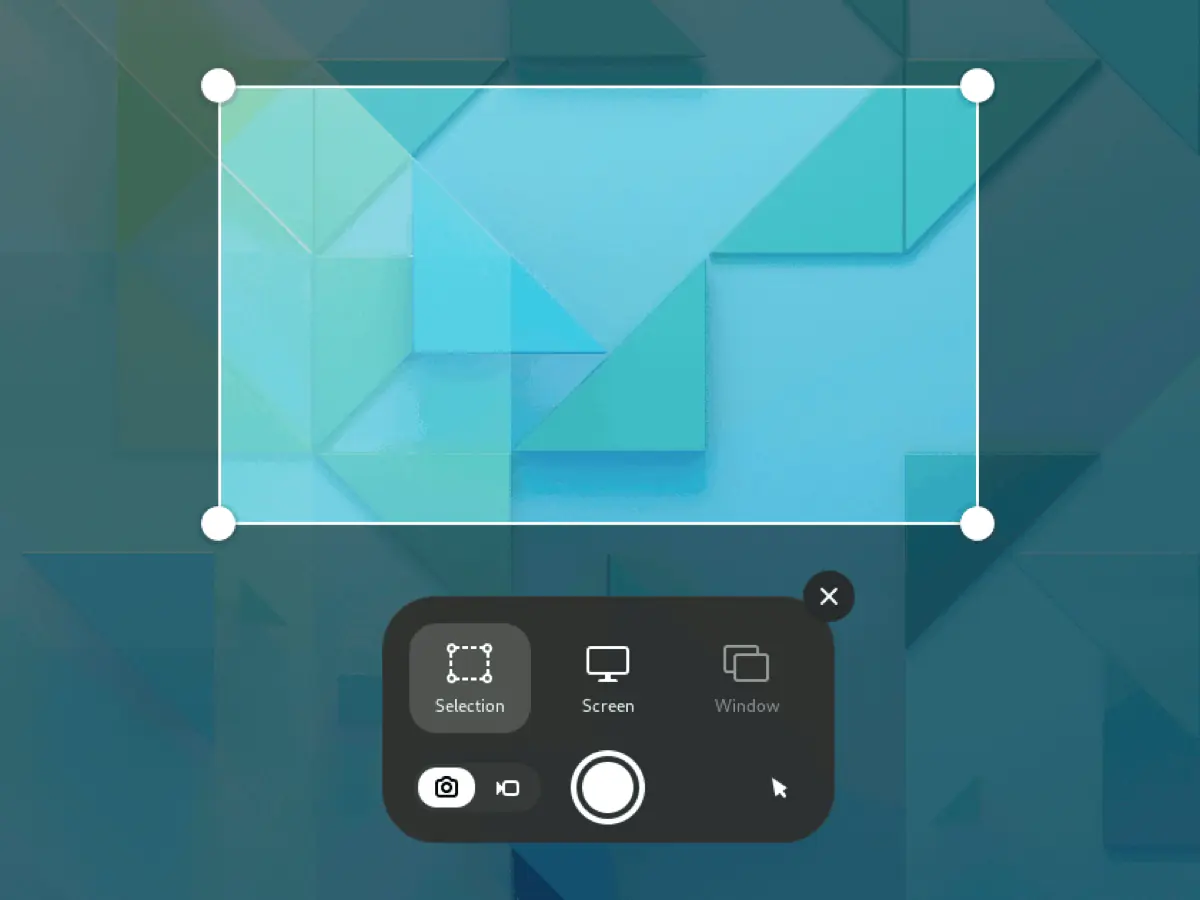
- Appuyez sur Maj+Ctrl+Alt+R, ou appuyez sur Impr. écran et basculez l'interface de l'icône caméra à l'icône vidéo.
- Choisissez Sélection pour définir une zone, ou Écran.
- Cliquez sur le bouton d'enregistrement rond. Un indicateur rouge dans la barre supérieure compte les secondes.
- Cliquez sur l'indicateur pour arrêter. Le fichier est enregistré dans Vidéos/Screencasts.
C'est tout ce que propose l'outil, selon l'https://help.gnome.org/gnome-help/screen-shot-record.html aide de GNOME, qui ne mentionne aucun réglage audio ; prévoyez donc un clip silencieux. Les notes d'Ubuntu ajoutent que depuis GNOME 47, « l'enregistrement d'écran peut être accéléré matériellement ».
KDE Plasma : Spectacle
Spectacle, l'application de capture d'écran de Plasma, enregistre aussi la vidéo, uniquement sur Wayland. Plasma 6 a ajouté des raccourcis : Meta+R ou Meta+Shift+R pour une zone, Meta+Alt+R pour un écran et Meta+Ctrl+R pour une fenêtre (annonce de KDE Plasma 6). Depuis Plasma 6.8, Spectacle « peut désormais inclure en option à la fois l'audio système et l'entrée microphone » dans les enregistrements.
Quand l'enregistreur intégré ne suffit pas : vous avez besoin d'une webcam, de scènes, de streaming, de relecture instantanée ou de capture de fenêtre sur GNOME.
Les meilleurs enregistreurs d'écran Linux, outil par outil
Tous ces outils sont gratuits. Les lignes d'installation utilisent l'identifiant Flathub ou le nom du paquet de la distribution pour chaque application.
OBS Studio : streaming, scènes et tout le reste
Idéal pour : le streaming, les enregistrements multi-sources et un contrôle total.
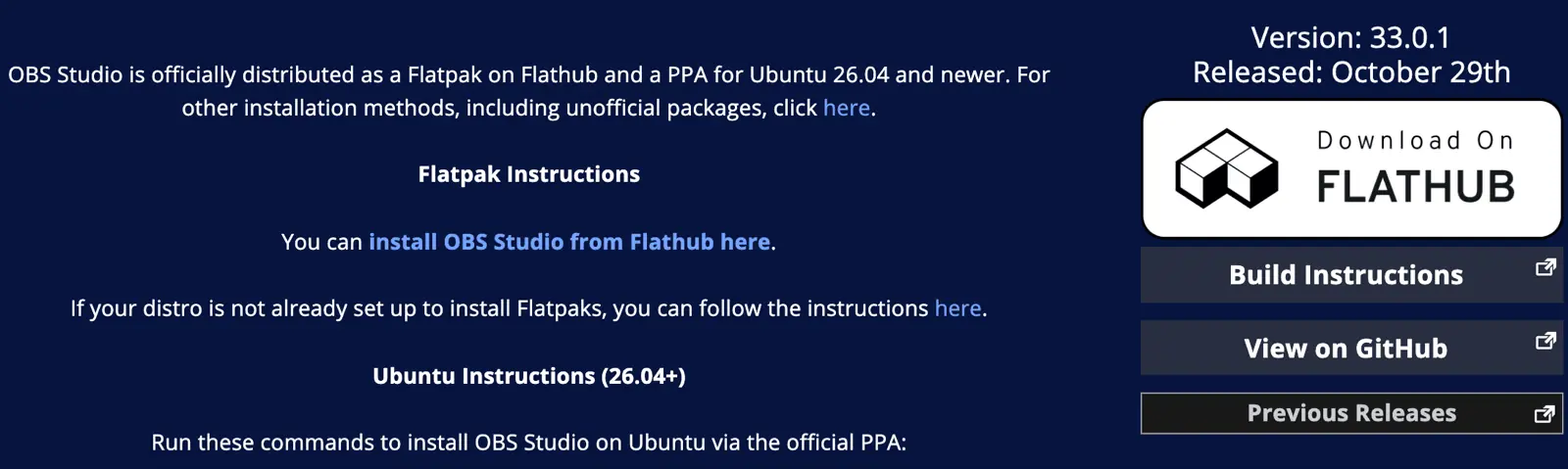
OBS est la référence incontournable et bénéficie d'un développement actif : la version 33.0.1 est sortie le 29 octobre (obsproject.com/download). Sur Wayland, vous ajoutez une source de capture d'écran PipeWire et sélectionnez un écran ou une fenêtre dans la boîte de dialogue du portail.
Installation : flatpak install flathub com.obsproject.Studio
À noter sur Ubuntu 24.04 : OBS 33.0 a « supprimé la prise en charge d'Ubuntu 24.04 » (notes de version). Le PPA cible désormais la 26.04 et les versions ultérieures ; sur la 24.04 LTS, installez donc le Flatpak.
Le compromis : la configuration. Pour un tutoriel de deux minutes, la gestion des scènes, du gain du micro et des paramètres d'encodage prend plus de temps que l'enregistrement lui-même.
Kooha : l'enregistreur le plus simple pour Wayland
Idéal pour : des enregistrements rapides et des GIF sur n'importe quel bureau compatible avec les portails.
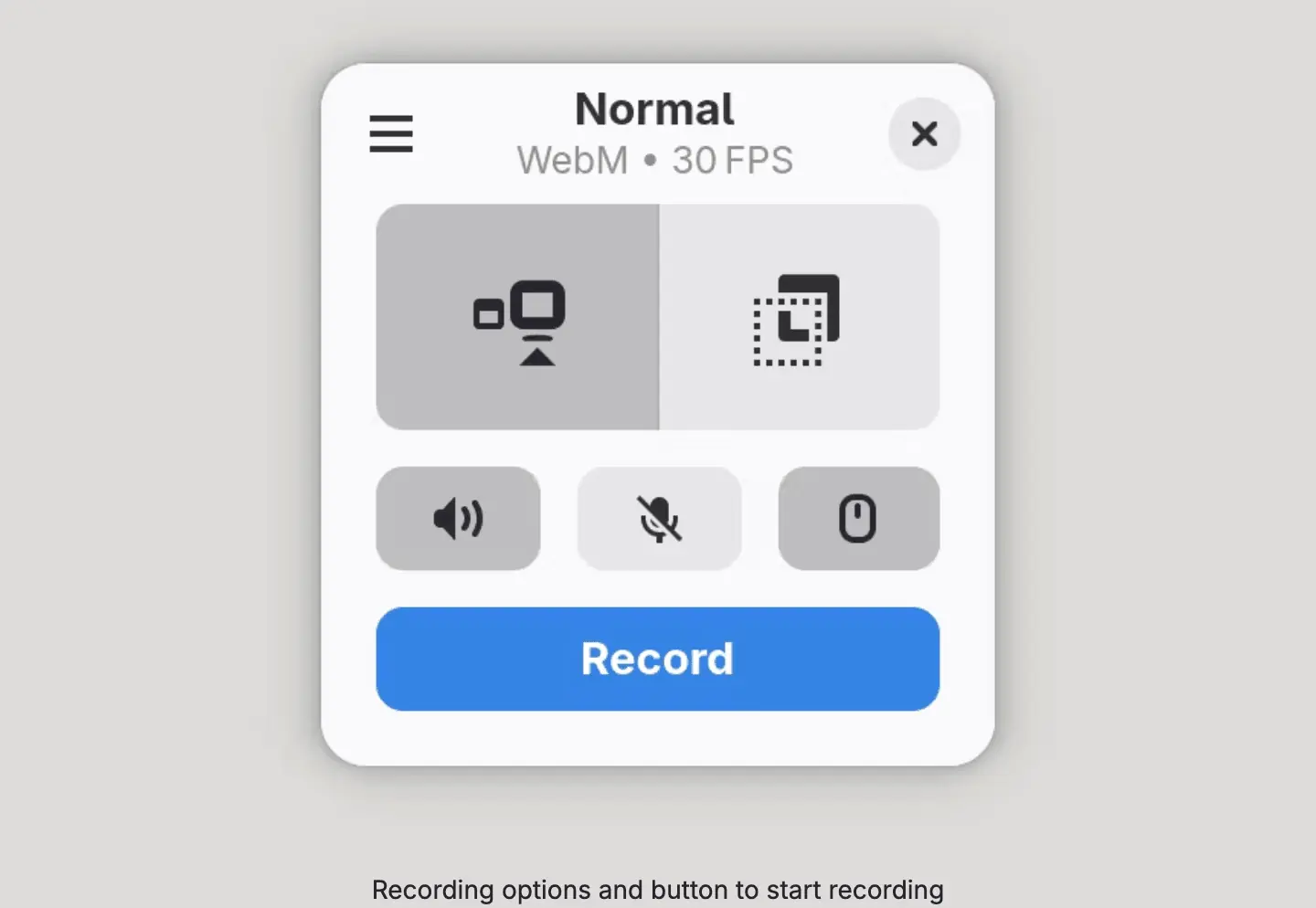
Kooha se résume à une petite fenêtre : choisissez un écran ou une zone, activez l'audio du bureau, le micro et le pointeur, puis appuyez sur Enregistrer. Il enregistre en WebM, MP4, GIF ou Matroska, avec un réglage de délai et de fréquence d'images (Flathub). Il fonctionne sur PipeWire et xdg-desktop-portal, avec des backends de portail GTK, KDE ou wlr (GitHub).
Installation : flatpak install flathub io.github.seadve.Kooha
Le compromis : pas de webcam, pas de montage. L'enregistrement de fenêtre est derrière un indicateur expérimental qui, selon le fichier README, peut être instable.
GPU Screen Recorder : gameplay et relecture instantanée
Idéal pour : le gameplay et les applications 3D gourmandes, avec un tampon de relecture de type ShadowPlay.
Il capture et encode sur le GPU, ce qui impacte peu les performances. Il fonctionne sur X11 et Wayland avec AMD, Intel et NVIDIA, encode en H.264, HEVC, AV1, VP8 ou VP9, et prend en charge la relecture instantanée et le streaming en direct (Flathub ; page du projet).
Installation : flatpak install flathub com.dec05eba.gpu_screen_recorder
Le compromis : l'enregistrement direct d'un écran complet nécessite des droits root (accès KMS), donc le Flatpak demande votre mot de passe une fois ; ce n'est pas le cas pour la capture de fenêtre et de portail. Sa documentation liste des problèmes de compositeur : rotation sur KDE Plasma, et faible taux de rafraîchissement des portails sur COSMIC et wlroots. Il enregistre, mais ne monte pas.
VokoscreenNG : un enregistreur Qt complet
Idéal pour : une fenêtre caméra et un compte à rebours sans la complexité d'OBS.
VokoscreenNG enregistre l'écran, une zone ou une fenêtre, à partir de plusieurs sources audio, avec une caméra intégrée et un compte à rebours (GitHub). Sur X11, il ajoute une loupe et met en évidence les clics ; sa page Flathub précise que ces fonctions sont réservées à X11. Il fonctionne également sous Windows.
Installation : flatpak install flathub com.github.vkohaupt.vokoscreenNG
Le compromis : sur Wayland, il nécessite PipeWire 1.0 et xdg-desktop-portal 1.18.2 ou plus récent, ce qui peut manquer sur les anciennes distributions. L'interface est plus chargée que celle de Kooha.
wf-recorder : pour Sway, Hyprland et autres compositeurs de type wlroots
Idéal pour : les utilisateurs de gestionnaires de fenêtres en mosaïque qui vivent dans un terminal.
wf-recorder est un enregistreur en ligne de commande pour les compositeurs qui prennent en charge le protocole wlr-screencopy. Ajoutez --audio pour le son et associez-le à slurp pour sélectionner une zone (GitHub). wl-screenrec est une alternative encodée par GPU pour les mêmes compositeurs.
Installation : sudo apt install wf-recorder ou sudo dnf install wf-recorder
Le compromis : il ne fonctionne pas sur GNOME ou KDE, qui n'implémentent pas ce protocole.
SimpleScreenRecorder : X11 uniquement
Idéal pour : une session X11 : Linux Mint Cinnamon, Xfce, MATE, i3, ou KDE sur X11 avec Plasma 6.7 ou plus ancien (les notes de version d'Ubuntu indiquent que ces sessions peuvent toujours démarrer sur X.org).
SimpleScreenRecorder est mature et léger : pause par raccourci clavier, statistiques en direct, prévisualisation et enregistrement OpenGL (maartenbaert.be). Sur Wayland, il enregistre un écran noir.
Installation : sudo apt install simplescreenrecorder
Enregistreurs avec zoom automatique (style Screen Studio)
Ces outils enregistrent l'écran, puis ajoutent des zooms qui suivent votre curseur, comme Screen Studio sur Mac.
- OpenScreen (MIT) propose des versions Linux AppImage, .deb, .rpm et .pacman ; la version 2.2.1 est sortie le 3 novembre 2026. Le zoom automatique « suit votre curseur pendant que vous travaillez ». Sur Linux, il capture via xdg-desktop-portal et PipeWire. Il s'agit du fork maintenu : le dépôt original est archivé.
- Recordly (AGPL-3.0) a commencé comme un fork d'OpenScreen. La version 1.4.0 propose une AppImage Linux x64, suggère des zooms basés sur l'activité du curseur et ouvre le sélecteur système sur Wayland. Son README indique que le masquage du curseur n'est pas pris en charge sur Linux.
- Screenix est un enregistreur payant, uniquement pour Linux, avec zooms automatiques, pour X11 et les bureaux Wayland pris en charge : un essai de 7 jours, puis 39 $ par an ou 59 $ à vie (sur son site, au 04/11/2026).
Le compromis : vous devez toujours assurer la narration vous-même, et il n'y a pas de guide écrit.
Kdenlive : l'éditeur après l'enregistrement
Lorsque vous avez besoin de coupes, de titres, de zooms ou d'une piste de voix off, Kdenlive est l'éditeur gratuit de KDE ; la version 26.08.2 est disponible en AppImage et sur Flathub. Les zooms, sous-titres et voix off sont tous manuels : images clés pour chaque zoom, piste de sous-titres et enregistrement vocal séparé.
Outils des anciennes listes que nous avons exclus
- Kazam, recordMyDesktop, Peek : outils de l'ère X11. Le dépôt de Peek est archivé. Un fork de Kazam 2 existe, mais la mise à jour du paquet de Mageia d'août 2026 signale que l'enregistrement dans une session Wayland ne fonctionne toujours pas.
- Green Recorder : archivé depuis 2019 ; Blue Recorder est basé sur celui-ci.
Comment enregistrer votre écran sur Linux avec du son
Le système audio de votre bureau compte plus que l'enregistreur lui-même. Les versions actuelles d'Ubuntu, Fedora et Debian utilisent PipeWire, qui expose à la fois votre microphone et un retour de vos haut-parleurs.
- Décidez de l'audio dont vous avez besoin. La narration nécessite le microphone ; les sons des applications nécessitent l'audio système. Portez un casque lorsque vous enregistrez les deux, sinon le micro captera les haut-parleurs.
- Choisissez un outil qui enregistre les deux. OBS, Kooha, Spectacle sur Plasma 6.8, GPU Screen Recorder et VokoscreenNG le permettent tous ; l'enregistreur intégré de GNOME ne le peut pas.
- Testez pendant dix secondes d'abord. Vérifiez les niveaux et assurez-vous que la voix et l'écran restent synchronisés.
- Vérifiez le format. Le MP4 (H.264) est le plus sûr pour les téléchargements et les éditeurs. Si votre enregistreur a sauvegardé en MKV ou WebM, convertissez-le avec notre convertisseur MKV vers MP4 gratuit ou notre convertisseur vidéo avant de le mettre en ligne.
Vous préférez ne pas utiliser votre propre voix ? Enregistrez en silence et ajoutez une voix off IA plus tard, comme dans notre guide pour créer des vidéos tutoriels sans passer devant la caméra.
Clevera pour Linux : de l'enregistrement au tutoriel
Chaque outil ci-dessus vous donne un fichier vidéo. S'il est destiné à devenir un guide client ou une page de centre d'aide, le travail commence après l'enregistrement : script, voix off, zooms, sous-titres, puis une version écrite. C'est le rôle de Clevera.
Clevera est une plateforme IA qui transforme un enregistrement d'écran en une vidéo tutoriel commentée, un article d'aide étape par étape et une page sur votre centre d'aide hébergé, en 74 langues. Son application de bureau Linux est disponible sur la page de téléchargement depuis le 1er novembre 2026 (note de version).
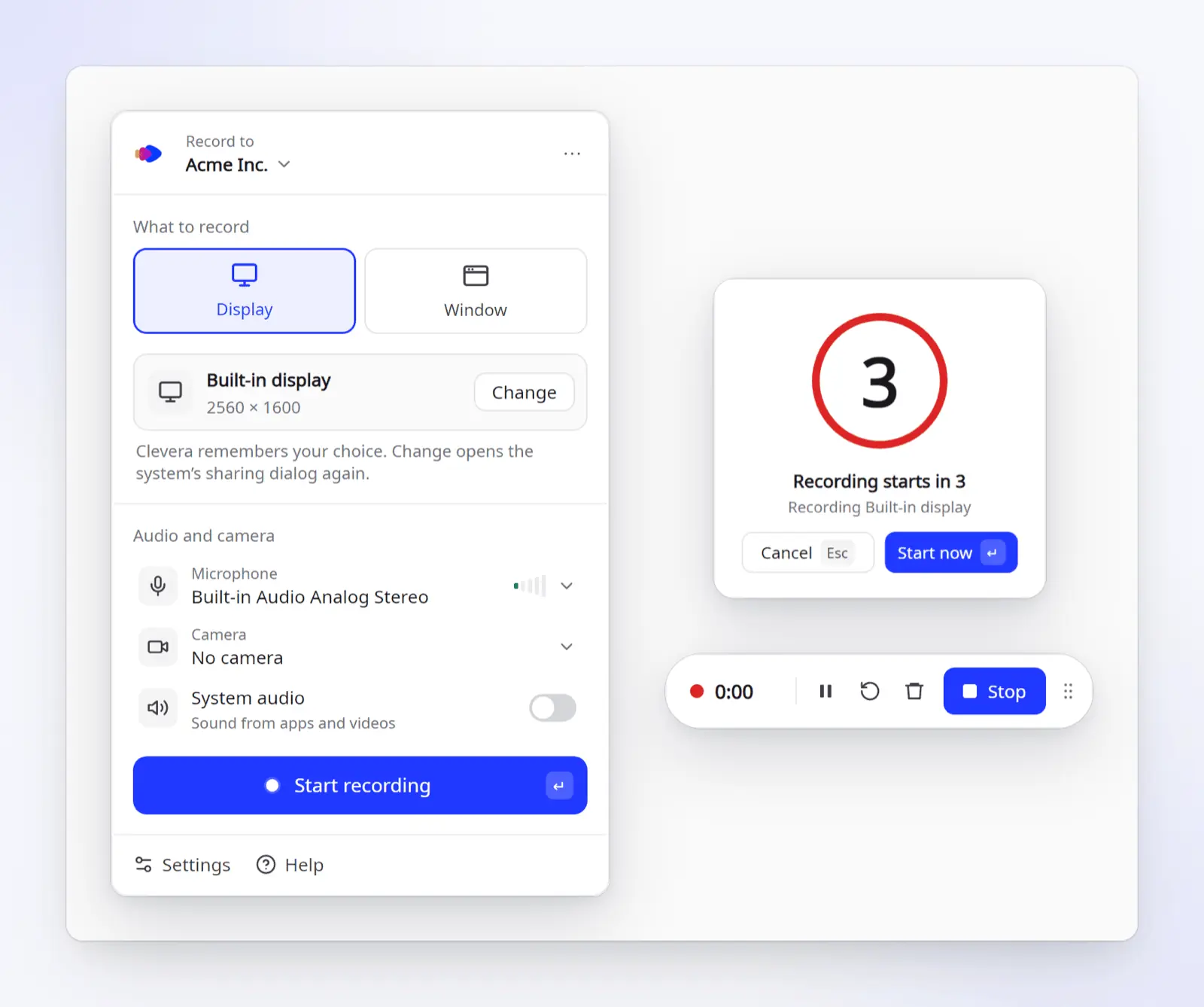
Ce que fait l'application Linux (selon la page de téléchargement et l'article d'aide Installer et utiliser Clevera sur Linux) :
- Enregistre un Écran complet ou une Fenêtre, avec votre microphone, une bulle caméra et l'Audio système (son des applications).
- Fonctionne sur Ubuntu 24.04+, Fedora ou Debian 13, avec GNOME 46+ ou KDE Plasma 6, sur Wayland ou X11.
- Fourni sous forme d'AppImage pour Intel/AMD (x86_64) ou ARM64 (aarch64) ;
uname -mvous indique laquelle choisir. Aucun gestionnaire de paquets ou droits d'administrateur requis. - Nécessite un compte Clevera. Chaque enregistrement est téléchargé dans votre espace de travail Clevera, et la copie locale n'est conservée que jusqu'à la fin du téléchargement. Contrairement aux autres outils présentés ici, Clevera est un service cloud commercial, pas un logiciel open source.
- Sur GNOME avec Wayland, une petite extension, Clevera pour GNOME, transforme vos clics en étapes et pilote les zooms automatiques. Elle se charge après une déconnexion et une reconnexion.
- Les enregistrements s'arrêtent à 60 minutes ; les téléchargements reprennent en cas de coupure de connexion.
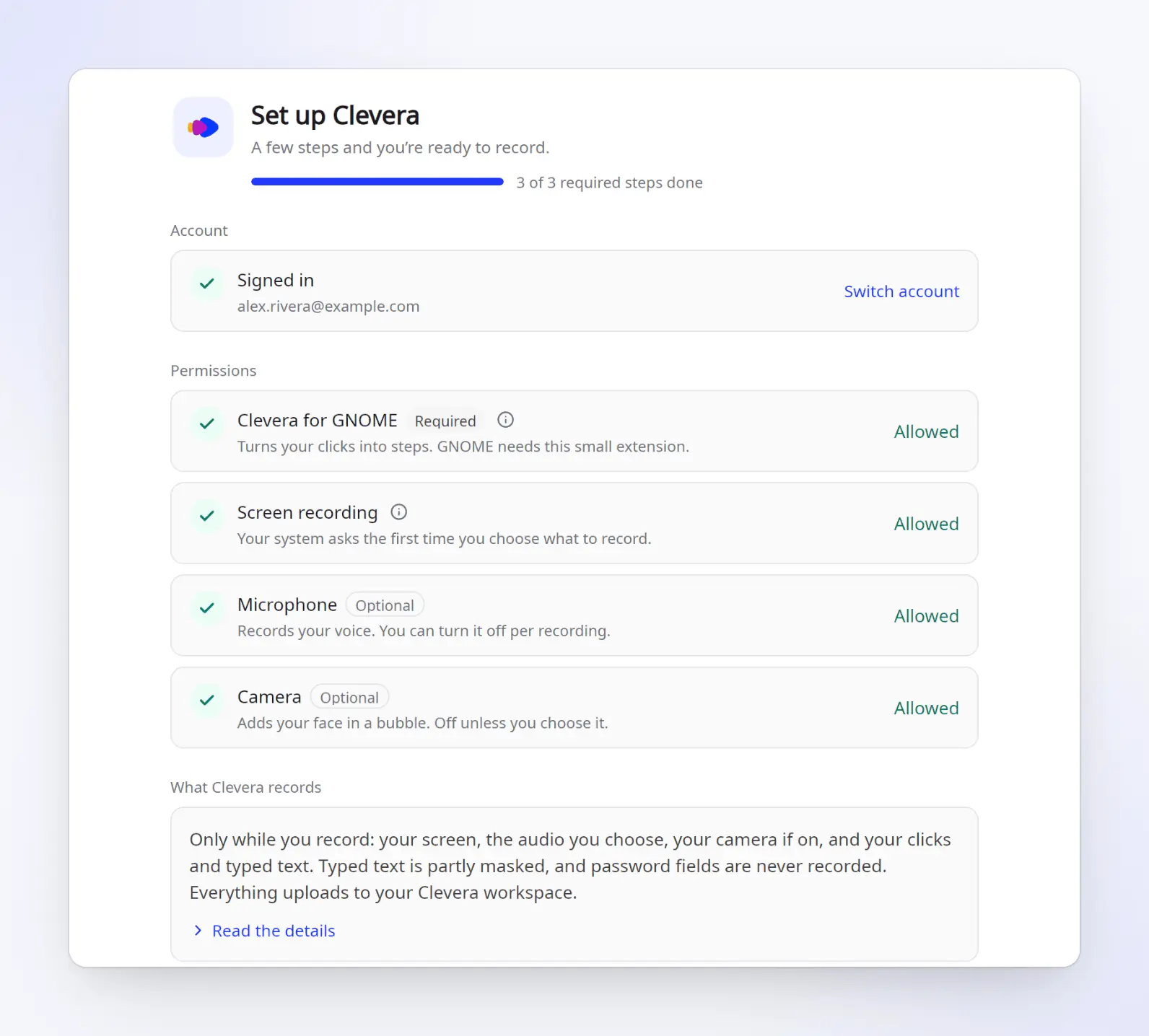
Ce qu'il ne fait pas sur Linux : enregistrer une partie de l'écran (Zone) ou un iPhone ; ces fonctionnalités sont réservées à Mac. Sur KDE Plasma ou une session X11, Clevera enregistre votre écran, votre voix et votre curseur mais pas vos clics, il n'y a donc pas encore d'étapes clic par clic ou de zooms suivant les clics (note de version). Clevera ne liste que GNOME 46+ et KDE Plasma 6, donc Cinnamon, Xfce, MATE, COSMIC et Sway ne figurent pas dans sa liste de compatibilité. Ce n'est pas un outil de streaming.
Ce qui se passe après l'arrêt. Vous choisissez ce que vous voulez créer à partir de l'enregistrement :
- Une vidéo explicative ou une démo produit. L'IA rédige un script à partir de ce qui s'est passé à l'écran et le double avec l'une des 30 voix IA intégrées (ou votre propre voix ElevenLabs avec votre clé) ; sur GNOME avec Wayland, elle ajoute des zooms qui suivent vos clics. Les sous-titres sont désactivés par défaut : ouvrez Style > Sous-titres et cliquez sur Générer les sous-titres, ils seront créés à partir de la voix.
- Un article. Guide pratique, dépannage, procédure opérationnelle, article de blog ou mise à jour produit, avec des captures d'écran sélectionnées et mises en évidence automatiquement.
- Une page de centre d'aide. Chaque forfait, y compris le gratuit, bénéficie d'un centre d'aide hébergé.
Contrairement aux enregistreurs avec zoom automatique ci-dessus, Clevera rédige et double également le script et transforme le même enregistrement en article et en page de centre d'aide.
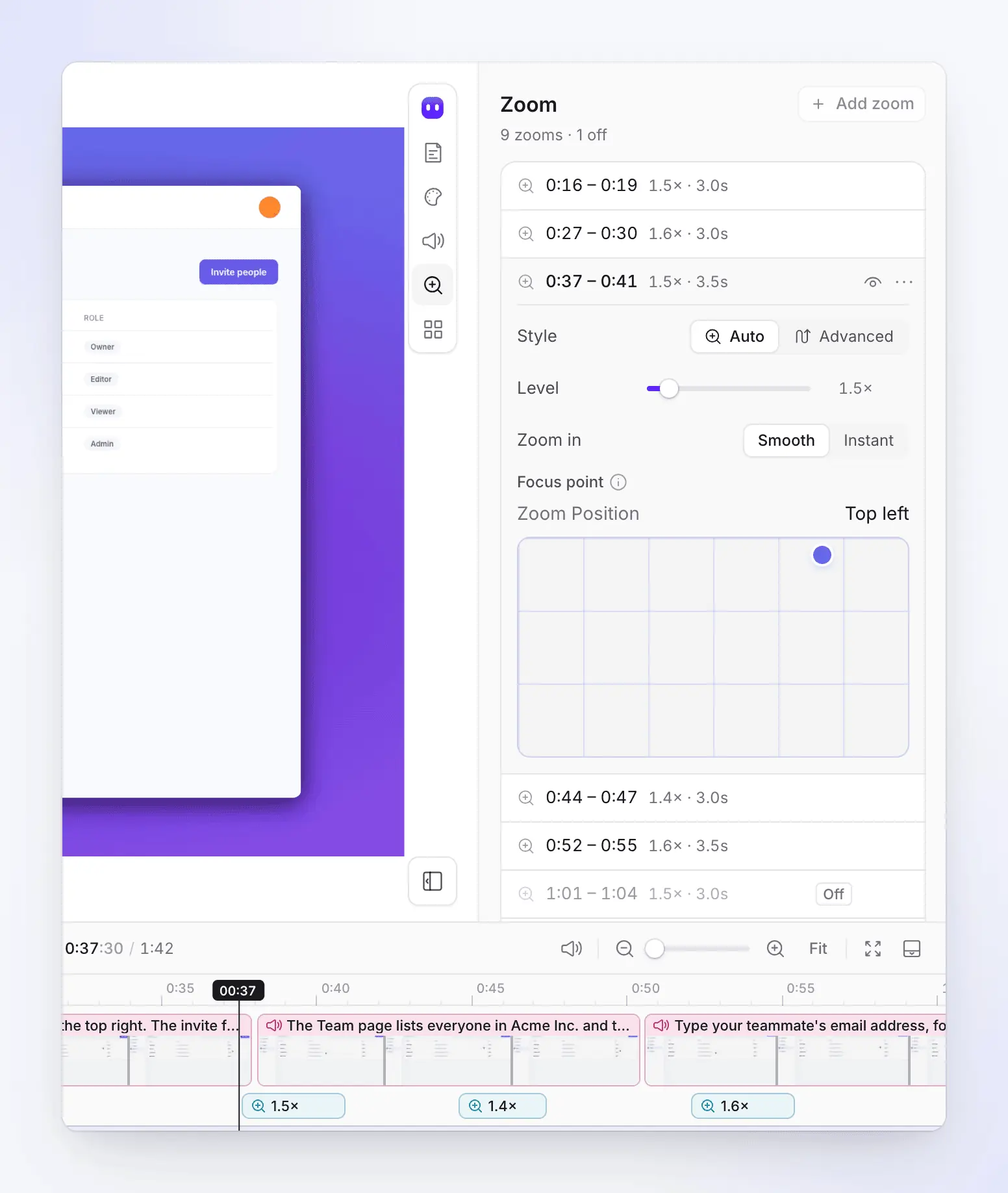
Dans l'onglet Zoom, vous pouvez désactiver un zoom, modifier son niveau de 1.1× à 4×, ou ajouter le vôtre (aide : zooms automatiques et curseur). Notre guide d'enregistrement d'écran avec zoom automatique explique comment fonctionnent les zooms suivant les clics et quand les désactiver.
Forfaits (tarifs, au 04/11/2026) : Le forfait Gratuit est à 0 $ avec 100 crédits par mois et des vidéos jusqu'à 3 minutes, partagées par lien ou intégration ; le forfait Gratuit n'inclut pas de téléchargement MP4. Le forfait Starter est à 29 $ par mois facturé annuellement (36 $ par mois) avec téléchargements MP4 illimités jusqu'en 2K et un domaine personnalisé pour votre centre d'aide. Le forfait Pro est à 86,80 $ par mois facturé annuellement (124 $ par mois) pour 2 créateurs, avec la 4K et des intégrations de publication.
Où les autres sont meilleurs : OBS pour le streaming, GPU Screen Recorder pour le jeu, Kooha ou les outils intégrés pour un clip rapide, OpenScreen pour un éditeur avec zoom automatique gratuit et local, et Kdenlive pour le montage image par image. Clevera est adapté lorsque l'enregistrement est le point de départ d'un tutoriel ou d'un article d'aide.
Comment nous avons choisi
Nous avons évalué les enregistreurs d'écran Linux sur quatre points : fonctionnent-ils sur les bureaux actuels (GNOME 46+, KDE Plasma 6, wlroots, sessions X11) ; sont-ils maintenus, avec une version récente et une méthode d'installation actuelle ; quel audio et quelle caméra enregistrent-ils ; et dans quel domaine excellent-ils.
Nous n'avons pas installé ni testé chaque outil. Chaque fait provient de la page du projet, de la documentation ou des notes de version, liées en place. Clevera est notre produit. Nous décrivons son application Linux à partir de sa page de téléchargement et de son centre d'aide, avec ses limites.
Pour les outils au-delà de Linux, consultez notre guide pilier sur les meilleurs outils d'enregistrement d'écran IA, notre liste d'alternatives à Camtasia, et l'enregistreur d'écran IA de Clevera, qui enregistre les applications web publiques pour vous.
FAQ
Linux dispose-t-il d'un enregistreur d'écran intégré ?
Oui, sur les deux principaux environnements de bureau. GNOME enregistre depuis son interface de capture d'écran (Maj+Ctrl+Alt+R) et enregistre dans Vidéos/Screencasts ; il n'a pas de réglage audio, attendez-vous donc à un clip silencieux. Spectacle de KDE Plasma enregistre une région, un écran ou une fenêtre sur Wayland, et depuis Plasma 6.8, il peut inclure l'audio système et le microphone. Les autres bureaux nécessitent une application telle qu'OBS ou SimpleScreenRecorder.
Pourquoi mon enregistrement d'écran est-il noir sur Wayland ?
L'enregistreur utilise la capture X11, qui ne peut pas voir un bureau Wayland (SimpleScreenRecorder, Kazam, recordMyDesktop). Utilisez un enregistreur qui capture via xdg-desktop-portal et PipeWire (OBS, Kooha, GPU Screen Recorder, VokoscreenNG ou l'enregistreur intégré de votre bureau), ou wf-recorder sur un compositeur wlroots.
Quel est le meilleur enregistreur d'écran pour Ubuntu ?
Avec GNOME sur Ubuntu 24.04 ou 26.04, utilisez l'enregistreur intégré pour les clips silencieux, Kooha pour les clips avec son, et OBS depuis Flathub pour le streaming ou les superpositions de webcam. Pour les tutoriels avec voix off IA et un guide écrit, Clevera prend en charge Ubuntu 24.04 et versions ultérieures. Fedora Workstation est également sous GNOME sur Wayland, donc les mêmes choix s'appliquent.
Quel est le meilleur enregistreur d'écran pour Linux Mint ?
L'édition Cinnamon de Mint démarre toujours une session X11 par défaut, donc les enregistreurs X11 classiques fonctionnent : SimpleScreenRecorder pour un enregistrement léger, VokoscreenNG pour une caméra et un compte à rebours, et OBS pour le streaming. Clevera ne liste pas Cinnamon, Xfce ou MATE comme bureaux pris en charge.
OBS fonctionne-t-il sur Wayland ?
Oui. Ajoutez une source de capture d'écran PipeWire et choisissez l'écran ou la fenêtre dans la boîte de dialogue de partage de votre bureau. Cela fonctionne sur GNOME et KDE, et sur les compositeurs wlroots avec xdg-desktop-portal-wlr installé.
Quelle est une bonne alternative à OBS sur Linux ?
Kooha ou VokoscreenNG pour un enregistrement simple, GPU Screen Recorder pour le jeu et les replays, OpenScreen pour les zooms suivant le curseur, et Clevera pour les tutoriels narrés avec un guide écrit. Aucun ne remplace OBS pour le streaming en direct avec des scènes.
Transformez votre prochain enregistrement Linux en tutoriel
Enregistrez un écran ou une fenêtre sur GNOME ou KDE, et Clevera rédige, narre et monte la vidéo explicative ainsi que l'article d'aide (étapes clic par clic sur GNOME avec Wayland). Le forfait Gratuit ne nécessite aucune carte bancaire.
Ou lisez d'abord comment installer Clevera sur Linux.

