Comment transformer un site web en vidéo
Deux façons de transformer le site web de votre entreprise en vidéo sur votre produit : enregistrez et commentez la page vous-même, ou laissez une IA la lire et créer les scènes. Étape par étape, avec des correctifs pour un premier brouillon imparfait.
 Berkay Akpolat18 min de lecture

Pour transformer le site web de votre entreprise en vidéo sur votre produit, enregistrez la page vous-même (un défilement lent ou une navigation, puis un script court et une voix off) ou collez l'URL dans un outil IA de conversion site-vers-vidéo qui lit la page et crée des scènes à partir de son texte, ses captures d'écran, son logo et ses couleurs. L'enregistrement convient aux visites guidées de produits. L'option IA convient aux vidéos promotionnelles, de lancement et pour les réseaux sociaux.
Mis à jour le 04/11/2026
Dans ce guide
- Quelle méthode choisir pour votre vidéo ?
- Comment transformer un site web en vidéo manuellement
- Ce qu'une IA extrait d'une page web
- Site web vers vidéo avec l'IA, étape par étape
- Comment corriger un premier brouillon raté
- Quelles pages ne fonctionnent pas bien ?
- Quel format et quelle durée exporter
- Comment Clevera s'y prend
- Questions sur la transformation d'un site web en vidéo
Quelle méthode choisir pour votre vidéo ?
Si les spectateurs doivent voir où cliquer, il vous faut des images réelles du produit. S'ils doivent comprendre ce que c'est et pourquoi c'est important, le texte et les captures d'écran de la page suffisent souvent.
| Méthode | Idéal pour | Contenu à l'écran | Fonctionne derrière une connexion ? | Coût typique |
|---|---|---|---|---|
| Enregistrement défilant + voix off | Visite rapide d'une page d'accueil ou de fonctionnalité | Votre page, en défilement | Oui, vous êtes connecté | Gratuit (OBS Studio plus un éditeur gratuit comme Shotcut) |
| Enregistrement par navigation + script | Visites guidées et démos de produits | Votre application, étape par étape | Oui | Gratuit (OBS) ou abonnement à un enregistreur d'écran |
| IA URL vers vidéo | Clips promo, lancement et réseaux sociaux sur le contenu de la page | Variable : vos captures, clips stock ou présentateur IA | Généralement non : pages publiques uniquement | HeyGen Gratuit (3 vidéos avec filigrane par mois) ; Pictory à partir de 25 $/mois facturé annuellement |
| IA qui enregistre votre application web (ex: Record with AI de Clevera) | Visites guidées sans cliquer vous-même | Votre vraie application, filmée par un agent IA | Avec une connexion que vous fournissez ou tapez | Crédits pour le temps de travail de l'IA (Clevera, tous les plans) |
| Pipeline de code ou agent IA (ex: workflow site-vers-vidéo de HyperFrames, Remotion avec Claude Code, API URL vers MP4 de GrabzIt) | Développeurs créant de nombreuses vidéos de sites, ou vidéos dans un pipeline de build | Captures d'écran et texte de votre page, animés par code | Uniquement si vous scriptez la connexion | Outils open-source gratuits plus abonnement à un agent de codage, ou tarification API |
Les prix et fonctionnalités proviennent des pages de chaque fournisseur (tarifs HeyGen, tarifs Pictory) au 04/11/2026, en USD. HyperFrames est open source sous licence Apache 2.0 ; Remotion est gratuit pour les particuliers et petites entreprises et nécessite une licence entreprise au-delà.
Comment transformer un site web en vidéo manuellement
Si la vidéo est pédagogique, commentez-la : selon l'étude 2024 de TechSmith sur les spectateurs vidéo (un sondage auprès de 929 personnes dans six pays), 83 % ont déclaré préférer apprendre du contenu pédagogique ou informatif en regardant une vidéo.
La méthode manuelle fonctionne avec n'importe quel enregistreur d'écran et vous donne un contrôle total. Elle prend plus de temps, et le défilement manuel semble souvent saccadé.
Choisissez une page et un message
Choisissez la page qui porte votre message (page de fonctionnalité, page tarifaire, étude de cas) et rédigez le message en une phrase : "Acme envoie des factures et relance les paiements en retard pour vous."
Préparez la page
Utilisez un profil de navigateur propre, une fenêtre en 1920×1080 et un zoom à 100 %. Fermez d'abord la bannière de cookies, la bulle de chat et les pop-ups. Si la page affiche des données de compte, utilisez un compte de démonstration avec des noms fictifs.
Rédigez le script avant d'enregistrer
Rédigez deux ou trois phrases courtes par section : le titre, la preuve, l'appel à l'action, ou rédigez-le avec le générateur de script de vidéo tutorielle. Lisez-le à voix haute et chronométrez-le ; 30 à 90 secondes conviennent à la plupart des landing pages.
Enregistrez un défilement lent ou le parcours de clics
Enregistrez la fenêtre du navigateur avec un enregistreur d'écran comme OBS Studio (gratuit et open source). Faites défiler lentement et marquez une pause de deux ou trois secondes sur chaque section mentionnée dans le script. Si le défilement manuel semble irrégulier, utilisez un outil de capture de défilement (voir la FAQ).
Ajoutez la voix off, les zooms et les sous-titres
Enregistrez votre voix séparément ou utilisez un outil de synthèse vocale. Coupez les temps morts, zoomez sur ce dont chaque phrase parle, et ajoutez des sous-titres pour les spectateurs sans le son.
Exportez les formats dont vous avez besoin
Exportez en 16:9 pour votre site et YouTube. Pour les Reels et Shorts, recadrez les plans et redimensionnez la vidéo en 9:16 ; voir quel format exporter.
Si la vidéo est une visite guidée de logiciel plutôt qu'une visite de page, consultez comment créer des démos de produits commentées et, si vous préférez ne pas commenter face caméra, comment faire des vidéos tutoriels sans montrer votre visage.
Ce qu'une IA extrait d'une page web
Un outil IA de conversion URL vers vidéo ouvre la page, la lit et transforme ce qu'il trouve en script et en scènes. La plupart recherchent les mêmes éléments :
| Depuis la page | Devient dans la vidéo |
|---|---|
| Titres et corps de texte | Le script et le texte à l'écran |
| Captures d'écran de la page | Scènes montrant votre produit |
| Images et vidéos hébergées sur la page | Plans produits et B-roll |
| Logo, couleurs et polices | L'aspect visuel de la vidéo |
| Avis, logos clients, chiffres | Scènes de preuve |
| Tarifs, offre, appel à l'action | La scène de conclusion |
Peu importe ce que dit la page, la vidéo le répète ; un ancien prix ou une fonctionnalité retirée sur la page se retrouvera donc aussi dans la vidéo.
Les outils diffèrent surtout par ce qui remplit l'écran : vos propres captures d'écran, des images d'archives ou un présentateur IA. Pictory, par exemple, fait correspondre chaque scène à une bibliothèque de plus de 18 millions de clips et images, tandis que l'outil URL vers vidéo de HeyGen extrait les titres, le texte et les images dans un modèle, et ses systèmes de marque peuvent appliquer votre logo, vos polices et vos couleurs. Pour un logiciel, posez une question lors de tout essai gratuit : mon produit apparaît-il à l'écran ? Notre comparatif des outils IA URL vers vidéo en compare huit sur ce point précis.
Site web vers vidéo avec l'IA, étape par étape
Ces étapes s'appliquent à la plupart des outils IA. Les captures d'écran montrent Clevera, où vous commencez par Créer > Social & promo et choisissez une carte de style, comme Visite produit ou Mise en avant de fonctionnalité. Cela ouvre la page de composition.
Collez l'URL de la page la plus importante
Utilisez une page spécifique, comme une page de fonctionnalité ou de tarification, pas votre page d'accueil : une seule page donne à l'IA une histoire claire. Dans Clevera, saisissez-la dans la zone Démarrer depuis votre site web et cliquez sur Ajouter.
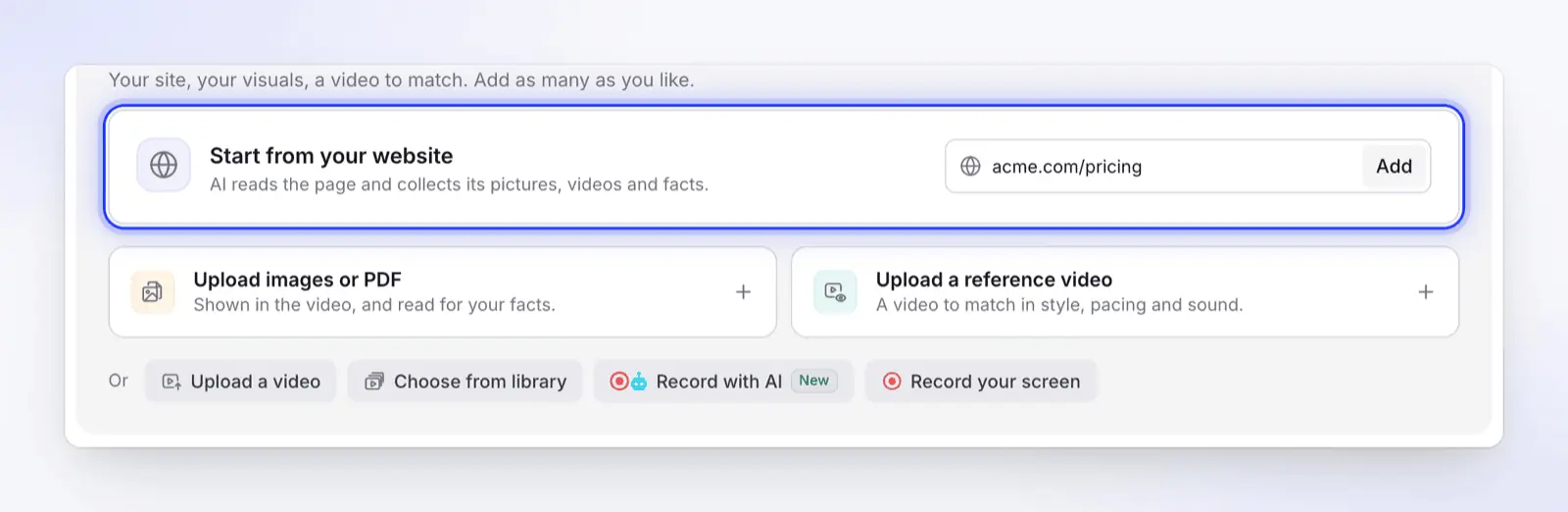
Étape 1 : collez la page la plus importante. Clevera commence par là. Dites-lui où regarder
Si l'outil prend une note, nommez les pages ou sections que vous souhaitez utiliser. Dans la fenêtre Créer à partir d'un site web de Clevera, écrivez la note dans Que devons-nous regarder ? (facultatif, jusqu'à 600 caractères) et cliquez sur Démarrer. L'IA lit jusqu'à cinq pages, en commençant par celle que vous avez collée.
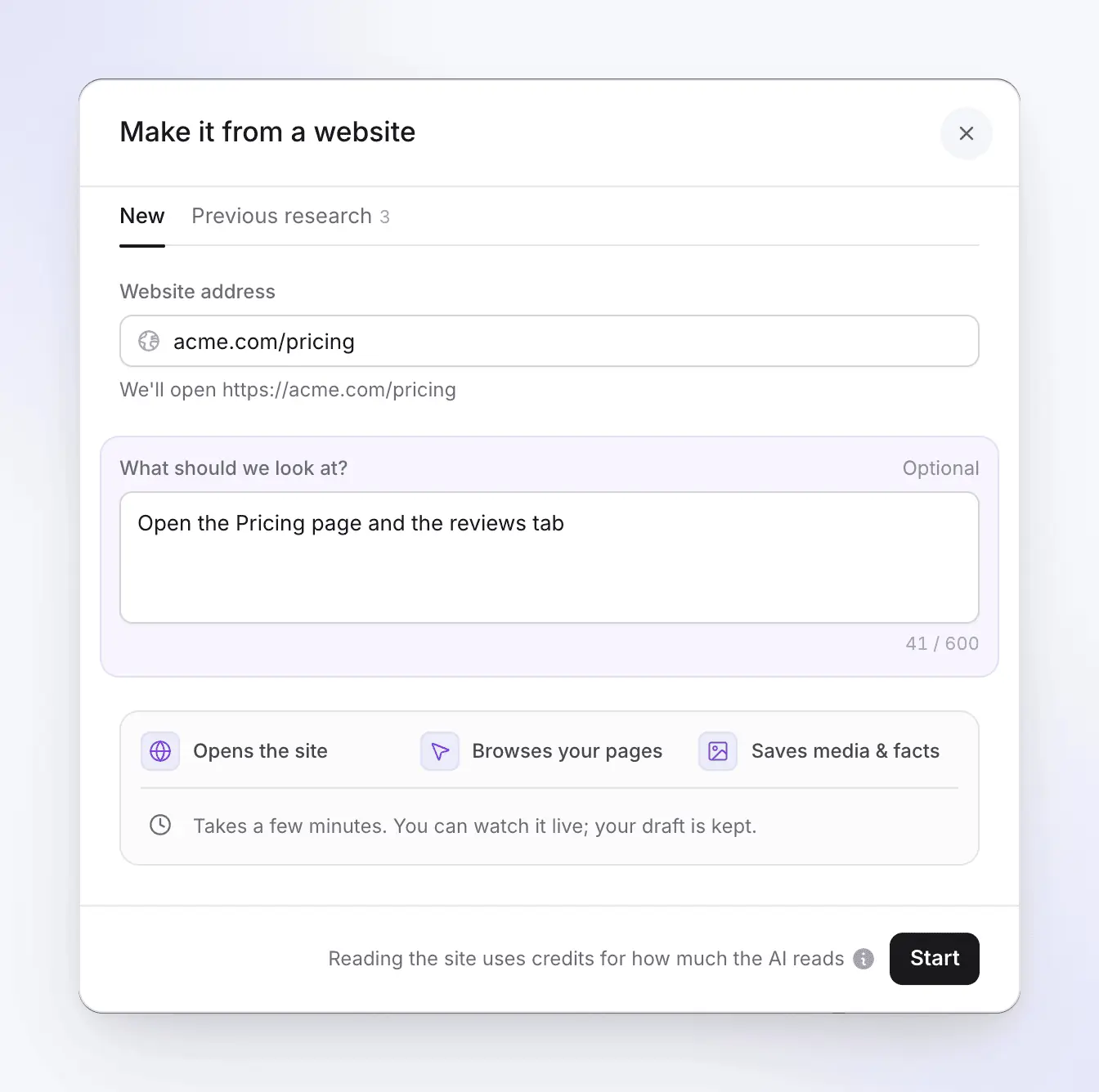
Une note indique à l'IA où regarder en premier. La lecture du site est facturée en fonction de la quantité lue par l'IA. Laissez-la rechercher sur le site
L'IA ouvre la page dans un navigateur cloud, parcourt les onglets et les accordéons, et enregistre le texte, les captures d'écran, les images et les vidéos hébergées sur le site. Dans Clevera, cela prend environ quatre minutes sur le site ; cliquez sur Watch sur la carte du lien pour le voir en direct.
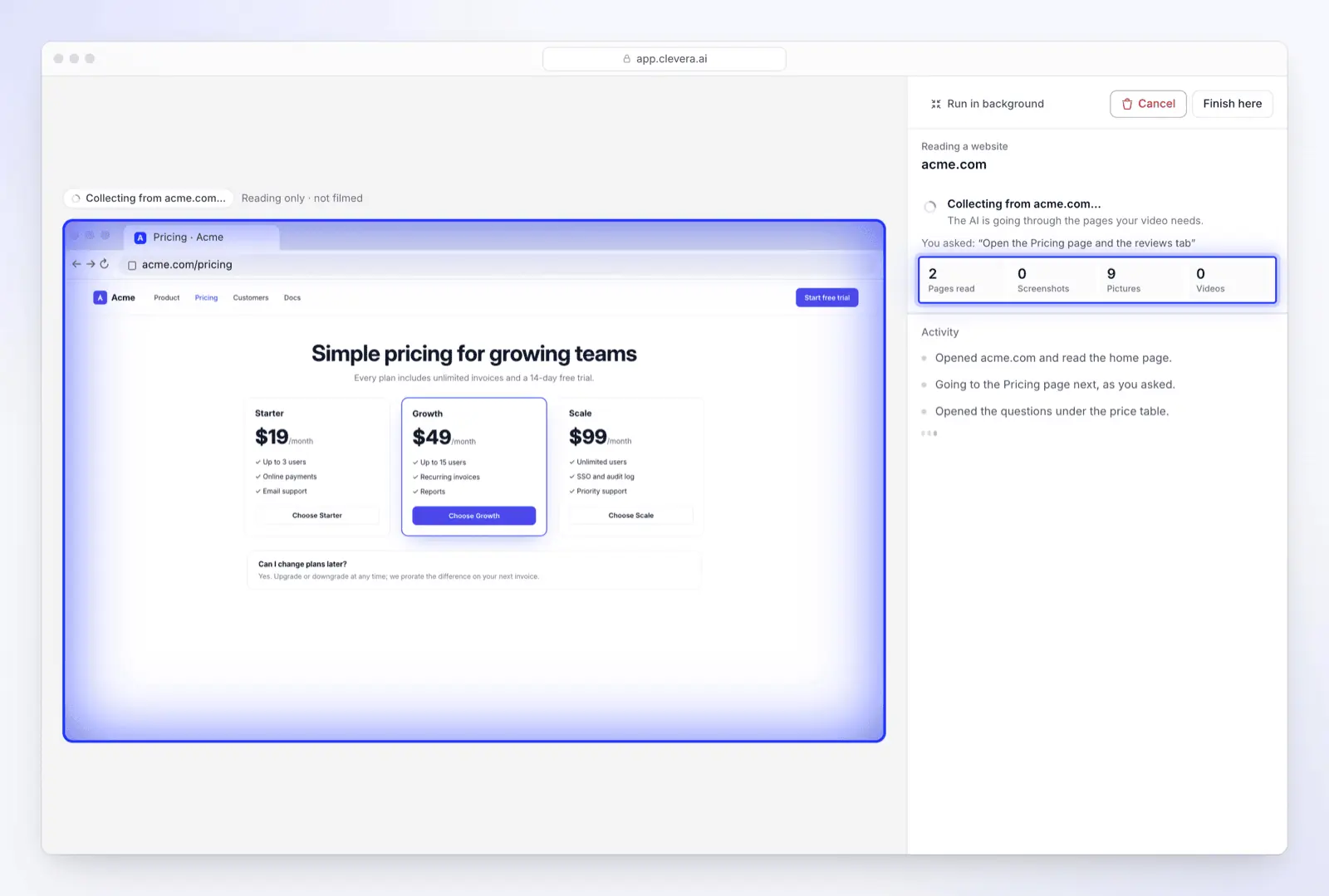
La recherche sur le site Web lit jusqu'à cinq pages publiques et ne filme rien. Vérifiez ce qu'il a trouvé avant de générer
Ne sautez pas cette étape. Lorsque la carte indique Collected, cliquez sur See what we collected et lisez les faits ainsi que tout ce qui est marqué comme manquant. Ci-dessous, l'onglet des avis nécessitait une connexion, donc la vidéo ne l'utilisera pas. Ajoutez les faits manquants à votre brief (dans Clevera, la zone What's it about?), ou effectuez une recherche sur la page exacte qui les contient.
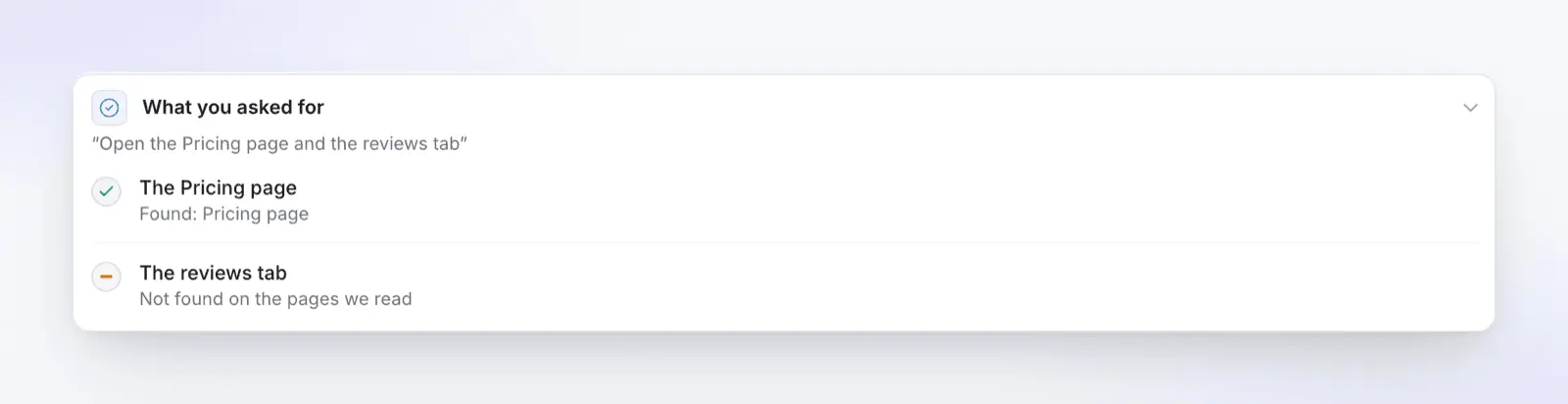
L'onglet des avis est marqué « Not found » : il nécessitait une connexion, donc rien de ce qui s'y trouve n'apparaîtra dans la vidéo. Choisissez le format et la durée
Choisissez le format et la durée adaptés au canal sur lequel la vidéo sera diffusée. Dans Clevera, ouvrez Format sous Settings.
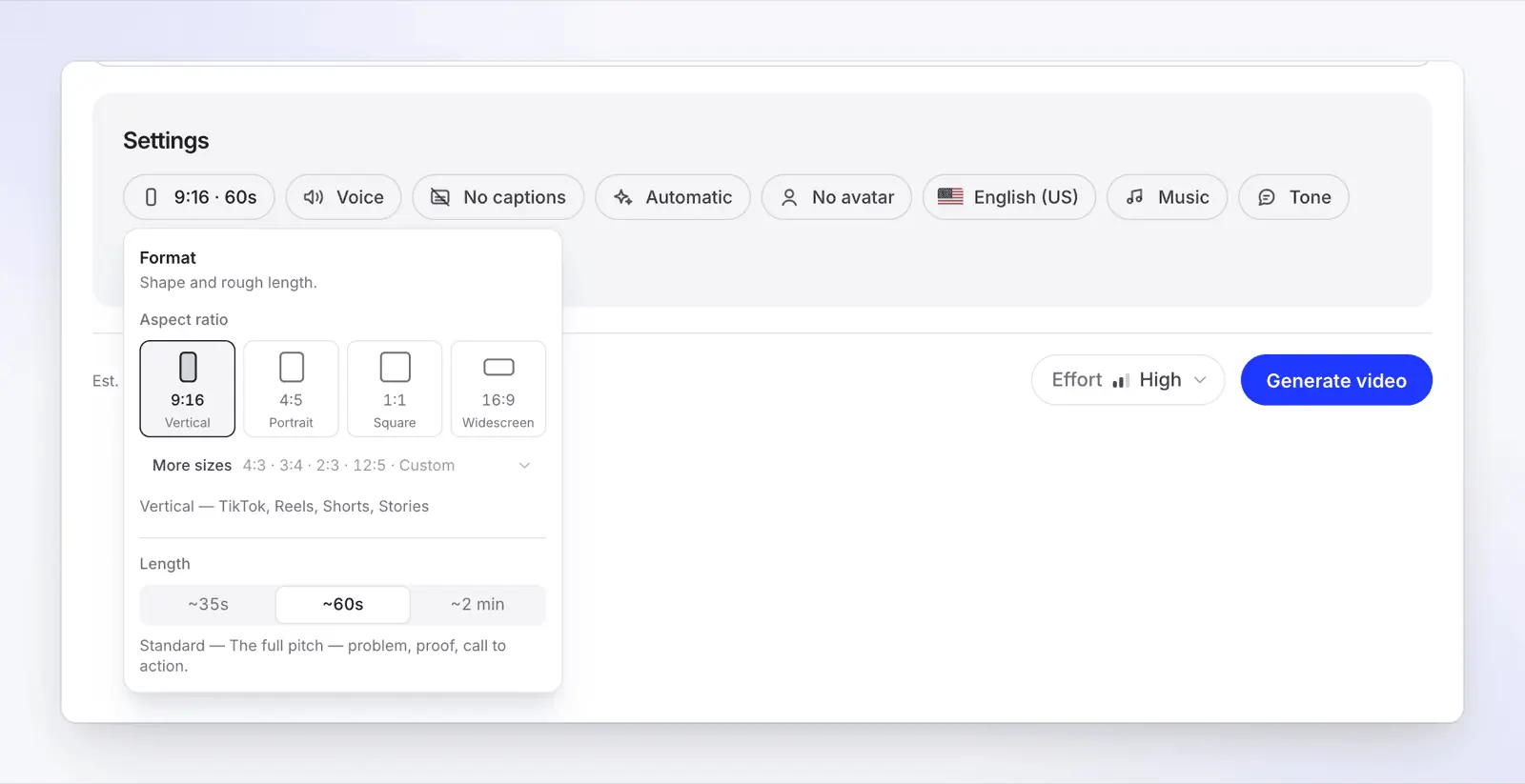
Choisissez un format par canal : 9:16 pour les Reels et Shorts, 16:9 pour votre site et YouTube. Générez et passez en revue les scènes
Cliquez sur Generate video, puis regardez chaque scène. Vérifiez que chacune montre bien votre produit, que le texte est lisible sur un téléphone et que chaque affirmation est une chose que vous diriez vous-même.
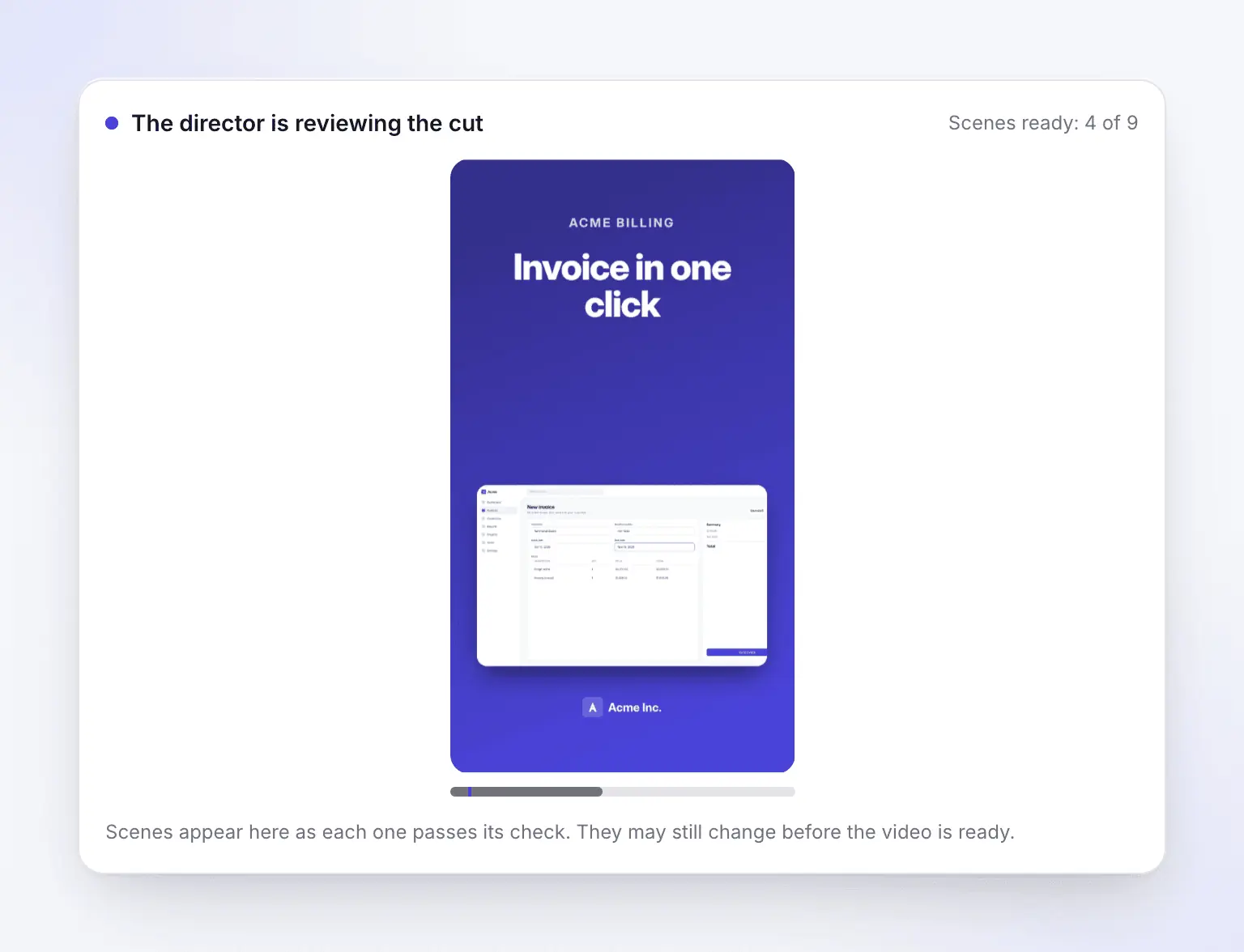
Une mise en avant de fonctionnalité en cours de génération (projet exemple). Les scènes apparaissent au fur et à mesure qu'elles passent la vérification du réalisateur IA. Modifiez par chat ou manuellement, puis exportez
Cliquez sur Ouvrir votre vidéo. Corrigez les petits détails dans le champ Texte de la scène, et cliquez sur Demander à l'assistant pour les changements plus importants ("raccourcir la phrase d'ouverture", "terminer sur la page de réservation de démo"). Ensuite, exportez ou partagez le lien.
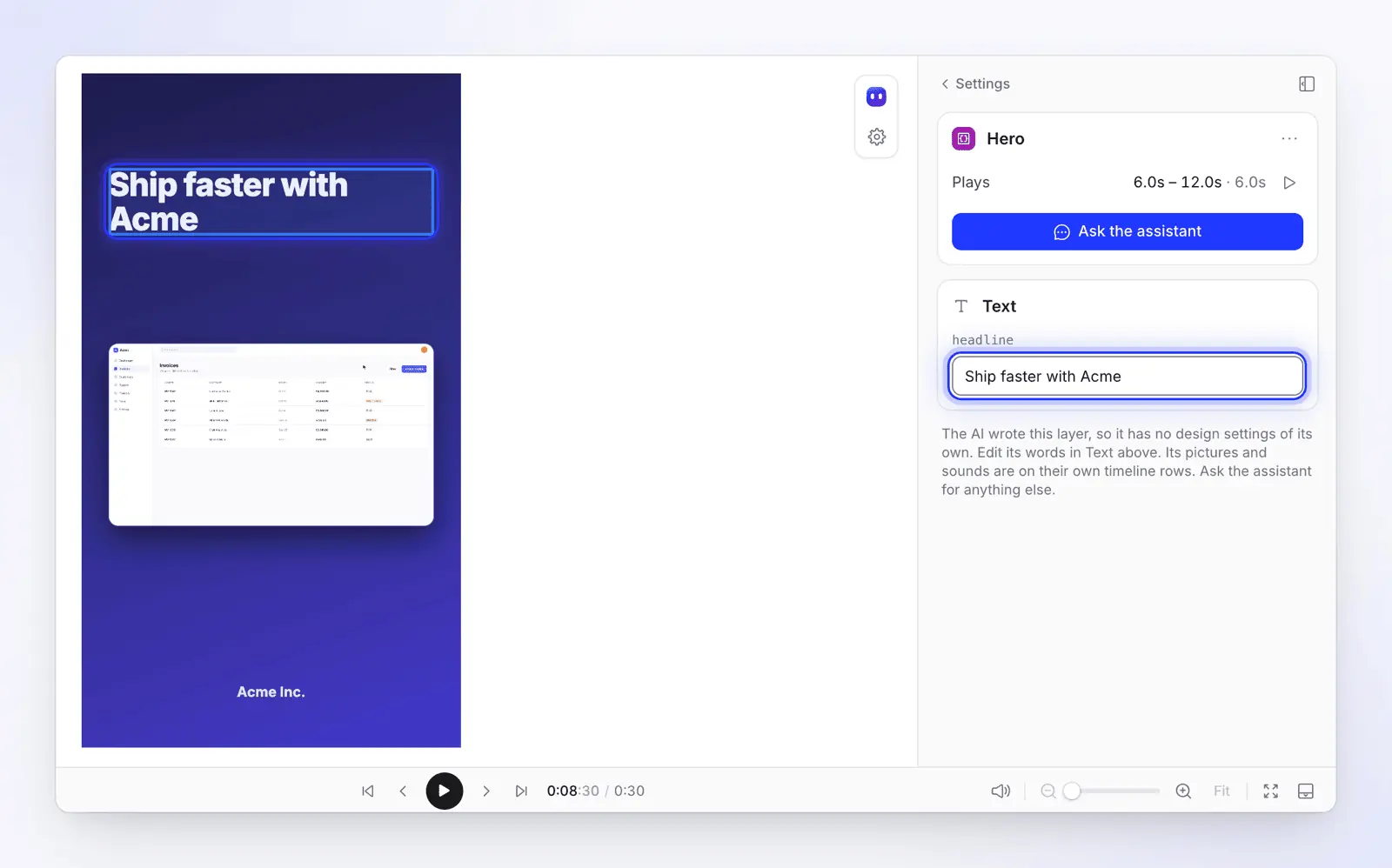
Corrigez une ligne erronée manuellement dans le champ Text de la scène, ou demandez à l'assistant.
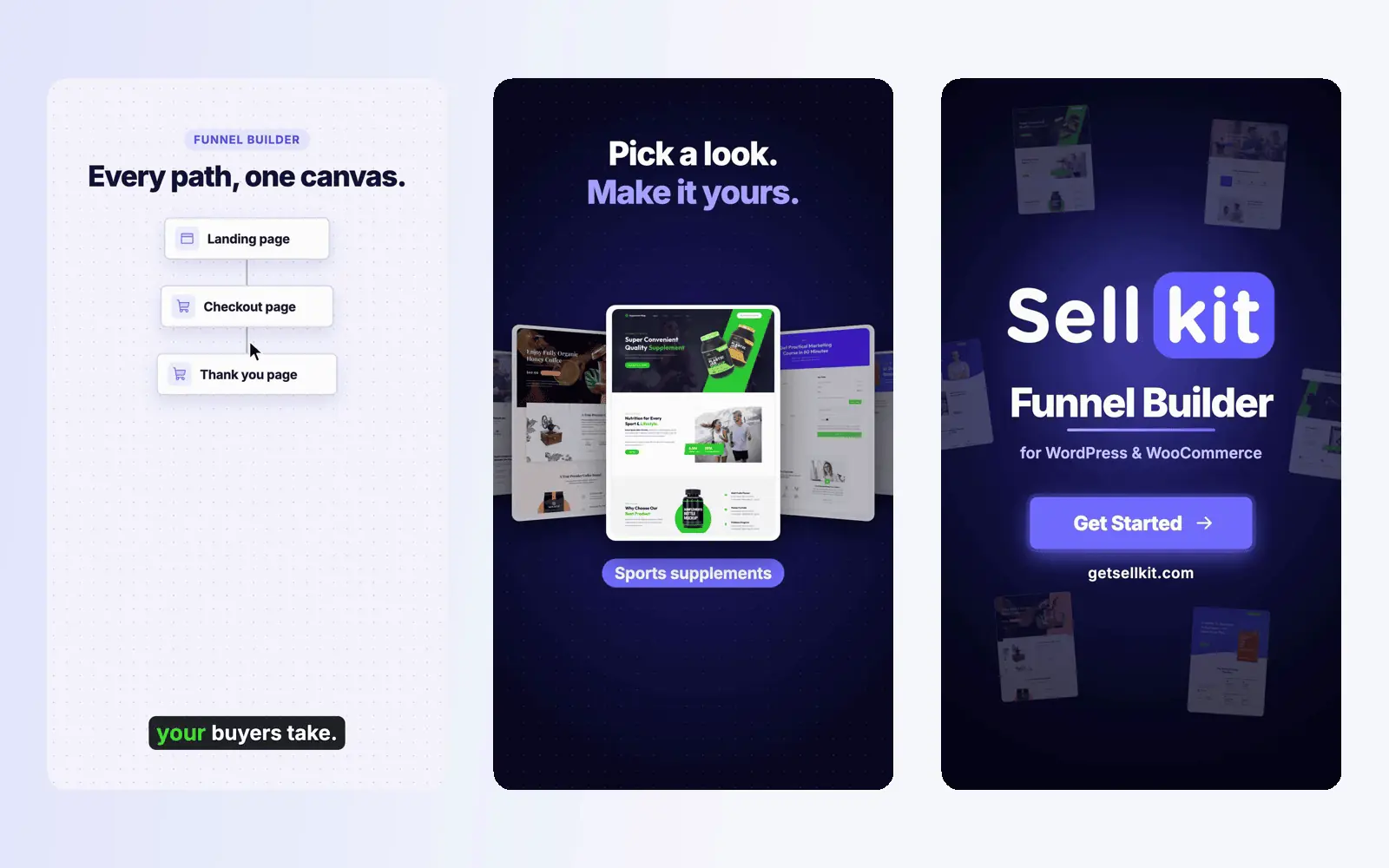
Voici à quoi ressemble une vidéo terminée : une promo créée par Clevera à partir d'un lien de site Web, montrée sous forme de trois de ses images.
Comment corriger un premier brouillon incorrect
Chaque problème dans un premier brouillon a généralement une cause, et corriger la cause est préférable à une nouvelle génération.
| Ce que vous voyez | Cause habituelle | Correction |
|---|---|---|
| Anciens prix ou fonctionnalité retirée | La page elle-même est obsolète, ou l'IA a lu une page différente de celle prévue | Mettez d'abord la page à jour, ou ajoutez le fait correct dans le brief |
| Clips d'illustration au lieu de votre produit | L'outil remplit les scènes à partir d'une bibliothèque d'images | Choisissez un outil ou un paramètre qui utilise vos captures d'écran, ou téléchargez les vôtres |
| Une affirmation que vous n'avez jamais écrite | L'IA a réutilisé une ligne provenant d'ailleurs sur le site, comme une bande de témoignages | Supprimez la ligne ; vérifiez chaque chiffre et citation par rapport à la page |
| Couleurs ou logo incorrects | Il a lu une bannière, un logo de partenaire ou une variante en mode sombre | Définissez votre marque (logo, couleurs, polices) et appliquez-la à la vidéo |
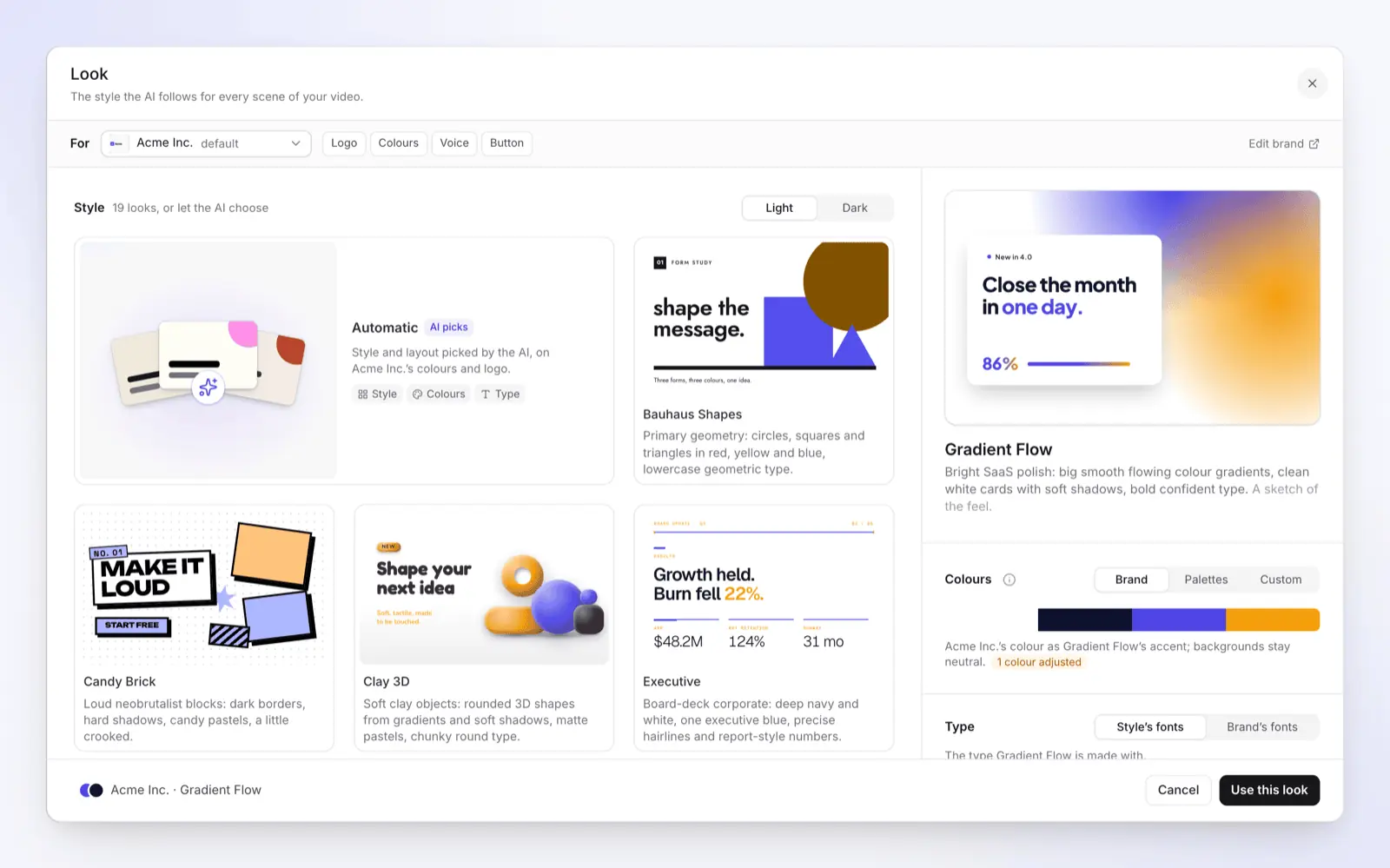
Lors de nos propres tests sur clevera.ai, un clip généré s'est terminé sur une ligne concernant le nombre de clients que nous n'avions pas demandée : l'IA l'avait récupérée sur le site. Quelles que soient les affirmations de vos pages, la vidéo peut les répéter ; vérifiez donc chaque chiffre et citation par rapport à ce que votre entreprise défend aujourd'hui avant de publier.
Quelles pages ne fonctionnent pas bien ?
La plupart des outils de conversion de site Web en vidéo lisent les pages comme le ferait le navigateur d'un premier visiteur, ils partagent donc les mêmes limites.
- Applications et tableaux de bord nécessitant une connexion. L'IA ne se connecte pas, elle ne voit donc jamais l'application elle-même, seulement ce que vos pages publiques en montrent. Enregistrez l'application vous-même, ou utilisez un enregistreur IA avec un compte de test. La FAQ de Pictory suggère de coller le texte d'une page accessible uniquement après connexion.
- Animations lourdes, effets de défilement et WebGL. Les captures d'écran saisissent une image, et les effets basés sur le défilement peuvent laisser des sections partiellement dessinées. Enregistrez la page à vitesse réelle et ajoutez-la en tant que séquence vidéo.
- Applications monopages avec peu de texte. L'IA peut obtenir une page presque vide. Collez le texte clé (titre, avantages, preuves, offre) dans le brief.
- Contrôles de sécurité et protection contre les bots. Certains sites rejettent les navigateurs automatisés. Essayez une autre page ou téléchargez des captures d'écran.
- PDF et intégrations YouTube. Certains outils ignorent les PDF liés et les vidéos YouTube ou Vimeo intégrées. Téléchargez le fichier lui-même.
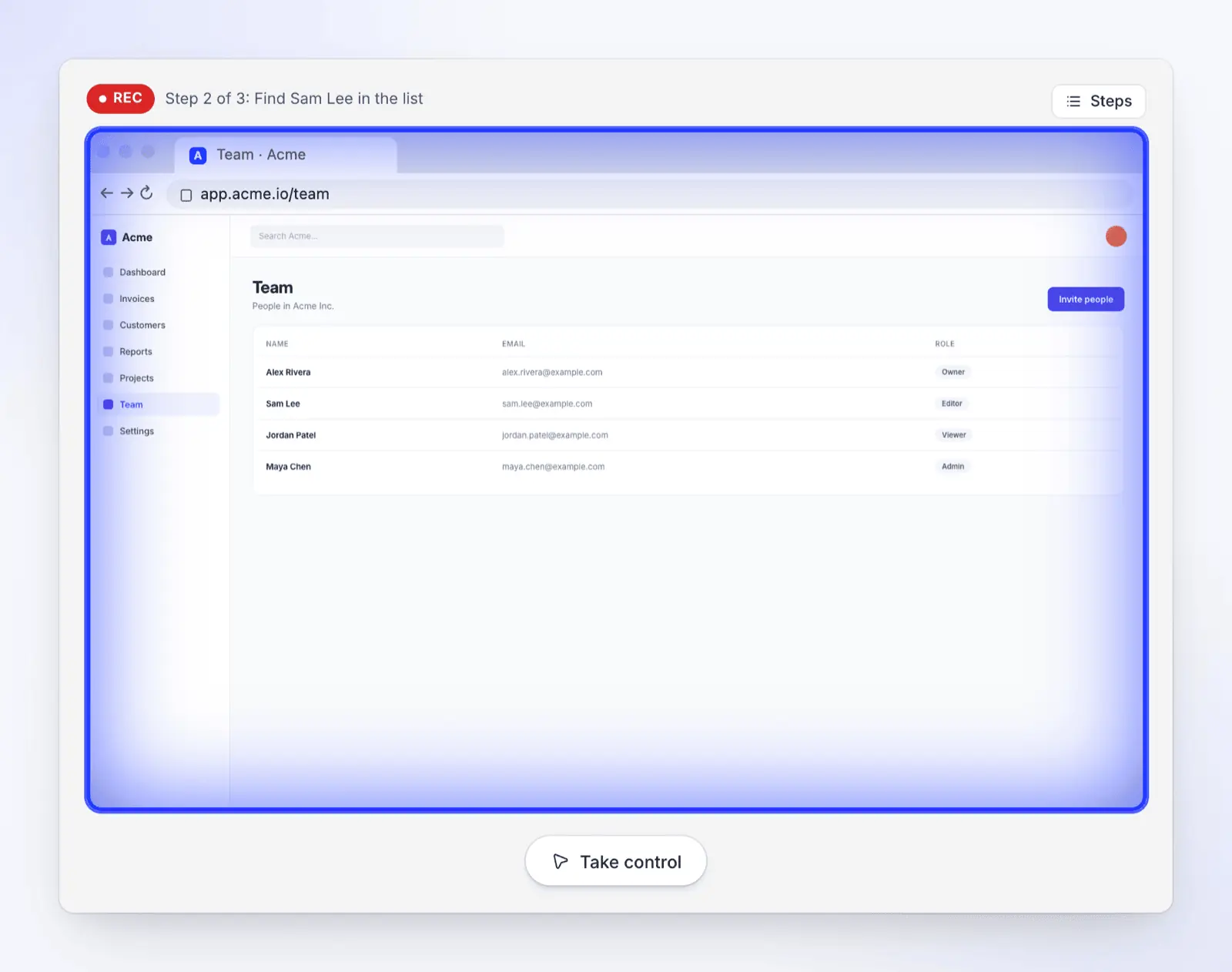
Pour en savoir plus sur la façon de laisser une IA effectuer les clics, consultez comment enregistrer automatiquement une démo d'application Web. Si Clevera n'a pas pu lire votre site, consultez Fix a website the AI couldn't read.
Quel format et quelle durée exporter
Choisissez le format en fonction de l'endroit où les gens regarderont. Le Pew Research Center a constaté que 84 % des adultes américains déclarent utiliser YouTube et 37 % utilisent TikTok (enquête auprès de 5 022 adultes, février à juin 2025). La plupart des vidéos de sites Web nécessitent une version 16:9 et une version 9:16.
| Où la vidéo est diffusée | Format | Durée généralement adaptée |
|---|---|---|
| Votre site Web, YouTube, e-mails de vente | 16:9 | 60 secondes à 2 minutes |
| Reels, Shorts, TikTok, Stories | 9:16 | Environ 30 à 60 secondes |
| LinkedIn et posts de flux | 1:1 ou 4:5 | Environ 30 à 60 secondes |
Créez chaque format intentionnellement : une capture d'écran de page 16:9 compressée en 9:16 perd la majeure partie de son texte.
Comment Clevera procède
Clevera est une plateforme IA qui transforme un enregistrement d'écran en une vidéo explicative narrée, un article d'aide étape par étape et une page sur votre centre d'aide hébergé, en 74 langues. Elle peut également démarrer à partir d'un site Web, de deux manières.
Une vidéo promo ou sociale à partir de votre site (Starter et plus, Beta). Avec URL to video de Clevera, l'IA lit jusqu'à cinq pages publiques et collecte le texte, les captures d'écran, les images, le logo et les couleurs. Vous choisissez un type (visite de produit, mise en avant de fonctionnalité, teaser de lancement et plus), un format (9:16, 4:5, 1:1, 16:9 ou personnalisé) et une durée d'environ 35 secondes, 60 secondes ou 2 minutes. Le réalisateur IA construit des scènes en motion design avec une voix off, de la musique et des effets sonores, et vous modifiez manuellement ou par chat. Les vidéos sociales et promotionnelles sont incluses dans l'offre Starter (36 $ par mois, ou 29 $ par mois facturés annuellement). La lecture du site est facturée en crédits selon la quantité lue par l'IA, en plus de l'estimation de la vidéo, et la réutilisation de recherches antérieures ne coûte rien. Consultez Research a website for a social clip pour connaître toutes les limites, et AI promo video maker de Clevera pour les types de clips.
Une visite guidée de votre application Web (tous les plans, y compris Free). Record with AI ouvre une application Web https:// publique dans un navigateur cloud, suit les étapes que vous décrivez et les enregistre, en se connectant avec des identifiants que vous lui fournissez ou que vous tapez vous-même. L'enregistrement devient une vidéo explicative narrée ou une démo de produit (voir le générateur de démo de produit de Clevera). Les applications de bureau et les pages intranet passent par l'application de bureau Clevera pour Mac, Windows ou Linux. Sur le plan Free, les vidéos peuvent durer jusqu'à 3 minutes et sont partagées par lien ou intégration avec le filigrane Clevera ; les téléchargements MP4 et le partage sans filigrane commencent avec l'offre Starter.
Quand Clevera n'est pas la solution adaptée : si vous avez besoin d'une vidéo promo aujourd'hui sans frais, le plan gratuit de HeyGen crée des vidéos avec filigrane ; si vous préférez des images d'illustration de personnes et de lieux plutôt que votre propre produit, la bibliothèque d'images de Pictory est plus adaptée.
Questions sur la transformation d'un site web en vidéo
Puis-je transformer un site web en vidéo gratuitement ?
Oui. Enregistrez la page avec OBS Studio (open source, sans frais) et ajoutez votre propre voix off. Certains outils IA ont des niveaux gratuits limités : le plan gratuit de HeyGen offre 3 vidéos avec filigrane par mois, jusqu'à 1 minute chacune. Le plan gratuit de Clevera crée des vidéos explicatives et de démonstration à partir d'un enregistrement de votre application web, partagées par lien ou intégration avec un filigrane Clevera ; les vidéos créées à partir d'un lien nécessitent le plan Starter.
ChatGPT ou Claude peuvent-ils transformer un site web en vidéo ?
Pas seuls. Un assistant conversationnel peut lire une page publique et rédiger le script, la liste des scènes et le texte de la voix off, mais la transformation en vidéo de votre site nécessite un outil vidéo ou une configuration technique, comme Claude Code avec les compétences d'agent de Remotion ou le flux de travail site-vers-vidéo de HyperFrames. Révisez ce brouillon comme vous le feriez pour n'importe quelle vidéo générée par IA.
Une IA peut-elle réaliser une vidéo d'une page protégée par une connexion ?
Pas à partir de l'URL seule. Les outils de conversion de site en vidéo lisent les pages publiques et ne se connectent pas. Pour une application nécessitant une connexion, enregistrez-la vous-même ou utilisez un enregistreur IA auquel vous pouvez fournir un compte de test, comme la fonction « Record with AI » de Clevera.
Combien de temps faut-il pour transformer un site web en vidéo ?
Lors de nos propres tests en octobre 2026, la recherche Clevera a lu 2 pages en environ 3 minutes, et un clip de 35 secondes était prêt en environ 7,4 minutes (détails du test). La révision et la correction du brouillon prennent plus de temps que la génération elle-même. À la main, le script, les prises de vue et le montage prennent encore plus de temps, même pour une vidéo d'une minute.
Puis-je simplement convertir une page web en MP4 avec défilement ?
Oui. Les outils de capture et les extensions de navigateur enregistrent une page au format MP4. Par exemple, le convertisseur HTML vers vidéo de GrabzIt transforme une URL en MP4 jusqu'à 60 secondes, et il existe également sous forme de module complémentaire « Webpage to Video » pour Firefox (au 04/11/2026). Pour un défilement fluide, enregistrez-le vous-même à une vitesse constante. Dans les deux cas, vous obtenez des images brutes, pas une vidéo finie : vous devrez toujours ajouter le script, la voix off et les sous-titres.
Transformez le site de votre produit en vidéo
Collez une page de fonctionnalité ou de tarification et Clevera crée des scènes à partir de son texte, ses captures d'écran et votre image de marque, avec une voix off. Les vidéos créées à partir d'un lien nécessitent le plan Starter (36 $ par mois, ou 29 $ par mois facturé annuellement).

