Modèle de SOP (gratuit, avec un exemple logiciel)
Un modèle de SOP gratuit, prêt à copier-coller, avec chaque section expliquée, des versions simplifiées et sous forme de liste de contrôle, un exemple logiciel rempli avec captures d'écran, et un exemple de SOP vidéo.
 Berkay Akpolat16 min de lecture

Mis à jour le 04/11/2026
Un modèle de SOP (procédure opérationnelle normalisée) est une structure fixe pour rédiger une procédure : un en-tête (titre, responsable, version, date de révision), l'objectif et le périmètre, les rôles, les prérequis, des étapes numérotées avec le résultat attendu pour chacune, les contrôles qualité, les exceptions et un historique des révisions. Copiez le modèle gratuit ci-dessous, puis découvrez-le rempli pour une tâche logicielle classique, avec captures d'écran et un exemple de version vidéo.
Sur cette page
- Le modèle de SOP (copier-coller)
- Que contient chaque section
- Exemple de SOP : envoyer une facture client
- Simple ou détaillé : quel format de SOP choisir ?
- La version vidéo d'un SOP
- À quelle fréquence réviser un SOP
- Créer un SOP à partir d'un enregistrement d'écran avec Clevera
- FAQ
Le modèle de SOP (copier-coller)
Copiez ceci dans Google Docs, Word, Notion ou votre wiki. Transformez les lignes numérotées en titres et supprimez les sections inutiles pour votre procédure.
SOP TITLE: [Verb + task + system, e.g. "Send a customer invoice in Acme Billing"]
SOP ID: [e.g. FIN-012]        Version: [1.0]
Owner: [role or person who keeps it current]
Approved by: [name, date]
Effective date: [YYYY-MM-DD]  Next review: [YYYY-MM-DD]

1. PURPOSE
Why this procedure exists and the outcome it protects (one or two sentences).

2. SCOPE
Applies to: [teams, cases, systems]
Does not apply to: [exclusions, with a link to the SOP that covers them]

3. ROLES AND RESPONSIBILITIES
[Role] - [what they do in this procedure]
[Role] - [who approves or reviews]

4. PREREQUISITES
- Access or permissions needed: [role in the system]
- Tools and inputs: [records, files, data that must exist first]

5. EXPECTED OUTPUT
What exists when the procedure is done, and how to tell (status, record, file).

6. PROCEDURE
Step 1. [Where on screen] + [action, with the exact UI label in bold]
        Expected result: [what the user should see]
        [Screenshot of the step, with the click marked]
Step 2. ...
Step 3. ...

7. QUALITY CHECKS
- [What must be verified before the task counts as done]

8. EXCEPTIONS AND ESCALATION
- If [condition], then [what to do / who to contact]

9. RECORDS AND HANDOFF
Where the result is logged and who picks it up next.

10. RELATED DOCUMENTS
[Links to policies, other SOPs, the video version]

11. REVISION HISTORY
Version | Date | Author | What changed and why
1.0     |      |        | First version
Ce sont les sections partagées par la plupart des formats publiés ; les équipes réglementées ajoutent souvent des définitions, des références et des signatures d'approbation, comme dans le guide du FDA Group. Pour un SOP plus court, utilisez la version simple ou liste de contrôle ci-dessous.
Que contient chaque section
| Section | Que rédiger | Erreur courante |
|---|---|---|
| En-tête | Titre sous forme verbe + tâche + système, ID, version, responsable, dates d'effet et de révision | Pas de responsable, donc personne ne le met à jour |
| Objectif | Le résultat que la procédure protège, en une ou deux phrases | Un paragraphe de contexte que personne ne lit |
| Périmètre | Qui et quoi cela couvre, et ce qui est exclu | Oublier les exclusions, donc les gens l'appliquent au mauvais cas |
| Rôles | Chaque rôle et ses actions, y compris qui approuve | Nommer des personnes au lieu de rôles, donc cela casse quand quelqu'un part |
| Prérequis | Accès, permissions, enregistrements et entrées nécessaires avant l'étape 1 | Découvrir à l'étape 4 que l'utilisateur n'a pas le bon rôle |
| Résultat attendu | L'état final, en termes vérifiables par le lecteur | "Tâche terminée" sans signal visible |
| Procédure | Étapes numérotées : où sur l'écran, l'action, le résultat attendu | Étapes mélangeant trois actions ou décrivant l'écran de mémoire |
| Contrôles qualité | Ce qu'il faut vérifier avant de considérer la tâche comme faite | Sauter cette étape, donc les erreurs apparaissent plus tard |
| Exceptions | Que faire quand des données, permissions ou états système manquent | Silence, donc les gens improvisent |
| Enregistrements et transfert | Où le résultat est consigné et qui agit ensuite | La trace s'arrête à la personne qui a fait la tâche |
| Historique des révisions | Version, date, auteur, ce qui a changé et pourquoi | Écraser le document sans trace |
Gardez les étapes courtes. Les gens scannent les instructions plutôt que de les lire : l'analyse de Jakob Nielsen de 2008 sur les données d'utilisation du web a révélé que les utilisateurs ont le temps de lire au maximum 28 % des mots d'une page moyenne, et 20 % est plus probable (Nielsen Norman Group). Une action par étape, avec l'étiquette de l'interface en gras, survit à ce type de lecture.
Exemple de SOP : envoyer une facture client
La plupart des exemples de SOP en ligne concernent les cuisines, les entrepôts et les RH. Voici le modèle rempli pour une tâche logicielle, dans une application fictive appelée Acme Billing. Les captures d'écran montrent ce SOP mis en page dans l'éditeur d'articles de Clevera (données fictives, écrites pour cet exemple) ; le type de SOP de Clevera produit la même structure à partir d'un enregistrement d'écran (plus d'infos ci-dessous).
Titre du SOP : Envoyer une facture client dans Acme Billing
Responsable : Responsable des opérations financières · Prochaine révision : 04/05/2027
Objectif et périmètre. Utilisez cette procédure chaque fois qu'un travail terminé est facturé à un client. Elle couvre les factures ponctuelles créées par l'équipe financière. Les factures récurrentes suivent leur propre SOP.
Prérequis
- Le rôle Admin ou Facturation dans Acme Billing.
- Le dossier client existe, avec une adresse e-mail de facturation.
- Les heures ou articles approuvés pour le travail.
Résultat attendu. Une facture à l'état Ouvert, envoyée par e-mail au client, avec la date d'échéance correcte.
Procédure
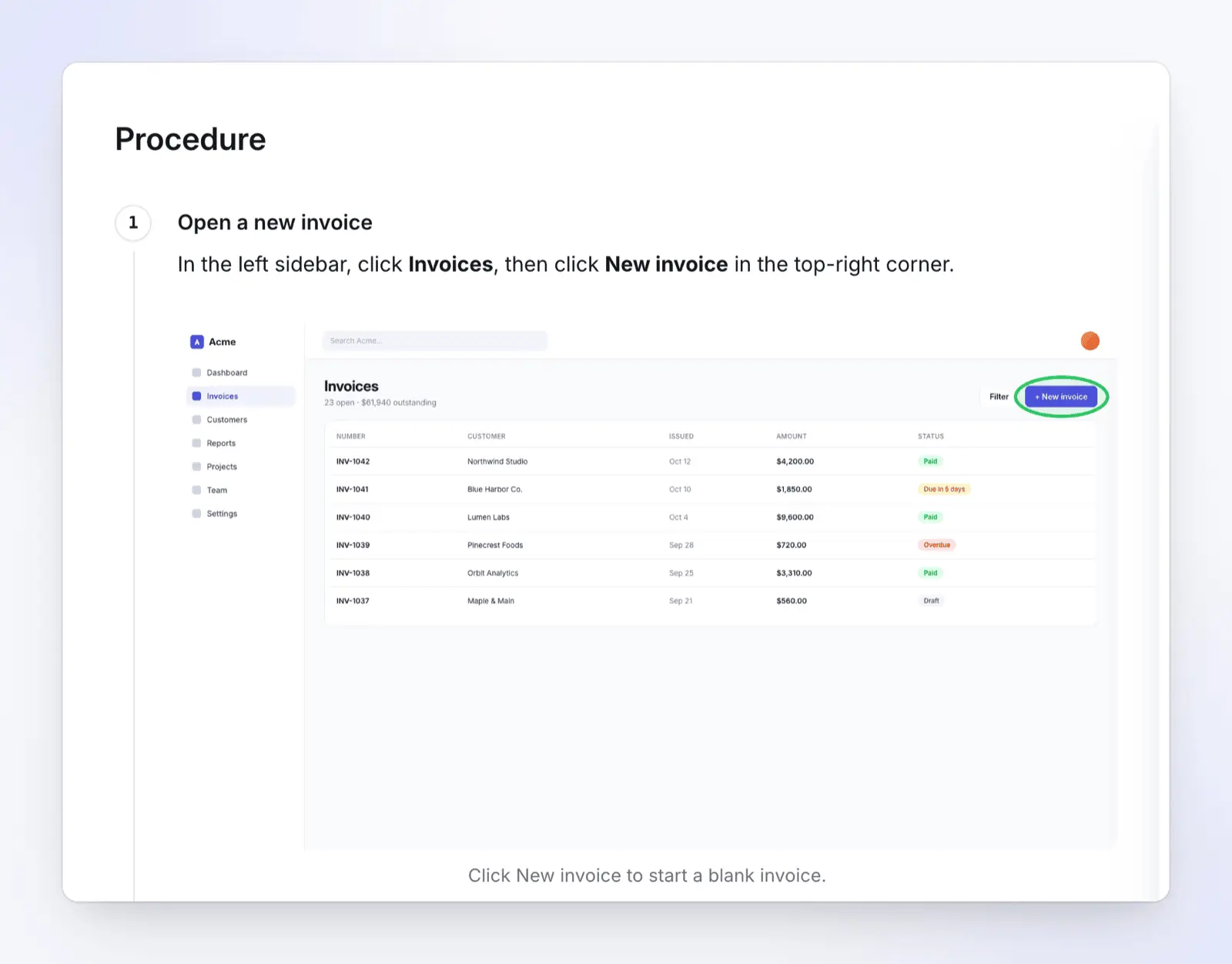
- Dans la barre latérale gauche, cliquez sur Factures, puis sur Nouvelle facture dans le coin supérieur droit. Résultat attendu : une facture vierge s'ouvre.
- Choisissez le client dans la liste Client. Résultat attendu : le nom du client s'affiche dans le champ Client. Vérifiez qu'il s'agit du bon compte avant d'ajouter des articles.
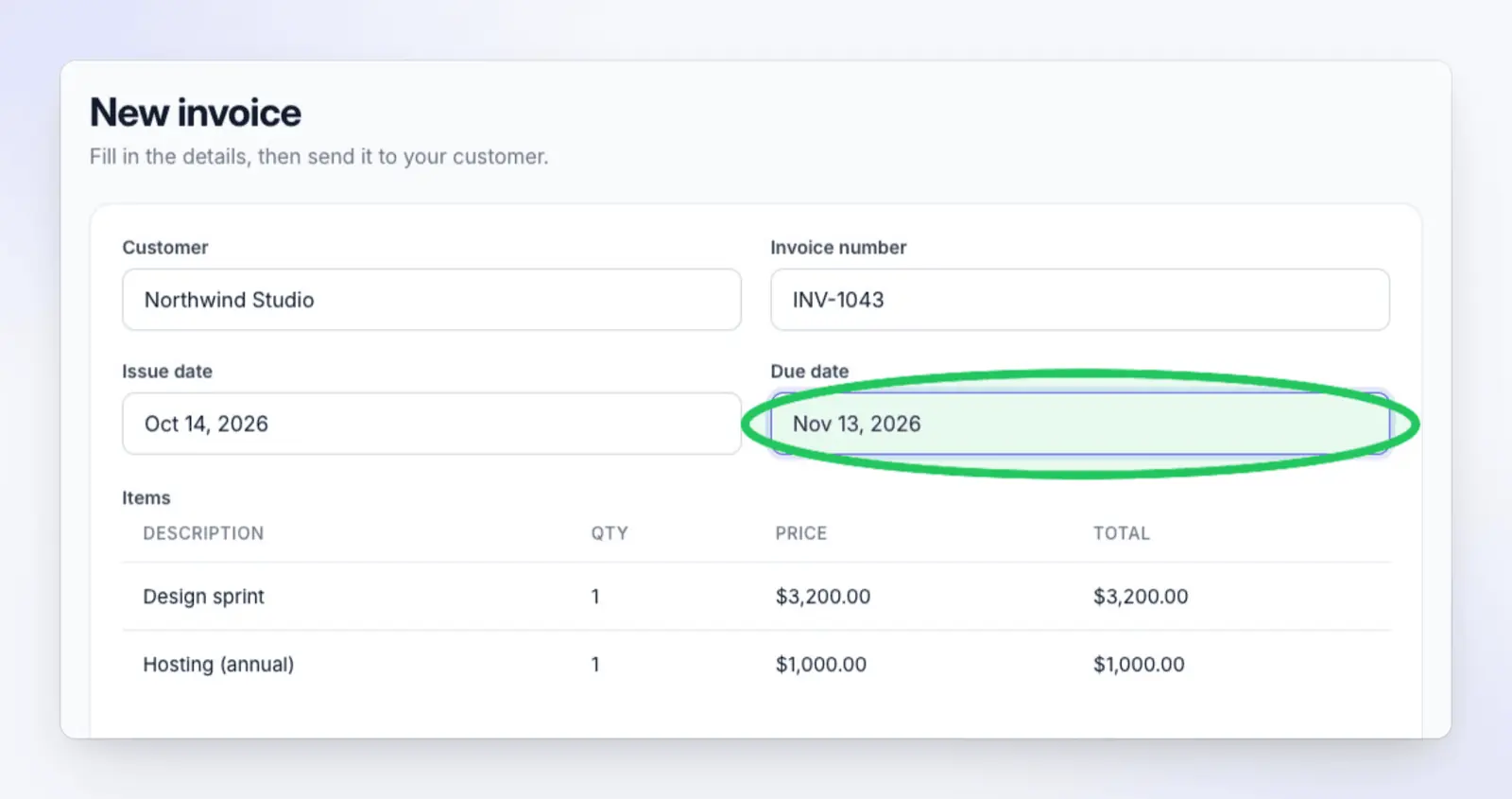
- Définissez la Date d'échéance. Net 30 est la valeur par défaut ; utilisez les conditions du contrat du client si elles diffèrent. Résultat attendu : la date s'affiche dans le champ Date d'échéance, 30 jours après la date d'émission, sauf indication contraire du contrat.
- Cliquez sur Envoyer la facture. Résultat attendu : la facture passe à l'état Ouvert.
Contrôles qualité. Le total dans le panneau Résumé correspond au montant approuvé. La facture apparaît en haut de la liste Factures comme Ouvert.
Exceptions. Si Envoyer la facture est grisé, le client ou un article manque. Ajoutez-le avant de continuer.
Enregistrements et transfert. Notez le numéro de facture dans le ticket du travail et assignez le ticket à la Comptabilité clients.
Ce qui le rend efficace pour le logiciel : chaque étape indique où regarder, puis sur quoi cliquer, se termine par un résultat que le lecteur peut vérifier, et comporte une capture d'écran avec le clic marqué.
Simple ou détaillé : quel format de SOP choisir ?
Toute procédure n'a pas besoin de onze sections. Adaptez le format au risque de la tâche et à l'expérience du lecteur. Si vous n'êtes pas sûr d'avoir besoin d'un SOP ou d'une instruction de travail, consultez SOP vs instruction de travail.
| Format | Utilisez-le quand | Sections à garder | Exemple |
|---|---|---|---|
| Liste de contrôle | Personnes expérimentées, tâche routinière, l'ordre importe peu | Titre, responsable, liste de contrôle, date de révision | Vérifications de clôture mensuelle |
| Simple étape par étape | Tâche linéaire courte dans un système, faible risque | En-tête, objectif, prérequis, étapes, historique des révisions | Réinitialiser le mot de passe d'un utilisateur |
| Étape par étape détaillé | Nouveau personnel, plusieurs systèmes, argent ou données client impliqués | Les onze sections | Envoyer une facture client ; émettre un remboursement |
| Hiérarchique | Longue procédure avec phases et sous-étapes | Toutes les sections, procédure divisée en phases numérotées | Intégrer un nouveau client entreprise |
| Organigramme | Le chemin dépend de décisions | En-tête, périmètre, organigramme, exceptions | Router un ticket de support par gravité |
| Texte + vidéo | Tâche logicielle avec beaucoup d'écrans, ou lecteurs apprenant par la vidéo | Étape par étape détaillé, plus une courte vidéo des mêmes étapes | Configurer le SSO pour un nouvel espace de travail |
Les listes de contrôle sont utiles même pour les experts. Dans une étude menée dans huit hôpitaux, l'introduction d'une liste de contrôle de sécurité chirurgicale de 19 points a été suivie d'une baisse des décès de 1,5 % à 0,8 % et des complications hospitalières de 11,0 % à 7,0 % (Haynes et al., New England Journal of Medicine, 2009). Votre SOP de facturation comporte des enjeux moindres, mais le mécanisme est le même : une séquence écrite permet de ne pas oublier l'étape qu'une personne occupée saute.
Modèle de SOP simple
SOP TITLE: [Verb + task + system]
Owner: [role]   Version: [1.0]   Next review: [YYYY-MM-DD]

PURPOSE: [One sentence: the outcome this protects]

PREREQUISITES:
- [Access or role needed]
- [Records or inputs that must exist]

STEPS:
1. [Where on screen] + [action, UI label in bold]. Expected result: [...]
2. ...

REVISION HISTORY:
Version | Date | Author | What changed
Modèle de SOP liste de contrôle
CHECKLIST: [Task name]
Owner: [role]   Next review: [YYYY-MM-DD]

[ ] [Check or action 1]
[ ] [Check or action 2]
[ ] [Check or action 3]
[ ] Done: [what to record, and where]
La version vidéo d'un SOP
Un SOP vidéo montre les mêmes étapes réalisées à l'écran, avec une narration. Il ne remplace pas le SOP écrit : les gens recherchent, survolent et copient des valeurs depuis le texte, et les auditeurs ont besoin d'un document. Associez les deux.
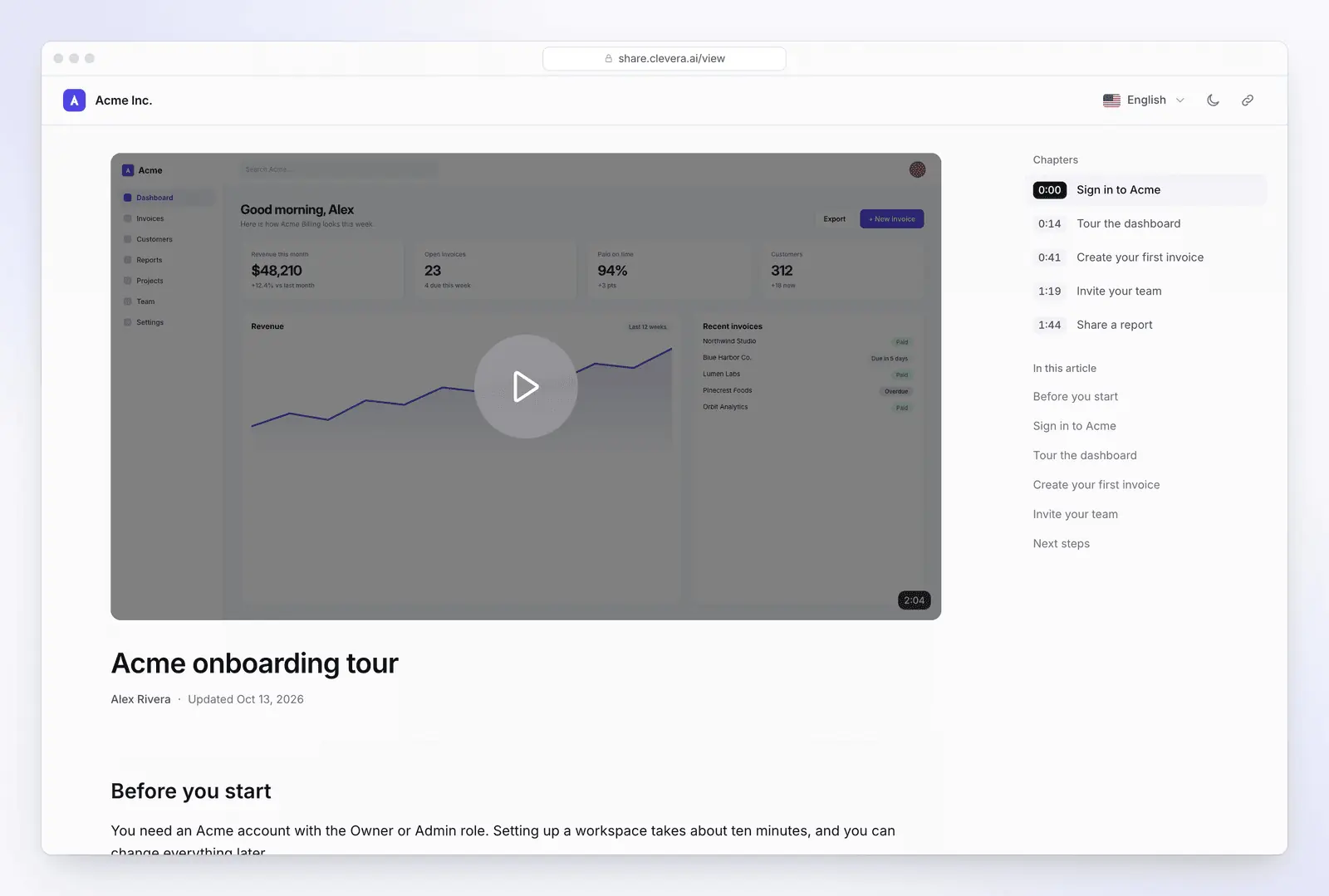
Exemple de SOP vidéo : un tutoriel étape par étape créé par Clevera à partir d'un enregistrement d'écran d'une application comptable fictive, faisant correspondre les transactions bancaires aux factures.
Beaucoup de gens préfèrent apprendre une tâche en regardant. Dans l'étude 2024 de TechSmith sur les spectateurs de vidéos, 83 % des répondants ont déclaré préférer la vidéo pour le contenu pédagogique ou informatif, contre 41 % pour la lecture de texte et 40 % pour l'examen d'images (sondage fournisseur auprès de 929 personnes dans six pays ayant regardé une vidéo pédagogique liée au travail au cours des 30 derniers jours ; les répondants pouvaient choisir plusieurs options) (TechSmith). Comme les personnes pouvaient en choisir plusieurs, les chiffres indiquent qu'il faut proposer les deux, et non remplacer le texte.
Comment adapter le modèle pour la vidéo :
- Conservez la SOP écrite comme source de vérité. La vidéo suit la procédure étape par étape, avec les mêmes noms d'étapes.
- Une procédure par vidéo. Commencez au point d'entrée et terminez sur le résultat attendu.
- Narrez le pourquoi, pas seulement le clic. « Définissez la date d'échéance à partir du contrat, car les e-mails de rappel l'utilisent » vaut mieux que « cliquez sur Date d'échéance ».
- Zoomez sur le champ qui compte. Les petits champs de formulaire sont illisibles sur un enregistrement plein écran.
- Liez dans les deux sens. Mettez la vidéo dans les documents associés et liez la SOP depuis la page de la vidéo.
- Réenregistrez lorsque l'écran change. Un vieil écran dans une vidéo semble faire autorité et induit en erreur.
Si vous préférez ne pas narrer devant la caméra ou avec votre propre voix, créer la vidéo tutoriel sans être devant la caméra couvre la voix off par IA et les options d'enregistrement d'écran uniquement.
À quelle fréquence réviser une SOP
Une SOP que personne ne révise devient obsolète, et pour les SOP logicielles, les écrans changent à chaque version. Pour les procédures logicielles, liez les révisions à des événements, pas seulement au calendrier ; pour la partie calendrier, Asana suggère des révisions annuelles en règle générale et trimestrielles dans les secteurs en évolution rapide (Asana).
| Déclencheur | Révision | Qui |
|---|---|---|
| L'interface de l'application change (nouvelle version, bouton renommé) | Avant la sortie de la version, ou dans la semaine qui suit | Le propriétaire de la SOP, avec les notes de version de l'équipe produit |
| Un utilisateur signale une étape qui ne correspond pas à l'écran | Même semaine | Propriétaire de la SOP |
| Un incident ou un constat d'audit remonte à la procédure | Immédiatement, et enregistrez pourquoi dans l'historique des révisions | Propriétaire et approbateur de la SOP |
| Changement de politique ou de réglementation | Avant que le changement ne prenne effet | Approbateur |
| Aucun changement | Tous les 6 mois si l'application publie des mises à jour mensuellement ou plus rapidement ; tous les 12 mois sinon | Propriétaire de la SOP |
Indiquez la date de la prochaine révision dans l'en-tête et consignez chaque modification et sa raison dans l'historique des révisions.
Créer une SOP à partir d'un enregistrement d'écran avec Clevera
Rédiger une SOP à la main signifie effectuer la tâche, faire des captures d'écran et marquer chaque étape, puis tout rédiger. Clevera est une plateforme d'IA qui transforme un enregistrement d'écran en une vidéo explicative narrée, un article d'aide étape par étape et une page sur votre centre d'aide hébergé, en 74 langues. L'un de ses types d'articles est la SOP.
Comment ça marche :
- Enregistrez la tâche une seule fois. Utilisez l'application de bureau Clevera sur Mac, Windows ou Linux, qui enregistre aussi bien les applications de bureau que les onglets du navigateur, l'extension Chrome de Clevera, ou téléchargez un enregistrement existant. Pour une application web publique, Enregistrer avec l'IA peut cliquer dessus pour vous.
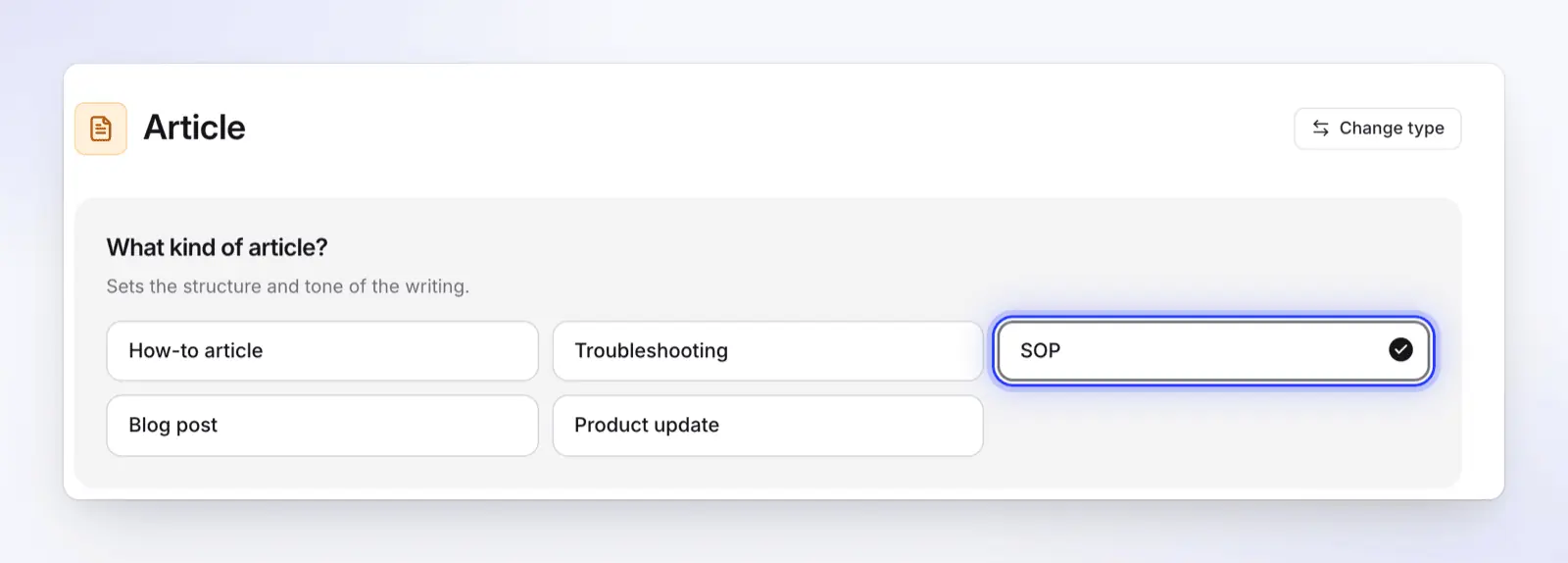
- Choisissez Article, puis SOP. Le type SOP rédige l'Objectif et la portée, les Prérequis, le Résultat attendu, une Procédure numérotée, les Contrôles qualité et, lorsque l'enregistrement le permet, les sections Exceptions et Archivage et transfert, ainsi qu'une FAQ optionnelle. Les étapes nomment les libellés de l'interface et les captures d'écran sont extraites de l'enregistrement. Chaque paramètre est expliqué dans l'article d'aide Transformer un enregistrement en article.
- Cliquez sur Générer l'article. Un article coûte généralement 5 à 15 crédits. Lorsque l'enregistrement provient de l'application de bureau, les captures d'écran sont prises juste avant chaque clic et le clic est entouré.
- Révisez et modifiez. Corrigez n'importe quelle étape dans l'éditeur de blocs, ou utilisez Demander à l'IA pour réécrire ou traduire. Chaque modification est conservée dans l'historique des révisions.
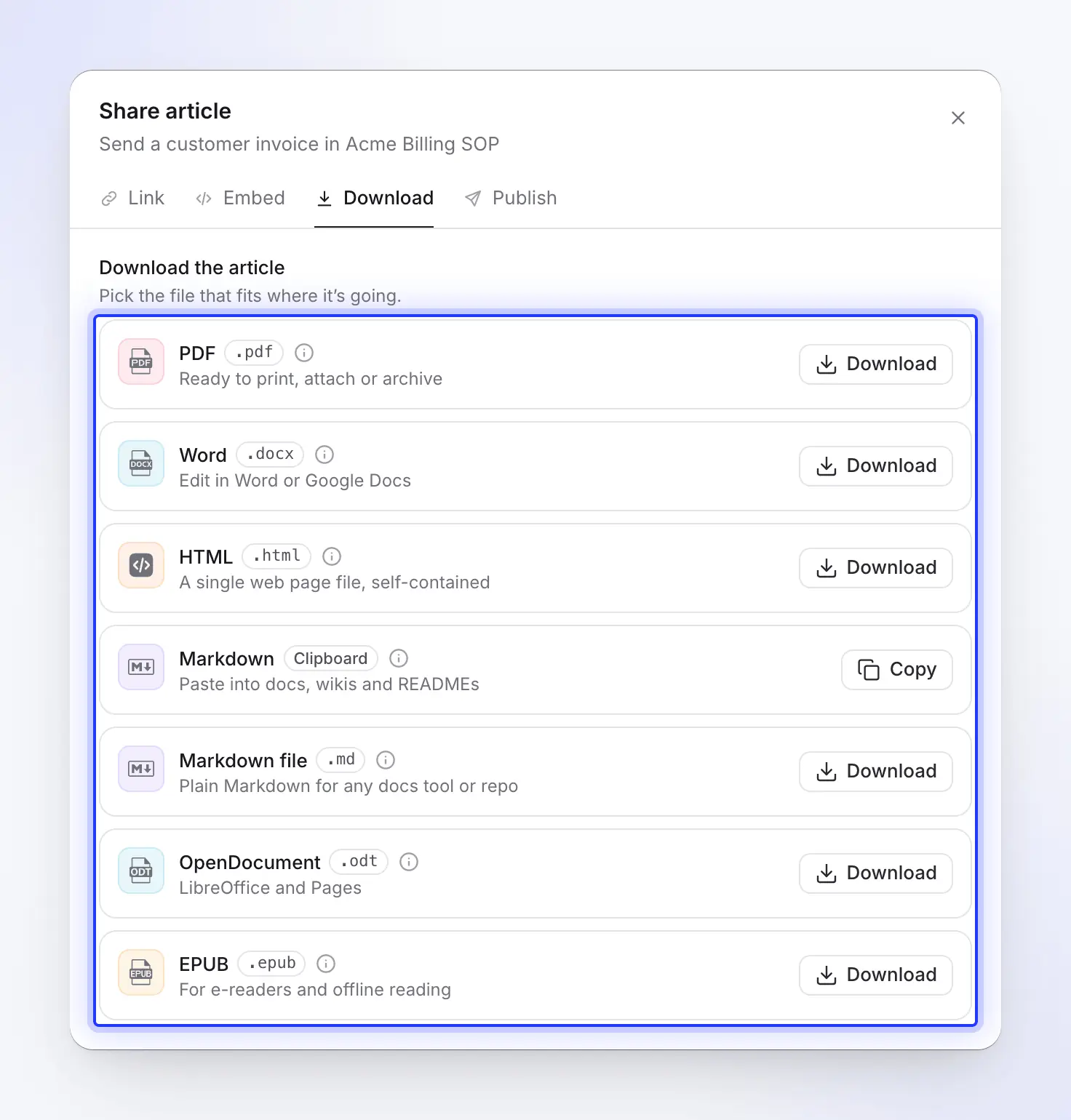
- Publiez ou téléchargez. Téléchargez la SOP au format PDF, Word, HTML, Markdown, OpenDocument ou EPUB, ou publiez-la sur votre centre d'aide hébergé.

Le même enregistrement peut également devenir la version vidéo narrée, afin que le texte et la vidéo montrent les mêmes étapes. Lorsque l'application change, modifiez cette vidéo au lieu d'en créer une nouvelle : réécrivez la ligne de voix off de l'étape modifiée et Clevera l'enregistre à nouveau, ou ajoutez une narration sur de nouvelles images de l'écran modifié. Chaque lien de partage et intégration de cette vidéo joue alors la nouvelle version ; les fichiers MP4 téléchargés restent tels qu'ils étaient. Dans la SOP écrite, remplacez les captures d'écran modifiées dans l'éditeur.
Plans, tels qu'indiqués sur clevera.ai/pricing le 04/11/2026 (prix US) :
- Gratuit (0 $, pas de carte) : 100 crédits par mois, enregistrements jusqu'à 3 minutes, articles et traductions, un centre d'aide hébergé. Les vidéos sont partagées par lien ou intégration ; il n'y a pas de téléchargements MP4 sur le plan Gratuit.
- Starter (36 $/mois, ou 29 $/mois facturé annuellement) : 900 crédits, téléchargements MP4 jusqu'à 2K, un domaine personnalisé pour le centre d'aide.
- Pro (124 $/mois pour 2 créateurs, ou 86,80 $/mois facturé annuellement) : ajoute la publication vers Notion, Confluence, Google Docs, GitBook et d'autres outils, ainsi que des centres d'aide privés.
Clevera n'est pas adapté à toutes les SOP. Il rédige à partir de ce qui se passe à l'écran, donc les procédures physiques (préparer une commande, nettoyer une machine) nécessitent toujours un rédacteur. Si vous n'avez besoin que d'une liste de contrôle d'une page, le modèle ci-dessus est plus rapide. Si vous n'avez besoin que d'un guide de captures d'écran étape par étape depuis un navigateur, Scribe ou Tango sont plus rapides à capturer avec leur extension de navigateur, qui enregistre une capture d'écran à chaque clic. L'extension Chrome de Clevera enregistre une vidéo, pas chaque clic. Scribe exporte également des guides vers Word sur ses plans payants (voir Scribe vs Tango, ou comment Clevera se compare à Scribe).
Pour les SOP basées sur l'écran, la page générateur de SOP par IA montre plus d'exemples, et la méthode complète se trouve dans comment créer une SOP avec l'IA. Pour rédiger d'abord une SOP textuelle à partir d'une courte description, essayez le générateur de SOP gratuit. Vous comparez des outils ? Voir le meilleur logiciel de SOP par IA.
FAQ
Quelles sont les sections principales d'une SOP ? Un en-tête (titre, ID, propriétaire, version, dates d'entrée en vigueur et de révision), objectif, portée, rôles et responsabilités, prérequis, les étapes de la procédure, contrôles qualité, exceptions et un historique des révisions. Les tâches simples peuvent en supprimer certaines ; les tâches réglementées ajoutent souvent des définitions et des signatures d'approbation.
Existe-t-il un modèle de SOP dans Google Docs ou Word ? Utilisez celui ci-dessus. Collez-le dans un document Google Doc ou Word vierge, appliquez les styles Titre 1 et Titre 2 aux noms des sections, et enregistrez-le comme copie maître de votre équipe.
Quels sont les types de formats de SOP ? Liste de contrôle, étape par étape simple, étape par étape détaillé, hiérarchique (phases avec sous-étapes) et organigramme, plus texte avec une vidéo pour les tâches logicielles. Une tâche de routine peut tenir sur une page sous forme de liste de contrôle ; une tâche multi-systèmes avec approbations peut s'étendre sur plusieurs pages. Voir le tableau des formats.
À quelle fréquence les SOP doivent-elles être révisées ? Au moins une fois par an, et tous les 6 mois pour les logiciels qui déploient des mises à jour fréquentes. Révisez-les également dès que le processus, le logiciel ou les règles changent, idéalement avant une mise à jour modifiant les écrans illustrés dans la SOP.
L'IA peut-elle rédiger une SOP à partir d'un enregistrement d'écran ? Oui, pour les tâches basées sur l'interface. Des outils comme Clevera rédigent les étapes avec les libellés de l'interface et ajoutent des captures d'écran issues de l'enregistrement. Une personne maîtrisant le processus doit toutefois relire le brouillon.
Transformez votre prochain enregistrement en SOP
Enregistrez la tâche une fois et obtenez une SOP étape par étape avec captures d'écran, ainsi qu'une vidéo commentée des mêmes étapes. Le plan gratuit ne nécessite aucune carte bancaire.

