Comment créer une procédure opérationnelle normalisée (SOP) avec l'IA
Apprenez à créer une SOP en quelques minutes grâce à l'enregistrement d'écran. Ce guide détaille tout le processus, de la capture à la publication de la documentation.
 Roozbeh Firoozmand5 min de lecture

Créer une procédure opérationnelle normalisée (SOP) signifiait autrefois ouvrir un document, décrire un processus de mémoire, ajouter des captures d'écran une par une et passer une heure à réviser avant que le résultat ne soit lisible. Avec les outils de SOP assistés par IA, la majeure partie de ce travail est automatisée. Vous enregistrez votre écran pendant que vous effectuez la tâche, et l'IA rédige la procédure pour vous.
Voici comment procéder correctement, de la configuration à la publication de votre SOP.
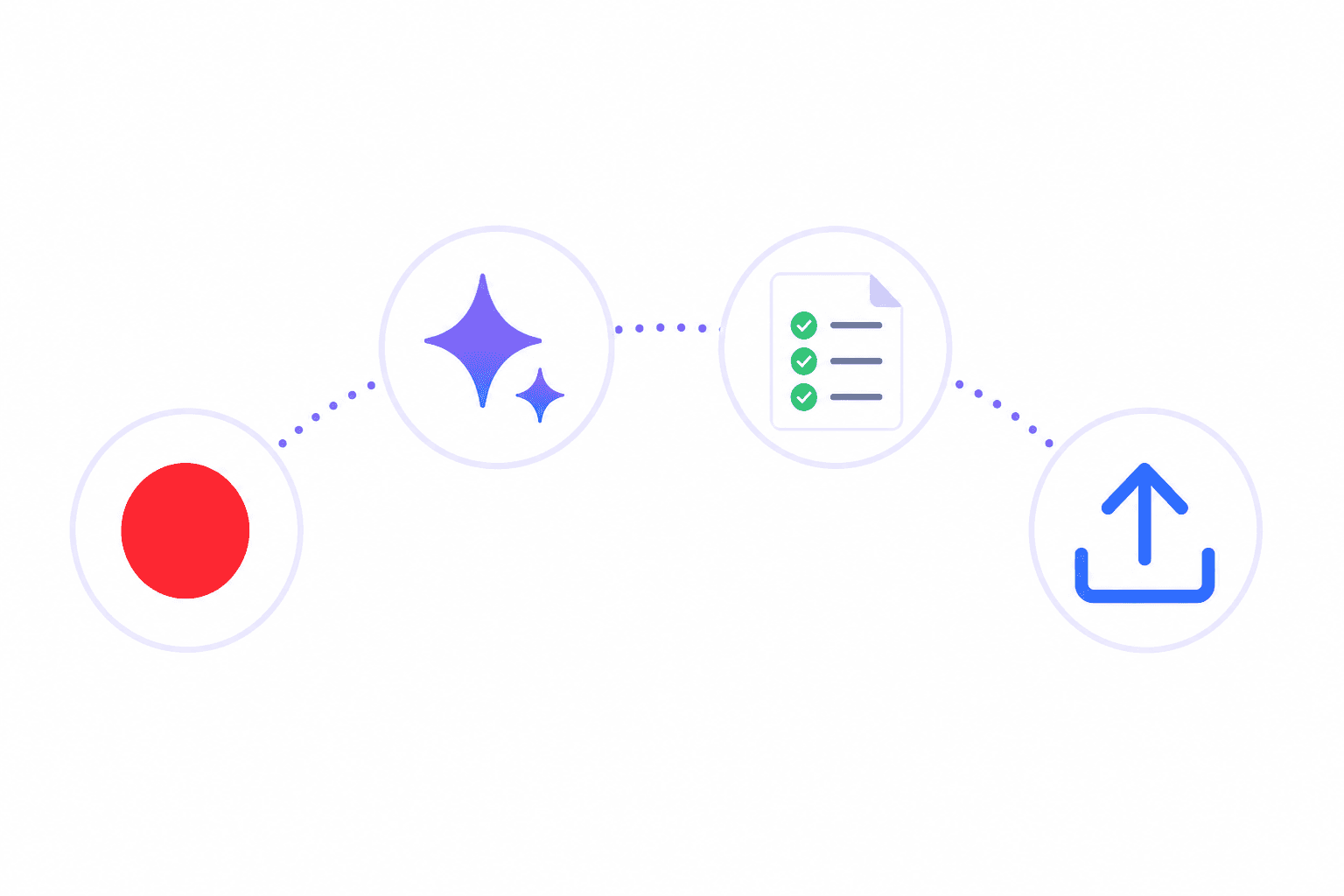
Ce dont vous aurez besoin
- Un outil d'enregistrement d'écran avec génération de SOP par IA (ce guide utilise Clevera)
- Une destination pour votre SOP : Notion, Confluence, Zendesk, GitHub ou tout autre endroit où votre équipe accède à la documentation
- Environ 5 à 10 minutes pour enregistrer le processus que vous souhaitez documenter
Pas de script. Pas de montage vidéo. Aucune expérience en rédaction technique requise.
Étape 1 : Préparez votre environnement d'enregistrement
Avant de lancer l'enregistrement, nettoyez votre écran. Fermez les onglets et les applications qui ne sont pas pertinents pour le processus que vous documentez. Connectez-vous aux comptes nécessaires. Placez-vous au point de départ du flux de travail, qu'il s'agisse d'un tableau de bord, d'une page de paramètres ou d'un document ouvert.
C'est important car l'IA analyse tout ce qui se trouve à l'écran. Un enregistrement propre et ciblé produit une SOP plus concise et précise.
Si vous utilisez Clevera, ouvrez l'application Mac ou Windows et configurez-la pour enregistrer votre écran complet ou une fenêtre spécifique. Vous n'avez pas besoin de commenter pendant l'enregistrement. L'IA génère la voix off à partir de ce qu'elle observe, vous pouvez donc rester silencieux et vous concentrer entièrement sur l'exécution correcte du processus.
Étape 2 : Enregistrez le processus
Effectuez la tâche à un rythme naturel. Vous n'avez pas besoin de ralentir ou de faire des pauses à chaque étape pour la caméra. Suivez le processus comme vous le feriez normalement.
Quelques conseils pour des enregistrements propres :
Soyez précis dans vos clics : hésiter, cliquer au mauvais endroit et se corriger est tout à fait acceptable. L'IA filtre les actions accidentelles et les pauses, mais plus votre enregistrement est propre, plus le résultat sera net.
Terminez le flux de travail complet : ne vous arrêtez pas en cours de route. Enregistrez depuis le point d'entrée (connexion, ouverture de l'écran pertinent) jusqu'à l'action finale (enregistrement, confirmation, fermeture). Les SOP doivent couvrir l'intégralité du processus.
Restez concentré : un enregistrement, un processus. Si vous documentez un flux de travail comportant 3 phases distinctes, envisagez d'enregistrer chacune comme une SOP séparée afin que chaque document reste facile à parcourir.
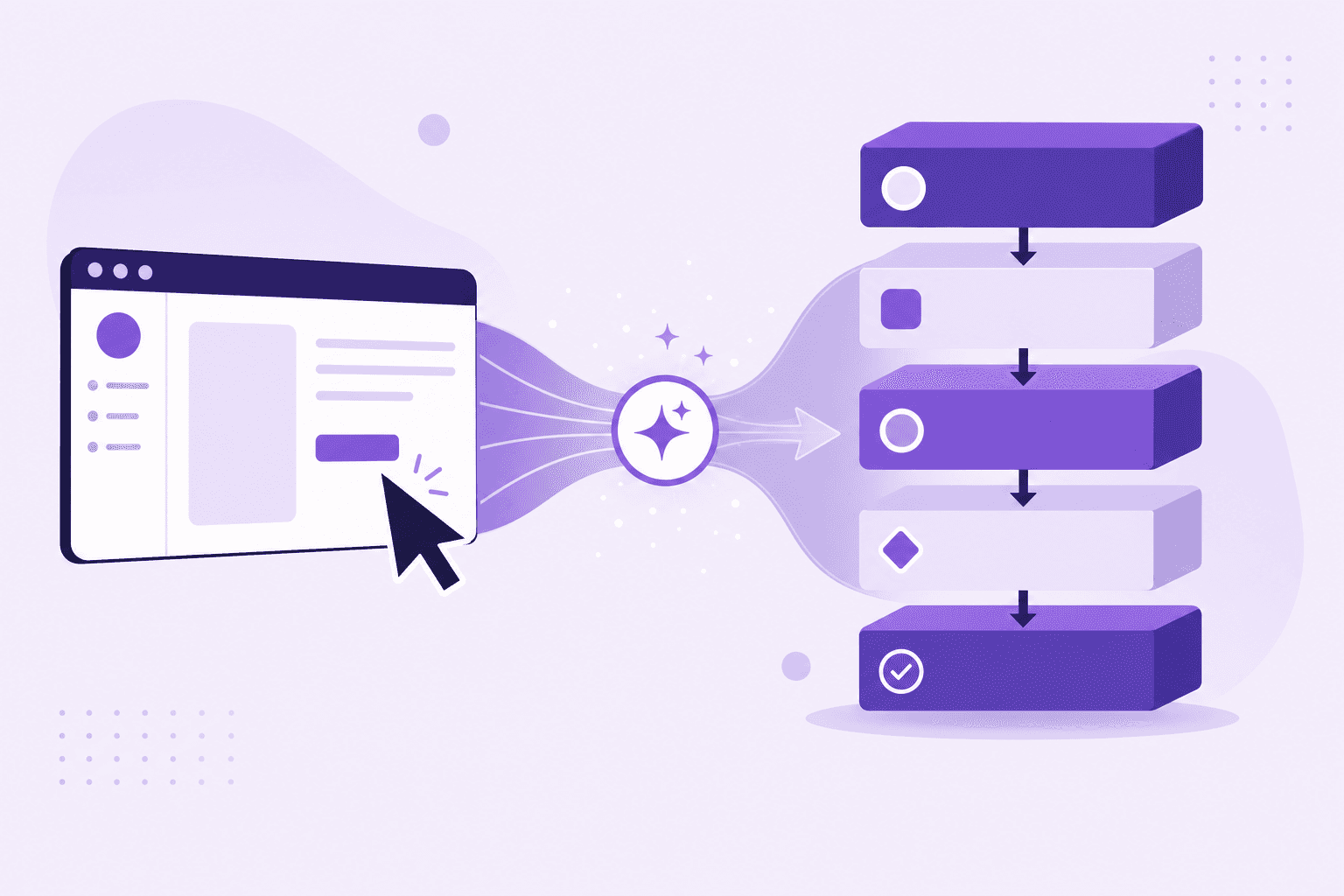
Étape 3 : Laissez l'IA générer votre SOP
Une fois l'enregistrement arrêté, Clevera télécharge votre capture et la traite dans le cloud. Cela prend quelques minutes selon la durée de votre enregistrement.
L'IA effectue plusieurs tâches simultanément :
- Identifie chaque action significative dans l'enregistrement
- Supprime les clics accidentels, les retours en arrière et les pauses
- Rédige un script de voix off qui explique chaque étape dans son contexte, non seulement ce sur quoi vous avez cliqué, mais aussi pourquoi et comment
- Génère une narration vocale par IA synchronisée avec la vidéo
- Applique un zoom intelligent sur les moments clés et fluidifie les mouvements du curseur
- Produit un article d'aide structuré avec des étapes numérotées, des captures d'écran intégrées avec légendes et des en-têtes appropriés
Une fois terminé, vous disposez d'une vidéo tutorielle commentée et d'une SOP écrite dans un seul onglet.
Étape 4 : Révision et édition
Ouvrez l'éditeur d'article. Lisez la SOP générée et vérifiez son exactitude. L'IA rédige à partir de ce qu'elle voit à l'écran et interprète le contexte de l'application utilisée, elle est donc généralement précise, mais les cas particuliers dans les processus complexes peuvent nécessiter un ajustement manuel.
Dans l'éditeur d'article de type Notion de Clevera, vous pouvez :
- Réécrire n'importe quelle étape directement
- Demander à l'IA de raccourcir, d'étendre ou de simplifier des sections spécifiques
- Ajouter ou supprimer des captures d'écran
- Insérer des blocs de code, des encadrés, des tableaux ou des listes
- Ajuster le ton (plus formel, plus décontracté)
Pour la vidéo, ouvrez l'éditeur de timeline pour revoir la narration. Si une phrase ne convient pas, réécrivez le texte de la voix off pour ce moment et régénérez la narration en quelques secondes. Vous pouvez également ajouter de l'audio personnalisé, flouter du contenu sensible à l'écran et ajuster le style du conteneur visuel.
La plupart des SOP ne nécessitent qu'une édition minimale. L'IA saisit les étapes importantes et les explique clairement. Vous confirmez principalement l'exactitude plutôt que de tout réécrire à partir de zéro.
Étape 5 : Publication sur votre plateforme de documentation
Lorsque la SOP vous convient, exportez-la. Clevera publie les articles directement sur Notion, Confluence, GitHub, HelpScout, Gitbook, ClickUp, Readme, Bitbucket, et plus encore. La vidéo s'intègre sous forme de bloc HTML en haut de la page, avec la SOP écrite en dessous.
Votre équipe obtient un document qu'elle peut lire et regarder au même endroit.
Pour les intégrations vidéo spécifiques : la vidéo est en direct après la publication, ce qui signifie que toute modification effectuée dans Clevera est mise à jour instantanément sur chaque intégration. Pas de réexportation, pas de nouveaux liens.
Étape 6 : Maintenez vos SOP à jour
C'est là que les SOP générées par IA sont les plus rentables. Lorsqu'un processus change, vous ne réécrivez pas un document à partir de zéro. Vous réenregistrez le flux de travail mis à jour et une nouvelle SOP est générée en quelques minutes. Ou si seule la narration doit être mise à jour (par exemple, un changement de politique plutôt qu'un changement d'interface), vous modifiez le texte de la voix off et republiez.
Une bibliothèque de SOP n'est utile que si elle reste à jour. La rapidité de création générée par l'IA rend cela réaliste.
Une note rapide sur les processus complexes
La génération de SOP par IA fonctionne mieux pour les flux de travail basés sur l'écran : tâches logicielles, configurations de plateforme, processus étape par étape dans une application web ou de bureau. Cela ne s'applique pas aux processus physiques, aux décisions nécessitant un jugement humain ou aux flux de travail qui se déroulent en dehors d'un écran.
Pour la documentation basée sur l'écran, c'est la méthode la plus rapide disponible.