Comment enregistrer l'écran de votre iPhone sur un Mac
Quatre méthodes pour enregistrer l'écran d'un iPhone sur un Mac, comment gérer le son et la narration, les spécifications des aperçus sur l'App Store, et comment transformer votre prise en une démo commentée.
 Berkay Akpolat13 min de lecture

Pour enregistrer l'écran de votre iPhone sur un Mac, connectez-le avec un câble USB, ouvrez QuickTime Player, choisissez Fichier > Nouvel enregistrement vidéo, cliquez sur la flèche à côté de Enregistrer, sélectionnez votre iPhone comme caméra et cliquez sur Enregistrer. Vous pouvez également enregistrer sur l'iPhone et envoyer le fichier via AirDrop ou, en dehors de l'UE, enregistrer la fenêtre de Recopie de l'iPhone sur macOS Sequoia ou version ultérieure (Apple ne documente pas cette méthode ; testez-la d'abord).
Mis à jour le 04/11/2026
Dans ce guide
- 4 méthodes pour enregistrer l'écran de votre iPhone sur un Mac
- Comment enregistrer l'écran de votre iPhone avec QuickTime
- Peut-on enregistrer la fenêtre de Recopie de l'iPhone ?
- Enregistrer sur l'iPhone, puis l'envoyer sur votre Mac via AirDrop
- Comment ajouter une voix off et des sous-titres à un enregistrement d'écran d'iPhone
- Spécifications des aperçus d'apps sur l'App Store
- Transformer l'enregistrement en une démo d'app commentée avec Clevera
- FAQ
4 méthodes pour enregistrer l'écran de votre iPhone sur un Mac
Les quatre méthodes diffèrent principalement par le son, la narration et le résultat final.
| Méthode | Connexion | Son de l'iPhone | Votre voix | Résultat | Limites principales |
|---|---|---|---|---|---|
| QuickTime Player | Câble USB | Oui, si vous choisissez l'iPhone comme micro | Uniquement si vous choisissez le micro du Mac (un seul micro à la fois) | Un fichier .mov sur votre Mac | Éditions basiques uniquement (comme le découpage) ; narration en direct uniquement |
| Recopie de l'iPhone + enregistreur d'écran | Sans fil (même compte Apple) | Diffusé via le Mac ; enregistrable en tant qu'audio système depuis macOS 27 | Micro du Mac | Un enregistrement de la fenêtre de recopie | macOS 15+ et iOS 18+ ; indisponible dans l'UE ; non documenté, donc testez d'abord |
| Centre de contrôle sur l'iPhone | Aucune, puis AirDrop | Oui | Micro de l'iPhone (maintenir Enregistrer) | Une vidéo dans Photos | Impossible d'enregistrer pendant une recopie AirPlay ; certaines apps bloquent l'enregistrement |
| Clevera pour Mac | Câble USB | Oui, toujours | Micro du Mac en même temps | Une vidéo commentée, sous-titres et article étape par étape dans votre espace Clevera | Mac uniquement ; envoi dans le cloud ; pas de capture de toucher, bulle caméra ou zoom portrait ; téléchargement MP4 depuis Starter (partage gratuit par lien) |
Choisissez QuickTime pour un clip brut rapide, le Centre de contrôle loin de votre Mac, la Recopie de l'iPhone sans câble, et un outil comme Clevera pour une démo commentée ou un article d'aide. QuickTime, le Centre de contrôle et Clevera fonctionnent de la même manière pour un iPad ; la Recopie de l'iPhone est réservée à l'iPhone.
iOS représentait 51,96 % des pages vues sur mobile aux États-Unis en octobre 2026, et les appareils mobiles 59,9 % des pages vues dans le monde (StatCounter, part de marché mobile US ; part de marché des plateformes), donc une présentation d'application mobile doit souvent montrer l'iPhone lui-même, et non un navigateur de bureau.
Comment enregistrer l'écran de votre iPhone avec QuickTime
Basé sur le guide QuickTime Player d'Apple :
- Connectez l'iPhone à votre Mac avec un câble. Déverrouillez-le et, si demandé, touchez Se fier et saisissez votre code.
- Ouvrez QuickTime Player et choisissez Fichier > Nouvel enregistrement vidéo.
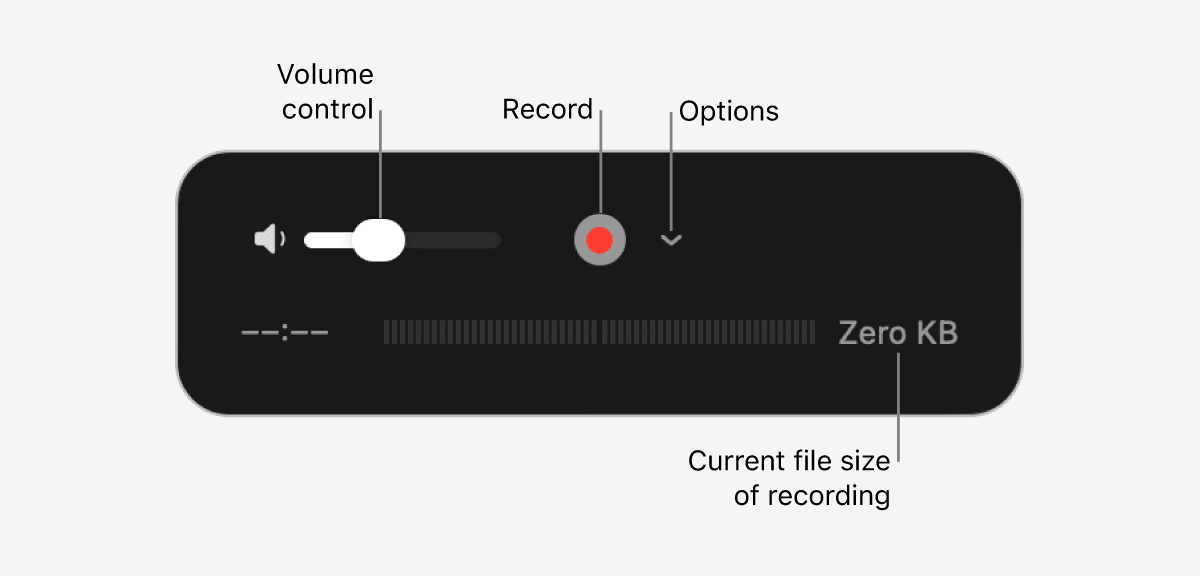
- Cliquez sur la flèche à côté du bouton Enregistrer. Sous Caméra, choisissez votre iPhone. La fenêtre affiche désormais l'écran de l'iPhone.
- Sous Microphone, choisissez l'iPhone pour enregistrer son son, ou le micro de votre Mac pour enregistrer votre voix.
- Sous Qualité, gardez Élevée (vidéo H.264 et audio AAC). Maximale utilise l'audio PCM linéaire et crée des fichiers beaucoup plus volumineux.
- Cliquez sur Enregistrer, utilisez l'iPhone, puis cliquez sur Arrêter. Choisissez Fichier > Enregistrer.
Besoin d'un MP4 au lieu d'un .mov ? Utilisez le convertisseur MOV vers MP4.
Le piège audio. QuickTime enregistre depuis un seul microphone. Choisissez l'iPhone et vous obtenez les sons de l'app, pas votre voix ; choisissez le micro du Mac et c'est l'inverse. Pour les deux, enregistrez l'écran avec le son de l'iPhone et ajoutez votre narration après (voir Comment ajouter une voix off et des sous-titres).
Avant d'enregistrer, activez Ne pas déranger, gardez l'iPhone déverrouillé, tenez-le dans l'orientation souhaitée et utilisez des données de test. Ensuite, Édition > Élaguez permet de couper le début et la fin (Apple).
Peut-on enregistrer la fenêtre de Recopie de l'iPhone ?
La Recopie de l'iPhone vous permet d'utiliser votre iPhone depuis une fenêtre sur votre Mac, sans câble. Les prérequis d'Apple, depuis sa page d'assistance Recopie de l'iPhone :
- macOS Sequoia 15 ou version ultérieure, sur un Mac avec puce Apple ou puce T2, et iOS 18 ou version ultérieure sur l'iPhone.
- Le même compte Apple sur les deux, avec authentification à deux facteurs. Bluetooth et Wi-Fi activés.
- L'iPhone reste verrouillé et à proximité ; le Mac n'utilise pas AirPlay, Sidecar ou le partage internet.
- Actuellement indisponible dans l'Union européenne.
Pour l'enregistrer :
- Ouvrez Recopie de l'iPhone depuis le Dock ou les Applications et déverrouillez avec le code de votre iPhone si demandé.
- Appuyez sur Maj-Commande-5 pour ouvrir l'app Capture d'écran. Choisissez Enregistrer la fenêtre sélectionnée (macOS Tahoe 26 ou ultérieur) ou Enregistrer la portion sélectionnée et cadrez la fenêtre de recopie.
- Cliquez sur Options. Choisissez un microphone pour votre voix. Sur macOS 27 ou ultérieur, choisissez Inclure l'audio système pour enregistrer le son de l'iPhone, qui est diffusé via votre Mac pendant la recopie.
- Cliquez sur Enregistrer, travaillez dans la fenêtre de recopie, puis cliquez sur Arrêter dans la barre des menus.
Les étapes 2 à 3 suivent l'article d'Apple sur l'enregistrement d'écran sur Mac. Avant de vous y fier :
- Apple ne précise pas si la fenêtre de recopie peut être enregistrée. Les enregistreurs d'écran comme Screen Studio documentent l'enregistrement de cette fenêtre. Faites un test de 10 secondes sur votre Mac avant une vraie prise.
- La caméra et le micro de l'iPhone ne sont pas disponibles dans Recopie de l'iPhone, et les apps de streaming peuvent refuser de lire leur vidéo.
- La recopie d'écran AirPlay vers un Mac est une fonctionnalité différente. Le centre d'aide de Tella indique que la recopie AirPlay s'enregistre comme un rectangle noir.
Enregistrer sur l'iPhone, puis l'envoyer sur votre Mac via AirDrop
L'enregistreur intégré de l'iPhone ne nécessite pas de Mac et enregistre le son du téléphone. Les étapes d'Apple (Enregistrer l'écran sur votre iPhone) :
- Balayez vers le bas depuis le coin supérieur droit pour ouvrir le Centre de contrôle.
- Pour inclure votre voix, maintenez le bouton gris Enregistrer et touchez Microphone.
- Touchez Enregistrer, attendez le compte à rebours et quittez le Centre de contrôle.
- Pour arrêter, touchez l'indicateur rouge en haut et touchez Arrêter.
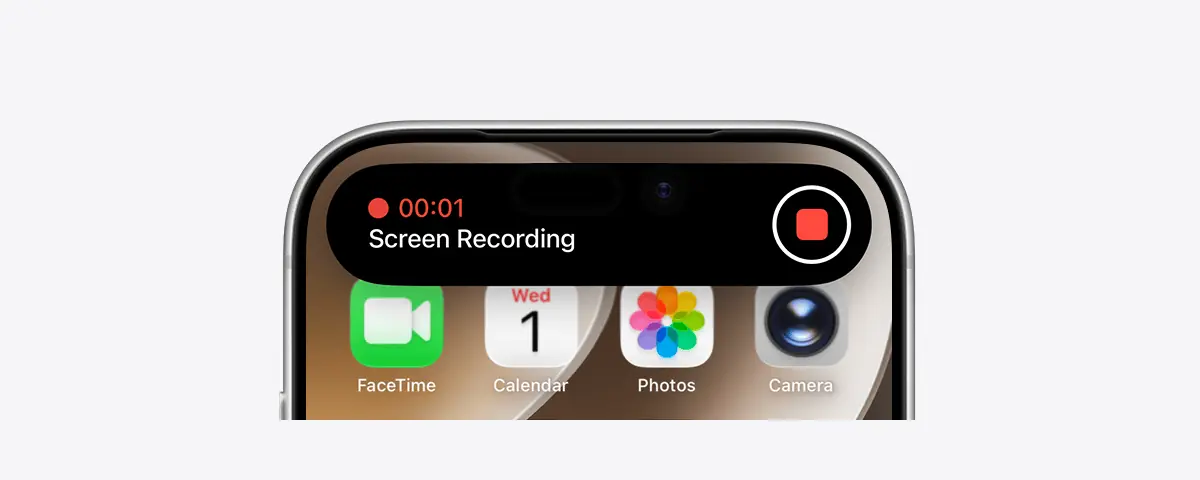
La vidéo atterrit dans Photos. Envoyez-la sur votre Mac avec AirDrop (Partager > AirDrop > votre Mac) et elle arrivera dans Téléchargements.
Apple note que certaines apps bloquent l'enregistrement, et vous ne pouvez pas enregistrer pendant une recopie d'écran AirPlay.
Comment ajouter une voix off et des sous-titres à un enregistrement d'écran d'iPhone
Trois façons d'ajouter les explications :
- Parlez pendant que vous enregistrez. Très bien pour une réponse rapide, mais voyez le piège audio de QuickTime ci-dessus.
- Enregistrez la narration après. Importez le clip dans un éditeur avec une piste voix off (iMovie en a une), et lisez un court script sur l'image (comment planifier et scripter une vidéo de tutoriel logiciel).
- Générez la narration. Les outils IA peuvent écrire un script à partir de ce qui se passe à l'écran et le lire avec une voix synthétique, si vous préférez ne pas utiliser la vôtre ; voir comment faire des vidéos de tutoriel sans être devant la caméra.
Ajoutez des sous-titres dans les deux cas, pour les spectateurs qui regardent sans le son ou qui sont sourds ou malentendants. Gardez les lignes de sous-titres courtes sur les vidéos en portrait, sinon elles couvriront l'interface.
Spécifications des aperçus d'apps sur l'App Store
Les règles principales issues des spécifications des aperçus d'apps d'Apple (au 04/11/2026) :
| Exigence | Spécification de l'aperçu d'app |
|---|---|
| Durée | 15 à 30 secondes |
| Nombre | Jusqu'à 3 par taille d'appareil et par langue |
| Fichier | .mov, .m4v ou .mp4 (H.264), ou .mov (ProRes 422 HQ) ; 500 Mo max |
| Fréquence d'images | 30 fps max |
| Audio | Stéréo, 256 kbps AAC, 44,1 ou 48 kHz |
| Résolution, iPhones actuels (modèles Face ID) | 886 × 1920 portrait ou 1920 × 886 paysage |
| Résolution, iPad (11" et 13") | 1200 × 1600 ou 1600 × 1200 |
Vérifiez la fréquence d'images et la taille de votre exportation avec le lecteur de métadonnées vidéo, et coupez-la à 15–30 secondes avec le découpeur vidéo.
Trois points qui piègent souvent les utilisateurs :
- La résolution n'est pas celle de l'appareil. Un iPhone enregistre à la taille de son propre écran (par exemple 1179 × 2556) ; App Store Connect demande 886 × 1920 pour ce groupe, donc redimensionnez-la d'abord.
- Fréquence d'images. De nombreux éditeurs exportent à 60 fps ; réencodez à 30 fps.
- Uniquement l'app elle-même. Les directives d'examen de l'App Store (2.3.4) d'Apple stipulent que les aperçus ne doivent utiliser que des captures d'écran de l'app. La narration et les superpositions vidéo ou textuelles sont autorisées, donc évitez les cadres d'appareils et les arrière-plans stylisés.
Transformez l'enregistrement en démonstration d'app commentée avec Clevera
Clevera est une plateforme IA qui transforme un enregistrement d'écran en vidéo explicative commentée, en article d'aide étape par étape et en page sur votre centre d'aide hébergé, en 74 langues. Son application Mac enregistre directement un iPhone ou un iPad connecté.
Comment ça marche (aide : Enregistrer un iPhone ou un iPad) :
- Téléchargez Clevera pour Mac (macOS 12.3 ou version ultérieure), connectez-vous, branchez l'iPhone avec un câble, déverrouillez-le et appuyez sur Se fier. Clevera demande l'autorisation Appareil photo, car macOS traite l'iPhone comme une caméra.
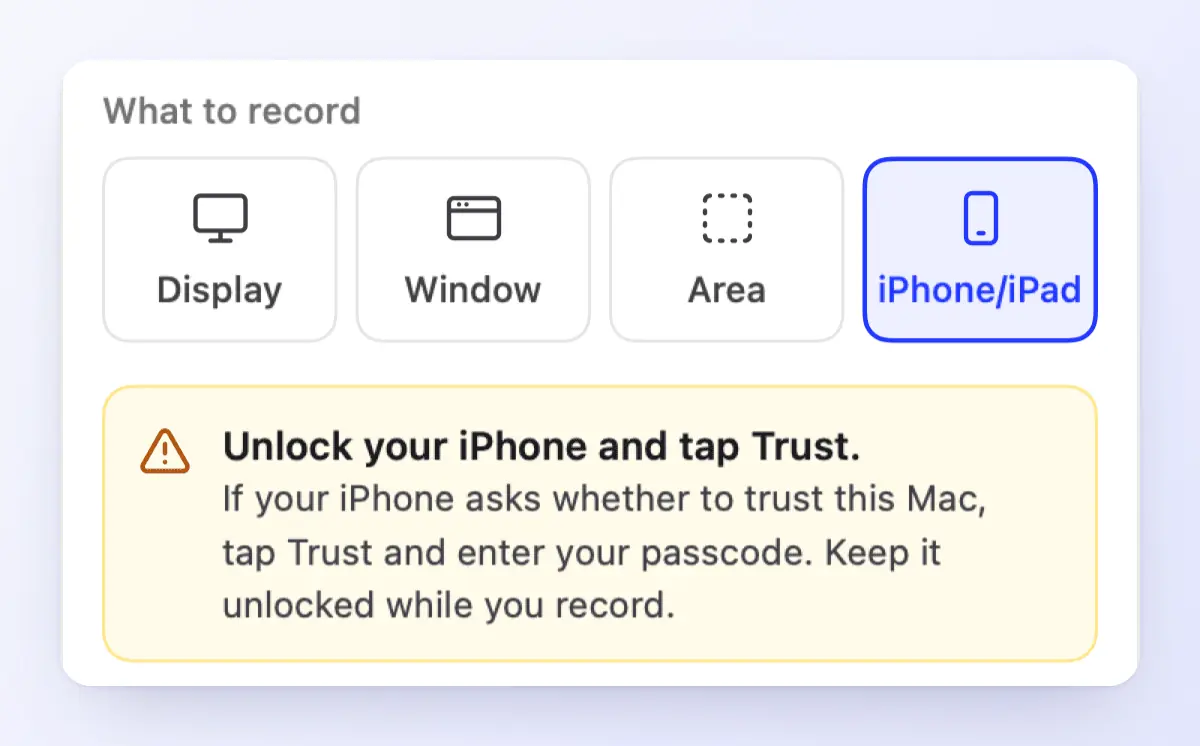
- Dans l'enregistreur, cliquez sur iPhone/iPad (⌘4). Choisissez le microphone de votre Mac si vous souhaitez parler. Le son propre de l'iPhone est toujours enregistré, vous obtenez donc les deux.
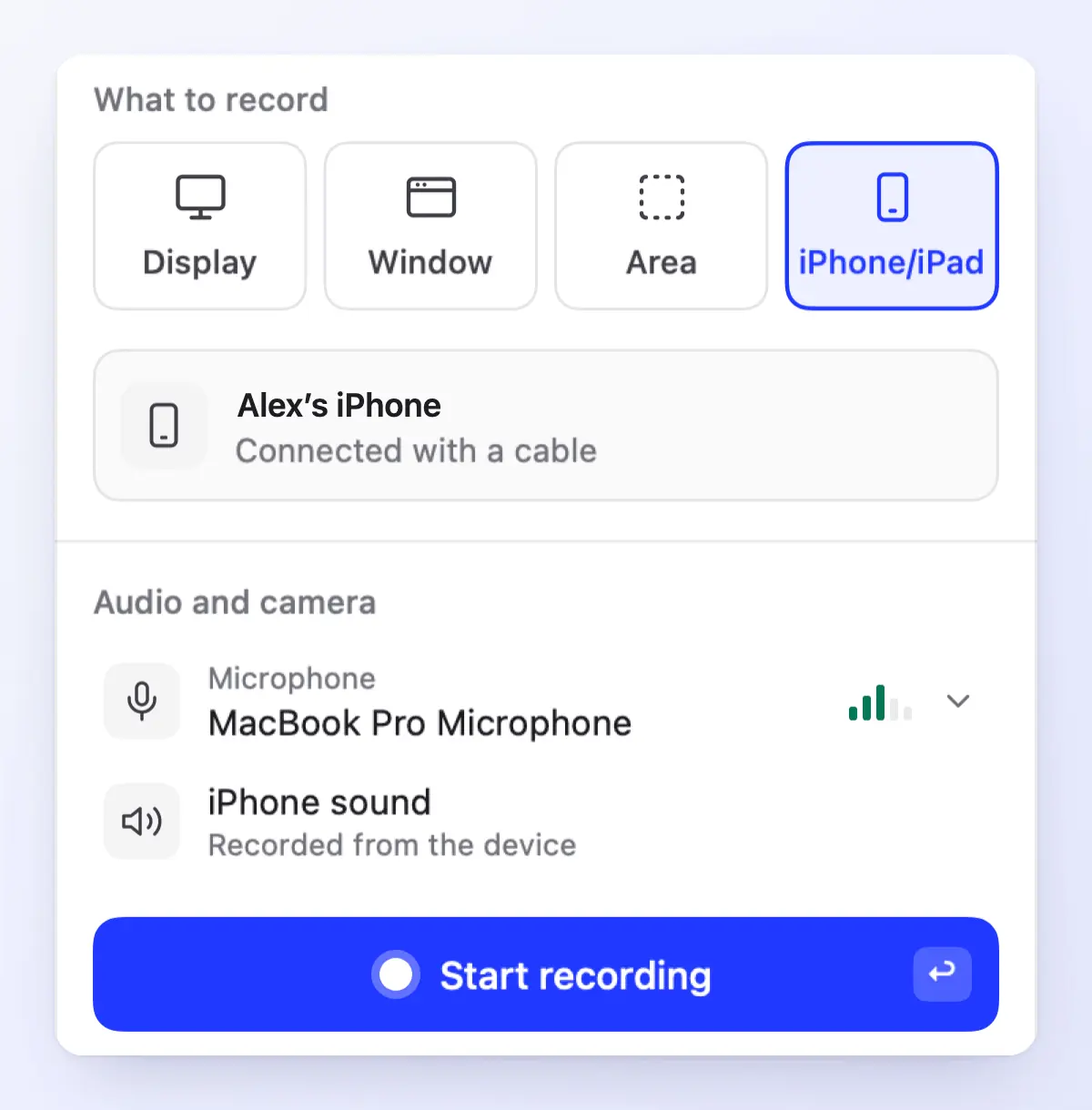
- Cliquez sur Démarrer l'enregistrement, utilisez l'iPhone, puis cliquez sur Arrêter. L'enregistrement est téléchargé dans votre espace de travail.
- Transformez-le en vidéo explicative, en démonstration de produit ou en article : cliquez sur Créer, ouvrez une famille telle que Guide pratique, et choisissez l'enregistrement avec Choisir depuis la bibliothèque. L'IA rédige le script à partir de la vidéo et de ce que vous avez dit, et le lit avec l'une des 30 voix intégrées. Ou choisissez Améliorer ma séquence pour conserver votre propre voix.
- Dans l'éditeur, ouvrez Style > Sous-titres et cliquez sur Générer les sous-titres. Les sous-titres sont créés à partir de la voix off (ou de votre propre voix dans une vidéo Améliorer ma séquence), la vidéo doit donc d'abord avoir une voix.
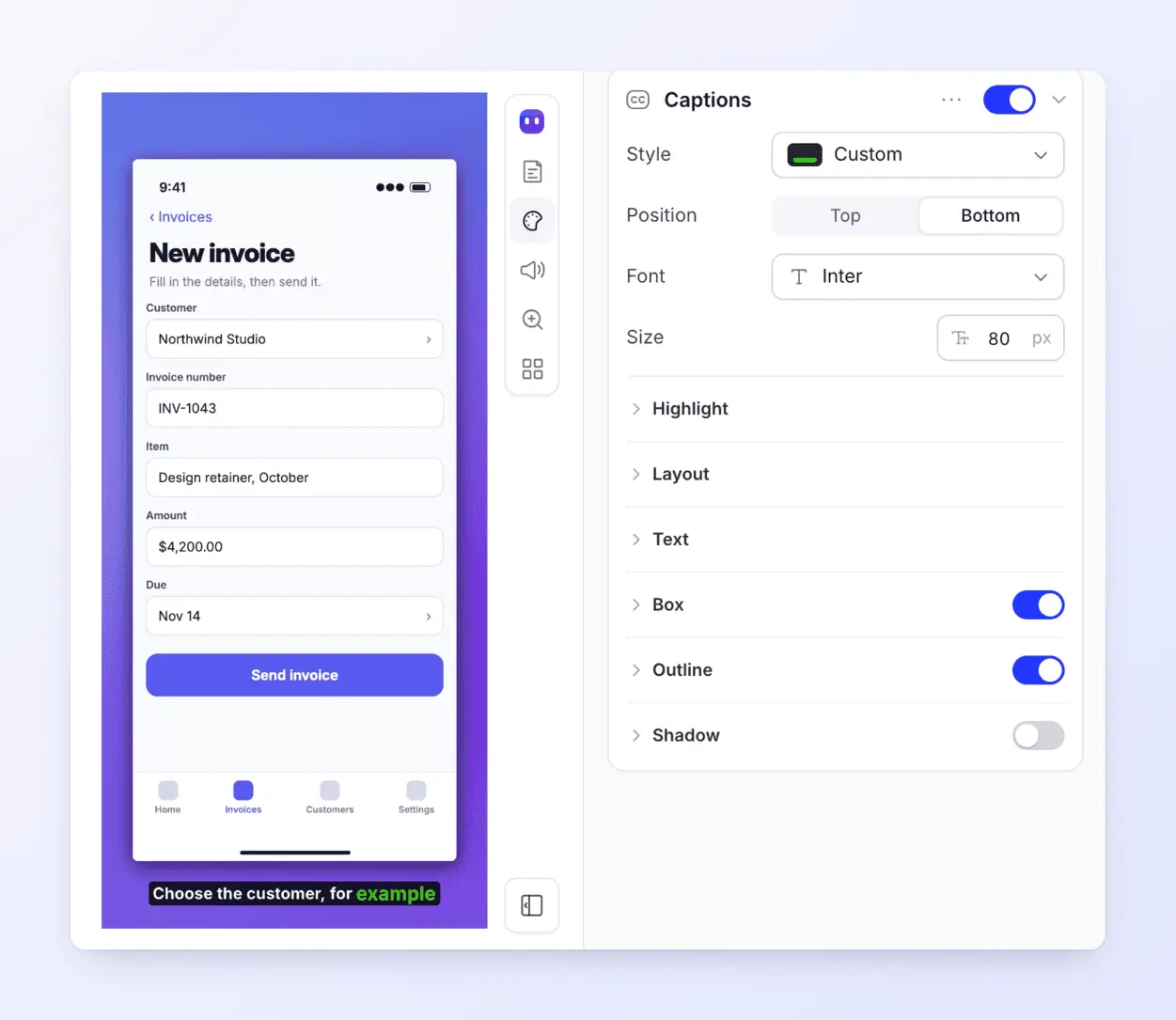
À quoi ressemble un guide pratique vertical terminé : un exemple commenté et sous-titré issu de la vitrine Clevera, pour une application bancaire fictive.
Le même enregistrement peut également devenir un article d'aide étape par étape sur un centre d'aide hébergé. Lorsque l'app change, réenregistrez et régénérez ; les liens partagés et les intégrations joueront la nouvelle version.
Ce qu'il ne fait pas :
- Mac uniquement. Clevera pour Windows et Linux enregistre l'écran de l'ordinateur, pas un téléphone.
- Les tapotements et la saisie ne sont pas capturés, il n'y a donc pas d'étapes de clic ni de zooms qui suivent vos tapotements.
- Pas de zooms automatiques sur la vidéo portrait. Le zoom recadrerait les bords de l'écran du téléphone, donc Clevera garde tout l'écran en vue.
- Pas de bulle caméra sur un enregistrement iPhone, et une prise est limitée à 60 minutes.
- Pas un outil d'aperçu pour l'App Store. Les exportations de Clevera (MP4 à 60 fps) sont conçues pour les centres d'aide et les démonstrations. Pour un aperçu d'app sur l'App Store, modifiez plutôt la prise QuickTime brute.
Pour les cadres d'appareils et un contrôle manuel précis, Screen Studio enregistre également un iPhone via USB, l'enveloppe dans une maquette d'appareil et ajoute des sous-titres à partir de votre voix (9 $/mois facturé annuellement ou 29 $ mensuellement, au 04/11/2026). Il peut ajouter une voix off IA à partir d'un script que vous tapez, mais ne rédige pas le script à partir de votre enregistrement et ne produit pas de guide écrit.
Forfaits. L'enregistrement iPhone fonctionne sur tous les forfaits, y compris le gratuit. Le forfait gratuit offre 100 crédits par mois, des vidéos jusqu'à 3 minutes et le partage par lien ou intégration (pas de téléchargement MP4). Le forfait Starter (36 $/mois, ou 29 $/mois facturé annuellement) ajoute les téléchargements MP4 jusqu'en 2K ; le forfait Pro ajoute la 4K. Voir les tarifs. Pour d'autres options d'enregistrement, consultez l'enregistreur d'écran IA, les nouveautés de l'enregistreur Clevera, les meilleurs outils d'enregistrement d'écran et comment ajouter des zooms automatiques aux enregistrements d'écran.
FAQ
Puis-je enregistrer l'écran de mon iPhone sur un Mac sans câble ?
Oui : enregistrez la fenêtre de recopie de l'iPhone avec l'application Capture d'écran (macOS 15 et iOS 18 ou version ultérieure, non disponible dans l'UE), ou enregistrez avec le Centre de contrôle sur l'iPhone et envoyez la vidéo par AirDrop. QuickTime nécessite un câble.
Comment enregistrer le son de mon iPhone et ma voix en même temps ?
QuickTime enregistre un seul microphone, c'est donc l'un ou l'autre. Enregistrez avec le son de l'iPhone et ajoutez la narration après, utilisez l'enregistreur du Centre de contrôle avec le microphone activé, ou utilisez un enregistreur qui prend les deux, comme Clevera pour Mac.
Pourquoi mon iPhone n'apparaît-il pas dans QuickTime ?
Déverrouillez l'iPhone et appuyez sur Se fier si on vous le demande. Utilisez un câble qui transfère les données (certains ne font que charger), branché directement sur le Mac plutôt que sur un hub. Ensuite, rouvrez QuickTime Player et vérifiez la liste Appareil photo.
Pourquoi mon enregistrement QuickTime de l'iPhone est-il noir ?
Gardez l'iPhone déverrouillé pendant que vous enregistrez. Si une seule app apparaît noire, c'est qu'elle bloque l'enregistrement d'écran.
Quelle peut être la durée d'un aperçu d'app sur l'App Store ?
15 à 30 secondes, jusqu'à 30 images par seconde (Apple).
Transformez votre enregistrement iPhone en démonstration commentée
Enregistrez votre iPhone depuis votre Mac et obtenez une voix off, des sous-titres et un article étape par étape à partir de la même prise. L'enregistrement iPhone fonctionne sur le forfait gratuit ; aucune carte bancaire requise.

