Créez des tutoriels vidéo de produits sans montrer votre visage
Six méthodes pour les équipes de support, d'onboarding et de formation pour publier des tutoriels logiciels sans personne à l'écran, comparées côte à côte : une voix nettoyée, une voix off IA, uniquement des sous-titres, une IA qui enregistre votre application, un présentateur IA ou une vidéo créée à partir de pages.
 Berkay Akpolat17 min de lecture

Pour réaliser un tutoriel logiciel sans personne à l'écran, enregistrez uniquement votre écran et choisissez la source de la narration : votre propre voix avec les prises ratées supprimées, une voix IA lisant votre script, ou aucune voix avec des sous-titres à l'écran. Si votre produit est une application web publique, une IA peut également cliquer et l'enregistrer pour vous. Pour des étapes pas à pas, gardez l'enregistrement et changez simplement la voix.
Ce guide est destiné aux équipes qui publient des tutoriels et des formations : support, onboarding, éducation client et marketing produit, là où personne ne souhaite être filmé et où une seule personne ne devrait pas être le visage de chaque vidéo. Si vous formez des personnes sur du matériel ou un processus physique, la même idée fonctionne avec des plans uniquement sur les mains ou en plongée ; voir Pas un tutoriel logiciel ?.
Mis à jour le 04/11/2026
Dans ce guide
- Avez-vous vraiment besoin d'apparaître à l'écran ?
- Six façons de créer un tutoriel sans montrer votre visage
- Comment créer un tutoriel sans visage, étape par étape
- Quelle option vocale choisir ?
- Combien coûtent les outils
- Comment Clevera s'y prend
- Questions sur les tutoriels vidéo sans visage
Avez-vous besoin d'apparaître à l'écran pour faire un bon tutoriel ?
Pas pour un tutoriel logiciel. Tout est une question d'écran : les clients et les nouveaux employés veulent voir où cliquer, dans quel ordre, et ce qui se passe ensuite. Un visage dans le coin prend de la place sur l'interface et est facultatif pour une tâche pas à pas. Au sein d'une équipe, cela lie également la vidéo à une seule personne : lorsqu'elle change de poste ou que l'interface évolue, la vidéo doit être refaite avec elle.
Ce qui importe aux spectateurs, c'est que la vidéo semble humaine et correcte. L'étude 2024 de TechSmith sur les spectateurs vidéo (un sondage auprès de 929 personnes dans six pays) a révélé que 87 % des spectateurs préfèrent une vraie personne à un personnage animé ou un avatar IA. La même étude a montré que 75 % sont réceptifs aux vidéos réalisées avec l'aide de l'IA, mais 90 % ont des préoccupations à ce sujet, la principale (45 %) étant la précision.
Le conseil de TechSmith issu de l'étude est de montrer votre visage si vous le pouvez. Si vous ne le souhaitez pas, leurs chiffres déconseillent de remplacer votre visage par un présentateur IA : une vidéo centrée sur l'écran avec une voix claire et des étapes correctes est l'alternative honnête. Seuls 19 % des répondants avaient tenté de réaliser une vidéo pédagogique l'année passée, et le rapport reconnaît que parler devant une caméra peut être inconfortable.
Un visage aide dans quelques cas : le message de lancement d'un fondateur, un webinaire client ou une vidéo de vente où la confiance en une personne compte. Une pratique courante consiste à faire une introduction de 10 secondes face caméra, puis une démonstration uniquement sur écran. Pour les vidéos d'aide, d'onboarding et de formation pas à pas, oubliez le visage.
Six façons de créer un tutoriel vidéo sans montrer votre visage
La plupart des guides ne présentent que l'option vendue par leur outil. Voici les six méthodes côte à côte. Les coûts sont basés sur les pages tarifaires des fournisseurs au 04/11/2026 (voir Combien coûtent les outils).
| Option | Enregistrez-vous ? | Votre voix ? | Idéal pour | Points de vigilance | Coût typique |
|---|---|---|---|---|---|
| Enregistrement écran + votre voix, nettoyée | Oui | Oui | Tutoriels courts où votre voix convient mais vos prises sont brouillonnes | Vous devez toujours parler ; ré-enregistrer après un changement d'UI | Gratuit (OBS + éditeur) à 16 $/mois (Descript, annuel) |
| Enregistrement écran + voix off IA | Oui | Non | Tutoriels d'aide, onboarding, tout ce que vous traduirez | La qualité du script est primordiale ; choisissez une voix et gardez-la | Niveaux TTS gratuits ; ElevenLabs Starter 6 $/mois |
| Enregistrement écran + sous-titres, sans voix | Oui | Non | Réponses rapides, astuces in-app, visionnage sans son | Les longs tutoriels deviennent fatigants à lire | Gratuit |
| Une IA enregistre l'app pour vous | Non | Non | Parcours d'app web que vous préférez décrire plutôt qu'exécuter | Nécessite une app https:// publique ; utilisez un compte de test (Record with AI de Clevera est un outil qui fait cela) |
Crédits pour le temps de travail de l'IA (Clevera, tous les plans) |
| Présentateur IA (avatar) | Non | Non | Annonces et vidéos marketing nécessitant une "personne" | Les spectateurs préfèrent les vraies personnes ; semble artificiel dans un tutoriel | Synthesia à partir de 14 $/mois annuel ; Clevera Starter et plus (Bêta) |
| Vidéo créée depuis une page web, slides ou PDF | Non | Non | Vidéos explicatives quand vous n'avez pas d'enregistrement | Montre des pages, pas un parcours de clics en direct | Dépend de l'outil |
Un moyen rapide de choisir un format de tutoriel sans visage : si la vidéo enseigne un parcours de clic, gardez l'enregistrement d'écran et ne changez que la voix. Si vous ne pouvez pas ou ne voulez pas enregistrer, décrivez les étapes et laissez une IA les enregistrer, ou créez la vidéo à partir des pages dont vous disposez déjà.
Pas un tutoriel logiciel ?
L'idée du "sans visage" s'applique également à la configuration matérielle, aux équipements et à la formation aux processus. Quatre formats fonctionnent bien :
- Plans sur les mains ou en plongée : un téléphone au-dessus du bureau ou de l'établi, montrant uniquement les mains et l'appareil en cours de configuration.
- Voix off sur B-roll ou images d'archives : narration sur des clips du processus, pour des sujets que vous ne pouvez pas filmer vous-même.
- Tableau blanc ou explications animées : dessins ou animations simples pour des concepts plutôt que des clics.
- Slides avec narration : une présentation lue à voix haute, pour la formation interne, les politiques et les aperçus.
Comment créer un tutoriel vidéo sans visage, étape par étape
Cette méthode fonctionne avec n'importe quel outil, d'OBS combiné à un service de synthèse vocale jusqu'à un produit tout-en-un. Pour la structure, la durée et le script en général, voir comment créer un tutoriel vidéo.
Écrivez d'abord un script court
Listez la tâche en une phrase ("Inviter un coéquipier en tant qu'éditeur") et les étapes sous forme de lignes numérotées. Une tâche par vidéo. Écrivez la phrase de narration pour chaque étape comme si vous parliez à un collègue : "Cliquez sur Inviter des personnes en haut à droite." Ne lisez pas le texte à l'écran mot pour mot ; dites ce qu'il faut faire et pourquoi. Ce script devient votre narration, vos sous-titres et, si vous le souhaitez, un article d'aide écrit.
Enregistrez uniquement l'écran
Enregistrez une fenêtre de navigateur en 1280×720 ou 1920×1080 pour que le texte à l'écran reste lisible lorsque la vidéo est réduite. Fermez les notifications, utilisez un compte de démonstration avec des données fictives et déplacez le curseur lentement. Ne parlez pas si vous prévoyez d'utiliser une voix IA ; une prise silencieuse est plus facile à monter. Les options gratuites incluent OBS Studio sur Mac, Windows et Linux (voir enregistreurs d'écran pour Linux). Si votre application est une application web publique, vous pouvez sauter cette étape et laisser une IA l'enregistrer à partir de votre script (voir Enregistrer une démo d'application web automatiquement avec l'IA).
Choisissez la méthode vocale
Votre propre voix semble plus personnelle mais implique de parler à nouveau après chaque modification. Une voix IA transforme une mise à jour en une simple modification de texte et se traduit facilement. Les sous-titres seuls conviennent au visionnage sans son et aux tâches très courtes.
Ajoutez des sous-titres
Activez les sous-titres quelle que soit la méthode choisie. Ils servent aux spectateurs qui regardent sans le son, et à plus de 5 % de la population mondiale, environ 430 millions de personnes ont besoin d'une rééducation pour une perte auditive invalidante, selon l'OMS (2026). Vérifiez les sous-titres automatiques par rapport au script et corrigez les noms des boutons et les termes du produit. Proposez une transcription ou l'article d'aide correspondant comme version texte ; WCAG 2.2 demande des sous-titres sur les vidéos préenregistrées. Pour un tutoriel sans voix, les sous-titres portent toute l'explication, alors gardez chaque ligne courte et assez longtemps à l'écran pour être lue.
Ajoutez des zooms et coupez les temps morts
Zoomez sur la zone où vous cliquez, coupez les écrans de chargement et les silences, et tenez-vous en à une tâche par vidéo, généralement de 1 à 3 minutes. Un tutoriel qui semble fini sans visage semble généralement fini grâce au mouvement : zooms, curseur fluide et coupes rapides. Les outils avec enregistrement d'écran avec zoom automatique ajoutent les zooms à partir de vos clics.
Vérifiez par rapport au produit réel
Avant de publier, demandez à un collègue de suivre la vidéo sur l'interface réelle et de confirmer chaque clic et chaque nom de bouton. La précision est la principale préoccupation des spectateurs concernant les vidéos créées par IA (45 % dans l'étude TechSmith ci-dessus). Si une voix IA narre un contenu de formation, indiquez-le dans la description de la vidéo.
Publiez là où les gens sont bloqués
Placez la vidéo à côté de l'article d'aide correspondant, dans l'aide intégrée à l'application ou dans les e-mails d'onboarding. Utilisez un lien vers le lecteur ou une intégration que vous pouvez mettre à jour, afin qu'une modification de l'interface nécessite uniquement de régénérer une vidéo, et non de traquer toutes les copies.
Quelle option vocale choisir ?
| Votre voix, nettoyée | Voix off IA | Sans voix, sous-titres uniquement | |
|---|---|---|---|
| Sonorité | Vous, sans les "euh" | Un narrateur cohérent | Silence ou musique |
| Effort par mise à jour | Parler à nouveau (la même personne doit être disponible) | Modifier une ligne de texte | Modifier une ligne de texte |
| Traduction | Difficile (vous devriez parler la langue) | Facile : même script, autre langue | Facile : traduire les sous-titres |
| Idéal quand | Les clients connaissent la voix, ou la vidéo nécessite un ton personnel (mise à jour fondateur, webinaire client) | Votre équipe publie beaucoup de vidéos ou dans plusieurs langues | Les spectateurs regardent sans le son, ou la tâche est très courte |
Si vous utilisez votre propre voix :
- Utilisez un microphone USB ou un casque plutôt que le micro intégré de l'ordinateur portable.
- Enregistrez dans une petite pièce avec des tissus d'ameublement pour réduire l'écho.
- Enregistrez un test de 30 secondes et écoutez-le avant la prise complète.
- Lisez une étape par prise, pour faciliter les retouches.
Les voix IA sont tout à fait adaptées aux tutoriels lorsque le script est écrit pour être parlé : phrases courtes, noms des boutons tels qu'ils apparaissent, pas de lecture d'URL. Comme le script est du texte, vous pouvez également traduire des vidéos de tutoriel dans d'autres langues sans réenregistrer. Si vous souhaitez utiliser votre propre voix sans enregistrer chaque ligne, certains services permettent de la cloner dans votre compte (ElevenLabs propose le clonage vocal instantané sur les forfaits payants) et certains éditeurs peuvent utiliser cette voix clonée.
Pour un aperçu plus approfondi des outils de narration, consultez Outils de voix off IA pour les tutoriels.
Coût des outils
Prix issus des pages tarifaires publiques de chaque fournisseur, au 2026-11-04. Ils changent souvent ; vérifiez la page liée.
| Outil | Point fort | Forfait gratuit | Payant à partir de |
|---|---|---|---|
| OBS Studio + service TTS | Gratuit, local, contrôle total ; aucun compte requis | Oui (OBS est gratuit) | Dépend du service TTS |
| ElevenLabs | Contrôle vocal étendu et clonage de votre propre voix ; audio uniquement | Oui | Starter 6 $/mois, avec licence commerciale et clonage vocal instantané |
| Descript | Édition de votre propre voix via la transcription ; vidéos narrées plus longues | Oui : 60 min de média/mois, filigrane, export 720p | Hobbyist 16 $ par personne/mois facturé annuellement (24 $ mensuel) |
| Guidde | Tutoriels rapides par clics capturés via extension navigateur | Oui, jusqu'à 25 vidéos (selon sa carte de forfait gratuit) | Pro 19 $ par créateur/mois facturé annuellement (29 $ mensuel) ; Business 39 $ (59 $ mensuel) ; voir tarifs Guidde |
| Synthesia | Présentateur IA soigné pour formations et annonces | Oui, avec filigrane | Starter 14 $/mois facturé annuellement (19 $ mensuel) ; les prix peuvent varier selon la région |
| Clevera | Un enregistrement devient une vidéo, un article et une page d'aide ; l'IA peut enregistrer des applications web publiques | Oui : 100 crédits/mois, vidéos jusqu'à 3 min, partage par lien ou intégration (pas de téléchargement MP4) | Starter 29 $/mois facturé annuellement (36 $ mensuel) |
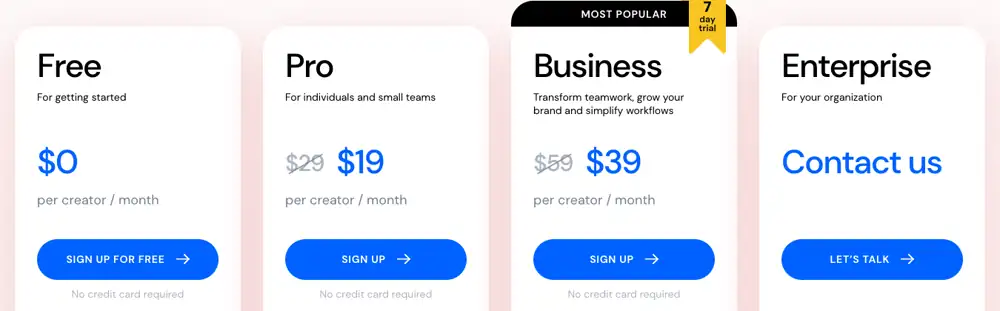
La méthode DIY coûte le moins cher en argent mais le plus cher en temps : chaque changement d'interface signifie réenregistrer, réexporter et réuploader. Les outils tout-en-un coûtent plus cher par mois mais transforment une mise à jour en une simple édition. Les outils d'avatar sont le bon choix lorsque vous avez besoin d'un présentateur pour le marketing, pas pour une aide étape par étape.
Comment Clevera crée des vidéos de tutoriel sans votre visage
Clevera est une plateforme IA qui transforme un enregistrement d'écran en une vidéo de tutoriel narrée, un article d'aide étape par étape et une page sur votre centre d'aide hébergé, en 74 langues. La plupart des méthodes sans visage ci-dessus correspondent à une fonctionnalité :
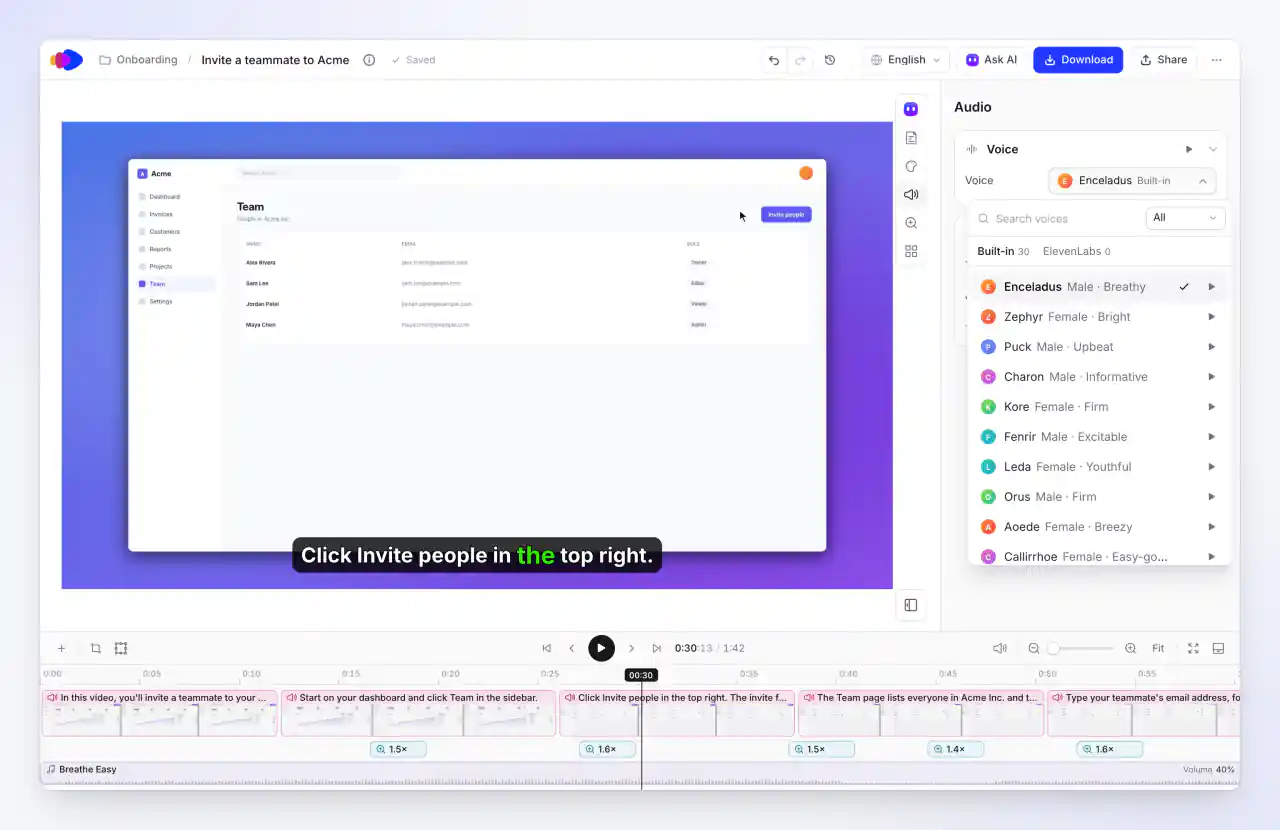
Voix off par IA sur votre enregistrement. Enregistrez votre écran avec l'application de bureau (Mac, Windows ou Linux) ou l'https://chromewebstore.google.com/detail/lbklokeapdgoeanakbhcknbmkehobngfextension Chrome, ou importez une vidéo, puis sélectionnez How-to. L'IA rédige le script à partir de ce qui se passe à l'écran, le narre et zoome sur vos clics (les zooms sur les clics nécessitent l'application de bureau) ; elle ajoute des sous-titres si votre modèle les active ou si vous activez Show captions. Dans l'onglet Audio, choisissez parmi https://help.clevera.ai/docs/creating-videos/choose-a-voice30 voix intégrées, chacune parlant les 74 langues, ou utilisez les voix de https://help.clevera.ai/docs/creating-videos/use-your-elevenlabs-voicesvotre propre compte ElevenLabs (y compris vos clones présents sur place) avec votre propre clé. Clevera ne propose pas de clonage vocal en interne.
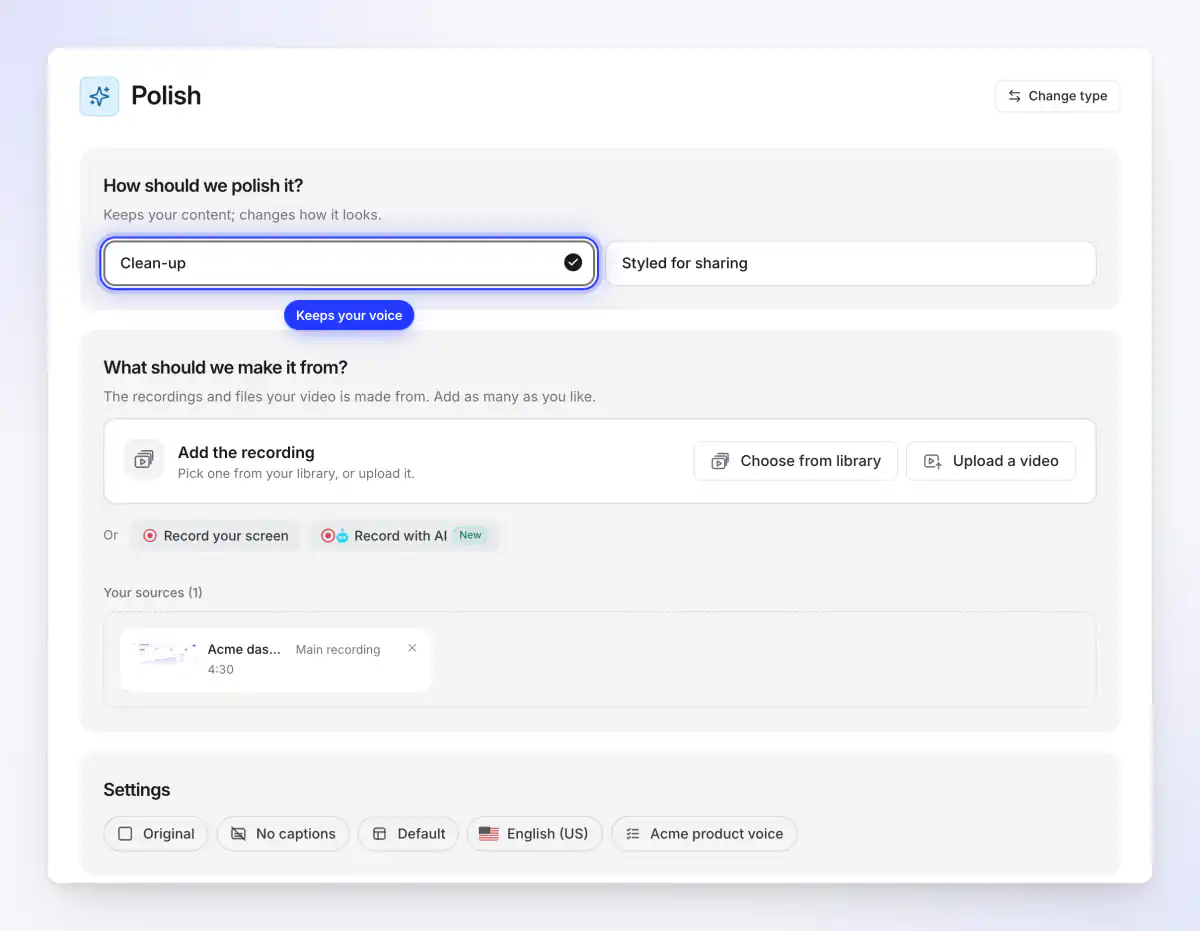
Votre propre voix, nettoyée. Choisissez Polish, puis Clean-up. Cela supprime les mots de remplissage, les faux départs, les reprises et les temps morts, conserve votre voix à une vitesse normale et n'ajoute pas de voix IA. Le nettoyage commence avec les sous-titres désactivés ; activez la pilule Captions pour sous-titrer votre propre voix. Cela coûte généralement 20 à 50 crédits pour jusqu'à 5 minutes d'enregistrement, et fonctionne aussi sur les enregistrements silencieux. Voir Nettoyer ou restyler un enregistrement avec Polish.
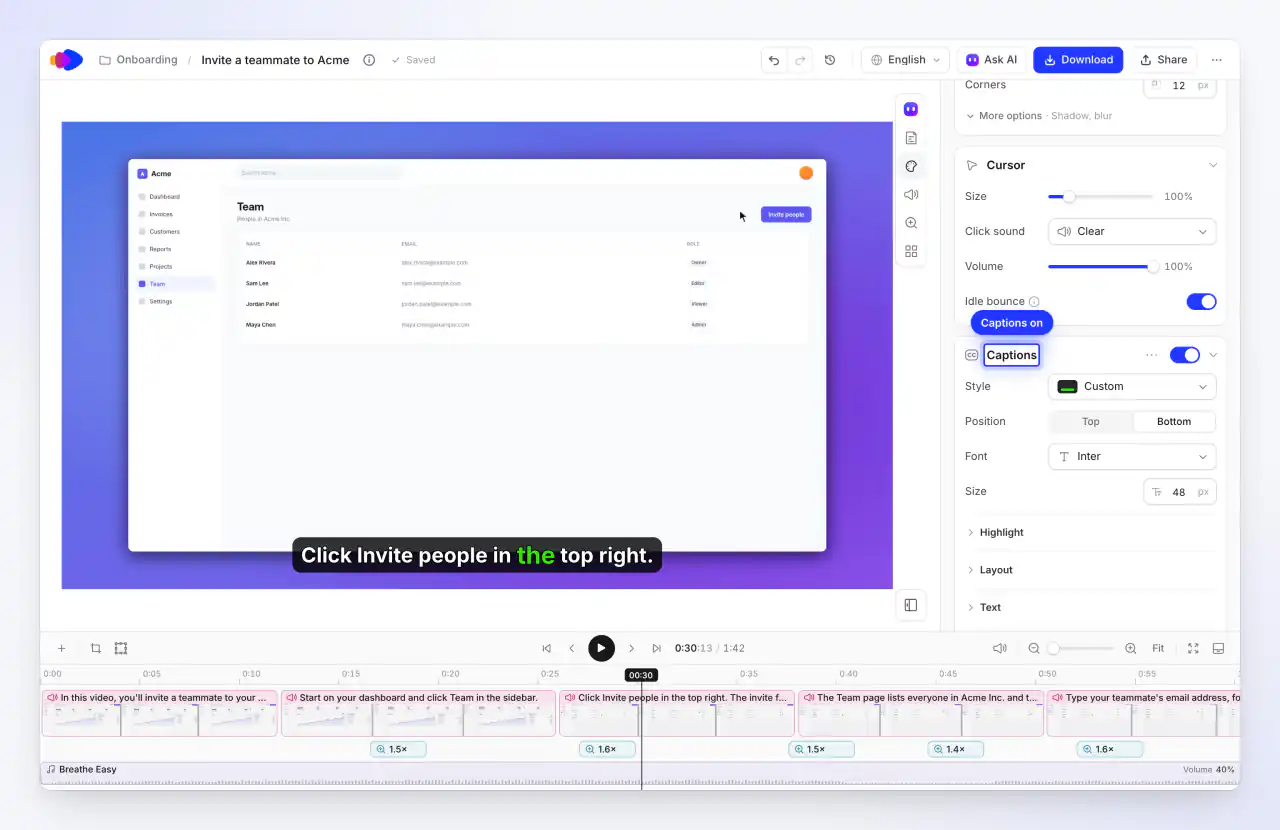
Sous-titres sur n'importe quelle voix. Dans l'onglet Style, ouvrez Captions et cliquez sur Generate captions, puis choisissez un style, une position et une police. Les sous-titres sont transcrits à partir de la voix off (vidéos de tutoriel et de démo) ou de votre propre voix (vidéos Polish), donc une vidéo Clevera nécessite une voix pour être sous-titrée. Pour une vidéo avec sous-titres uniquement sans voix, utilisez la méthode générique dans la section étape par étape.
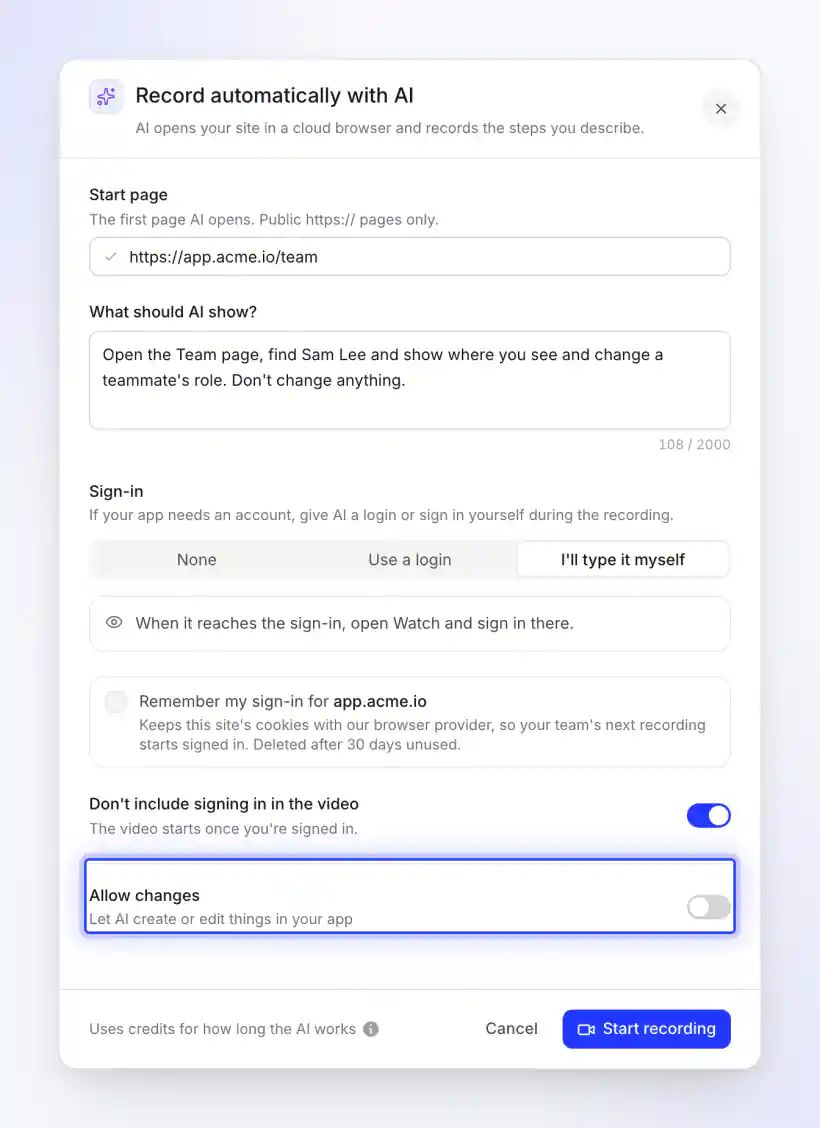
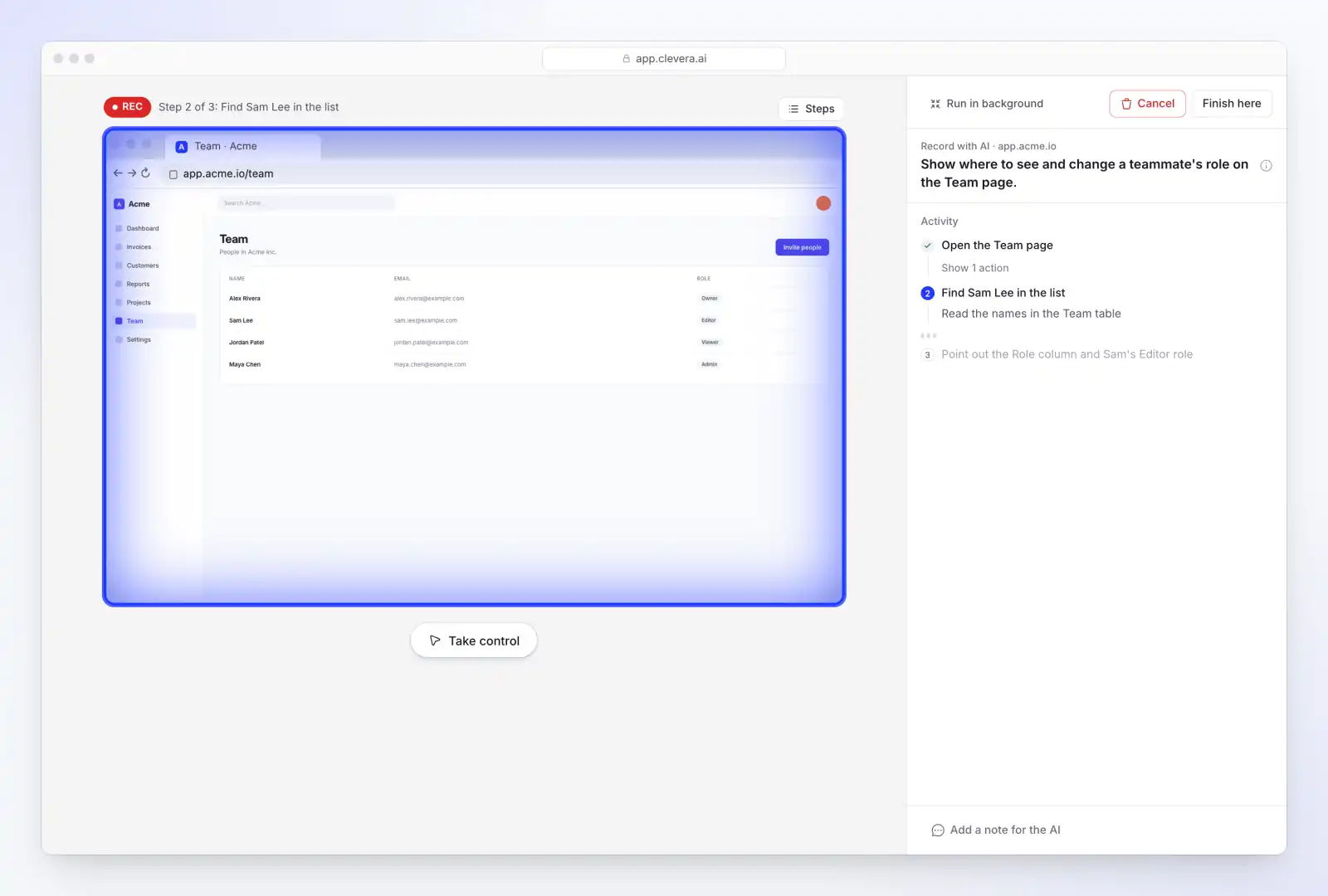
Laissez l'IA enregistrer l'application. Record with AI ouvre votre site dans un navigateur cloud et enregistre les étapes que vous décrivez. Vous pouvez regarder en direct, prendre le contrôle ou cliquer sur Run in background et continuer à travailler. Cela nécessite une page de démarrage publique https:// ; les applications de bureau et les pages intranet passent par l'enregistreur de bureau. Utilisez un compte de démo ou de test, et laissez Allow changes désactivé sauf si vos étapes créent quelque chose. C'est facturé selon le temps de travail de l'IA : environ 6 minutes par enregistrement, plus pour une longue liste d'étapes, et jusqu'à 15 minutes si vous prenez la main (par exemple, pour vous connecter). L'article d'aide Laissez l'IA enregistrer votre produit avec Record with AI couvre les options de connexion et les limites.
Aucun enregistrement du tout. Un tutoriel ou une démo produit peut être réalisé à partir de captures d'écran, de diapositives ou d'un PDF seul. Les clips sociaux courts avec un présentateur IA optionnel sont réalisés à partir d'un lien, d'images ou d'une description ; ils sont disponibles sur Starter et plus, et en version Beta. Si vous avez besoin d'un présentateur, comparez les alternatives à Synthesia pour les vidéos logicielles.
Voici le résultat : un tutoriel de 2 minutes réalisé à partir d'un enregistrement d'écran, avec une voix IA, des sous-titres et des zooms sur chaque clic, sans présentateur.
Un tutoriel narré et sous-titré créé par Clevera à partir d'un enregistrement d'écran (Quillstack est une marque fictive).
Plans importants ici. Le plan Gratuit offre 100 crédits par mois et des vidéos jusqu'à 3 minutes, avec partage par lien ou intégration (pas de téléchargement MP4). Starter (36 $ par mois, ou 29 $ par mois facturé annuellement) ajoute l'export MP4 jusqu'à 2K, un domaine de centre d'aide personnalisé, des clips sociaux et le présentateur IA (les deux en Bêta ; le présentateur coûte des crédits supplémentaires selon le temps à l'écran). Lorsque vous modifiez une vidéo, chaque lien de partage, intégration et page de centre d'aide qui l'affiche joue la nouvelle version ; les MP4 téléchargés restent tels quels. Voir Transformer un enregistrement d'écran en tutoriel vidéo pour la fonctionnalité complète.
Clevera n'est pas la solution la moins chère si vous faites une vidéo par an : OBS et un niveau TTS gratuit suffiront. C'est idéal lorsque votre équipe publie de nombreux tutoriels et vidéos de formation, les traduit et a besoin qu'ils restent à jour au fur et à mesure que le produit évolue.
Questions sur les tutoriels vidéo sans visage
Puis-je créer des tutoriels vidéo sans montrer mon visage ni utiliser ma voix ?
Oui. Enregistrez uniquement votre écran et utilisez une voix off IA ou des sous-titres au lieu de votre propre voix. Pour les applications web publiques, une IA peut également effectuer et enregistrer les étapes à partir d'une description écrite, vous évitant ainsi tout enregistrement manuel.
Les voix IA sont-elles adaptées aux tutoriels ?
Pour les tutoriels logiciels, généralement oui, à condition que le script soit rédigé pour l'oral et utilise les noms exacts des boutons. L'étude 2024 de TechSmith a révélé que 87 % des utilisateurs préfèrent une vraie personne à un avatar IA ; l'étude ne portait pas sur les voix IA, nous vous conseillons donc de tester une voix auprès de quelques utilisateurs réels avant de l'adopter définitivement.
De quel équipement ai-je besoin ?
Un enregistreur d'écran, et un microphone USB ou un casque si vous assurez vous-même la narration. Rien d'autre : pas de caméra, pas d'éclairage. Avec une voix IA ou des sous-titres, un simple enregistreur d'écran suffit.
Quelle doit être la durée d'un tutoriel vidéo ?
Une tâche par vidéo, idéalement entre 1 et 3 minutes. Si le script est plus long, divisez la tâche en deux vidéos et liez-les entre elles.
Dois-je plutôt utiliser un avatar IA ?
Pour de l'aide pas-à-pas, rarement. Un avatar occupe de l'espace sur l'interface et la plupart des spectateurs préfèrent une vraie personne. Les avatars sont plus pertinents pour les publicités, les annonces et les clips courts sur les réseaux sociaux.
Comment maintenir mes tutoriels à jour lorsque l'interface change ?
Conservez le script sous forme de texte, ainsi une modification d'étape nécessite seulement de changer une ligne plutôt que de réenregistrer la voix. Réenregistrez uniquement les écrans qui ont changé et partagez via des liens ou des intégrations que vous pouvez mettre à jour en place. Le guide Comment transformer un enregistrement d'écran en tutoriel vidéo soigné détaille le processus d'édition.
Publiez des tutoriels de produits sans personne à l'écran
Enregistrez votre écran ou décrivez les étapes, et Clevera crée une vidéo explicative narrée avec sous-titres optionnels, ainsi qu'un article d'aide que votre équipe peut maintenir à jour.

