Faites en sorte que chaque vidéo explicative semble avoir été réalisée par votre entreprise
Configurez un modèle de vidéo explicative à votre image dans Clevera : ajoutez votre marque une seule fois, appliquez-la à un modèle de tutoriel et définissez-le par défaut pour chaque nouvelle vidéo.
 Roozbeh Firoozmand9 min de lecture

Nous sommes mardi. L'équipe marketing vient de lancer le nouveau logo. Nouvelles couleurs, nouvelle police, une charte graphique toute fraîche dans un dossier partagé. Tout le monde est ravi.
Puis vous ouvrez votre bibliothèque de tutoriels. 40 vidéos explicatives. Certaines arborent l'ancien logo dans une introduction créée sur Canva au printemps dernier. D'autres ont une introduction différente faite à l'automne. Environ la moitié n'en a pas du tout, parce que vous étiez trop occupé cette semaine-là.
Ce guide vous montre comment résoudre ce problème grâce à un modèle de vidéo explicative à votre image dans Clevera : ajoutez votre marque une seule fois, choisissez un modèle de tutoriel, appliquez-y votre image de marque et définissez-le par défaut pour que chaque nouvelle vidéo semble avoir été réalisée par votre entreprise. La plupart de ces étapes sont gratuites et aucune ne nécessite de designer.
Pourquoi une introduction Canva n'est pas évolutive
Une introduction Canva fonctionne pour la première vidéo. C'est acceptable pour la cinquième. À la quarantième, cela devient un problème, pour trois raisons :
- C'est un fichier séparé. Chaque vidéo nécessite que quelqu'un exporte l'introduction, l'assemble et la télécharge à nouveau. Personne ne fait cela lors d'une semaine chargée.
- Cela ne couvre que le début. L'introduction contient votre logo, mais les étapes, le récapitulatif et la fin ressemblent à ce que l'enregistrement a donné par défaut.
- Cela devient obsolète tout seul. Lorsque le logo change, chaque introduction est incorrecte en même temps, et les corriger signifie ouvrir 40 fichiers.
Ce que vous voulez vraiment, c'est un style qui appartient à la vidéo, et non un clip collé au début. C'est précisément ce qu'est un modèle.
Étape 1 : Ajoutez votre marque une seule fois
Ouvrez Marques dans Clevera et cliquez sur Ajouter une marque. Vous pouvez commencer à partir de votre site web ou de vos propres fichiers. Clevera récupère votre logo, vos couleurs et vos polices et les dispose sur une seule page.
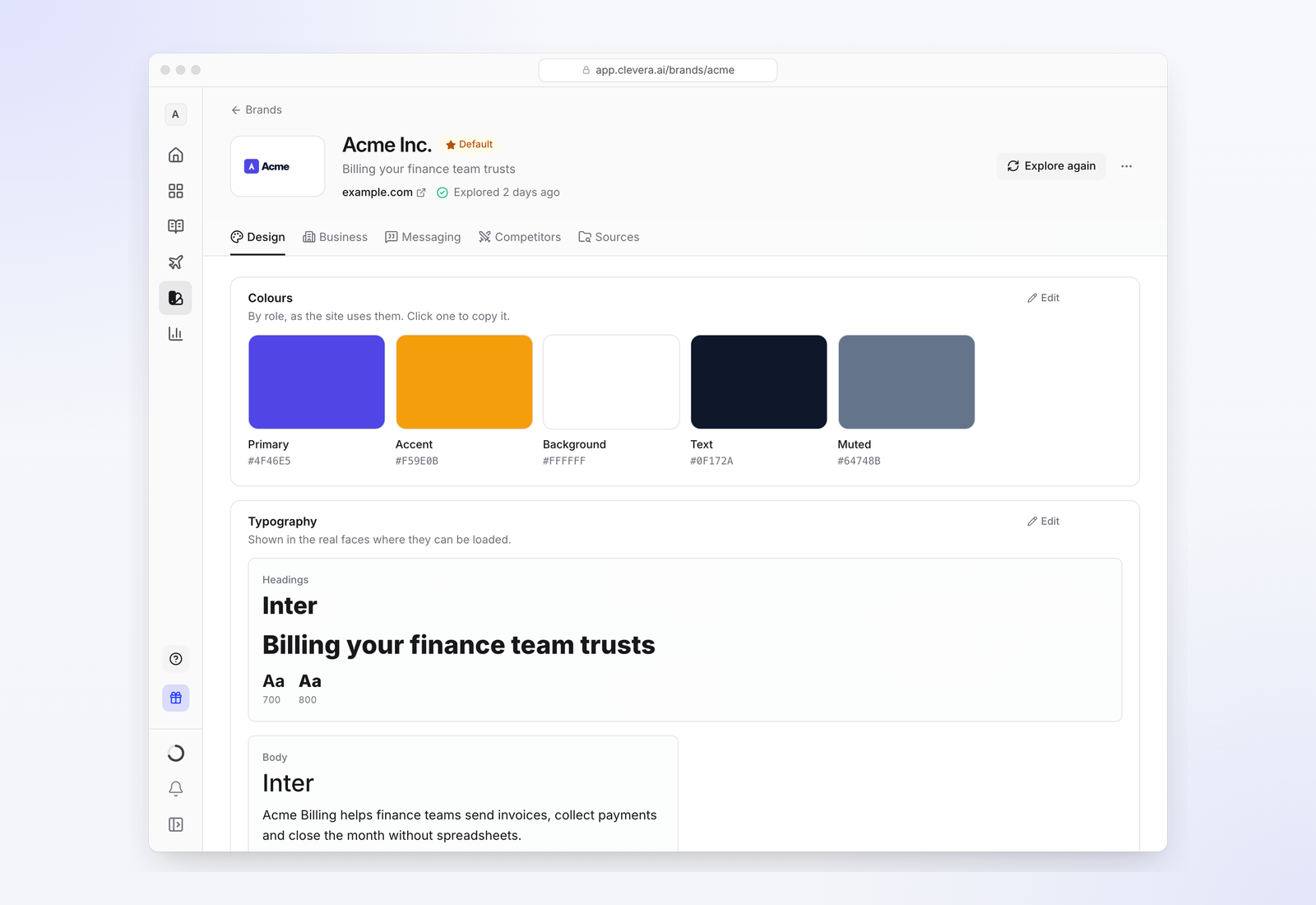
Vérifiez d'abord l'onglet Design. Il est divisé en sections que vous pouvez parcourir en une minute :
- Couleurs, par rôle : primaire, arrière-plan, surface et texte.
- Typographie, vos polices de titres et de corps de texte.
- Logos, chacun sur l'arrière-plan dont il a besoin.
- Boutons et coins, Images clés, Imagerie et Style.
- Pour les vidéos, une courte liste de À faire et À éviter.
La plupart des sections ont un lien Modifier. Si l'analyse du site web a choisi le mauvais bleu, corrigez-le ici. Si le site web lui-même a changé, cliquez sur Explorer à nouveau.
Priya a ajouté la marque depuis le site web de l'entreprise le jour où le nouveau logo a été mis en ligne. Cela a pris quelques minutes, dont la majeure partie a été consacrée à vérifier les couleurs.
Étape 2 : Choisissez un modèle explicatif et appliquez votre marque
Commencez maintenant une vidéo explicative comme vous le faites habituellement, à partir d'un enregistrement. Lorsque vous arrivez au style de la vidéo, ouvrez la fenêtre Modèles. Son sous-titre l'exprime bien : "Le style, la musique et le flux de votre vidéo."
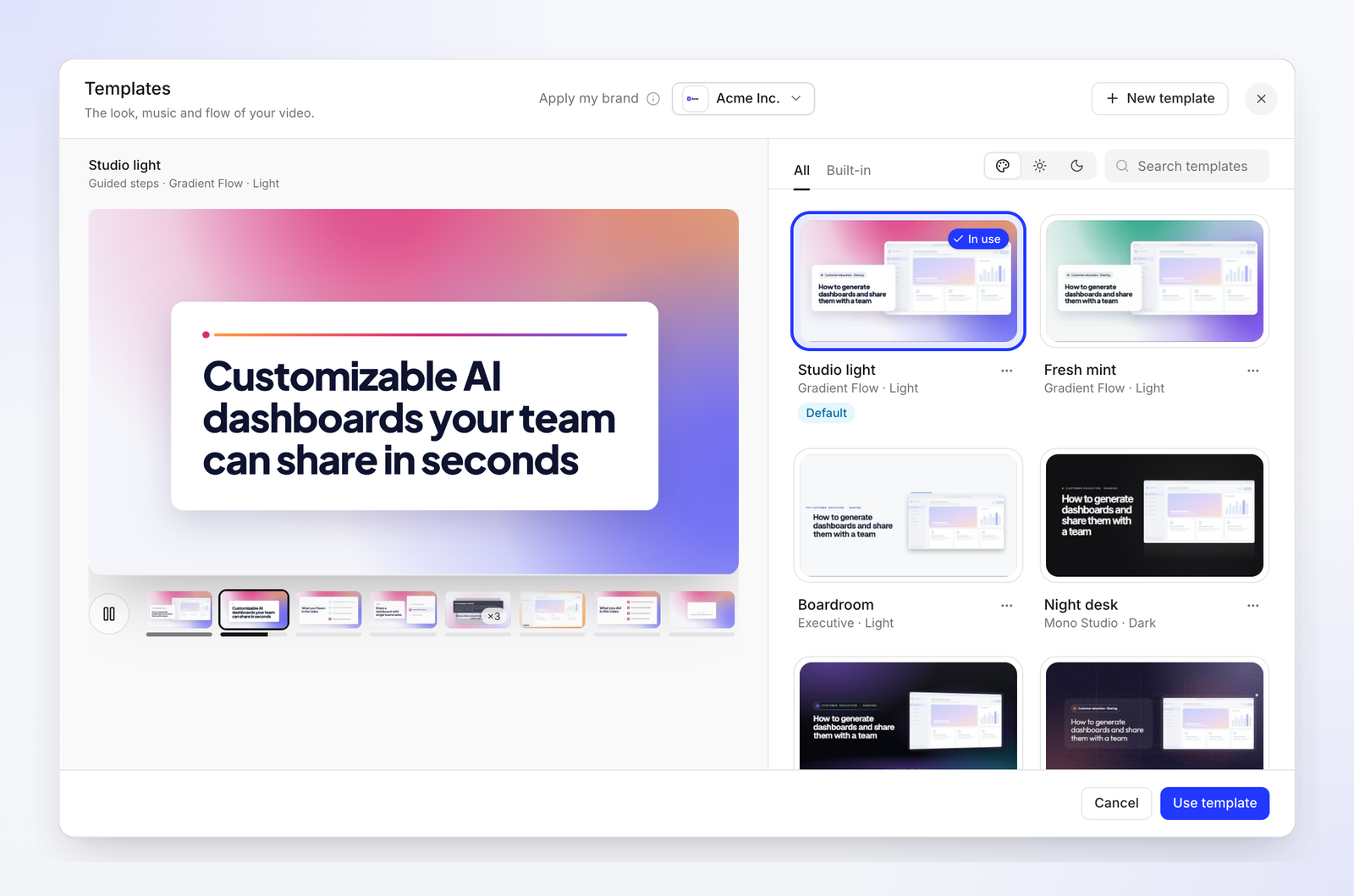
À gauche se trouve un aperçu en direct avec une pellicule de chaque scène. À droite se trouvent les modèles. Filtrez par Tous ou Intégrés, clair ou sombre, ou effectuez une recherche.
Chaque modèle entoure votre enregistrement de scènes animées : une couverture, une scène "ce que vous allez apprendre", un marqueur avant chaque étape, un récapitulatif et votre logo à la fin. C'est la partie que votre introduction Canva ne couvrait jamais.
Voici maintenant la partie utile. En haut de la fenêtre se trouve Appliquer ma marque, avec un menu déroulant pour choisir une marque.
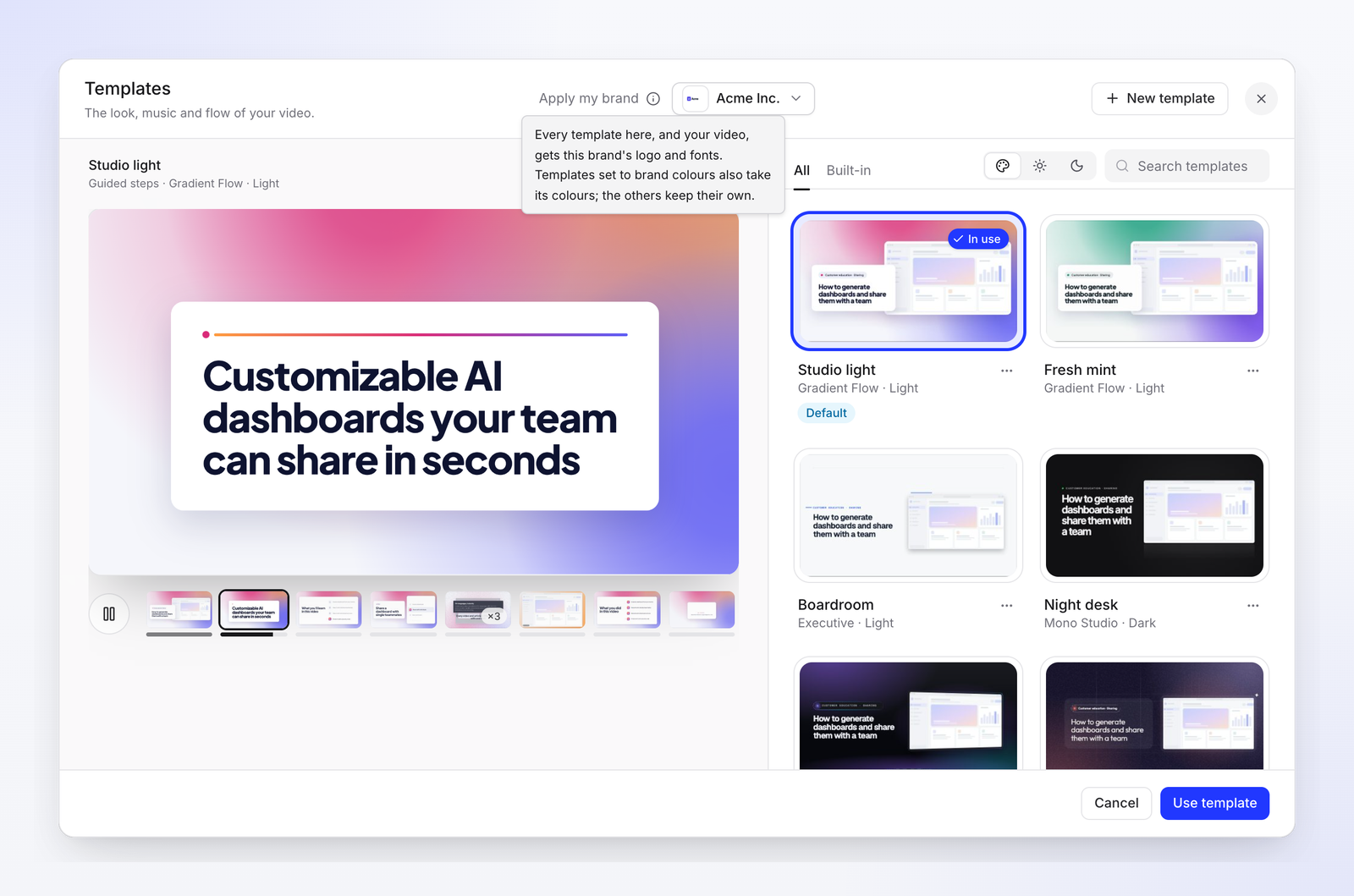
Voici exactement ce que cela fait, selon les propres termes de Clevera : "Chaque modèle ici, ainsi que votre vidéo, reçoit le logo et les polices de cette marque. Les modèles configurés avec les couleurs de la marque adoptent également ses couleurs ; les autres conservent les leurs."
Donc, si vous voulez aussi vos couleurs, choisissez un modèle qui utilise les couleurs de la marque, ou créez le vôtre (section suivante). Cliquez sur un modèle, regardez l'aperçu, puis cliquez sur Utiliser le modèle.
Ou créez le vôtre
Si aucun des modèles intégrés ne vous convient, ouvrez le menu d'un modèle et choisissez Nouveau modèle à partir de celui-ci, ou cliquez sur Nouveau modèle. Le constructeur dispose de cinq onglets et d'un aperçu que vous pouvez basculer entre 16:9, 9:16 et 1:1.
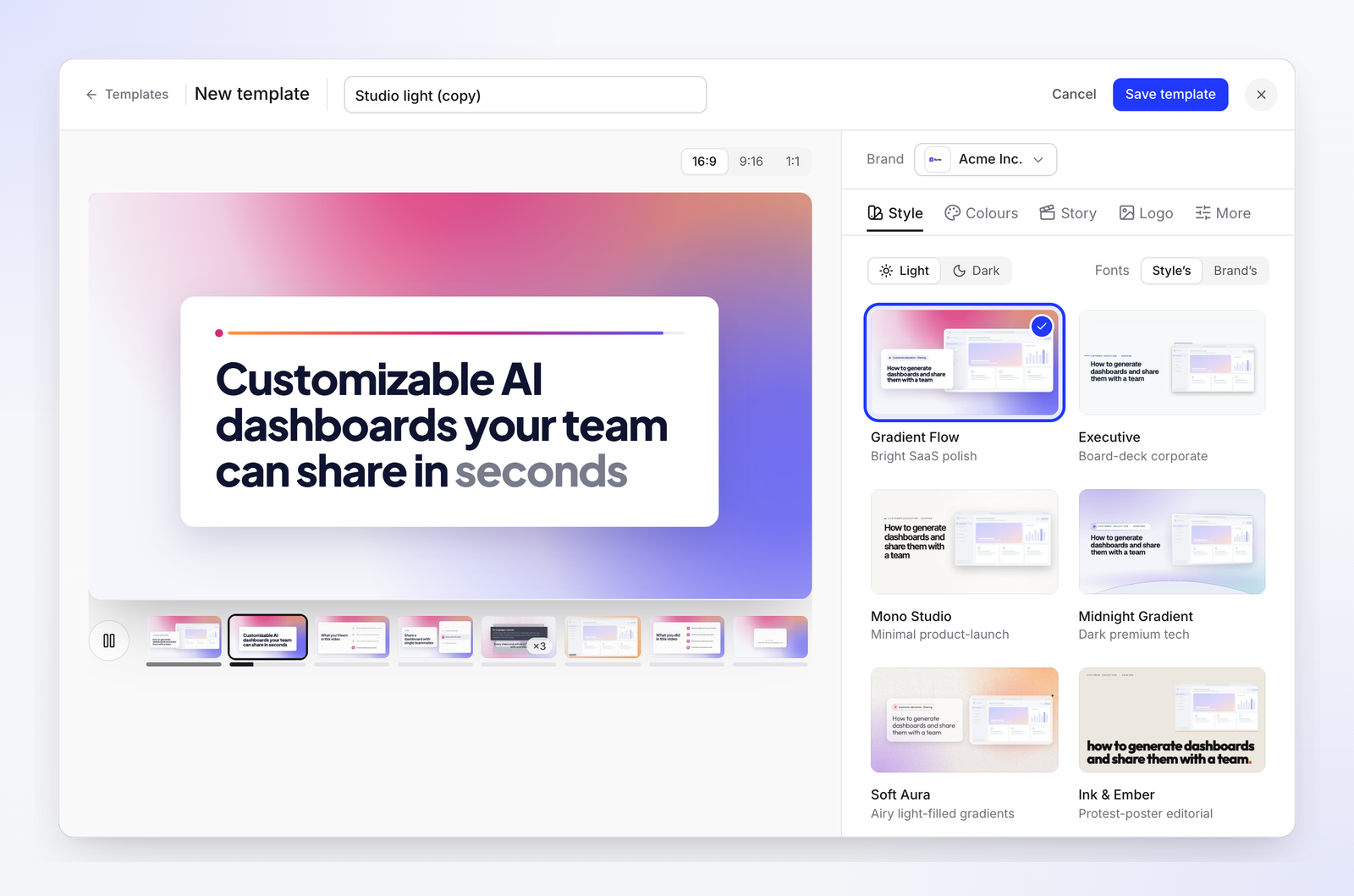
- Style. Choisissez Clair ou Sombre, et si les polices proviennent du style ou de votre marque. Il existe 12 styles, de Gradient Flow (élégance SaaS lumineuse) et Executive (corporate type présentation de conseil d'administration) à Mono Studio, Midnight Gradient, Blueprint et Poster Punch.
- Couleurs. Un ensemble prédéfini, les couleurs de Votre marque, ou personnalisé.
- Histoire. L'ordre des scènes. Laissez sur Suivre le type de vidéo, ou choisissez-en un comme Étapes guidées, Guide de configuration, Résoudre un problème, Visite de fonctionnalité ou Quoi de neuf.
- Logo. Logo de la marque, Logo de l'espace de travail ou Pas de logo.
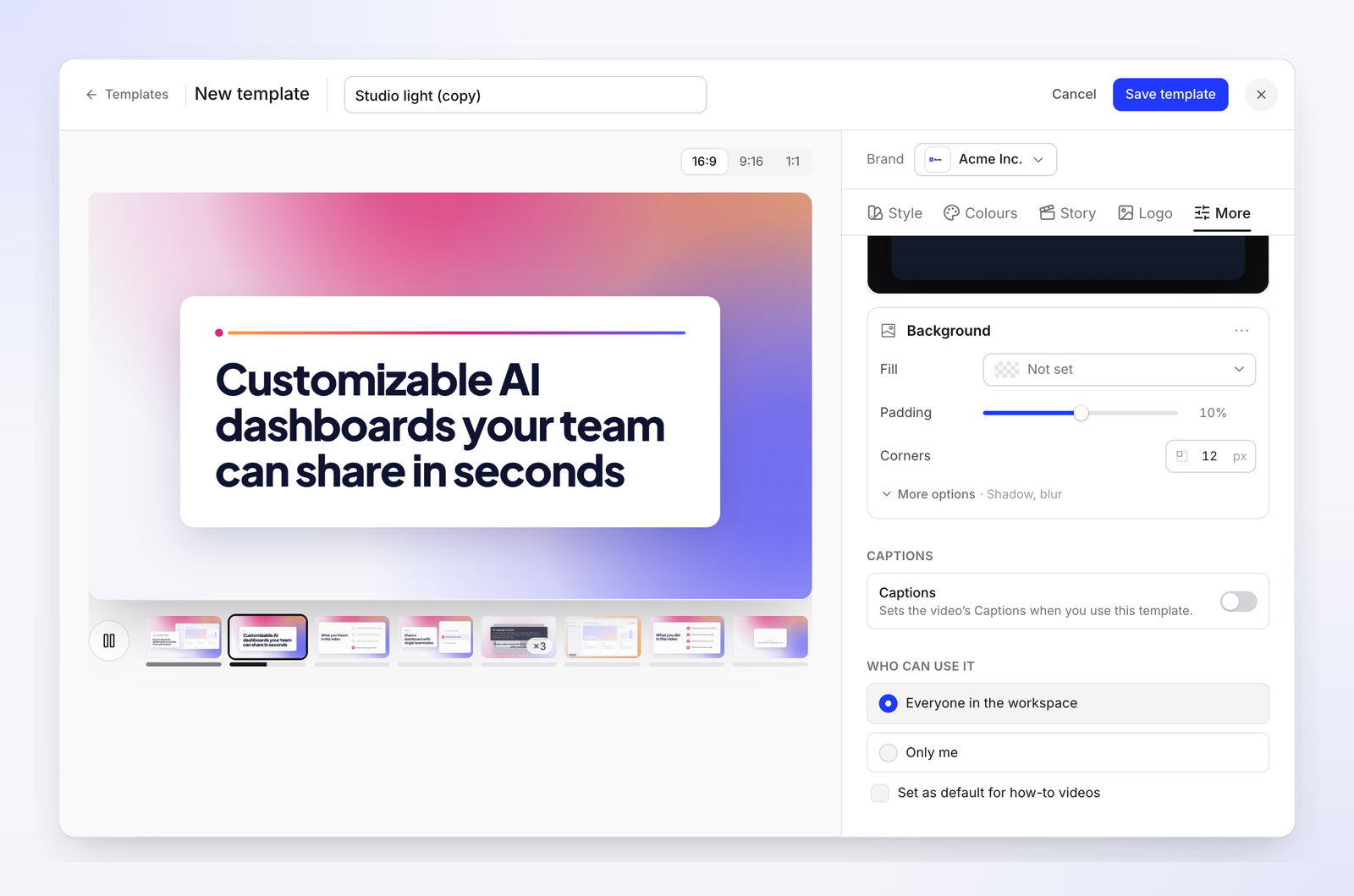
- Plus. Musique, arrière-plan, sous-titres et qui peut l'utiliser.
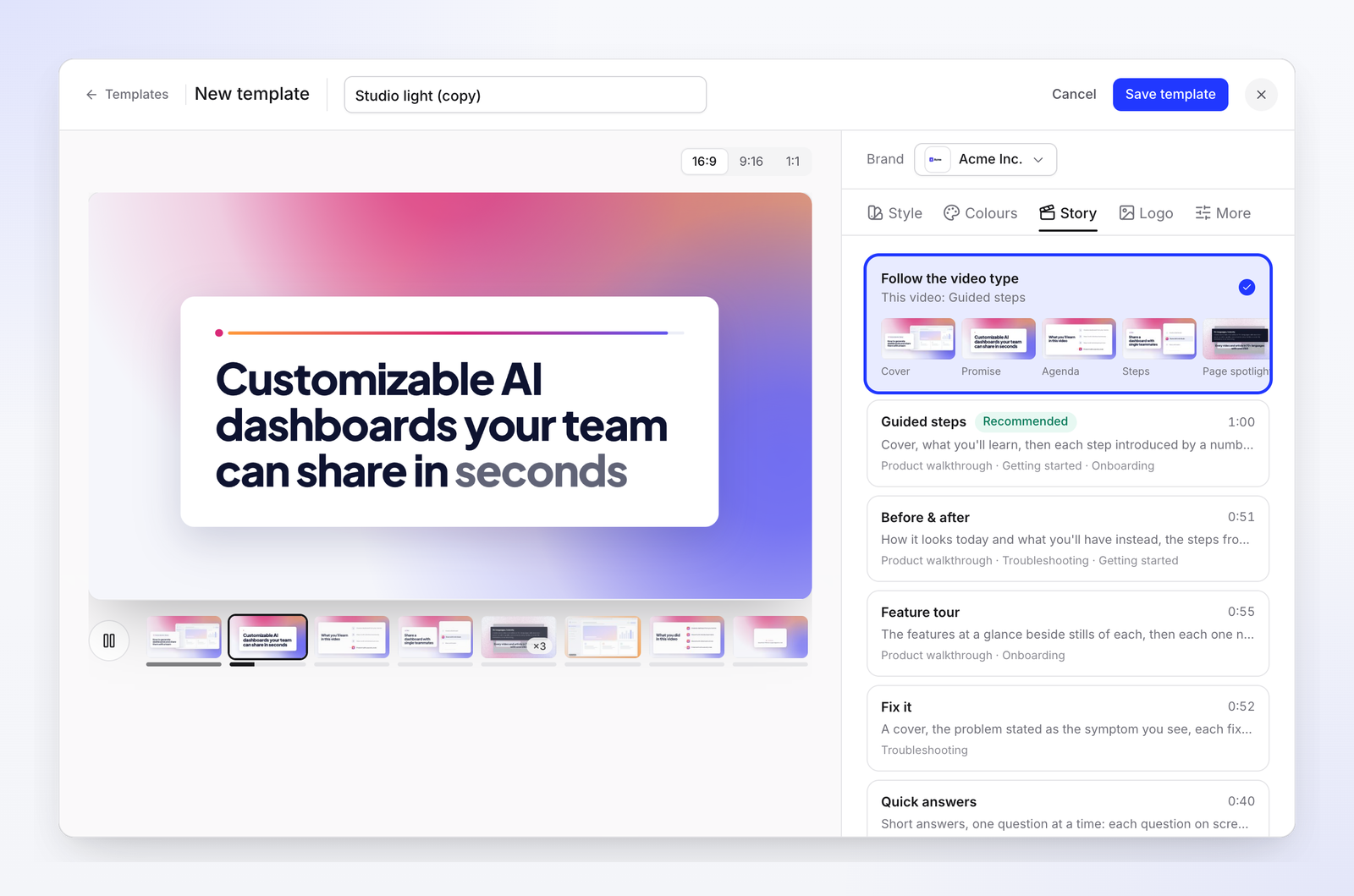
Priya a fait simple. Elle a choisi un style clair, a défini les couleurs sur celles de sa marque, a laissé l'histoire sur Suivre le type de vidéo pour que les vidéos de dépannage bénéficient d'un flux de dépannage, et a choisi Logo de la marque.
Étape 3 : Définissez-le par défaut pour chaque nouvelle vidéo explicative
Un modèle n'est utile que si les gens l'utilisent vraiment. Alors, définissez-le par défaut.
Dans le constructeur, ouvrez Plus. Sous Qui peut l'utiliser, choisissez Tout le monde dans l'espace de travail. Activez ensuite Définir par défaut pour les vidéos explicatives. Vous pouvez également le faire depuis la fenêtre Modèles : ouvrez le menu d'un modèle et cliquez sur Définir par défaut.
Désormais, chaque nouvelle vidéo explicative dans l'espace de travail commence avec votre modèle à votre image. Les collègues qui réalisent une vidéo occasionnelle n'ont pas besoin de savoir quelle introduction utiliser. Ils l'obtiennent automatiquement.
Ce qu'un changement de marque implique, honnêtement
Voici la partie sur laquelle il faut être franc. Le modèle porte la marque. Donc, la prochaine fois que le logo changera, vous mettrez à jour la marque une seule fois, et les nouvelles vidéos suivront.
Vos vidéos existantes sont une autre histoire. Aujourd'hui, il n'y a pas de bouton pour réappliquer un modèle à 40 vidéos terminées en une seule fois. Pour celles-ci, ouvrez chaque vidéo et choisissez le modèle. C'est quelques clics par vidéo au lieu d'une refonte, mais cela représente tout de même 40 visites.
Deux façons de faciliter cela :
- Commencez par le top 10. Occupez-vous d'abord des vidéos les plus vues et de celles liées aux e-mails d'onboarding. Le reste peut attendre la prochaine mise à jour.
- Faites-le quand vous y êtes déjà. Lorsqu'une version modifie un écran et que vous mettez de toute façon une vidéo à jour, choisissez le modèle lors du même passage. Notre guide sur la mise à jour des vidéos de tutoriel après un changement d'interface propose un système de tri pour cela.
Combien cela coûte
Ajouter une marque, parcourir les modèles, créer le vôtre et définir le modèle par défaut n'a coûté aucun crédit lors de nos tests. Les crédits entrent en jeu lorsque vous créez la vidéo elle-même. Lorsque nous avons commencé une vidéo explicative, Clevera a affiché une estimation d'environ 20 à 50 crédits, et cette estimation apparaît avant que quoi que ce soit ne commence.
Une liste de contrôle de cohérence pour votre bibliothèque de tutoriels
Copiez ceci dans les notes de votre équipe.
- Marque ajoutée, couleurs, polices et logos vérifiés dans l'onglet Design
- Pour les vidéos : sections À faire et À éviter remplies pour consigner le brief
- Un modèle de tutoriel choisi ou créé, en utilisant les couleurs Votre marque et le Logo de la marque
- Modèle partagé avec Tout le monde dans l'espace de travail
- Option Définir par défaut pour les vidéos de tutoriel activée
- 10 meilleures vidéos existantes passées au modèle
- Une note dans votre liste de vérification de publication : "choisir le modèle lors de la modification d'une vidéo"
- Lors du prochain changement de marque : mettez d'abord à jour la marque, puis vérifiez une nouvelle vidéo avant toute autre chose
Un style unique, configuré une seule fois
Priya n'a pas corrigé 40 vidéos mardi. Elle a ajouté la marque, créé un modèle, l'a défini par défaut et a converti ses 10 vidéos les plus regardées. Depuis, chaque vidéo semble avoir été réalisée par l'entreprise, sans que personne n'ait à y penser.
Si vous créez encore vos tutoriels manuellement, commencez avec le créateur de tutoriels IA de Clevera, qui transforme un enregistrement en une vidéo explicative narrée. Et si vous préférez demander à un assistant IA de le faire pour vous, voici comment créer une vidéo explicative avec Claude ou ChatGPT.
Donnez à votre prochaine vidéo explicative un aspect professionnel
Ajoutez votre marque une fois, choisissez un modèle et laissez chaque nouveau tutoriel s'y conformer.