Comment transformer un enregistrement d'écran en tutoriel vidéo soigné
Apprenez à transformer un enregistrement d'écran en tutoriel vidéo professionnel avec narration IA, zoom intelligent et sous-titres — sans compétences en montage ni voix off requises.
 Roozbeh Firoozmand8 min de lecture
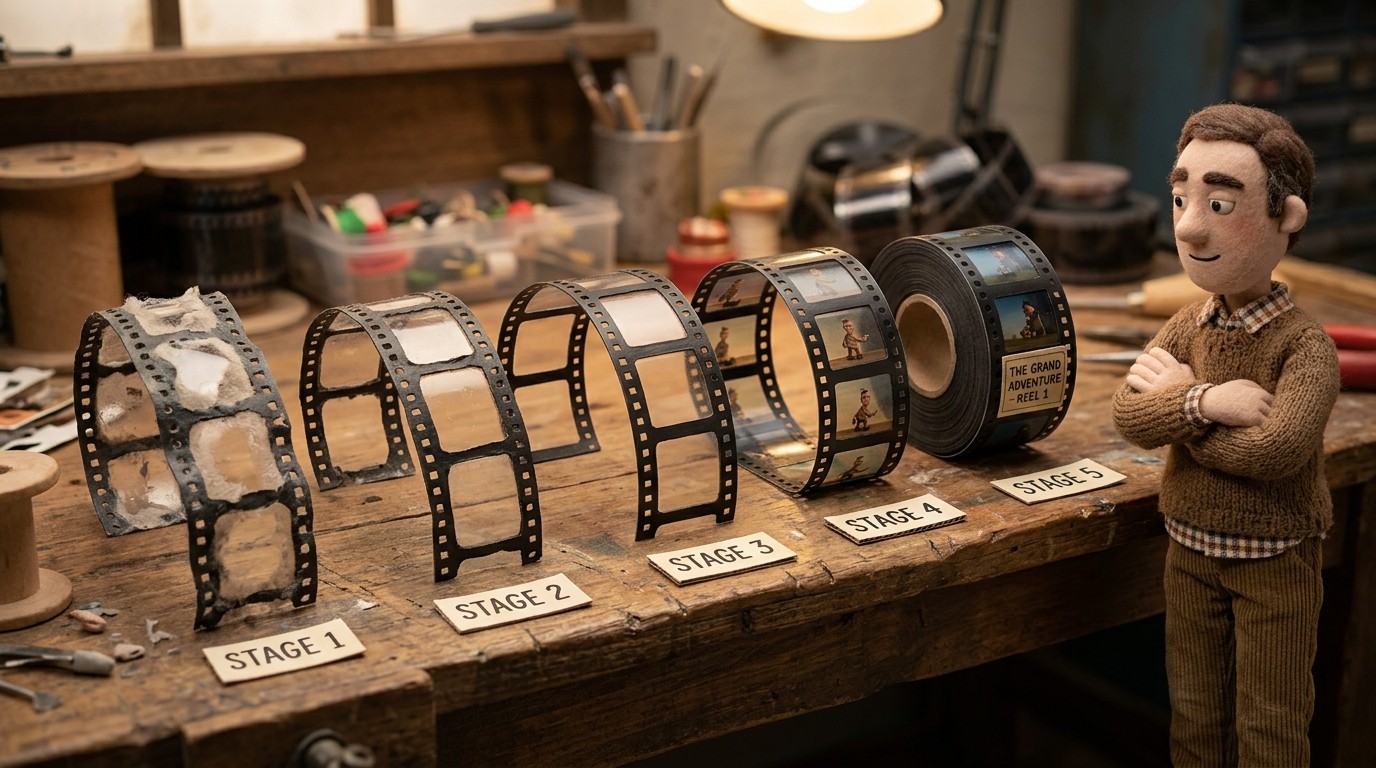
Un enregistrement d'écran brut et un tutoriel vidéo soigné sont deux choses très différentes. L'enregistrement est ce que vous avez capturé. Le tutoriel est ce que vos utilisateurs peuvent réellement apprendre.
Passer de l'un à l'autre nécessitait autrefois un monteur vidéo, un artiste voix off et plusieurs cycles de révision. Aujourd'hui, cela demande une fraction de ce temps — si vous utilisez le bon outil. Ce guide explique exactement comment transformer un enregistrement d'écran en tutoriel vidéo propre, narré et prêt à être partagé.
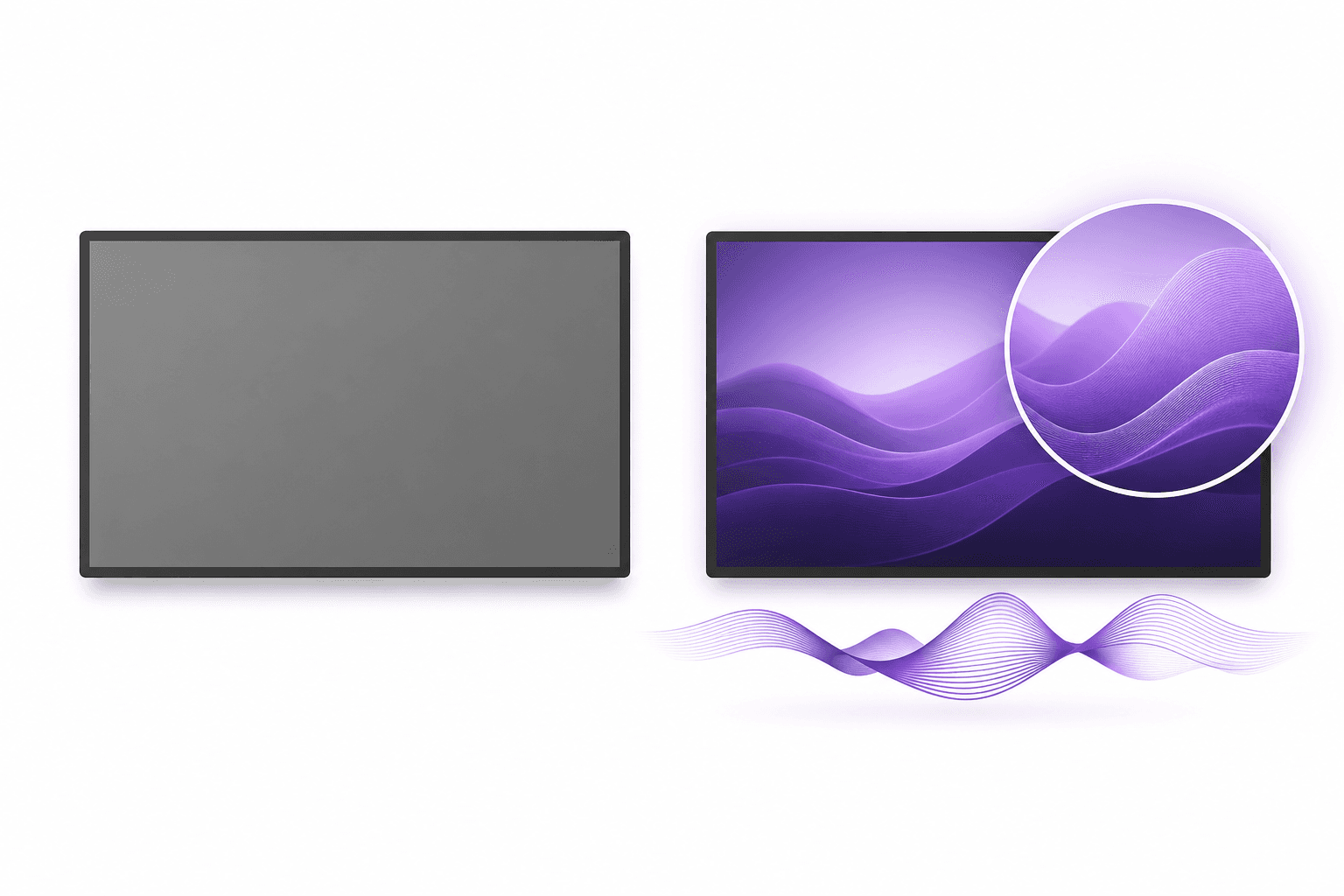
Ce qui fait d'un enregistrement d'écran un tutoriel vidéo
Avant de passer au "comment faire", il est utile de préciser ce qui sépare un enregistrement brut d'un véritable tutoriel.
Un tutoriel vidéo comporte :
- Une narration qui explique ce qui se passe à l'écran et pourquoi c'est important — pas juste un enregistrement de clics de souris
- Un montage propre avec les temps morts supprimés et sans hésitations gênantes
- Un zoom et une mise au point sur les parties importantes de l'interface — pas une vue grand angle de tout votre écran
- Des sous-titres pour que les utilisateurs puissent suivre sans le son
- Un début et une fin clairs — il commence quand le contenu commence, pas quand vous tâtonnez avec le bouton d'enregistrement
Un enregistrement d'écran brut ne possède presque rien de tout cela. Le processus pour transformer l'un en l'autre est ce que ce guide couvre.
Étape 1 : Enregistrez votre écran de manière réfléchie
La qualité de votre résultat dépend de la qualité de votre enregistrement. Avant d'appuyer sur enregistrer :
- Fermez ce dont vous n'avez pas besoin : Notifications, onglets inutiles, bureau encombré. Cela crée un bruit visuel et des problèmes de confidentialité.
- Préparez un environnement propre : Utilisez un compte de test ou un environnement de démonstration si possible. Les comptes réels affichent souvent des données clients.
- Déplacez-vous avec intention : Allez lentement à chaque étape. Votre spectateur va suivre — laissez-lui le temps de rattraper. Un enregistrement lent est plus facile à monter qu'un enregistrement précipité.
- Ne narrez pas en direct : C'est optionnel, mais supprimer l'exigence de narration en direct élimine beaucoup d'anxiété et d'erreurs. Vous pouvez ajouter la narration en post-production. Plus de détails ci-dessous.
Pour la plupart des flux de travail de tutoriels, un enregistrement en 1280x720 ou 1920x1080 est approprié. Des résolutions plus élevées peuvent être plus difficiles à lire si elles sont compressées lors de l'exportation.
Vous pouvez également enregistrer avec l'application de bureau ou l'extension Chrome de Clevera au lieu d'importer si vous souhaitez capturer et peaufiner en un seul flux de travail.
Étape 2 : Ajoutez une narration IA (aucun microphone nécessaire)
C'est l'étape qui a le plus changé ces dernières années. Vous n'avez plus besoin d'enregistrer votre voix pour narrer un tutoriel.
Avec Clevera, vous importez votre enregistrement d'écran et l'IA génère un script de narration basé sur ce qui s'est passé à l'écran. Elle identifie chaque interaction — clics, saisies de formulaires, navigation — et rédige un texte explicatif qui décrit ce qui se passe et fournit du contexte.
Vous relisez et modifiez le script avant tout rendu. C'est ici que vous :
- Ajustez les étapes que l'IA a décrites trop brièvement ou trop longuement
- Corrigez les noms de produits ou termes techniques mal interprétés par l'IA
- Ajoutez du contexte ou des explications qui ne seraient pas évidents en regardant seulement les clics
- Ajustez le ton pour correspondre à votre voix de marque
Une fois satisfait du script, l'IA le lit par-dessus votre enregistrement. Le résultat est un narrateur au son naturel expliquant votre flux de travail — sans jamais avoir besoin de parler dans un microphone.
Étape 3 : Laissez le zoom intelligent nettoyer la vidéo
L'une des plus grandes différences entre un enregistrement brut et un tutoriel professionnel est le zoom.
Lorsque vous enregistrez votre écran complet, les éléments de l'interface paraissent souvent petits. Les boutons faciles à voir en plein écran sont difficiles à trouver lorsque votre vidéo est intégrée en 600px de large dans un article d'aide. Les bons tutoriels zooment sur les actions importantes pour que l'œil du spectateur soit dirigé exactement au bon endroit.
Clevera applique automatiquement le zoom intelligent lors de l'exportation. Il identifie quand vous interagissez avec des éléments d'interface spécifiques — cliquer sur un bouton, sélectionner dans un menu déroulant, remplir un champ — et zoome sur ces moments. Pas de keyframing manuel, pas de timeline de montage.
De même, le lissage du curseur supprime les mouvements de souris saccadés et erratiques qui se produisent lors d'un enregistrement normal. Le curseur semble bouger intentionnellement et calmement à l'écran, même si votre mouvement de souris réel était précipité.
Étape 4 : Relisez et coupez
Même avec l'IA qui gère la narration et le zoom, vous devriez faire une relecture rapide avant de publier :
- Coupez l'ouverture : Supprimez tout temps avant que vous ne commenciez réellement le flux de travail. Le silence au début pousse les spectateurs à revenir en arrière.
- Supprimez les erreurs : Si vous avez accidentellement navigué au mauvais endroit pendant l'enregistrement et vous êtes corrigé, coupez cette section.
- Vérifiez la synchronisation de la narration : La voix off de l'IA doit s'aligner avec ce qui se passe à l'écran. Si elle semble décalée à un moment donné, ouvrez l'éditeur de synchronisation de Clevera et décalez la voix off précisément par rapport à la vidéo jusqu'à ce que le timing semble correct.
- Confirmez les sous-titres : Les sous-titres sont générés automatiquement à partir de la narration. Vérifiez l'exactitude des noms de produits, termes techniques et tout ce qui est facilement mal interprété par l'IA (acronymes, termes de marque).
Cette relecture devrait prendre 5 à 10 minutes pour un tutoriel bien enregistré. Si cela prend plus de temps, le problème vient généralement de l'enregistrement original — un signe qu'il faut enregistrer plus proprement la prochaine fois.
Étape 5 : Exportez et partagez
Une fois votre vidéo prête, vous avez plusieurs options de publication. La bonne dépend de l'endroit où vos utilisateurs la trouveront :
- Centre d'aide : Intégrez la vidéo directement dans l'article d'aide pertinent en utilisant le code d'intégration de Clevera. Les utilisateurs qui arrivent sur l'article en cherchant une réponse voient la vidéo immédiatement.
- YouTube : Pour les tutoriels publics, la découvrabilité de YouTube est précieuse. Optimisez le titre, la description et les tags pour la recherche.
- Base de connaissances ou LMS : Pour la formation interne, publiez sur Notion, Confluence, votre LMS ou toute plateforme acceptant les intégrations vidéo.
- Dans l'application : Certaines équipes intègrent des tutoriels vidéo à l'intérieur même du produit — dans les états vides, les infobulles ou les flux d'onboarding — pour que les utilisateurs voient le tutoriel pertinent exactement quand ils en ont besoin.
L'intégration LiveSync de Clevera vaut la peine d'être utilisée partout où vous publiez : lorsque vous mettez à jour la vidéo plus tard, chaque instance intégrée se met à jour automatiquement. Plus besoin de traquer les intégrations obsolètes quand le produit change.
Étape 6 : Obtenez aussi l'article d'aide
Une étape souvent oubliée : les tutoriels vidéo fonctionnent nettement mieux lorsqu'ils sont accompagnés d'une documentation écrite.
Certains utilisateurs préfèrent lire plutôt que regarder. Certains utilisateurs ont besoin de se référer à une étape spécifique en milieu de flux de travail et ne veulent pas parcourir une vidéo. D'autres sont dans des environnements où ils ne peuvent pas lire l'audio. Un guide étape par étape écrit couvre tous ces cas.
Clevera génère un article d'aide formaté en même temps que la vidéo à partir du même enregistrement — même contenu, format différent. Les deux sont créés simultanément, les deux sont traduisibles et les deux sont liés dans la même intégration ou le même article d'aide. Deux actifs de documentation à partir d'une seule session d'enregistrement.
Enregistrer un tutoriel d'écran : erreurs courantes à éviter
Enregistrer trop : Un enregistrement de 20 minutes couvrant 5 flux de travail représente 5 tutoriels, pas 1. Divisez votre contenu en clips ciblés — un flux de travail par vidéo, 3 à 7 minutes chacun. Les vidéos plus courtes sont plus faciles à mettre à jour, plus susceptibles d'être regardées entièrement et plus faciles à trouver pour les utilisateurs cherchant une aide spécifique.
Publier sans relire la narration : La narration IA est généralement bonne, mais elle prononce parfois mal les noms de marque, interprète mal les acronymes ou décrit une action de manière légèrement incorrecte. Lisez le script avant le rendu. Cela prend 2 minutes et évite que des erreurs gênantes ne soient publiées.
Pas de sous-titres : Une part importante du contenu vidéo est visionnée sans le son. Si votre tutoriel ne comporte pas de sous-titres, ces utilisateurs ne pourront pas le suivre. Les sous-titres ne demandent aucun effort supplémentaire avec les outils d'IA : ils sont générés automatiquement à partir de la narration.
Oublier le flux de mise à jour : Un tutoriel qui reflète une interface vieille de 6 mois est pire que l'absence de tutoriel : il sème la confusion chez les utilisateurs. Avant de publier, décidez de la manière dont vous maintiendrez le contenu à jour. L'utilisation de l'intégration LiveSync signifie que vous n'avez qu'à effectuer la mise à jour à un seul endroit lorsque les choses changent.
Héberger dans un dossier au lieu d'intégrer : Les vidéos stockées dans un dossier Google Drive ou Dropbox sont invisibles pour les utilisateurs qui ont besoin d'aide sur le moment. Intégrez-les là où les utilisateurs se trouvent réellement : dans votre centre d'aide, votre documentation ou votre application.
Combien de temps cela prend-il ?
Pour un tutoriel classique de 5 minutes couvrant un seul flux de travail :
- Enregistrement : 10-15 minutes (parcourez le flux, enregistrez-le, peut-être deux fois)
- Révision et édition du script : 5-10 minutes
- Passage en revue et vérification des sous-titres : 5-10 minutes
- Publication : 5 minutes
Total : 25-40 minutes de l'enregistrement à la publication du tutoriel. C'est un chiffre réaliste avec des outils d'IA qui effectuent le gros du travail. Sans narration par IA et zoom intelligent, le même tutoriel pourrait prendre 3 à 4 heures avec une configuration de montage appropriée.
Notes éditoriales : Mot-clé principal "turn screen recording into video" dans le H1 et le paragraphe d'introduction. Mot-clé secondaire "record screen tutorial" utilisé naturellement dans le titre de la section "erreurs courantes" et ailleurs. Lien vers le pilier /ai-tutorial-maker via la mention de Clevera à l'étape 2. Il s'agit d'un guide pratique de priorité moyenne : la profondeur et les détails pratiques sont appropriés.