Alternatives à Camtasia : 12 outils comparés (2026)
Douze alternatives à Camtasia par usage : Descript, ScreenFlow, Filmora, ActivePresenter, ScreenPal et Loom pour le travail manuel, Clevera et Guidde quand l'IA s'occupe du montage, et OBS Studio, Kdenlive, Shotcut et DaVinci Resolve pour le gratuit, avec les prix en dollars et une solution pour Linux.
 Berkay Akpolat20 min de lecture

Mis à jour le 04/11/2026
Les meilleures alternatives à Camtasia dépendent de votre besoin. Pour le montage sur timeline : Descript, ScreenFlow (Mac) ou Filmora. Pour les quiz et le SCORM : ActivePresenter. Pour des vidéos d'écran rapides : ScreenPal ou Loom. Pour une narration et des zooms générés par IA : Clevera ou Guidde. Gratuit : OBS Studio pour enregistrer, puis Kdenlive, Shotcut ou DaVinci Resolve pour monter, tous compatibles avec Linux, contrairement à Camtasia. Le forfait sans filigrane de Camtasia commence à 179,88 $ par an.
Dans cet article
- Pourquoi chercher une alternative à Camtasia
- Combien coûte Camtasia aujourd'hui
- Comparatif des alternatives à Camtasia
- Montage manuel et enregistrement rapide
- L'IA s'occupe du montage : Clevera et Guidde
- Alternatives gratuites à Camtasia
- Existe-t-il une version Linux de Camtasia ?
- Quand rester sur Camtasia
- Comment Clevera gère les tutoriels d'écran
- Comment nous avons comparé ces outils
- FAQ
Pourquoi chercher une alternative à Camtasia
Camtasia est l'enregistreur d'écran et l'éditeur vidéo de TechSmith. Il a longtemps été la référence pour les tutoriels logiciels et les vidéos de formation.
Les raisons habituelles de chercher une alternative :
- Modèle tarifaire. Camtasia est vendu sous forme d'abonnements annuels. Le forfait le moins cher permettant d'exporter sans filigrane coûte 179,88 $ par an.
- Plateforme. Il ne fonctionne que sur Windows et macOS. Il n'existe pas de version Linux.
- Temps par vidéo. Un tutoriel de 3 minutes implique toujours de couper, rédiger la narration et placer les zooms et annotations manuellement.
- Adéquation. Certaines équipes n'ont besoin que d'un enregistreur rapide ; d'autres ont besoin d'un guide écrit en complément de la vidéo.
Dans l'étude de TechSmith sur les spectateurs, 83 % des personnes ont déclaré préférer apprendre via un contenu pédagogique ou informatif en regardant une vidéo (TechSmith Video Viewer Study 2024, p. 5, près de 1 000 participants ; étude fournisseur), et le critère « facile à suivre » était le facteur principal pour maintenir l'attention, choisi par 57 % des répondants (p. 19).
Combien coûte Camtasia aujourd'hui
TechSmith propose quatre forfaits individuels, tous facturés annuellement (techsmith.com/store/camtasia, prix en dollars, au 04/11/2026) :
| Forfait | Prix | Ce qu'il ajoute |
|---|---|---|
| Starter | 39 $ / an | Capture d'écran Snagit, masquage IA, capture d'étapes, enregistrement 4K/60 fps. Les exports de Camtasia Editor comportent un filigrane. |
| Essentials | 179,88 $ / an | Camtasia Editor sans filigrane, Audiate, montage textuel, suppression des tics de langage, sous-titres, effets de curseur, quiz et SCORM |
| Create | 249 $ / an | Scripts IA, voix off IA avec plus de 200 voix, support multilingue |
| Pro | 599 $ / an | Avatars IA, traduction de scripts, doublage audio, ressources stock, partage illimité sur Screencast |
Chaque forfait individuel mentionne macOS 14+ et Windows 10 et 11. Pour les équipes, le forfait Business coûte 198 $ par utilisateur et par an, facturé annuellement, pour un maximum de 99 utilisateurs, avec une remise à partir de 10 utilisateurs ; Enterprise est une licence de site sur devis (Camtasia for teams). TechSmith permet également de télécharger gratuitement Camtasia Editor, mais ses exports portent un filigrane tant que vous n'achetez pas Essentials ou une version supérieure, et Camtasia Online est un enregistreur gratuit par navigateur (techsmith.com/camtasia).
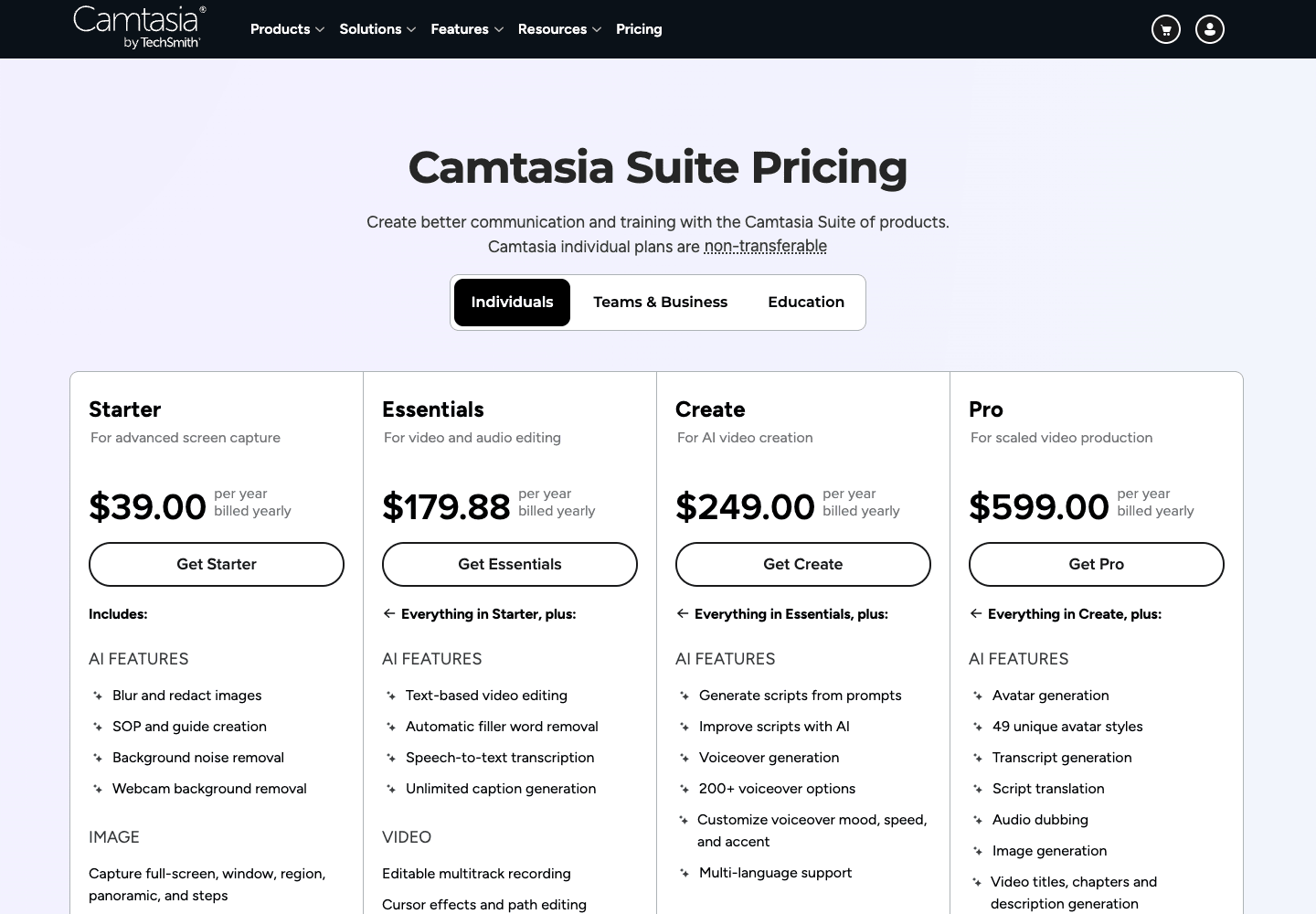
En pratique, Camtasia signifie donc Essentials (179,88 $ par an) ou plus, ou 198 $ par poste pour les équipes.
Comparatif des alternatives à Camtasia
Choisissez selon votre besoin :
| Si vous avez besoin de… | Regardez du côté de |
|---|---|
| Une timeline complète et un contrôle image par image | Descript, ScreenFlow (Mac), Filmora |
| Quiz et SCORM pour un LMS | ActivePresenter |
| Vidéos d'écran rapides ou mises à jour asynchrones | ScreenPal, Loom |
| Un tutoriel narré sans faire le montage vous-même | Clevera, Guidde |
| Un guide écrit à partir du même enregistrement | Clevera (article et centre d'aide), Guidde (guides étape par étape) |
| Gratuit, ou Linux | OBS Studio plus Kdenlive, Shotcut ou DaVinci Resolve ; l'enregistreur de Clevera fonctionne aussi sur Linux |
Prix catalogue sur la page de chaque fournisseur, vue US, au 04/11/2026. « Par an » correspond au forfait payant d'entrée facturé annuellement, ou au prix unique.
| Outil | Idéal pour | Fonctionne sur | Option gratuite | Forfait d'entrée, par an | SCORM / LMS | Ce que vous perdez par rapport à Camtasia |
|---|---|---|---|---|---|---|
| Camtasia Essentials | Référence | macOS 14+, Windows 10/11 | Éditeur avec filigrane | 179,88 $ | Quiz, SCORM | |
| Descript | Vidéos d'écran narrées et face caméra éditées comme du texte | macOS 14+, Windows 11, application web | Oui : 60 min média/mois, 720p, filigrane | 192 $ (Hobbyist, 16 $/mois) | Non | Quiz et SCORM ; aucun effet de curseur ou de clic listé sur sa page tarifaire |
| ScreenFlow | Utilisateurs Mac voulant le montage style Camtasia sans abonnement | macOS uniquement | Non | 199 $ (achat unique) | Non | Windows ; quiz et SCORM |
| Filmora | Montage général avec effets et modèles à petit prix | Windows, Mac (plus applis mobiles) | Oui, avec filigrane | 49,99 $ (Basic) ; 79,99 $ (perpétuel) | Non | Effets de curseur, quiz et SCORM |
| ActivePresenter | E-learning avec quiz et packages LMS | Windows, macOS | Oui, usage non commercial uniquement | 499 $ (Pro ; Standard 249 $ sans SCORM) | Pro : SCORM 1.2, 2004, xAPI, 14 types de questions | Pack Snagit ; édition gratuite non commerciale uniquement |
| ScreenPal | Enregistrements d'écran rapides, bon marché, pour l'enseignement et le support | Windows, Mac, Chromebook, iOS, Android | Oui : enregistrements de 15 min, hébergement limité | 48 $ (Deluxe, 4 $/mois) | Quiz vidéo ; intégration LMS sur Team Business ; pas de SCORM listé | Timeline avancée et effets |
| Loom | Messages asynchrones rapides écran-caméra | Mac, Windows, iOS, Android | Oui : 25 vidéos, 5 min chacune, 720p | 180 $ par utilisateur (Business, 15 $/mois) | Non | Montage réel, effets de curseur, quiz et SCORM |
| Guidde | Vidéos « comment faire » par navigateur et guides étape par étape pour équipes | Applis web ; capture bureau sur Business | Oui : jusqu'à 25 vidéos | 228 $ par créateur (Pro, 19 $/mois) | SCORM sur Enterprise uniquement | Timeline libre ; capture bureau en dessous de Business |
| Clevera | Tutoriels logiciels narrés avec voix IA ou la vôtre, plus article et page centre d'aide à partir d'un enregistrement | Enregistreurs Mac, Windows, Linux ; montage dans le navigateur | Oui : 100 crédits/mois, vidéos jusqu'à 3 min, pas de téléchargement MP4 | 348 $ (Starter, 29 $/mois) | Non | Timeline multipiste libre ; quiz et SCORM |
| OBS Studio | Enregistrement gratuit et streaming en direct | Windows, Mac, Linux | Gratuit, open source | 0 $ | Non | Tout le montage |
| Kdenlive / Shotcut | Montage gratuit et open source après enregistrement | Linux, Windows, Mac (Kdenlive aussi BSD) | Gratuit, open source | 0 $ | Non | Effets de curseur, zooms en un clic, outils spécifiques à l'écran |
| DaVinci Resolve | Un éditeur professionnel gratuit | Windows, Mac, Linux | Oui ; Studio ajoute outils IA et HDR | 0 $ (Studio 295 $ achat unique) | Non | Enregistreur d'écran ; effets de curseur ; quiz et SCORM |
Guidde et Clevera coûtent plus cher par an qu'Essentials. Comparez-les avec Camtasia Create (249 $ par an), son premier forfait incluant scripts et voix off IA.
Montage manuel et enregistrement rapide : Descript, ScreenFlow, Filmora, ActivePresenter, ScreenPal, Loom
Ces outils vous permettent de garder le contrôle sur chaque coupe.
Descript
Descript édite la vidéo via sa transcription : supprimez une phrase dans le texte et la coupe vidéo suit. Il dispose également d'une timeline classique, d'un enregistrement d'écran et de caméra, ainsi que d'une voix IA, de la traduction de sous-titres et du doublage sur chaque forfait payant (limité sur la version gratuite). Camtasia Essentials permet désormais aussi l'édition par transcription ; Descript se concentre sur la vidéo de type discussion et podcast, avec une application web.
Ce que vous perdez par rapport à Camtasia : les quiz et l'export SCORM ; sa page de tarification ne mentionne aucun effet de curseur ou de clic. Descript mesure l'utilisation en heures de média et en crédits IA par forfait, vérifiez donc ces limites par rapport à votre volume.
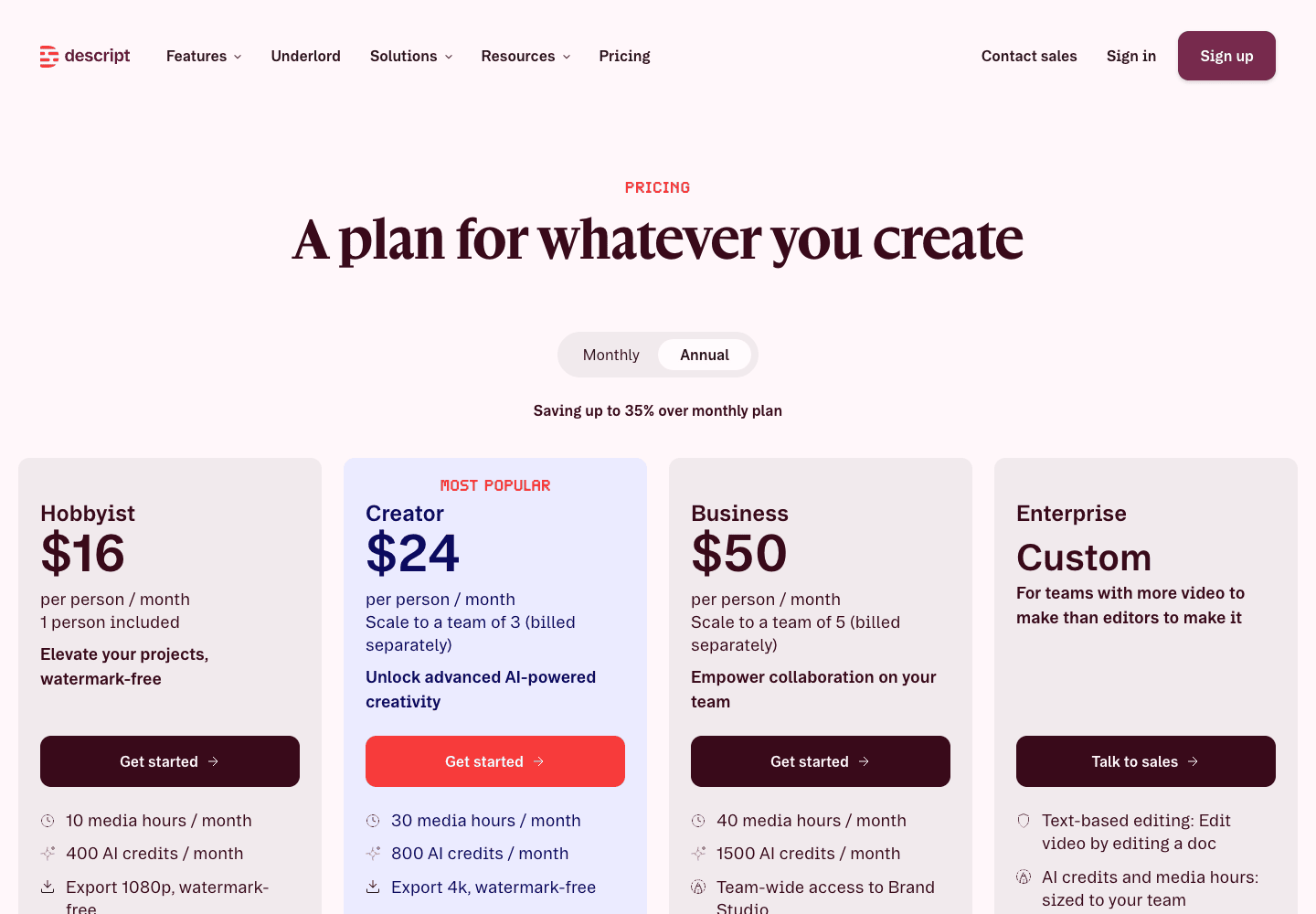
Prix : Gratuit (60 minutes de média par mois, 720p, exports avec filigrane) ; Hobbyist 16 $ par personne et par mois facturé annuellement (24 $ mensuel) ; Creator 24 $ (35 $) ; Business 50 $ (65 $), depuis descript.com/pricing. Voir aussi nos alternatives à Descript.
ScreenFlow
ScreenFlow de Telestream est l'alternative à Camtasia la plus proche sur Mac : enregistrement d'écran et de caméra, timeline multipiste, légendes et transitions, conçu pour les logiciels et les démos iPhone. Vous l'achetez une fois.
Ce que vous perdez par rapport à Camtasia : la prise en charge de Windows, ainsi que les quiz et le SCORM. Les versions majeures sont des mises à jour payantes. Vérifiez d'abord votre version de macOS : la boutique de Telestream indique macOS Sonoma et Sequoia, tandis que ses spécifications techniques listent Sequoia 15 et Tahoe 26.
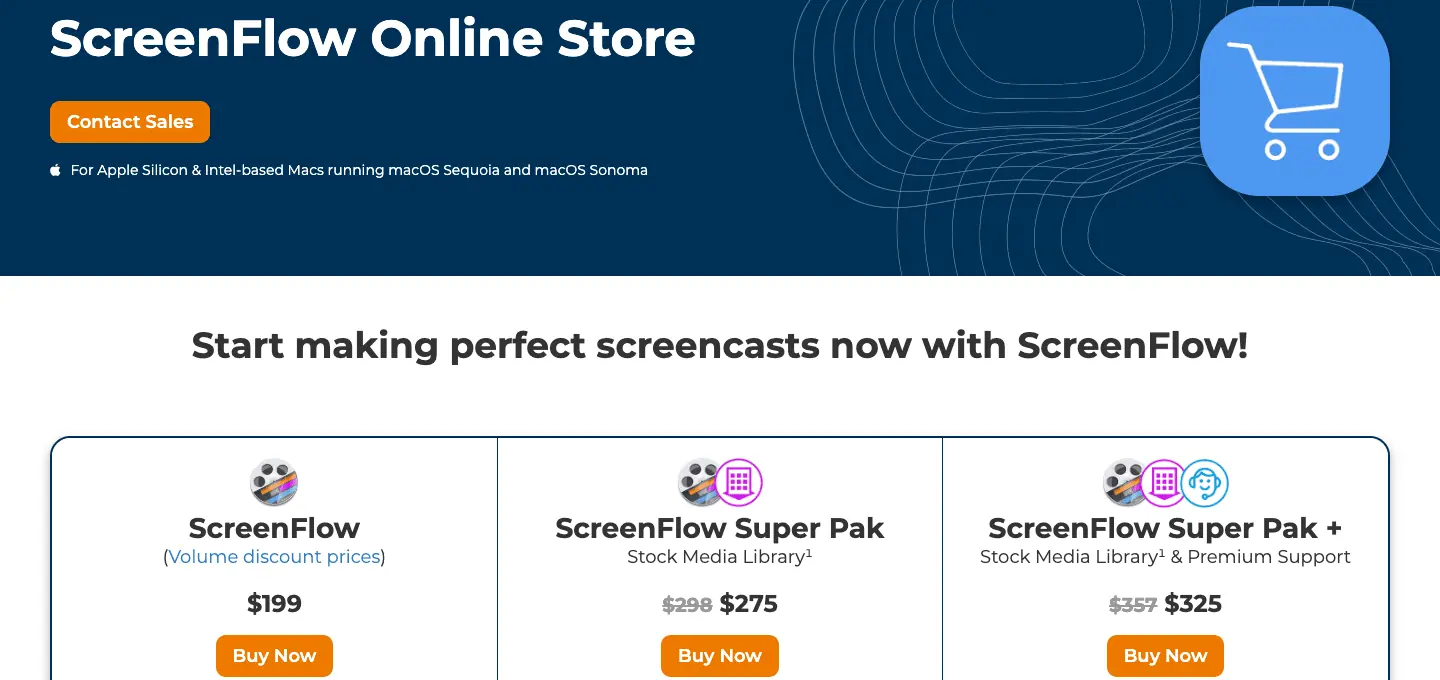
Prix : 199 $ en achat unique ; Super Pak avec bibliothèque de médias stock 275 $ (première année), depuis la boutique ScreenFlow.
Filmora
Wondershare Filmora est un éditeur polyvalent avec une vaste bibliothèque d'effets et de modèles, un enregistreur d'écran intégré, des sous-titres automatiques et des outils IA.
Ce que vous perdez par rapport à Camtasia : les outils spécifiques aux tutoriels tels que le lissage du curseur, les effets de clic et le SCORM. La version gratuite ajoute un filigrane aux exports.
Prix (prix US ; les prix de Filmora varient selon le pays) : Basic 49,99 $ par an, Advanced 59,99 $ par an (prix catalogue ; réduit au moment de la rédaction), ou une licence perpétuelle à 79,99 $ qui couvre les mises à jour au sein de Filmora 16, depuis la page de la boutique Filmora.
ActivePresenter
ActivePresenter par Atomi Systems est le choix habituel des équipes e-learning qui quittent Camtasia. Outre l'enregistrement d'écran et l'éditeur de timeline, son édition Pro crée des leçons avec 14 types de questions et exporte des packages SCORM 1.2, SCORM 2004 et xAPI pour un LMS. Il fonctionne sur Windows et macOS.
Ce que vous perdez par rapport à Camtasia : le pack Snagit. L'édition gratuite est réservée à un usage d'essai et non commercial, et les fonctionnalités reposant sur des services tiers ajoutent un filigrane jusqu'à l'achat d'une licence.
Prix : achat unique : Standard 249 $ (sans SCORM ni quiz), Pro 499 $ par ordinateur, un an de mises à jour majeures inclus, depuis atomisystems.com/pricing.
ScreenPal
ScreenPal (anciennement Screencast-O-Matic) est un enregistreur et éditeur léger pour des explications rapides, avec hébergement et quiz vidéo. L'intégration LMS est disponible sur le forfait Team Business (8 $ par utilisateur et par mois facturé annuellement, 3 utilisateurs ou plus).
Ce que vous perdez par rapport à Camtasia : la timeline approfondie et les effets.
Prix : Gratuit (limite d'enregistrement de 15 minutes, hébergement limité : le tableau des forfaits liste 10 vidéos hébergées) ; Deluxe 4 $ par mois facturé annuellement ; Max 10 $ par mois facturé annuellement avec sous-titres IA et synthèse vocale, depuis screenpal.com/plans.
Loom
Loom enregistre votre écran et votre caméra et partage le résultat sous forme de lien, pour des mises à jour asynchrones rapides. C'est un enregistreur pour les messages, pas un éditeur pour les tutoriels finis. Si c'est ce que vous cherchez, nos pages alternatives à Loom et Clevera vs Loom comparent les options.
Ce que vous perdez par rapport à Camtasia : l'édition réelle sur timeline, les effets de curseur, les quiz et le SCORM.
Prix : Starter gratuit (25 vidéos par personne, 5 minutes chacune, 720p) ; Business 15 $ par utilisateur et par mois facturé annuellement (18 $ mensuel) ; Business + IA 20 $ (24 $), depuis loom.com/pricing.
L'IA s'occupe du montage : Clevera et Guidde
Ces outils transforment un enregistrement de votre produit en une vidéo éditée et narrée ; vous révisez et ajustez au lieu de construire chaque coupe. Cela sacrifie un peu de contrôle au profit du temps, ce qui convient aux tutoriels et aux vidéos d'onboarding que vous mettez à jour après chaque version (plus d'infos dans nos meilleurs outils de montage vidéo IA). 63 % des spécialistes du marketing vidéo ont désormais utilisé l'IA pour créer ou éditer des vidéos, contre 51 % un an plus tôt (Wyzowl State of Video Marketing 2026, 266 répondants ; enquête fournisseur).
Guidde
Guidde enregistre un flux de travail dans votre application web et le transforme en une vidéo étape par étape avec une voix off IA, ainsi qu'un guide écrit. Son forfait gratuit permet de créer jusqu'à 25 vidéos explicatives (selon sa fiche de forfait gratuit).
Ce que vous perdez par rapport à Camtasia : une timeline libre. La capture via application de bureau nécessite le forfait Business ; les versions gratuite et Pro ne capturent que les applications web. L'export SCORM n'est listé que sur Enterprise.
Prix : Gratuit ; Pro 19 $ par créateur et par mois facturé annuellement (29 $ mensuel), ce qui supprime le filigrane et ajoute les exports ; Business 39 $ (59 $) avec capture de bureau, jusqu'à 5 créateurs ; Enterprise sur demande, depuis guidde.com/pricing. Voir notre analyse des prix de Guidde et Clevera vs Guidde.
Clevera
Clevera est une plateforme IA qui transforme un enregistrement d'écran en une vidéo explicative narrée, un article d'aide étape par étape et une page sur votre centre d'aide hébergé, en 74 langues.
Il rédige le script et ajoute une voix IA, ou conserve votre propre narration et la nettoie. Plus d'infos ci-dessous.
Ce que vous perdez par rapport à Camtasia : une timeline multipiste libre (la longueur des étapes suit la narration), les quiz et le SCORM, ainsi que l'export GIF. Le forfait gratuit ne permet pas le téléchargement MP4.
Prix : à partir de 29 $ par mois facturé annuellement ; forfaits ci-dessous.
Alternatives gratuites à Camtasia : OBS Studio, Kdenlive, Shotcut et DaVinci Resolve
La solution gratuite consiste à utiliser deux outils : un pour enregistrer, un pour éditer.
OBS Studio enregistre votre écran, votre caméra et votre audio, avec des scènes, des sources et une table de mixage audio. Il fonctionne sur Windows 10 et 11, macOS 13 ou plus récent, et Linux (obsproject.com), mais ne dispose pas d'éditeur.
Kdenlive est l'éditeur non linéaire open-source de KDE pour Linux, Windows, macOS et BSD, avec édition multipiste, effets par images clés, sous-titres et enregistrement de voix off (kdenlive.org). Shotcut est un autre éditeur gratuit, open-source et multiplateforme avec une large prise en charge des formats et sa propre capture d'écran et webcam (shotcut.org).
DaVinci Resolve de Blackmagic Design est un éditeur professionnel avec étalonnage des couleurs et post-production audio. Il existe une version gratuite ; la version payante Studio ajoute l'IA et des outils HDR avancés pour 295 $ en achat unique au prix catalogue. Il fonctionne sur Mac, Windows et Linux (blackmagicdesign.com). Il n'a pas d'enregistreur d'écran, associez-le donc à OBS.
Ce que vous perdez par rapport à Camtasia : les effets de curseur et de clic, les zooms en un clic et autres raccourcis pour tutoriels. En retour, vous ne payez rien et pouvez l'utiliser sur Linux. Pour les enregistreurs uniquement, consultez notre sélection des meilleurs outils d'enregistrement d'écran.
Existe-t-il un Camtasia pour Linux ?
Non. L'article de support de TechSmith indique que ni Snagit ni Camtasia ne sont pris en charge sur Linux ; ils ne sont disponibles que pour Windows et Mac (Support TechSmith, vérifié le 04/11/2026). Camtasia Online, basé sur navigateur, nécessite un navigateur Chromium, et TechSmith précise que les navigateurs Chromium basés sur Linux ne sont pas pris en charge et n'ont pas été testés (Support TechSmith). TechSmith indique également que l'éditeur Camtasia ne fonctionne dans aucun environnement virtuel, y compris VirtualBox et VMware (Support TechSmith), donc une VM Windows sur Linux n'est pas non plus prise en charge.
Ce qui fonctionne sur Linux, selon la page de téléchargement de chaque fournisseur :
| Outil | Fonction | Installation sur Linux |
|---|---|---|
| OBS Studio | Enregistrer | Flatpak sur Flathub (officiel) ; PPA pour Ubuntu 26.04 et versions ultérieures |
| Kdenlive | Monter | AppImage ou Flatpak |
| Shotcut | Monter (enregistre aussi l'écran et la webcam) | Flatpak, Snap, AppImage ou tar portable ; Mint 21+, Ubuntu 22.04+, Debian 12+, Fedora 36+ et autres |
| DaVinci Resolve | Monter | Build Linux de Blackmagic Design |
| Clevera | Enregistrer, puis montage IA dans le navigateur | AppImage (Intel/AMD ou ARM64) pour Ubuntu 24.04+, Fedora ou Debian 13, sur GNOME 46+ ou KDE Plasma 6, Wayland ou X11 |
Clevera pour Linux enregistre un écran ou une fenêtre avec micro, caméra et son système. Sur GNOME, l'extension Clevera pour GNOME capture vos clics, qui deviennent les étapes et pilotent les zooms automatiques ; sur GNOME avec Wayland, les touches qui ne saisissent pas de texte (Entrée, raccourcis) ne peuvent pas être capturées. Il n'y a pas d'enregistrement de zone ni d'enregistrement d'iPhone sur Linux. Voir Installer et utiliser Clevera sur Linux.
Notre guide des meilleurs enregistreurs d'écran Linux couvre la prise en charge de Wayland par environnement de bureau.
Quand rester sur Camtasia
Restez si :
- Vous publiez sur un LMS et voulez tout centraliser dans un éditeur familier. Les quiz et l'export SCORM sont inclus dans Essentials (179,88 $ par an). Parmi les outils ici, ActivePresenter Pro exporte aussi en SCORM et xAPI, ScreenPal propose des quiz vidéo (intégration LMS sur Team Business), et Guidde ne liste l'export SCORM que sur Enterprise. Descript, ScreenFlow, Filmora, Loom, Clevera et la suite gratuite ne proposent rien de tout cela.
- Vous avez besoin d'un contrôle image par image sur de nombreuses pistes, annotations et animations, et vous avez le temps de l'utiliser.
- Vous utilisez aussi Snagit. Chaque forfait Camtasia l'inclut, ce qui est un bon rapport qualité-prix si votre équipe travaille beaucoup avec des captures d'écran.
- Vous travaillez hors ligne sur Windows ou Mac et voulez tout avoir dans une seule application de bureau.
Changez d'outil quand le temps de montage, et non l'outil lui-même, devient votre goulot d'étranglement, quand vous avez besoin de Linux, ou quand un seul enregistrement doit aussi devenir un guide écrit. Si vous changez, exportez vos MP4 finis et conservez d'abord les enregistrements bruts .trec.
Comment Clevera gère les tutoriels d'écran
Clevera est conçu pour la tâche pour laquelle Camtasia est le plus souvent acheté : un tutoriel logiciel avec voix off, zooms et sous-titres ; la différence réside dans qui effectue le montage.
1. Enregistrez ou importez. Utilisez l'enregistreur de bureau (Mac, Windows ou Linux), qui capture vos clics et frappes au clavier séparément de la vidéo (sur Linux, la capture des clics nécessite GNOME et l'extension Clevera pour GNOME). Ou importez un enregistrement existant. Ou laissez Enregistrer avec l'IA cliquer à travers une application web publique https:// dans un navigateur cloud (les applications de bureau et intranets nécessitent l'enregistreur de bureau).
2. L'IA écrit et narre, ou conserve votre voix. Clevera rédige un script à partir de ce qui se passe à l'écran, l'enregistre avec l'une des 30 voix IA intégrées (ou votre propre voix ElevenLabs via votre clé), coupe les temps morts et ajoute des zooms sur vos clics. L'onglet Script liste chaque étape narrée avec son horodatage ; modifiez une ligne et régénérez uniquement cette ligne vocale. Vous préférez votre propre narration ? Choisissez Polir > Nettoyer : Clevera conserve votre voix, coupe les hésitations, les reprises et les temps morts, et peut sous-titrer ce que vous avez dit. Chaque forfait l'inclut (Nettoyer ou restyler un enregistrement avec Polir).
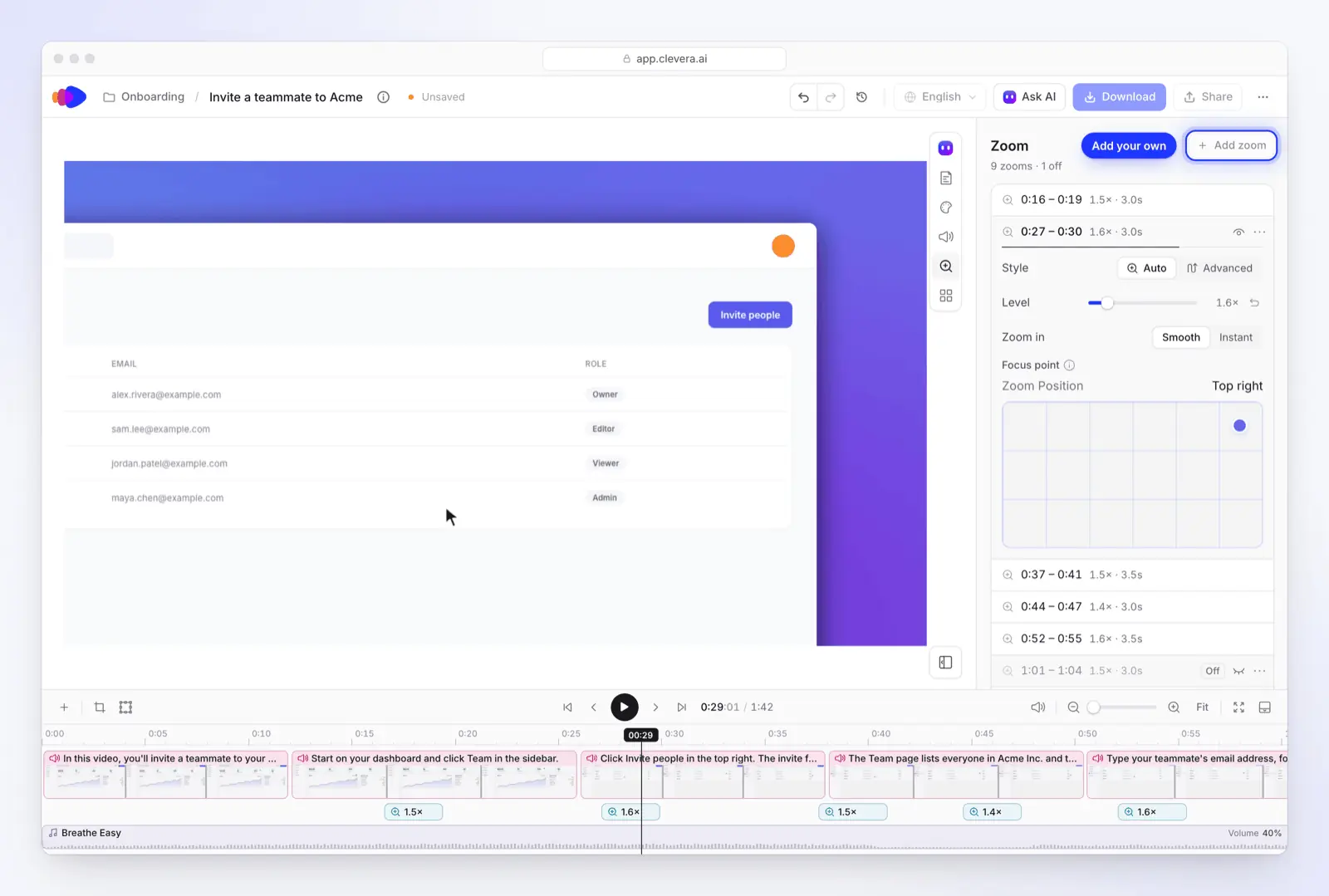
3. Ajustez les zooms comme le zoom panoramique de Camtasia. L'onglet Zoom liste chaque zoom automatique. Désactivez-en un ou changez son niveau, ou passez en mode Avancé, cliquez sur Modifier le chemin et définissez des images clés dans la fenêtre Zoom et panoramique. Notre article sur l'enregistrement d'écran avec zoom automatique explique comment cela fonctionne et quand le désactiver.
4. Style et sous-titres. L'onglet Style définit l'arrière-plan, la taille du curseur, le son des clics et les sous-titres. Les sous-titres sont créés à partir de la voix : ouvrez Style > Sous-titres et cliquez sur Générer les sous-titres, puis choisissez un style. Ils ne sont pas activés par défaut.
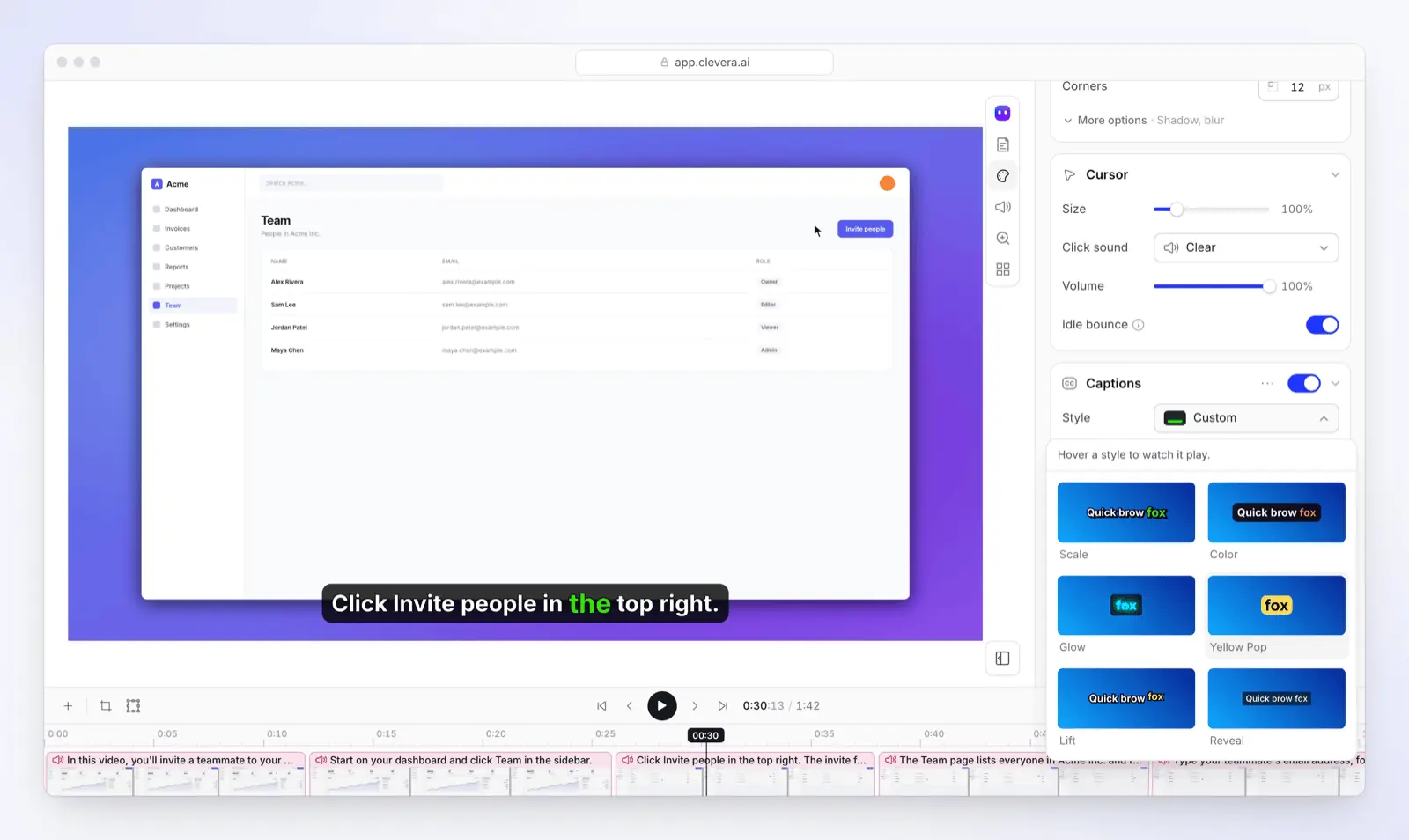
5. Partagez et gardez le contenu à jour. Téléchargez un MP4 (Starter jusqu'à 2K, Pro jusqu'à 4K ; non disponible sur Free), ou partagez un lien ou une intégration. Lorsque l'interface change, modifiez l'étape et chaque lien de partage, intégration et page de centre d'aide jouera la nouvelle version (LiveSync) ; les MP4 téléchargés restent tels quels. Le même enregistrement peut aussi devenir un article étape par étape sur le centre d'aide hébergé inclus dans chaque forfait.
Forfaits : Gratuit pour essayer (100 crédits par mois, vidéos jusqu'à 3 minutes, pas de téléchargement MP4) ; Starter 36 $ par mois ou 29 $ facturé annuellement pour des téléchargements MP4 jusqu'à 2K et un centre d'aide sur votre propre domaine ; Pro 124 $ par mois pour 2 créateurs (86,80 $ facturé annuellement) pour la 4K, les intégrations de publication, les agents IA et l'API (tarifs). La visite de l'éditeur vidéo dans le centre d'aide parcourt chaque onglet.
Comment nous avons comparé ces outils
- Sources : page de tarification publique, page produit, page de téléchargement et documentation de support de chaque fournisseur, consultées le 04/11/2026. Les prix sont les prix catalogue affichés pour un visiteur américain ; lorsqu'un fournisseur adapte ses prix par pays (Filmora), nous avons utilisé les prix par défaut pour les États-Unis.
- Pas de tests pratiques : ce n'est pas un avis "testé par nos soins" ; les affirmations sur le fonctionnement d'un outil proviennent de la documentation du fournisseur.
- Sélection : outils recherchés comme alternatives à Camtasia, couvrant les tâches ci-dessus. Nous avons exclu les outils abandonnés.
- Clevera est notre produit. Nous l'avons placé dans le groupe où il s'intègre et avons listé ce qui lui manque par rapport à Camtasia.
FAQ
Existe-t-il une version gratuite de Camtasia ? Oui, avec des limites. TechSmith vous permet de télécharger gratuitement l'éditeur Camtasia complet, mais les exports portent un filigrane jusqu'à ce que vous achetiez Essentials (179,88 $ par an) ou plus, et Camtasia Online est un enregistreur de navigateur gratuit pour les navigateurs Chromium. La meilleure alternative gratuite sans filigrane est OBS Studio pour enregistrer, couplé à Kdenlive, Shotcut ou DaVinci Resolve pour monter ; tous fonctionnent également sur Linux, contrairement à Camtasia (détails). Les forfaits gratuits de Clevera et Guidde permettent de réaliser de courts tutoriels narrés.
Qu'est-ce qui est moins cher que Camtasia ? Camtasia Essentials, le forfait le moins cher sans filigrane, est à 179,88 $ par an. Moins cher : ScreenPal Deluxe (48 $ par an), Filmora Basic (49,99 $ par an, prix US) et Filmora Perpetual (79,99 $ en achat unique). ScreenFlow est à 199 $ en achat unique pour Mac, il coûte donc moins cher à partir de la deuxième année. OBS Studio, Kdenlive, Shotcut et DaVinci Resolve sont gratuits. Descript Hobbyist (192 $ par an facturé annuellement) coûte légèrement plus cher, et Guidde Pro est à 228 $ par créateur par an.
Camtasia vs Descript : lequel choisir ? Les deux permettent désormais de monter par transcription (Camtasia à partir d'Essentials). Choisissez Camtasia pour les tutoriels d'écran avec effets de curseur et de clic, les quiz et SCORM, et le bundle Snagit. Choisissez Descript si la plupart des vidéos sont de type face caméra ou podcast et que vous voulez une application web, une voix IA, la traduction de sous-titres et le doublage à partir de l'offre Hobbyist (16 $ par mois facturé annuellement, 24 $ mensuel) ; la relecture de traduction est disponible sur Business.
Puis-je acheter Camtasia en une fois au lieu de m'abonner ? La boutique de TechSmith ne liste les forfaits individuels que sous forme d'abonnements annuels. Si vous souhaitez un achat unique, ScreenFlow (199 $, Mac uniquement), ActivePresenter (249 $ Standard, 499 $ Pro), Filmora Perpetual (79,99 $, prix US) et DaVinci Resolve Studio (295 $) sont vendus de cette manière.
Réalisez votre prochain tutoriel sans timeline
Enregistrez votre produit une seule fois. Clevera rédige la narration, ajoute la voix et les zooms, crée des sous-titres quand vous le souhaitez et transforme le même enregistrement en article d'aide.
Ou découvrez ce que l'enregistreur d'écran IA capture sur Mac, Windows et Linux.