Clevera pour Chrome : enregistrez un onglet, une fenêtre ou un écran
L'extension Clevera pour Chrome est disponible : enregistrez un onglet, une fenêtre ou un écran avec votre micro et votre caméra, et Clevera le transforme en vidéo, guide ou article.
 Berkay Akpolat12 min de lecture

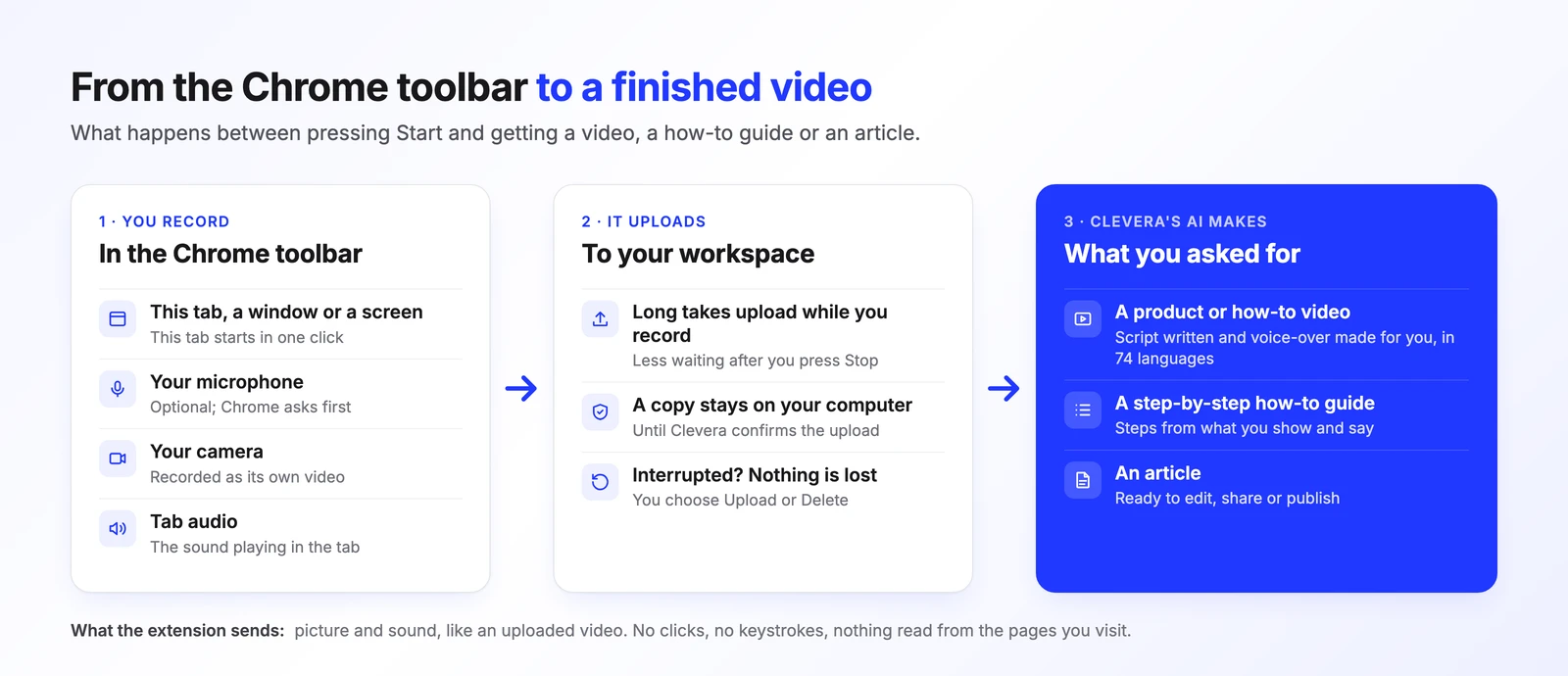
Clevera enregistre désormais depuis Chrome. L'extension Clevera pour Chrome, intitulée Clevera — Screen Recorder, est disponible dès aujourd'hui dans le Chrome Web Store. Cliquez sur son icône, choisissez ce que vous voulez enregistrer, commentez si vous le souhaitez, puis appuyez sur Arrêter. L'enregistrement est envoyé directement dans votre espace de travail Clevera, où l'IA rédige le script, crée la voix off et le transforme en vidéo produit, en guide étape par étape ou en article.
Rien à installer sur votre ordinateur, et l'enregistrement d'un onglet ne nécessite aucune autorisation système. Il vous suffit de Chrome 116 ou version ultérieure et d'un compte Clevera.
Pour Clevera, un enregistrement issu de l'extension est comme une vidéo que vous importez : l'image, le son et votre voix. Il ne capture pas les clics, les mouvements du pointeur, le défilement ou le texte saisi. C'est un choix délibéré pour garder l'extension simple et privée. Ce qu'elle apporte en plus de l'importation d'un fichier, c'est votre micro et votre caméra, le son de l'onglet, et le fait de ne jamais avoir à exporter ou déplacer quoi que ce soit.
À qui s'adresse l'extension Chrome ?
Nous avons d'abord créé un enregistreur de bureau pour Mac, Windows et Linux, qui reste le moyen le plus complet d'enregistrer avec Clevera. Mais une application de bureau n'est pas toujours une option. Voici les utilisateurs que nous avions en tête :
- Utilisateurs sur ordinateurs professionnels gérés. Si le service informatique décide des logiciels installés, un enregistreur d'écran natif nécessitant des autorisations système peut être difficile à faire accepter. Une extension Chrome est souvent plus simple à demander.
- Utilisateurs de Chromebook. Nous ne proposons pas d'application de bureau pour ChromeOS. L'extension y fonctionne comme partout ailleurs.
- Toute personne présentant une application web. Si le produit, le panneau d'administration ou le processus que vous souhaitez expliquer se trouve dans un onglet de navigateur, enregistrer cet onglet et rien d'autre est souvent la solution idéale. Vos autres onglets, notifications et la fenêtre de chat restent hors champ.
- Enregistrements rapides et ponctuels. Un agent de support répondant à un ticket, un chef de produit expliquant un bug, ou un collègue montrant où se trouve un paramètre.
Votre premier enregistrement, étape par étape
Ajoutez-la à Chrome et suivez le guide de bienvenue
Installez l'extension depuis le Chrome Web Store. Un onglet de bienvenue s'ouvre une seule fois, avec quatre étapes simples : épingler Clevera à la barre d'outils, se connecter, autoriser votre micro et votre caméra si vous le souhaitez (tous deux optionnels), et apprendre à démarrer et arrêter. Chaque étape se valide automatiquement une fois terminée.
Épingler l'extension est plus important qu'il n'y paraît. L'icône Clevera est l'endroit où vous démarrez, mettez en pause et arrêtez, elle doit donc être accessible en un clic.
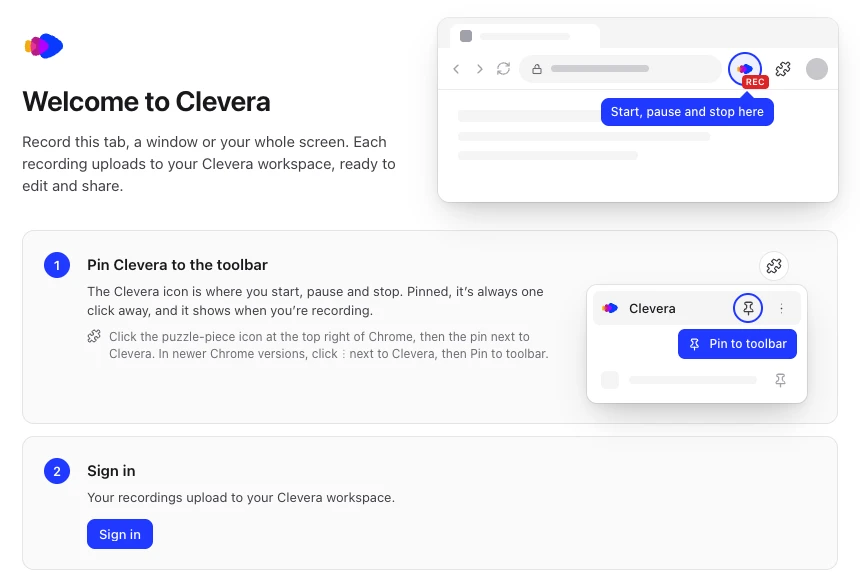
Le guide de bienvenue s'ouvre une seule fois, juste après l'installation. Choisissez ce que vous voulez enregistrer
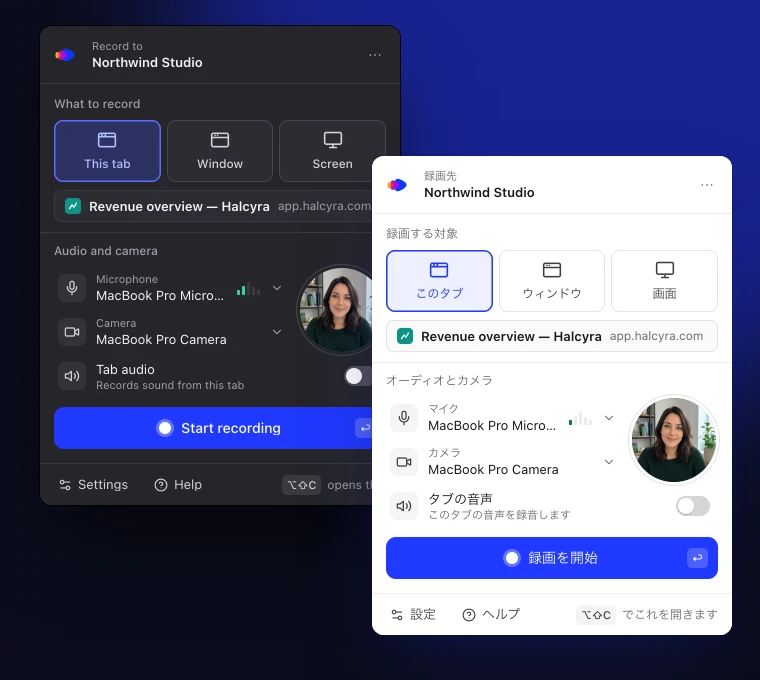
Cliquez sur l'icône Clevera ou appuyez sur Alt+Shift+C (Option+Shift+C sur Mac). Sous Que voulez-vous enregistrer ?, choisissez parmi les trois options :
- Cet onglet enregistre l'onglet actif, et uniquement celui-ci, en un clic, sans boîte de dialogue de partage. Il suit l'onglet si vous changez de page ou de site, et fermer l'onglet arrête l'enregistrement et le téléverse.
- Fenêtre enregistre une fenêtre d'application spécifique. Chrome vous demande laquelle après avoir appuyé sur Démarrer.
- Écran enregistre tout un affichage. Chrome vous demande lequel.
Sous Audio et caméra, choisissez un micro (un indicateur de niveau montre qu'il vous entend) et une caméra, ou laissez-les désactivés. La caméra s'affiche sous forme d'aperçu circulaire dans la fenêtre contextuelle pour vérifier votre image. Pour le son, activez Audio de l'onglet avec "Cet onglet", ou Audio de l'ordinateur avec "Écran" sur Windows et ChromeOS. Les enregistrements de fenêtre, et d'écran sur Mac ou Linux, ne capturent que votre micro.
Les pages internes de Chrome (pages
chrome://et Chrome Web Store) ne peuvent pas être enregistrées en tant qu'onglet ; utilisez "Fenêtre" ou "Écran". Sur Mac, "Fenêtre" et "Écran" nécessitent que Chrome soit autorisé dans Enregistrement de l'écran et de l'audio système dans les réglages système, et l'extension vous prévient si macOS bloque l'accès.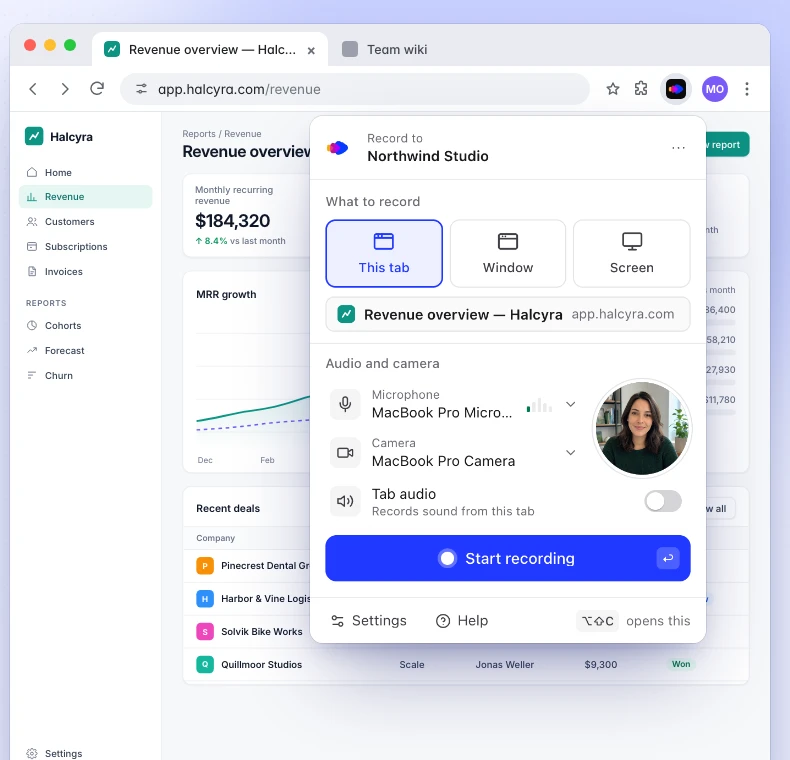
Ce qu'il faut enregistrer, votre micro et caméra, et un bouton pour démarrer. Enregistrez, puis mettez en pause, redémarrez ou arrêtez depuis la barre d'outils
Appuyez sur Démarrer l'enregistrement. Un compte à rebours de 3, 5 ou 10 secondes vous laisse le temps de vous préparer (vous pouvez le désactiver dans les paramètres) et vous indique comment arrêter. Ensuite, la fenêtre se ferme et l'icône affiche un badge rouge REC.
Cliquez sur l'icône dès que vous avez besoin des commandes : Pause, Arrêter, Redémarrer… pour supprimer la prise et relancer le compte à rebours sur le même onglet, fenêtre ou écran, ou Supprimer l'enregistrement…. Tant que Chrome est au premier plan, les raccourcis fonctionnent dans n'importe quelle fenêtre Chrome : Alt+Shift+X pour arrêter et Alt+Shift+K pour mettre en pause/reprendre (Option au lieu de Alt sur Mac). Vous pouvez les modifier dans Chrome.
Lors d'un enregistrement d'onglet, rien de tout cela n'apparaît dans votre vidéo : pas de barre flottante sur la page, pas de bulle caméra couvrant le bouton que vous expliquez. "Fenêtre" et "Écran" enregistrent tout ce qui est visible, alors n'ouvrez la fenêtre contextuelle que lorsque vous en avez besoin. Le bouton Arrêter le partage de Chrome arrête également l'enregistrement, qui sera tout de même téléversé.
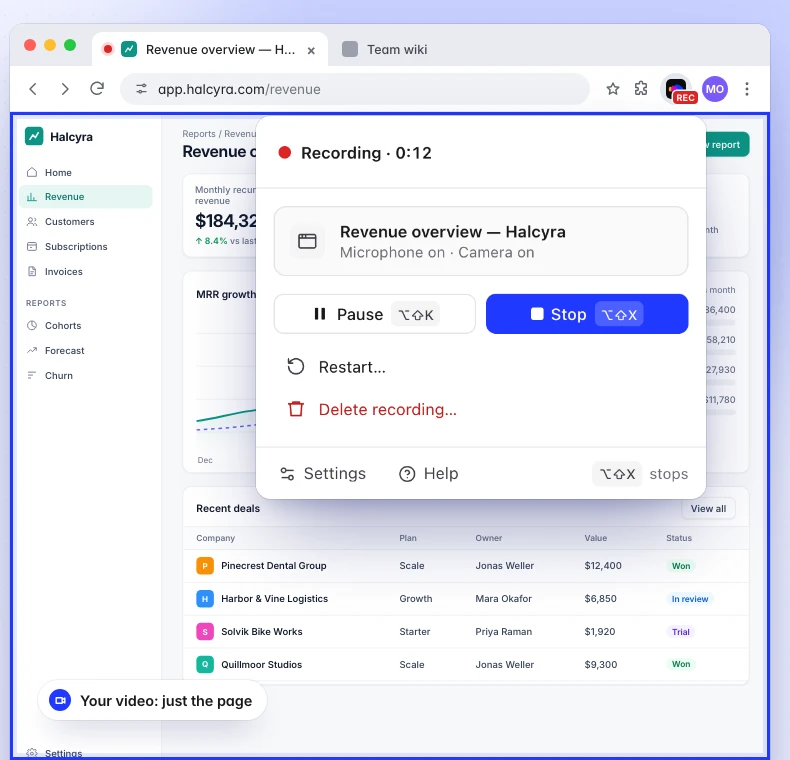
Les commandes se trouvent derrière l'icône de la barre d'outils, en dehors de la page que vous enregistrez.
Que se passe-t-il après avoir appuyé sur Arrêter ?
L'enregistrement est téléversé dans votre espace de travail et s'ouvre dans Clevera, nommé d'après l'onglet enregistré (ou simplement "Fenêtre" ou "Écran"). À partir de là, il fonctionne comme n'importe quel autre enregistrement Clevera. Vous dites ce que vous voulez, et l'IA le crée :
- Une vidéo produit ou tutoriel. Clevera rédige le script à partir de ce que vous avez montré et dit, crée la voix off dans la langue choisie, et construit la vidéo, dans l'une des 74 langues disponibles.
- Un guide étape par étape que quelqu'un peut suivre sans rien regarder.
- Un article pour votre centre d'aide ou votre documentation.
Votre caméra est enregistrée comme une vidéo distincte, vous décidez donc dans l'éditeur où elle se place et si elle doit apparaître.
Pour savoir comment une démonstration devient une documentation, lisez comment une démonstration devient un guide complet. Pour le côté vidéo, consultez transformer un enregistrement d'écran en vidéo tutoriel.
Que faire si le téléversement échoue ?
Le pire pour un enregistreur est de perdre une prise impossible à refaire : le bug apparu une seule fois, la démo enfin réussie. L'extension suit donc la même règle que nos applications de bureau : une copie reste sur votre ordinateur jusqu'à ce que Clevera confirme le téléversement.
Chaque seconde est enregistrée dans Chrome pendant que vous filmez, et les prises longues commencent à être téléversées avant même que vous n'arrêtiez. Si votre connexion coupe, le téléversement attend et reprend automatiquement. Si Chrome se ferme ou si votre ordinateur s'éteint en cours de route, la fenêtre propose Nous avons conservé votre enregistrement la prochaine fois, avec Téléverser ou Supprimer…. Si un téléversement ne peut toujours pas aboutir, la carte l'indique et conserve l'enregistrement, avec Réessayer.
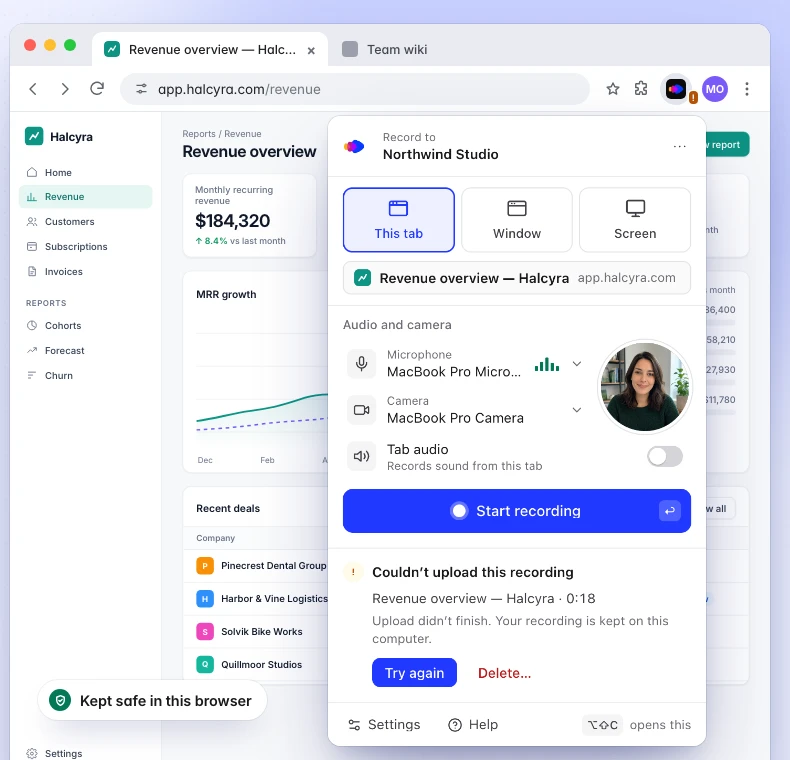
Un enregistrement qui n'est jamais importé est supprimé de Chrome après 7 jours, après un avertissement préalable. Deux limites honnêtes : le démarrage d'un nouvel enregistrement nécessite une connexion, car Clevera configure l'importation dès que vous appuyez sur Démarrer ; et la suppression de l'extension efface les enregistrements qui n'ont pas encore été importés, veillez donc à les importer ou à les supprimer au préalable. Récupérer un enregistrement Chrome qui n'a pas été importé explique chaque carte que vous pourriez voir.
Que peut voir l'extension ?
Un enregistreur d'écran est un logiciel auquel vous confiez votre écran, nous avons donc limité l'accès de l'extension au strict nécessaire :
- Elle ne communique qu'avec Clevera. Sa seule autorisation de site est
app.clevera.ai, où vous vous connectez et importez vos fichiers, et les enregistrements sont envoyés vers le stockage sécurisé de Clevera via HTTPS. Elle ne demande jamais l'accès aux sites web que vous visitez. - Elle ne lit rien sur vos pages. Aucun texte de page, champ de formulaire, clic, frappe au clavier ou historique de navigation. Avec Cet onglet, elle lit le titre de l'onglet (ou son adresse, s'il n'en a pas) pour nommer votre enregistrement.
- Elle enregistre uniquement entre Démarrer et Arrêter. Rien pendant le compte à rebours et rien pendant la pause. Le badge REC et l'indicateur d'enregistrement de Chrome indiquent quand elle est active.
- Pas de publicités, pas d'analytique, pas de suivi. Les journaux de diagnostic ne quittent votre ordinateur que si vous appuyez sur Envoyer les journaux dans les Paramètres, et ils n'incluent jamais vos enregistrements.
- Le microphone et la caméra sont optionnels. Chrome demande votre autorisation au préalable, et vous pouvez enregistrer sans l'un ou l'autre.
Chaque autorisation et sa raison d'être sont listées dans ce que l'extension Chrome collecte. Notre politique de confidentialité couvre le reste.
Faut-il utiliser l'extension ou l'application de bureau ?
Les deux importent vers le même espace de travail, et vous pouvez utiliser les deux avec le même compte. La différence réside dans la quantité d'informations que Clevera possède sur vos actions à l'écran.
| Extension Chrome | Application de bureau | |
|---|---|---|
| Fonctionne sur | Chrome 116+ sur Mac, Windows, Linux et ChromeOS | macOS 12.3+, Windows 10 et 11, Linux |
| Installation | Ajouter à Chrome | Installer une application et accorder ses autorisations |
| Ce que vous enregistrez | Cet onglet, une fenêtre ou un écran | Un affichage, une fenêtre, une zone (Mac et Windows) ; un iPhone ou iPad sur un Mac |
| Microphone et caméra | Oui, caméra en tant que vidéo distincte | Oui, chacun en tant que piste distincte |
| Autre son | Audio de l'onglet ; audio de l'ordinateur pour Écran sur Windows et ChromeOS | Audio système (macOS 13+ sur un Mac) |
| Clics et saisie | Non capturés | Clics toujours ; texte saisi optionnel, jamais dans les champs de mot de passe |
| Zooms et étapes qui suivent vos clics | Non | Oui |
| Notes de l'orateur | Non | Oui |
| Enregistrement le plus long | 60 minutes | 60 minutes |
| En cas de problème | Conservé dans Chrome jusqu'à importation ou suppression | Conservé sur votre ordinateur jusqu'à importation ou suppression |
Choisissez l'extension Chrome lorsque ce que vous montrez se trouve dans un navigateur, lorsque vous ne pouvez pas ou ne voulez pas installer d'applications, ou lorsque vous souhaitez enregistrer un seul onglet et rien d'autre.
Choisissez l'application de bureau lorsque vous enregistrez un logiciel de bureau ou plusieurs applications, souhaitez capturer une partie de l'écran, ou voulez les vidéos explicatives les plus soignées. Comme elle capture vos clics, votre curseur et votre saisie, elle peut zoomer automatiquement sur chaque action et créer des étapes de guide à partir de ce que vous avez fait ; voir comment fonctionne le zoom automatique. Elle vous offre également des notes privées, le son de tout votre ordinateur, et l'enregistrement d'un iPhone ou iPad sur un Mac. L'article de lancement de l'application de bureau couvre le sujet en détail, et le centre d'aide propose une comparaison plus complète des deux.
FAQ
L'extension Clevera Chrome est-elle gratuite ?
Oui, son installation est gratuite. Pour enregistrer, vous avez besoin d'un compte Clevera avec un espace de travail, en tant que propriétaire, administrateur ou créateur de contenu, et votre plan détermine ce que vous pouvez créer à partir de l'enregistrement. Le guide d'installation couvre la connexion et l'enregistrement vers un autre espace de travail.
Fonctionne-t-elle sur un Chromebook ?
Oui. Elle fonctionne sur Chrome 116 ou version ultérieure sur ChromeOS, Mac, Windows et Linux.
Peut-elle enregistrer l'audio système ?
Elle enregistre le son de l'onglet que vous enregistrez avec Audio de l'onglet, et le son de votre ordinateur avec Audio de l'ordinateur lorsque vous enregistrez un Écran sur Windows ou ChromeOS. Pour le son provenant de n'importe quelle application sur Mac, utilisez l'application de bureau (macOS 13 ou version ultérieure).
Les commandes d'enregistrement apparaîtront-elles dans ma vidéo ?
Pas dans un enregistrement d'onglet : les commandes se trouvent derrière l'icône de la barre d'outils, en dehors de la page. Un enregistrement de fenêtre ou d'écran capture tout ce qui se trouve sur cet écran, y compris la fenêtre contextuelle si vous l'ouvrez. Dans ce cas, arrêtez avec le bouton Arrêter le partage de Chrome, ou basculez vers Chrome et appuyez sur Alt+Maj+X (Option+Maj+X sur un Mac).
L'extension voit-elle ce que je tape ?
Non. Elle ne capture pas les frappes au clavier, le texte saisi, les clics, le défilement ou le contenu de la page. Elle enregistre l'image et le son que vous avez choisis, ainsi que votre microphone et votre caméra si vous les avez activés. Si vous souhaitez que des étapes de guide soient créées à partir de vos clics et de votre saisie, utilisez l'application de bureau.
Quelle peut être la durée d'un enregistrement ?
Jusqu'à 60 minutes ; le temps de pause n'est pas comptabilisé. L'extension vous avertit à 55 minutes, et à 60 minutes, elle s'arrête et lance l'importation.
Votre prochaine démonstration, à un clic de Chrome
Ajoutez Clevera à Chrome, enregistrez ce que vous voulez montrer, et obtenez la vidéo, le guide ou l'article sans exporter un seul fichier.