Comment rédiger des articles pour un centre d'aide (avec modèle)
Comment rédiger des articles de centre d'aide que les utilisateurs lisent jusqu'au bout : une question par article, la réponse en premier, des libellés exacts, des modèles à copier-coller et un exemple de réécriture avant/après.
 Roozbeh Firoozmand16 min de lecture

Mis à jour le 3 novembre 2026
Pour rédiger un article de centre d'aide, répondez à une seule question client par article. Donnez-lui un titre utilisant les termes recherchés par les clients, répondez dès les deux premières phrases, puis proposez des étapes numérotées avec les libellés d'interface exacts en gras et une capture d'écran par étape clé. Terminez par les prérequis, le résultat attendu, les solutions aux problèmes courants et des liens vers la tâche suivante. Faites ensuite tester l'article par quelqu'un qui ne l'a pas rédigé.
Ci-dessous : modèles à copier-coller, réécriture avant/après, règles pour les titres et captures d'écran, rédaction pour les assistants IA, maintenance et comment savoir si un article est efficace.
Qu'est-ce qui fait un bon article de centre d'aide ?
Un bon article d'aide permet à un lecteur d'accomplir une tâche sans avoir à vous contacter. Tout le reste en découle :
- Une question par article. « Inviter un coéquipier » et « Modifier le rôle d'un coéquipier » sont deux articles distincts, liés entre eux.
- Les mots du lecteur, pas les vôtres. Si les clients recherchent « ajouter utilisateur », cette expression doit figurer dans le titre ou la première ligne, même si la fonctionnalité s'appelle « Membres ».
- La réponse en premier. Les lecteurs scannent. Dans l'étude classique du Nielsen Norman Group, 79 % des utilisateurs testés scannaient toujours une nouvelle page ; seuls 16 % lisaient mot à mot (1997). Une analyse ultérieure du NN/g a estimé que les gens ont le temps de lire au maximum 28 % des mots d'une page moyenne, et 20 % est plus probable (2008).
- Des étapes qui correspondent à l'écran. Libellés exacts, dans l'ordre, une action par étape.
- Rien à deviner. Plan ou rôle requis dès le début, et à quoi ressemble le résultat final.
De quel type d'article d'aide avez-vous besoin ?
La plupart des centres d'aide nécessitent quatre types d'articles. Les mélanger est une raison fréquente pour laquelle les articles deviennent longs et difficiles à utiliser.
- Comment faire répond à « Comment puis-je… ? ». Titre : un verbe et un objet, comme « Inviter un collaborateur dans votre espace de travail ». Structure : réponse, prérequis, étapes numérotées, résultat, solutions.
- Dépannage répond à « Pourquoi… ne fonctionne-t-il pas ? ». Titre : le symptôme dans les mots de l'utilisateur, comme « L'e-mail d'invitation n'est pas arrivé ». Structure : la cause la plus probable en premier, vérifications dans l'ordre, quand contacter le support.
- Concept répond à « Qu'est-ce que… ? » ou « Dois-je… ? ». Titre : « Quels sont les rôles et les permissions ? ». Structure : définition, fonctionnement, quand l'utiliser, étapes suivantes.
- Référence répond à « Quels sont tous les… ? ». Titre : « Limites des plans pour les espaces de travail ». Structure : un tableau, avec une ligne de contexte.
Les pages FAQ servent d'index renvoyant vers ces articles, et non de cachette pour les réponses.
Modèles d'articles pour centre d'aide (copier-coller)
Copiez le modèle correspondant au type d'article dont vous avez besoin et remplacez tout ce qui se trouve entre crochets. Ils fonctionnent également pour tout article de base de connaissances. Téléchargez les trois modèles et la liste de contrôle avant publication (s'ouvre en texte brut).
Modèle d'article de procédure
[Verbe] [la chose]
[Une ou deux phrases : ce que cela fait et le résultat. Quelqu'un qui ne lit que ce paragraphe doit savoir quoi faire.]
Avant de commencer
- Vous avez besoin de : [plan, rôle ou autorisation]
- Préparez : [fichier, compte, information]
Étapes
- Ouvrez [nom exact du menu ou de la page].
- Cliquez sur [libellé exact du bouton]. [Capture d'écran : l'écran juste avant le clic, bouton marqué]
- Saisissez ou choisissez [quoi], puis cliquez sur [bouton].
- [Dernière action]. Vous verrez : [ce qui indique au lecteur que cela a fonctionné]
Si cela ne fonctionne pas
- [Symptôme dans les mots du lecteur] : [cause]. [Solution.]
- [Symptôme] : [Solution.]
Sur le même sujet : [tâche suivante que les gens font habituellement] · [concept dont ils pourraient avoir besoin]
Dernière mise à jour : [date] · Propriétaire : [nom ou équipe]
Modèle d'article de dépannage
[Symptôme dans les mots du lecteur]
[Une phrase : la cause la plus fréquente et sa solution.]
Vérifiez d'abord ces points
- [Vérification la plus rapide]. [Que faire si c'est le cas.]
- [Vérification suivante]. [Solution.]
- [Vérification suivante]. [Solution.]
Toujours pas de résultat ? [Ce qu'il faut envoyer au support : capture d'écran, e-mail du compte, moment où cela s'est produit.] [Lien de contact]
Dernière mise à jour : [date] · Propriétaire : [nom ou équipe]
À quoi servent les sections que les gens sautent :
| Section | Pourquoi elle est là | Erreur courante |
|---|---|---|
| Réponse d'ouverture | Beaucoup de lecteurs s'arrêtent ici ; les assistants IA la citent | Une ligne de bienvenue (« Dans cet article, nous allons… ») |
| Avant de commencer | Empêche les échecs à l'étape 4 dus à une permission manquante | L'omettre parce que « tout le monde le sait » |
| Vous verrez | Indique au lecteur qu'il a terminé | S'arrêter au dernier clic |
| Si cela ne fonctionne pas | Capture le ticket de suivi | Un « contacter le support » générique sans solutions |
| Dernière mise à jour, propriétaire | Montre la fraîcheur, responsabilise quelqu'un | Pas de propriétaire, donc personne ne le met à jour |
Le téléchargement ajoute un modèle d'article conceptuel (« Qu'est-ce que X ? »). Pour les articles de référence, utilisez un tableau avec une ligne de contexte.
Comment rédiger un article de centre d'aide, étape par étape ?
Choisissez la question à partir de données réelles
Partez de vos tags de tickets, des recherches infructueuses dans votre centre d'aide, et des questions que les équipes commerciales et de succès client entendent lors de leurs appels. Écrivez la question telle que le client l'a posée. Cette phrase sera votre titre de travail. La couverture est essentielle : dans une enquête Gartner auprès de 5 728 clients, la raison la plus fréquente de l'échec du libre-service était que les clients ne trouvaient pas de contenu pertinent pour leur problème (dans 43 % des cas) (Gartner, 2024 ; plus d'infos dans nos statistiques sur le libre-service client).
Effectuez la tâche vous-même, en prenant des notes
Réalisez la tâche dans le produit avec le rôle de votre lecteur, et notez chaque clic, le libellé exact et ce qui apparaît. Enregistrez votre écran pendant que vous le faites : vous voudrez les images pour les captures d'écran, et peut-être une vidéo. Voici comment transformer un enregistrement d'écran en documentation.
Écrivez la réponse en premier
Deux phrases qui suffiraient à elles seules : où aller, quoi faire, ce qui se passe. Pour « Comment inviter un coéquipier ? » : « Allez dans Paramètres › Membres et cliquez sur Inviter. Vous devez avoir le rôle Administrateur. »
Rédigez les étapes
Une action par étape, commençant par un verbe. Mettez le libellé exact en gras. Ajoutez le résultat après toute étape où quelque chose change à l'écran. Mettez un avertissement dans un encadré au-dessus de l'étape concernée. Pour les différences de plateforme, ajoutez une courte ligne « Sur Windows : » ou des onglets, pas un second article. Si vous dépassez 12 étapes, divisez l'article.
Ajoutez des captures d'écran là où les gens se perdent
Chaque étape n'en a pas besoin. Ajoutez-les là où la commande est difficile à trouver, où un formulaire comporte plusieurs champs, et à la fin pour montrer l'état final. Montrez l'écran juste avant le clic, recadrez sur la zone importante et marquez la cible.
Ajoutez les contours
Les prérequis en haut. En bas, les deux ou trois choses qui tournent mal, tirées de vos tickets sur cette tâche.
Testez-le avec quelqu'un d'autre
Donnez-le à un collègue qui n'a pas effectué la tâche. Observez où il hésite. Chaque hésitation est une étape manquante, un libellé erroné ou une capture d'écran manquante.
Publiez, liez et datez
Placez-le dans la bonne section (voir comment structurer une base de connaissances avec l'IA), créez des liens depuis les articles connexes et depuis l'écran de votre produit où les utilisateurs sont bloqués, puis ajoutez la date et le responsable.
À quoi ressemble une réécriture avant/après ?
Voici un premier brouillon typique pour un outil de projet fictif (pas Clevera), et le même article réécrit avec le modèle.
Avant
Gestion d'équipe
Dans cet article, nous couvrirons tout ce que vous devez savoir sur la gestion de votre équipe sur notre plateforme. La gestion d'équipe est une partie importante de la collaboration ! Pour ajouter de nouveaux membres, naviguez vers la zone des paramètres où vous trouverez diverses options, y compris la section des membres. À partir de là, vous pouvez utiliser la fonctionnalité d'invitation pour envoyer des invitations à vos collègues en saisissant leurs détails. Veuillez noter que seuls certains utilisateurs peuvent faire cela. Une fois invités, ils recevront un e-mail.
Après
Inviter un coéquipier dans votre espace de travail
Allez dans Paramètres › Membres, cliquez sur Inviter et saisissez son adresse e-mail. Vous devez avoir le rôle Administrateur.
- Ouvrez Paramètres › Membres.
- Cliquez sur Inviter.
- Saisissez son adresse e-mail et choisissez un rôle : Membre ou Administrateur.
- Cliquez sur Envoyer l'invitation. Il apparaîtra dans la liste comme En attente jusqu'à ce qu'il accepte.
Si cela ne fonctionne pas
- Le bouton Inviter est grisé : vous n'avez pas le rôle Administrateur. Demandez à un Administrateur de l'inviter, ou de modifier votre rôle.
- L'e-mail n'est pas arrivé : demandez-lui de vérifier ses spams, puis cliquez sur Renvoyer à côté de son nom.
Connexe : Modifier le rôle d'un coéquipier · Supprimer un coéquipier
Ce qui a changé :
| Avant | Après | Pourquoi |
|---|---|---|
| « Gestion d'équipe » | « Inviter un coéquipier dans votre espace de travail » | Le titre est la tâche que les gens recherchent |
| Deux phrases de préambule | La réponse dès la première ligne | Les lecteurs et les assistants IA prennent le haut de la page |
| « ils recevront un e-mail » | Statut En attente, plus quoi faire si l'e-mail n'arrive pas | Capture le ticket de suivi |
Comment rédiger des titres que les gens trouvent ?
Rédigez le titre sous forme de tâche ou de question, avec les mots du client, en plaçant le mot important en premier. Gardez-le sous la barre des 60 caractères environ pour éviter qu'il ne soit tronqué dans les résultats de recherche.
| Faible | Mieux | Pourquoi |
|---|---|---|
| Membres | Inviter un coéquipier dans votre espace de travail | Tâche, pas nom de fonctionnalité |
| FAQ Facturation | Changer la carte de paiement | Une question par article |
| Dépannage des exports | Export bloqué à 99 % | Symptôme avec les mots de l'utilisateur |
| Comment utiliser la fonctionnalité de rapport | Créer un rapport hebdomadaire | Verbes simples, sans remplissage |
| Guide de démarrage partie 3 | Connecter votre calendrier | Indique le contenu |
Consultez le rapport de recherche de votre centre d'aide : les mots que les utilisateurs tapent sont ceux que vos titres doivent utiliser.
Comment utiliser les captures d'écran et la vidéo dans les articles d'aide ?
Les captures d'écran sont utiles lorsque la commande est difficile à trouver ou qu'un formulaire comporte plusieurs champs. Montrez l'écran juste avant le clic, recadrez sur la partie pertinente, marquez la cible avec un cercle ou un cadre, et utilisez des données fictives réalistes, jamais celles d'un vrai client. Rédigez un texte alternatif qui décrit l'image (« La page Membres avec le bouton Inviter marqué »), pour les lecteurs d'écran et pour la recherche.
La vidéo est utile pour les tâches comportant de nombreuses étapes, tout ce qui implique du glisser-déposer ou du timing, et l'intégration. Placez une courte vidéo en haut de l'article et gardez les étapes écrites en dessous. Les lecteurs qui souhaitent regarder peuvent le faire ; ceux qui ont besoin de l'étape 6 peuvent y accéder directement. Les recherches du Nielsen Norman Group sur les vidéos pédagogiques recommandent d'inclure à la fois du texte et de la vidéo pour le contenu informatif lorsque le budget le permet : les gens ignorent la vidéo quand ils n'en ont pas besoin et l'utilisent quand ils en ont besoin (NN/g, 2020).
Les captures d'écran et les vidéos deviennent obsolètes lorsque l'interface change. Créez-les à partir d'un enregistrement de la tâche, ainsi la mise à jour consiste à réenregistrer une tâche, et non à refaire 15 captures d'écran à la main.
Comment rédiger des articles que les assistants IA peuvent citer ?
De plus en plus de lecteurs accèdent à votre contenu d'aide via une réponse IA : l'assistant de votre propre centre d'aide, ou ChatGPT, Perplexity et les aperçus IA de Google. Le Pew Research Center a constaté que lorsque Google affichait un résumé IA, les gens cliquaient sur un résultat de recherche traditionnel dans 8 % des visites, contre 15 % lorsqu'il ne l'affichait pas (2025). Davantage de réponses sont lues là où elles sont citées, et non sur votre page. Les mêmes habitudes qui aident les lecteurs rapides aident ces systèmes à choisir le bon passage :
- Faites en sorte que chaque section soit autonome. Un assistant peut ne citer que la partie sous un titre. Répétez le nom de la fonctionnalité au lieu d'écrire « il » ou « comme ci-dessus ».
- Placez la réponse directement sous un titre formulé comme la question. « Comment changer mon e-mail de facturation ? » suivi de la réponse.
- Utilisez les noms exacts des plans, rôles et paramètres. « Disponible sur Pro » est préférable à « sur les plans supérieurs ».
- Gardez les faits dans le texte, pas seulement dans les images. Un assistant ne peut pas lire une valeur qui n'apparaît que dans une capture d'écran.
- Indiquez clairement les limites. « Vous ne pouvez pas annuler cette action » est la phrase qui évite le ticket de support frustré.
Pour l'accès des robots d'indexation, robots.txt et llms.txt, consultez comment rendre votre documentation prête pour l'IA.
Comment maintenir les articles d'aide à jour ?
Les articles deviennent obsolètes à chaque mise à jour. Trois habitudes permettent de gérer cela :
- Attribuez un responsable et une date de « dernière mise à jour » à chaque article. Quelqu'un doit en être responsable, et les lecteurs font confiance à une date récente.
- Vérifiez après chaque version. Listez les écrans qui ont changé et ouvrez les articles les plus consultés qui les présentent. Corrigez d'abord les libellés, puis les captures d'écran. Voici une routine de mise à jour de la documentation à chaque version.
- Réenregistrez la tâche modifiée. Si vos captures d'écran et vidéos proviennent d'un enregistrement de la tâche, la mise à jour consiste en un court réenregistrement plutôt que de refaire chaque image manuellement.
Comment savoir si un article d'aide fonctionne ?
Examinez quatre chiffres par article, chaque mois :
| Signal | Où le trouver | Ce qu'il vous indique |
|---|---|---|
| Vues | Analytiques du centre d'aide | Si les gens le trouvent |
| Votes et commentaires « Cela a-t-il été utile ? » | Feedback sur l'article | S'il a répondu à la question |
| Recherches sans résultat | Rapport de recherche du centre d'aide | Articles que vous devez encore écrire, et mots manquants dans les titres |
| Tickets sur le même sujet après consultation | Votre service client, s'il lie les tickets aux vues d'articles | S'il empêche réellement les contacts |
Un article avec beaucoup de vues, de mauvais votes et un flux constant de tickets sur son sujet est le premier à réécrire. Pour les formules, voir comment mesurer le taux de déflexion des tickets.
Liste de contrôle du style des articles d'aide
| À faire | À éviter |
|---|---|
| « Cliquez sur Enregistrer. » | « Cliquez sur le bouton Enregistrer afin d'enregistrer vos modifications. » |
| « Vous avez besoin du rôle Admin. » | « Veuillez noter que certaines autorisations peuvent être requises. » |
| « Vous ne pouvez pas annuler cette action. » | « Procédez avec prudence. » |
| Deuxième personne, présent | « L'utilisateur doit ensuite naviguer vers… » |
| Une idée par phrase | Phrases reliées par « et puis » trois fois |
| Nommez les choses exactement comme l'interface | Synonymes pour le même bouton |
La méthode plus rapide avec Clevera
Clevera est une plateforme IA qui transforme un enregistrement d'écran en une vidéo explicative commentée, un article d'aide étape par étape et une page sur votre centre d'aide hébergé, en 74 langues. Elle gère les parties lentes de la méthode ci-dessus : la liste des étapes, les captures d'écran et la vidéo.
Vous enregistrez la tâche une fois avec l'application de bureau Clevera pour Mac ou Windows, ou vous téléchargez un enregistrement que vous avez déjà. Choisissez Article explicatif ou Dépannage, définissez la Profondeur et le Ton, puis générez. Clevera écrit des étapes numérotées à partir de ce qui se passe à l'écran et de ce que vous dites. Avec un enregistrement de bureau, il choisit une image juste avant chaque clic et marque l'endroit où vous avez cliqué ; pour une vidéo téléchargée, l'IA choisit elle-même les moments.


Vous effectuez toujours les parties qui nécessitent du jugement : le titre avec les mots de vos clients, les prérequis que l'enregistrement ne peut pas montrer, et le test avec un collègue. À partir du même enregistrement, Clevera peut également créer une vidéo explicative commentée à placer en haut de l'article.
Publiez ensuite sur un centre d'aide hébergé avec recherche, un assistant Demander à l'IA qui répond aux lecteurs à partir de vos articles avec des sources, et le feedback des lecteurs. Le centre d'aide est inclus dans chaque plan, y compris Gratuit ; votre propre domaine nécessite le plan Starter. Ses insights listent les recherches qui n'ont rien donné, afin que vous sachiez quel article écrire ensuite.
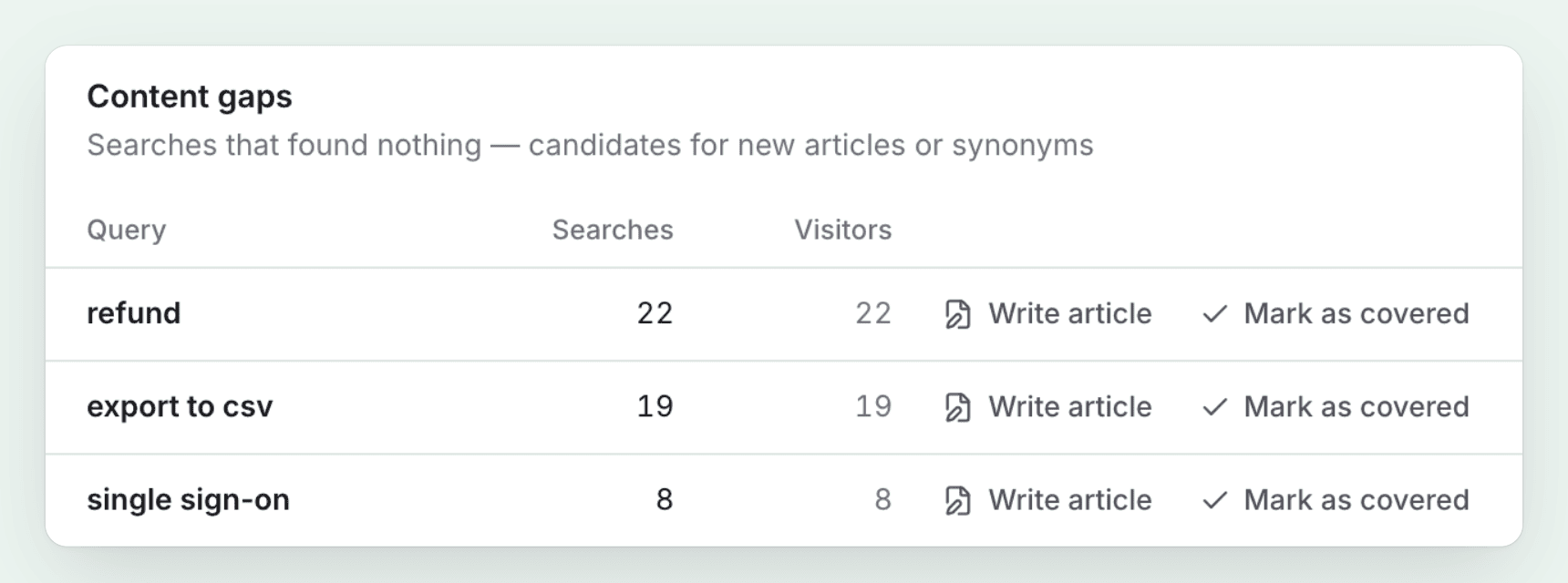
Le plan Gratuit dispose de 100 crédits par mois et d'enregistrements jusqu'à 3 minutes ; un article coûte généralement 5 à 15 crédits. Starter est à 29 $ par mois facturé annuellement (36 $ mensuellement). Prix au 3 novembre 2026 ; voir tarification.
Si vous préférez partir de notes plutôt que d'un enregistrement, le générateur d'articles d'aide gratuit transforme des notes brutes en un article structuré, sans inscription nécessaire.
Commencer gratuitement, lisez comment transformer un enregistrement en article dans le centre d'aide, ou voyez comment Clevera fonctionne comme logiciel de centre d'aide.
FAQ
Quelle doit être la longueur d'un article de centre d'aide ? Le temps nécessaire à la tâche et pas plus. En règle générale, un article explicatif fait entre 150 et 600 mots et 3 à 12 étapes. Si vous avez besoin de plus de 12 étapes ou de plusieurs titres, il s'agit probablement de deux articles.
Chaque article d'aide doit-il comporter des captures d'écran ? Non. Ajoutez-les là où les gens se perdent : commandes difficiles à trouver, formulaires avec plusieurs champs et état final. Une capture d'écran à chaque étape rend l'article long et obsolète plus rapidement.
Quelle est la différence entre un article de centre d'aide et un article de base de connaissances ? Généralement aucune. « Centre d'aide » est le site destiné aux clients (plus sur la différence) ; « base de connaissances » est la collection d'articles, et signifie parfois une base interne. Les règles de rédaction sont les mêmes.
Qui doit rédiger les articles du centre d'aide ? Quiconque répond aux tickets sur ce sujet, avec un éditeur pour la cohérence. Les agents de support connaissent les vraies questions et les vrais termes. Les équipes produit doivent réviser pour l'exactitude lorsqu'une fonctionnalité change.
À quelle fréquence devez-vous mettre à jour les articles d'aide ? Chaque fois que l'interface ou le comportement qu'ils décrivent change, et au moins une fois par an. Mettez un responsable et une date de « dernière mise à jour » sur chaque article, et vérifiez les plus consultés après chaque mise à jour.
L'IA peut-elle rédiger des articles de centre d'aide ? Elle peut rédiger un premier brouillon solide, surtout à partir de l'enregistrement de la tâche ou de vos notes. Une personne doit tout de même vérifier les libellés par rapport au produit, ajouter les prérequis et tester les étapes.

