Cómo hacer que tu centro de ayuda coincida con tu marca (con una página de inicio HTML personalizada)
Haz que la página de inicio de tu centro de ayuda se vea como tu producto: lo que necesita una buena página de inicio de base de conocimientos, una página inicial en HTML y CSS que puedes copiar y un prompt de IA que convierte una maqueta en código.
 Roozbeh Firoozmand16 min de lectura
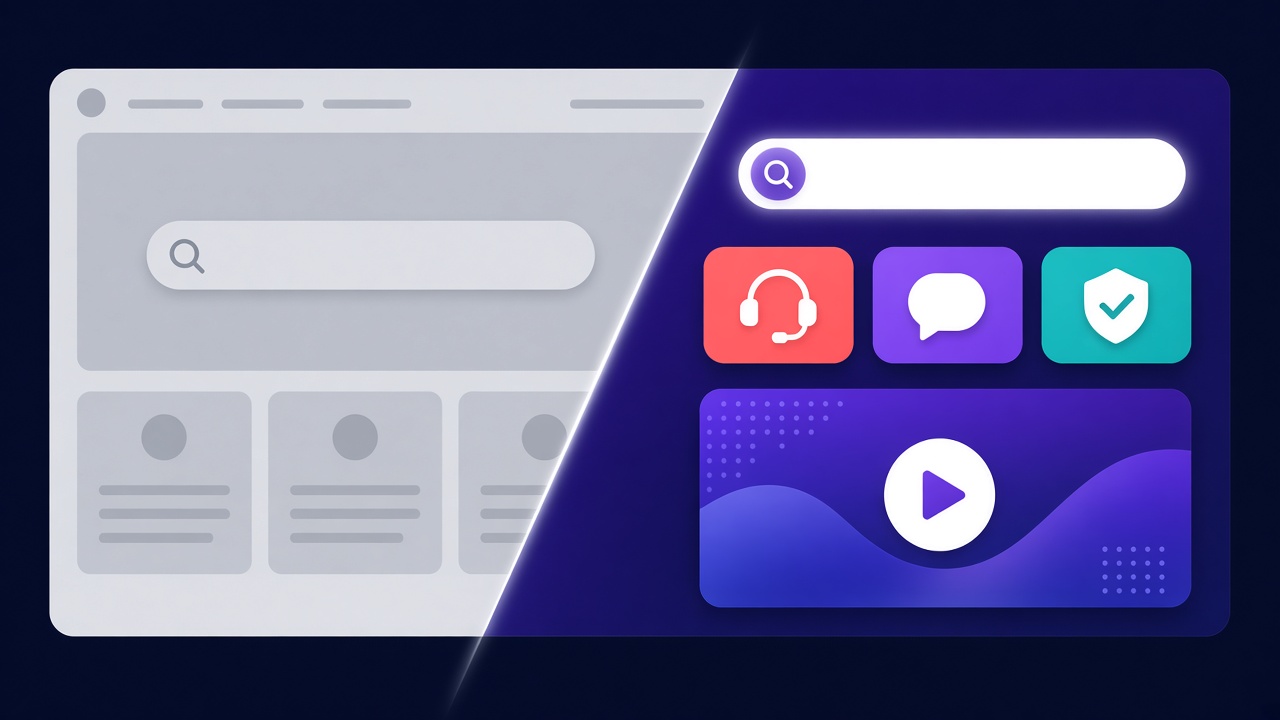
La mayoría de los centros de ayuda parecen la herramienta en la que están creados, no la empresa que los gestiona. El mismo encabezado gris, la misma barra de búsqueda, la misma cuadrícula de categorías que has visto en cientos de sitios. Tu producto tiene sus propios colores, su propia tipografía y su propia voz, pero luego un cliente hace clic en Ayuda y aterriza en un lugar que podría pertenecer a cualquiera.
Eso importa más de lo que parece. La página de inicio es la primera pantalla que ve un cliente bloqueado, y es donde decide si buscar la respuesta por sí mismo o rendirse y abrir un ticket. Una página genérica no les ayuda a elegir bien.
Esta guía explica lo que necesita una buena página de inicio de centro de ayuda y luego muestra cómo crear una con tu propio HTML y CSS en un sitio de documentación de Clevera. Obtendrás una página inicial que puedes copiar, un prompt que convierte una maqueta o captura de pantalla en código funcional y los pasos para convertirla en tu página de inicio. No necesitas un diseñador. Si tienes uno y ha hecho una maqueta en Figma, mejor aún, pero los colores de tu marca y una idea clara de tus tres tareas principales son suficientes.
Qué hace una buena página de inicio de centro de ayuda
Una página de inicio de centro de ayuda tiene una función: llevar al lector a la respuesta correcta con la menor cantidad de clics posible. Todo lo que hay en ella debería dirigirle a la búsqueda o a una ruta.
En la práctica, eso significa tres cosas:
- Un campo de búsqueda. La mayoría de los lectores llegan con una pregunta en mente. Pon la búsqueda en el centro y dilo claramente: "Busca arriba o empieza por una de estas".
- Tres rutas de "empieza aquí". No doce categorías. Tres. Mira las etiquetas de tus tickets o tus artículos más vistos y elige las tres razones principales por las que la gente viene. Para la mayoría de los productos SaaS B2B, eso es algo como empezar, invitar al equipo y facturación.
- Un vídeo. Un breve recorrido responde a la pregunta "¿cómo funciona esto?" que ningún artículo individual puede responder. Uno, no una galería.
Y un extra discreto: una forma clara de contactar con una persona cuando nada de eso ha servido. Ocultar el enlace de contacto no reduce los tickets, solo hace que la gente se enfade más cuando finalmente lo encuentra. Si quieres medir si la página funciona, nuestra guía sobre la tasa de resolución de tickets cubre las fórmulas.
Lo que no necesita una buena página de inicio es todo. Artículos populares, todas las categorías, anuncios, un cuadro de boletín informativo. Cada bloque adicional hace que las tres rutas sean más difíciles de ver.
Por qué las plantillas solo te llevan hasta cierto punto
La mayoría de las herramientas de centro de ayuda te ofrecen un tema con un espacio para el logotipo y un selector de color. Eso cubre "hazlo menos gris". No cubre "haz que parezca nuestro producto", porque el diseño es fijo. Puedes cambiar el azul, no la forma de la página.
Las soluciones habituales son un tema personalizado (a menudo en un plan más caro y generalmente en un lenguaje de plantillas que tienes que aprender) o una página de destino separada en tu sitio de marketing que enlaza con el centro de ayuda. La segunda funciona, pero ahora tu centro de ayuda tiene dos puertas de entrada y la real sigue pareciendo genérica.
En un sitio de documentación de Clevera, las páginas del sitio vienen con un conjunto de plantillas (Sobre nosotros, Preguntas frecuentes, un centro de Introducción, una descripción general del producto y más). Para cuando ninguna de ellas encaja, existe HTML personalizado: escribes la página tú mismo en HTML y CSS, se coloca debajo del encabezado de tu sitio y puede reemplazar la página de inicio integrada.
Paso 1: Crear una página HTML personalizada
Abre tu sitio de documentación, ve a Páginas y haz clic en Nueva página del sitio en Páginas del sitio en el árbol de páginas. En Empezar desde, elige la última tarjeta, HTML personalizado ("Tu propio HTML y CSS debajo del encabezado del sitio").
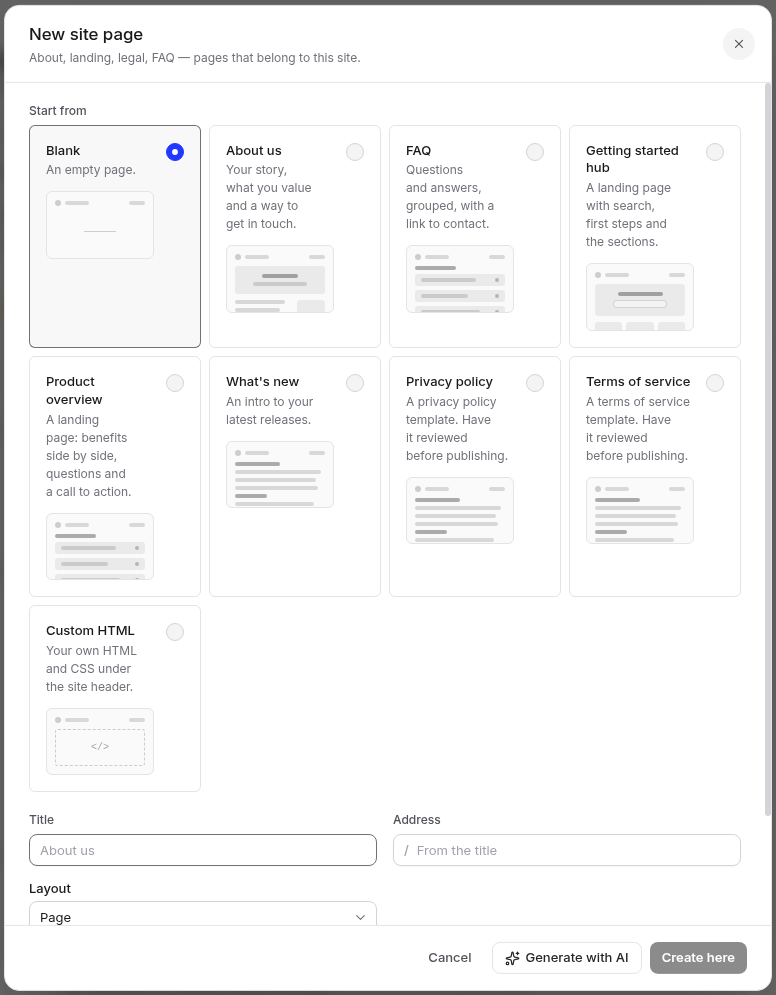
Dale un Título, como "Inicio", y una Dirección si quieres una (déjala vacía y se creará a partir del título). También puedes elegir si se muestra en el encabezado y en qué columna del pie de página aparece. Luego haz clic en Crear aquí.
Una página HTML personalizada la escribes tú, por lo que comienza vacía y se crea en el idioma predeterminado de tu sitio. Una vez que eliges HTML personalizado, las opciones de Diseño, Idioma y Generar con IA no se muestran.
Paso 2: Escribe tu HTML y observa la vista previa
El editor está dividido en dos. A la izquierda hay un cuadro de código con un breve recordatorio encima: "HTML con etiquetas <style>. Los scripts y formularios se eliminan al guardar". A la derecha está tu sitio real, con tu encabezado, logotipo y tema, mostrando la página tal como la verán los lectores.
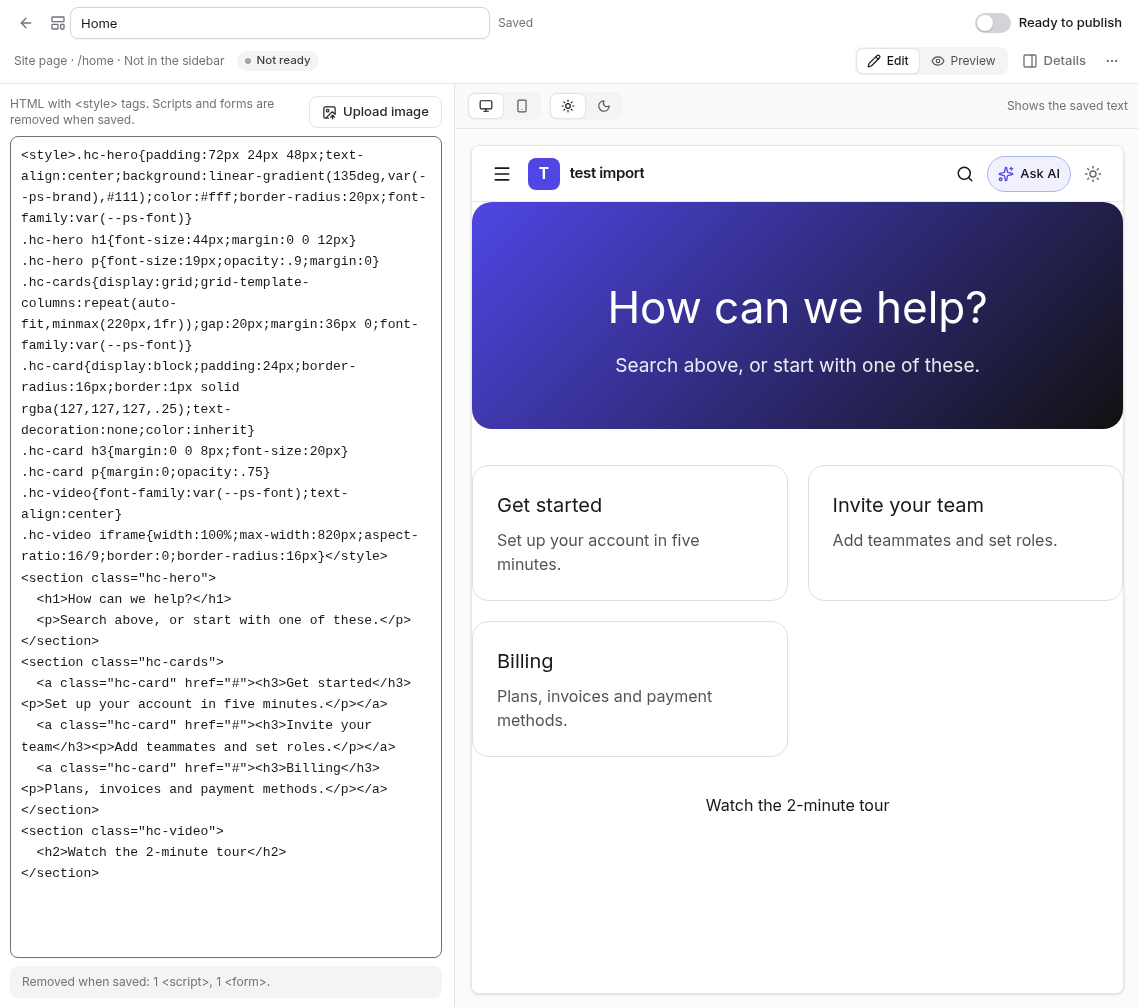
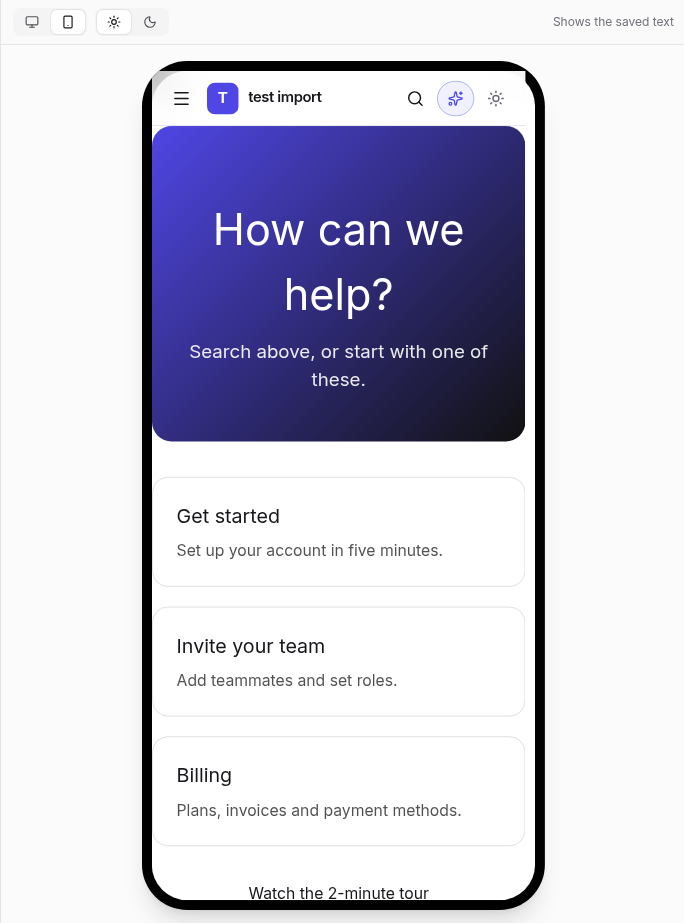
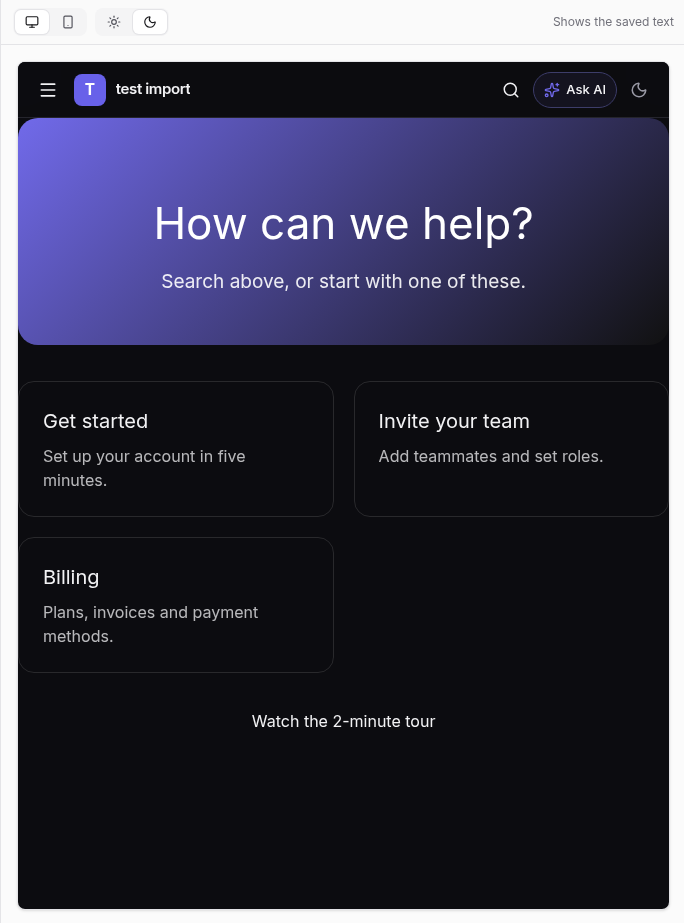
Pega o escribe tu HTML, con el CSS en etiquetas <style>. Se guarda un momento después de que dejes de escribir, o presiona ⌘S / Ctrl+S para guardar al instante. La vista previa muestra la versión guardada, y los botones sobre ella cambian entre el ancho de escritorio y teléfono, y entre claro y oscuro.
Comprueba los cuatro antes de continuar. Un encabezado que se ve genial en el ancho de escritorio puede ajustarse en cuatro líneas en un teléfono, y una tarjeta blanca codificada desaparece en el modo oscuro.
Añade tus imágenes
Haz clic en Subir imagen y elige un archivo PNG, JPEG, GIF o WebP de hasta 5 MB. Se añade una etiqueta de imagen donde está tu cursor, como <img src="asset:abc123" alt="">. Rellena el texto alternativo. La misma dirección asset: funciona también en tu CSS, por ejemplo background-image: url(asset:abc123) para un fondo de encabezado. Las imágenes de cualquier dirección https:// también funcionan.
Comprueba lo que eliminó el guardado
Si pegas algo que no está permitido, el guardado lo elimina y te lo indica, justo debajo del cuadro de código:

Eso es a propósito. Una página HTML personalizada es solo HTML y CSS, por lo que es segura para tus lectores y no puede romper tu sitio.
Una página de inicio inicial que puedes copiar
Aquí tienes una página de inicio completa con todo lo de la primera sección: un encabezado que apunta a la búsqueda, tres tarjetas de "empieza aquí", un vídeo y una forma de contactar con una persona. Pégalo en el cuadro de código, luego cambia las palabras, los enlaces y el vídeo.
<style>
  .hc { font-family: var(--ps-font); color: var(--ps-fg); max-width: 1080px; margin: 0 auto; padding: 32px 20px 64px; }
  .hc h1, .hc h2, .hc h3 { font-family: var(--ps-font-heading); }

  /* Hero: your brand colour, with a soft shade so white text stays readable */
  .hc-hero { padding: 72px 24px 56px; text-align: center; border-radius: var(--ps-radius);
    background: var(--ps-brand); color: var(--ps-on-brand);
    background-image: linear-gradient(135deg, rgba(255,255,255,.14), rgba(0,0,0,.32)); }
  .hc-hero h1 { font-size: clamp(32px, 5vw, 48px); margin: 0 0 12px; }
  .hc-hero p { font-size: 19px; opacity: .9; margin: 0; }

  /* Three "start here" paths */
  .hc-cards { display: grid; grid-template-columns: repeat(auto-fit, minmax(240px, 1fr)); gap: 20px; margin: 40px 0; }
  .hc-card { display: block; padding: 24px; border-radius: var(--ps-radius); background: var(--ps-card);
    border: 1px solid var(--ps-border); color: inherit; text-decoration: none; transition: transform .15s, border-color .15s; }
  .hc-card:hover { transform: translateY(-2px); border-color: var(--ps-brand); }
  .hc-card h3 { margin: 0 0 8px; font-size: 20px; }
  .hc-card p { margin: 0; color: var(--ps-muted); }

  /* One video */
  .hc-video { text-align: center; }
  .hc-video h2 { margin: 0 0 16px; }
  .hc-video iframe { width: 100%; max-width: 820px; aspect-ratio: 16 / 9; border: 0; border-radius: var(--ps-radius); }

  /* A way out when nothing above helped */
  .hc-contact { margin-top: 48px; text-align: center; color: var(--ps-muted); }
  .hc-cta { display: inline-block; margin-top: 12px; padding: 12px 22px; border-radius: var(--ps-radius);
    background: var(--ps-brand); color: var(--ps-on-brand); text-decoration: none; font-weight: 600; }
</style>

<div class="hc">
  <section class="hc-hero">
    <h1>How can we help?</h1>
    <p>Search above, or start with one of these.</p>
  </section>

  <section class="hc-cards">
    <a class="hc-card" href="/getting-started"><h3>Get started</h3><p>Set up your account in five minutes.</p></a>
    <a class="hc-card" href="/invite-your-team"><h3>Invite your team</h3><p>Add teammates and set roles.</p></a>
    <a class="hc-card" href="/billing"><h3>Billing</h3><p>Plans, invoices and payment methods.</p></a>
  </section>

  <section class="hc-video">
    <h2>Watch the 2-minute tour</h2>
    <!-- Paste your video's embed link in src. YouTube must use www.youtube-nocookie.com/embed/… -->
    <iframe src="https://www.youtube-nocookie.com/embed/YOUR_VIDEO_ID"
            title="Product tour" allow="fullscreen; picture-in-picture" allowfullscreen></iframe>
  </section>

  <section class="hc-contact">
    <p>Still stuck? A real person will get back to you.</p>
    <a class="hc-cta" href="/contact">Contact support</a>
  </section>
</div>
Algunas cosas que vale la pena saber al respecto:
- Utiliza tu tema, no colores codificados. Los colores y fuentes de tu sitio están disponibles como variables CSS:
--ps-bgy--ps-fg(fondo y texto),--ps-muted,--ps-cardy--ps-border,--ps-brandy--ps-on-brand,--ps-fonty--ps-font-heading, y--ps-radius. Como la página inicial los utiliza, sigue el modo oscuro, y cuando cambias el color de tu marca en Apariencia, la página cambia con él. - Los enlaces van a tus propias páginas. Cambia
/getting-started,/invite-your-team,/billingy/contactpor direcciones reales en tu sitio. Los enlaces a tus propias páginas, direccioneshttps,mailto:ytel:funcionan. - El vídeo es un marcador de posición. Reemplaza
YOUR_VIDEO_IDcon el ID de tu vídeo, o pega el enlace de inserción de tu vídeo desde Vimeo (player.vimeo.com), Loom (www.loom.com) o Wistia (fast.wistia.net). Para YouTube, usa la direcciónwww.youtube-nocookie.com/embed/…; los iframeswww.youtube.comsimples se eliminan. Los enlaces para compartir de Clevera también se pueden insertar. - La llamada a la acción es un enlace, no un botón. Un
<button>no puede ejecutar nada en esta página, así que diseña un enlace para que parezca uno, como hace la página inicial con.hc-cta.
Las reglas que debe seguir tu HTML
Rara vez te encontrarás con esto en una página normal, pero es bueno saberlo antes de encargarle el trabajo a una IA:
| Funciona | Eliminado al guardar |
|---|---|
Etiquetas de texto y diseño: div, section, encabezados, listas, tablas, details y summary |
<script>, <noscript> y cualquier cosa que ejecute código |
Etiquetas <style> y atributos style, con @media, @keyframes, variables CSS y anidamiento |
@import, @font-face y otras reglas arroba |
Imágenes y vídeos de direcciones https, tu sitio o Subir imagen |
Imágenes de direcciones http:// o data: |
Iframes de YouTube (www.youtube-nocookie.com), Vimeo, Loom, Wistia y enlaces compartidos de Clevera |
Iframes de cualquier otro lugar, incluido www.youtube.com |
Atributos class, id, data-… y aria-… |
Atributos on… como onclick |
| Efectos hover, transiciones y animaciones CSS | Formularios y campos: form, input, select, textarea |
Dos cosas más. Tu CSS solo da estilo a tu página: cuando se publica el sitio, cada regla se limita al área de tu página, por lo que nunca cambia el encabezado del sitio. Además, algunos ids están reservados para el propio sitio (main, y cualquier cosa que comience con kb- o ps-), así que elige otros nombres.
Las fuentes de otros sitios, como Google Fonts, no se cargan en los sitios de documentación. Elige tu fuente en Apariencia y usa var(--ps-font).
Un prompt que convierte una maqueta en una página válida
Si tienes una maqueta de un diseñador, una captura de pantalla de un centro de ayuda que te guste, o simplemente los colores de tu marca y una idea general, una herramienta de IA como Claude o Cursor puede escribir la página por ti. El truco es indicarle las reglas desde el principio para no perder una hora pegando código que se elimina a medias al guardar.
Adjunta tu maqueta o captura de pantalla, rellena los espacios entre corchetes y pega esto:
Build a help center home page as ONE block of HTML with the CSS inside <style> tags.
It will be pasted into a hosted doc site's "Custom HTML" page, under the site's own header.

Match the attached mockup/screenshot as closely as you can. Brand colour: [#HEX].
Tone: [e.g. friendly and direct]. Product name: [NAME].

The page must have:
1. A hero with one headline and one line telling readers to use the search in the header above.
   Do NOT build a search box yourself.
2. Exactly three "start here" cards, each a link: [TITLE - /path], [TITLE - /path], [TITLE - /path].
3. One video section with a 16:9 iframe pointing at https://www.youtube-nocookie.com/embed/VIDEO_ID
   (I'll swap in my own link).
4. A short "Still stuck?" line with a link styled as a button to [/contact or mailto:...].

Hard rules (anything else is stripped when saved):
- HTML and CSS only. No <script>, no on... attributes (onclick etc.), no forms, inputs, selects or textareas.
- No <button> for actions. Use <a> links styled as buttons.
- Iframes only from www.youtube-nocookie.com, player.vimeo.com, www.loom.com or fast.wistia.net.
  No frameborder attribute; use CSS border: 0.
- No @import, no @font-face, no Google Fonts. Use font-family: var(--ps-font) for body text
  and var(--ps-font-heading) for headings.
- Don't hard-code page colours. Use these CSS variables so dark mode works:
  --ps-bg, --ps-fg, --ps-muted, --ps-card, --ps-border, --ps-brand, --ps-on-brand, --ps-radius.
  Use my brand colour only through var(--ps-brand).
- Don't try to style the site header, html:has(), or anything outside the page.
- Don't use the ids "main" or anything starting with "kb-" or "ps-".
- Images: use https URLs or leave <img src="asset:REPLACE" alt="..."> placeholders for me to upload.
- Must look right at phone width (single column) and desktop width. Use CSS grid with auto-fit.

Return only the HTML, no explanation.
Pega el resultado en el cuadro de código, guarda y comprueba el aviso que aparece debajo. Si se eliminó algo, pega el aviso de nuevo en el chat y pide a la IA que corrija solo esa parte.
Paso 3: Conviértela en tu página de inicio y publícala
Cuando la página se vea bien en escritorio y móvil, tanto en modo claro como oscuro, conviértela en tu carta de presentación.
Activa Listo para publicar
Activa Listo para publicar en la barra superior de la página. Un borrador no puede ser tu página de inicio. Si lo intentas primero, el menú te dirá: "Activa Listo para publicar primero: un borrador no puede ser tu página de inicio".
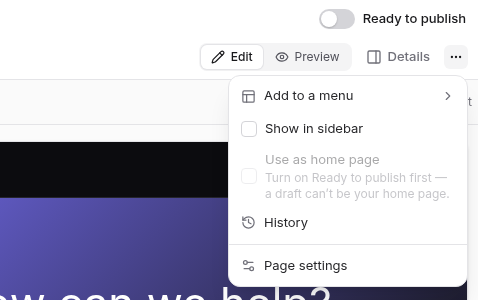
Usar como página de inicio permanece en gris hasta que la página está lista para publicar Elige Usar como página de inicio
Abre el menú ⋯ y elige Usar como página de inicio ("La dirección de tu sitio muestra esta página en lugar de la página de inicio integrada"). Verás "Esta página es ahora tu página de inicio. Se publicará con tu próxima publicación".
Publica el sitio
Publica tu sitio de documentación como de costumbre. La dirección de tu sitio ahora muestra tu página.
Después de publicar, la dirección propia de la página (como /home) redirige a la dirección principal de tu sitio, por lo que los enlaces antiguos siguen funcionando. La página de inicio integrada, con su sección principal, Empieza aquí, temas y artículos populares, queda oculta. Los enlaces de Inicio en el encabezado y el pie de página dirigen a tu página.
¿Has cambiado de opinión? Abre ⋯ → Usar como página de inicio de nuevo para desactivarlo y publica. Tu sitio volverá a la página de inicio integrada.
Qué saber antes de empezar
Algunos límites honestos, para que nada te tome por sorpresa:
- Un solo idioma. La página se crea en el idioma predeterminado de tu sitio, y todos los idiomas de tu sitio muestran esa misma versión. No se traduce. Si necesitas varios idiomas, añade el texto de cada idioma en el HTML tú mismo.
- Sin IA para esta página. Generar con IA, el menú de IA integrado y Traducir a todos los idiomas no funcionan en páginas HTML personalizadas. Para eso es el prompt anterior.
- No aparece en las búsquedas. La página en sí no aparece en la búsqueda del sitio, Preguntar a la IA o
llms.txt. Eso está bien para una página de inicio, ya que es una puerta de entrada, no una respuesta. La búsqueda y Preguntar a la IA en el encabezado siguen funcionando para el resto de tu sitio. - Sin scripts ni formularios. No puedes crear tu propio cuadro de búsqueda o formulario de contacto dentro de la página. Dirige a los lectores a la búsqueda del encabezado y enlaza a tu página de contacto.
- Mantiene su diseño. Una página HTML personalizada no puede cambiar a otro diseño, y otras páginas no pueden cambiar a HTML personalizado. Para mover contenido, crea una página nueva.
- Sin botón de Deshacer. Usa ⌘Z / Ctrl+Z en el cuadro de código. El Historial de la página te permite restaurar una versión anterior.
Los sitios de documentación están disponibles en todos los planes, incluido el gratuito.
Lista de verificación para tu página de inicio
Copia esto en las notas de tu equipo.
- Las tres razones principales por las que la gente contacta con soporte, extraídas de tickets o visitas a páginas
- Sección principal con un titular y una línea que apunta a la búsqueda
- Tres tarjetas de "empieza aquí" que enlacen a páginas reales
- Un vídeo de presentación corto, incrustado desde YouTube (nocookie), Vimeo, Loom, Wistia o Clevera
- Una forma visible de contactar con una persona
- Colores y fuentes de variables
var(--ps-…), no codificados directamente - Comprobado en escritorio y móvil, en modo claro y oscuro
- Nada listado en "Eliminado al guardar"
- Listo para publicar activado, luego Usar como página de inicio, y finalmente publicar
Tu centro de ayuda, con la imagen de tu producto
La página de inicio integrada es una opción predeterminada sensata. Pero si tu centro de ayuda es el lugar al que acuden los clientes cuando algo falla, debería sentirse como parte del producto, no como el sitio de un extraño. Una página HTML personalizada te permite lograrlo con una página de HTML, un prompt para escribirla y unos pocos clics para convertirla en tu puerta de entrada.
Si aún no has configurado un sitio de documentación, empieza por cómo funcionan los sitios de documentación de Clevera. Y si los artículos detrás de tus tres tarjetas necesitan mejoras, aquí tienes cómo escribir artículos para el centro de ayuda que realmente respondan a la pregunta.
Dale a tu centro de ayuda una puerta de entrada que refleje tu marca
Publica tus artículos como un sitio de documentación en cualquier plan y personaliza tu página de inicio.