Corrige un video tutorial sin volver a grabarlo: las peticiones a Ask AI que realmente funcionan
Un pequeño error en un video tutorial suele significar volver a grabarlo. Aquí tienes las peticiones a Ask AI que realmente corrigen una toma, basadas en pruebas reales, incluyendo qué cuesta créditos y qué solo recibe una pregunta como respuesta.
 Roozbeh Firoozmand7 min de lectura
Un logotipo recortado, una errata en un subtítulo, un botón demasiado pequeño para leerlo: en un video tutorial, cualquiera de estas cosas suele significar grabar todo de nuevo. La persona que hizo la primera toma tiene que encontrar una hora tranquila, hacer clic en la misma ruta del producto y esperar no introducir un error nuevo.
No siempre tienes que hacer eso. En el editor de video de Clevera, Ask AI puede cambiar la narración, mantener una escena, hacer zoom en un control o corregir un subtítulo en el lugar. Esta es una hoja de trucos con peticiones que realmente funcionan, basadas en pruebas reales del 23 de noviembre de 2026 sobre uno de nuestros propios tutoriales de un minuto, Exportar videos de Clevera a Google Drive. Cada petición tomó entre 40 y 90 segundos. En las siete pruebas completadas, el saldo de créditos se movió 2 créditos. Un cambio mayor, como cambiar la voz, no se ejecutó de inmediato: mostró un plan con una estimación y esperó la confirmación.
Dónde vive Ask AI
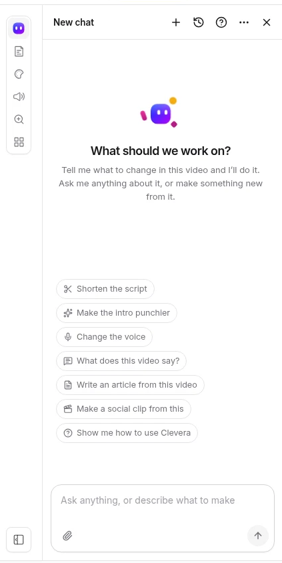
Abre un video en el editor y haz clic en Ask AI en la parte superior derecha. El panel pregunta "¿En qué debemos trabajar?" y luego: "Dime qué cambiar en este video y lo haré. Pregúntame cualquier cosa sobre él o crea algo nuevo a partir de él".
El marcador de posición es "Pregunta cualquier cosa o describe qué crear". Debajo del estado vacío hay chips de inicio: Acortar el guion, Hacer la introducción más impactante, Cambiar la voz, ¿Qué dice este video?, Escribir un artículo a partir de este video, Hacer un clip social a partir de esto y Muéstrame cómo usar Clevera.
Ask AI también está en el editor de clips y en el editor de artículos, con chips que coinciden con el medio. En el editor de artículos, por ejemplo, obtienes Hacer la introducción más concisa, Añadir un resumen breve al principio, Hacerlo más fácil de escanear, Hacer un video a partir de este artículo, Traducirlo y Muéstrame cómo usar Clevera.
Peticiones que funcionan
Las peticiones que funcionaron fueron específicas: nombra lo que quieres cambiar y di qué hacer con ello. Las vagas no editaron nada.
Nombra el elemento en pantalla, no solo el tiempo
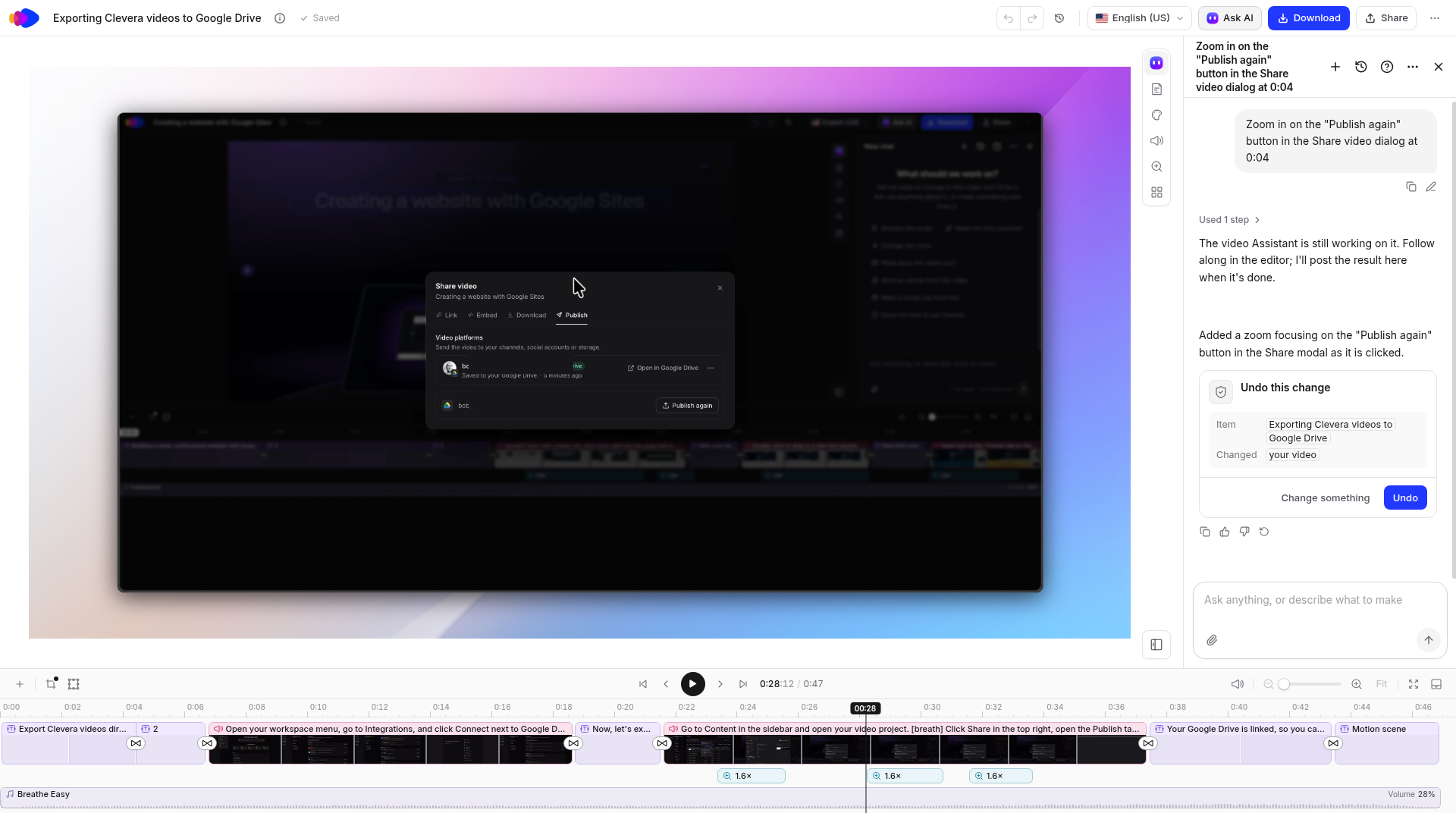
"Haz zoom en el botón "Publicar de nuevo" en el diálogo Compartir video en 0:04" usó la marca de tiempo incorrecta. El diálogo estaba en aproximadamente 0:28. Ask AI encontró el momento correcto de todos modos y añadió un zoom. Nombrar el control importó más que obtener el código de tiempo exacto.
El mismo patrón aparece en las correcciones cotidianas: "el logotipo en 0:10 está recortado" o "en 0:38 mantén el acerca de Clevera más tiempo para que podamos verlo mejor".
Di si te refieres a la narración o al texto en pantalla
"Reemplaza "Integraciones" por "Conexiones" en todas partes en la narración" actualizó la voz en off. Las etiquetas en pantalla pueden necesitar una petición separada, así que di a cuál te refieres.
Se aplicó una corrección de redacción en un subtítulo, de "Guía Clevera" a "Guía de Clevera". Los subtítulos cerrados se dejaron intactos porque estaban desactivados.
Sé preciso sobre la duración y el ritmo
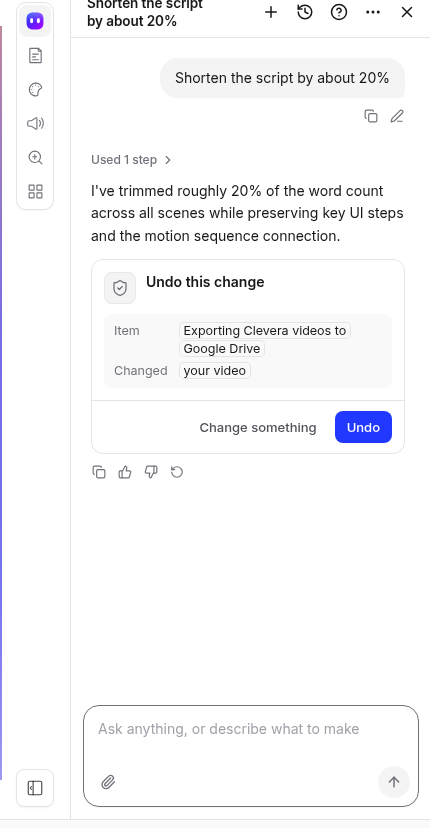
"Acorta el guion en aproximadamente un 20%" llevó el tutorial de 1:00 a aproximadamente 0:49, aproximadamente un 18% más corto. Cortó frases y pasos completos, así que observa el resultado y comprueba que no se haya ido nada importante.
"Haz la introducción más impactante" reescribió la apertura a: "Exporta videos de Clevera directamente a Google Drive en segundos; aquí te explico cómo vincular tu cuenta".
"En 0:28 mantén esta escena 2 segundos más" mantuvo la escena y añadió dos segundos a la duración total.
No digas solo "hazlo mejor"
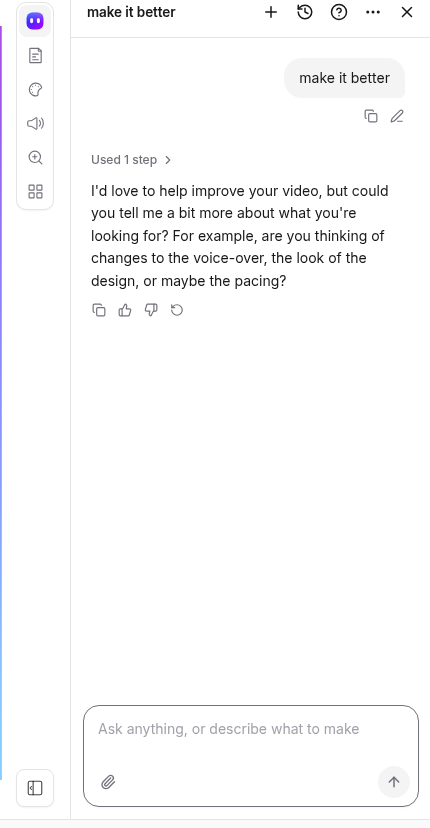
"hazlo mejor" no cambió el video. En su lugar, hizo una pregunta:
Me encantaría ayudar a mejorar tu video, pero ¿podrías contarme un poco más sobre lo que buscas? Por ejemplo, ¿estás pensando en cambios en la voz en off, el aspecto del diseño o quizás el ritmo?
Una lista corta que puedes copiar:
- Zoom o mantener un control: nombra el botón o diálogo, luego qué hacer. Una marca de tiempo ayuda, pero el nombre importa más.
- Corregir una errata: cita la redacción antigua y la nueva, y di si es un subtítulo, una tarjeta de título o la narración.
- Acortar o dar impacto: di cuánto, o qué debería hacer la introducción. Luego obsérvalo, porque un acortamiento puede eliminar un paso.
- Cambiar un término en la voz en off: di "en la narración" si no quieres que también se cambien las etiquetas en pantalla.
- Un logotipo recortado o una escena demasiado corta: di qué está mal y cómo se ve "mejor" (mantenlo más tiempo, para que podamos verlo).
Qué cuesta créditos
Las ediciones pequeñas en esta prueba se ejecutaron de inmediato, sin tarjeta de plan. Después de cada edición aplicada, el panel mostró Deshacer este cambio, con Cambiar algo y Deshacer.
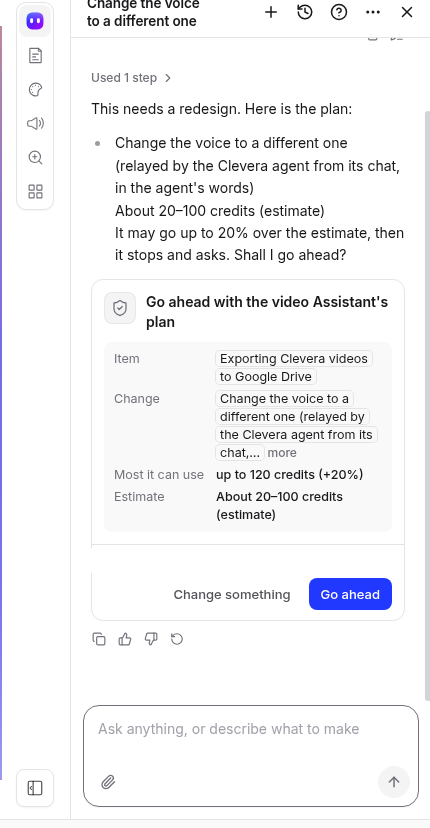
Un cambio mayor es diferente. "Cambia la voz a una diferente" mostró un plan en lugar de ejecutarse. El mensaje fue:
Esto necesita un rediseño. Aquí está el plan: ... Aproximadamente 20–100 créditos (estimación). Puede subir hasta un 20% sobre la estimación, luego se detiene y pregunta. ¿Procedo?
La tarjeta mostró hasta 120 créditos (+20%), y los botones fueron Cambiar algo y Proceder. No hay botón de Iniciar. No aprobamos este, así que no gastó nada. Ese es el punto del plan: ves la estimación antes de que se use cualquiera de esos créditos.
Si vuelves más tarde y ves Este plan ha caducado. puedes hacer clic en Hacer un plan nuevo. Los planes no duran para siempre y no se te cobra por uno caducado.
Entonces: las ediciones pequeñas y locales en esta prueba fueron casi gratuitas (2 créditos en las siete pruebas completadas). Un rediseño como un cambio de voz muestra el precio primero, con un límite del 20%, y solo procede si tú lo dices.
Una lista de verificación rápida
- Abre el video, haz clic en Ask AI y describe el cambio en una frase.
- Nombra el elemento en pantalla. Añade una marca de tiempo si tienes una, pero no te apoyes solo en ella.
- Di narración, subtítulo o etiqueta en pantalla cuando las mismas palabras aparezcan en más de un lugar.
- Para un acortamiento, observa todo el video después. Comprueba que no haya desaparecido un paso.
- Si recibes una pregunta como respuesta, contéstala. Una petición vaga no se adivinará para convertirse en una edición.
- Si ves una tarjeta de plan, lee la estimación y el límite del +20% antes de hacer clic en Proceder.
- Usa Deshacer este cambio si el resultado no es correcto.
- Ask AI también puede convertir un video en un artículo o un clip social, o trabajar en un clip o un artículo que ya tengas.
Si el problema es una interfaz que se ha movido desde que grabaste, ese es un trabajo diferente: cómo mantener actualizados los videos tutoriales de productos. Para hacer que la grabación original sea más fácil de seguir, zoom automático en grabaciones de pantalla cubre cuándo ayuda un zoom y cuándo desactivarlo.
Corrige la toma que ya tienes
Un tutorial no tiene que volver a grabarse por completo por un logotipo recortado, una introducción apresurada o un botón difícil de ver. Solicita el cambio específico, observa el resultado y deshócelo si lo necesitas. Reserva la regrabación para cuando el producto en sí haya cambiado.
Corrige un tutorial sin tener que volver a grabarlo
Abre un video en Clevera y dile a Ask AI qué cambiar.