Come migrare il tuo help center senza perdere traffico
Sposta il tuo help center su una nuova piattaforma senza perdere traffico di ricerca: inventario URL, mappa dei redirect 301, cambio DNS, controlli di lancio e cosa monitorare.
 Berkay Akpolat16 min di lettura

Per migrare un help center senza perdere traffico, mantieni funzionanti tutti i vecchi URL. Elenca ogni indirizzo del vecchio help center, associa ciascuno alla sua nuova pagina e imposta redirect permanenti (301) dall'hostname originale spostando tale hostname sulla nuova piattaforma. Successivamente, effettua il passaggio in un momento di basso traffico, testa ogni redirect, aggiorna i link che gestisci e monitora la Search Console per alcune settimane.
Aggiornato il 3 novembre 2026. Per i responsabili di supporto e documentazione che migrano da Zendesk Guide, Intercom Articles, Help Scout Docs, Document360, GitBook o strumenti simili. Linee guida di Google citate da Search Central a quella data.
Cosa causa la perdita di traffico durante lo spostamento di un help center?
Copiare gli articoli è la parte semplice. Il traffico si perde nelle lacune che si creano attorno ad essi:
| Cosa va storto | Cosa vedono lettori e Google | Soluzione |
|---|---|---|
| Gli indirizzi degli articoli cambiano e nulla reindirizza | Pagine 404; quelle pagine escono dall'indice | Un 301 per ogni vecchio URL (passaggio 2) |
| Il vecchio hostname scompare con il vecchio strumento | Ogni vecchio link smette di funzionare | Mantieni l'hostname, spostalo sul nuovo host (passaggio 3) |
| Tutto reindirizza alla nuova home page | Google potrebbe trattarlo come un soft 404 | Reindirizza uno a uno, verso la pagina più pertinente |
Le traduzioni rimangono indietro, o hreflang punta ancora ai vecchi URL |
Le pagine non in inglese escono dai risultati locali | Sposta ogni lingua e aggiorna hreflang |
| Immagini e allegati si caricano ancora dal vecchio strumento | Screenshot e download interrotti alla chiusura dell'account | Copiali e mappa anche gli URL degli allegati |
| I link a prodotti, macro ed email puntano ai vecchi URL | Salti extra, poi 404 se un redirect viene rimosso | Aggiorna i link che controlli (passaggio 5) |
Il nuovo sito viene lanciato con noindex, o robots.txt blocca i vecchi percorsi |
Le pagine escono dall'indice; Google non vede mai i 301 | Controlli di lancio (passaggio 7) |
La guida di Google sui cambi di sito con modifiche agli URL inizia con la mappa: "È importante mappare gli URL del vecchio sito verso gli URL del nuovo sito". Consiglia redirect permanenti lato server (301 o 308).
Perché è importante: un help center riduce il volume dei ticket solo se gli utenti trovano la pagina giusta. In un sondaggio Gartner su 5.728 clienti (pubblicato ad agosto 2024), solo il 14% dei problemi di assistenza è stato risolto completamente tramite self-service e, nel 43% dei casi falliti, i clienti non sono riusciti a trovare contenuti pertinenti al loro problema. Una migrazione che lascia i lettori su pagine 404 aumenta questo numero. Altri dati sono disponibili nelle nostre statistiche sul self-service clienti.
Passaggio 1: Come elenco ogni URL presente nel mio help center?
Crea un foglio di calcolo con una riga per ogni vecchio indirizzo. Usa diverse fonti, poiché ognuna ne tralascia qualcuna:
- La sitemap. La maggior parte degli help center ospitati pubblica
sitemap.xml, spesso con un file per lingua. Scarica subito ogni file sitemap: una volta spostato il DNS, la vecchia piattaforma smetterà di servirli sul tuo hostname. - Search Console. Esporta i report Pagine e Rendimento (intervallo di date più ampio possibile). L'esportazione si ferma a 1.000 righe, quindi per un help center più grande usa l'API di Search Console o un crawler in modalità elenco. Verifica subito l'hostname dell'help center (una proprietà Dominio copre ogni sottodominio), così avrai una base di riferimento prima dello spostamento.
- L'API o l'esportazione della piattaforma. Ti fornisce ID articolo, ID sezione e ogni lingua. Zendesk ha l'API Help Center, Intercom solo l'API REST (non c'è un pulsante di esportazione), Help Scout l'API Docs e Document360 un'esportazione ZIP in Markdown, HTML o JSON.
- Allegati e file incorporati. Anche PDF e download allegati agli articoli portano backlink. Aggiungi i loro URL all'elenco.
- Analisi e backlink. Le tue pagine di destinazione principali e le pagine linkate da altri siti sono quelle che non devono assolutamente rompersi.
Aggiungi colonne per ID articolo, lingua, clic mensili, backlink, nuovo URL e una colonna "testato". Ordina per clic.
Passaggio 2: Come creo la mappa dei redirect?
Ogni piattaforma ha il proprio schema di URL. L'ID dell'articolo è ciò che ti permette di abbinare le vecchie pagine a quelle nuove:
| Piattaforma | Schema URL articolo | Mappa anche |
|---|---|---|
| Zendesk Guide (ora Zendesk Knowledge) | /hc/en-us/articles/360001234567-Reset-your-password |
Pagine di sezione e categoria, allegati, ogni lingua (/hc/de/…) |
| Intercom Articles | /en/articles/1234567-reset-your-password |
Pagine di collezione e altri prefissi di lingua |
| Help Scout Docs | /article/123-reset-your-password |
Pagine di categoria e collezione |
| Document360 | /docs/reset-your-password o /v1/docs/… |
Pagine di categoria e percorsi di lingua |
| GitBook, Mintlify, Docusaurus | Il percorso segue l'albero delle pagine | Vecchie versioni e pagine spostate |
Schemi così come appaiono sull'help center o sulla documentazione di ciascun fornitore al 3 novembre 2026; i tuoi potrebbero differire se li hai personalizzati.
Regole per mantenere il posizionamento:
- Un vecchio URL, un nuovo URL. Punta ogni articolo alla sua nuova pagina. Google avverte che inviare molti vecchi URL a una sola pagina, come la home page, "potrebbe essere trattato come un errore soft 404".
- Copri le varianti che ricevono traffico. I vecchi link spesso portano uno slug più vecchio, o nessuno (Zendesk serve
/hc/en-us/articles/360001234567anche senza slug). Se la nuova piattaforma supporta redirect con pattern o wildcard, abbina tramite l'ID. Se corrisponde solo a percorsi esatti, aggiungi righe per le varianti che appaiono effettivamente in Search Console, analisi e backlink. - Una riga per lingua.
/hc/de/articles/…dovrebbe atterrare sulla pagina tedesca, non su quella inglese. - Niente catene. Il crawler di Google segue fino a 10 salti, ma la sua guida dice di evitare le catene e reindirizzare direttamente alla pagina finale. Se hai già migrato in passato, aggiorna anche quei vecchi redirect.
- Ritira le pagine intenzionalmente. Se un articolo non esiste più e nulla lo sostituisce, lascia che restituisca 404 o 410. La guida agli errori di scansione di Google afferma di restituire un 301 quando una pagina "si è spostata o ha una chiara sostituzione".
Conta prima di scegliere una piattaforma. Articoli × lingue, più sezioni, categorie, allegati e varianti di slug. Un help center da 300 articoli in 3 lingue necessita di circa 900 redirect di articoli prima di tutto il resto. Alcune piattaforme limitano i redirect per sito in base al piano e alcune saltano i redirect oltre il limite senza segnalare il fallimento dell'importazione.
Passaggio 3: Dobbiamo mantenere lo stesso dominio per l'help center?
Sì, ogni volta che puoi. Un redirect funziona solo su un hostname che risponde alle richieste. Se il tuo help center si trova su help.yourcompany.com, mantieni quell'hostname e, al momento del passaggio, puntalo alla nuova piattaforma con una modifica DNS (solitamente un CNAME). La nuova piattaforma risponderà quindi ai vecchi percorsi con 301, così vecchi link, segnalibri e risultati di ricerca continueranno a funzionare.
Se gli URL rimangono identici, Google lo tratta come uno spostamento di sito senza modifiche agli URL. Se cambiano solo i percorsi sullo stesso hostname, hai bisogno della mappa 301, ma non dello strumento "Cambio di indirizzo" di Search Console.
| Dove si trova il tuo vecchio help center | Cosa fare |
|---|---|
Il tuo sottodominio (help.yourcompany.com) |
Mantienilo. Carica la mappa dei redirect sulla nuova piattaforma, poi sposta il sottodominio al momento del passaggio (passaggio 6). |
Solo l'indirizzo del fornitore, su Zendesk (yourcompany.zendesk.com/hc/…) |
Finché Guide è attivo, le Redirect Rules API di Zendesk possono inviare gli URL degli articoli che restituiscono un 404 a un URL esterno completo: fino a 50.000 regole per brand, su tutti i piani Guide eccetto Guide Lite Legacy, per articoli archiviati o eliminati. Ciò significa mantenere Guide attivo finché mantieni i redirect. |
Solo l'indirizzo del fornitore, su Intercom (intercom.help/yourcompany) |
I redirect di Intercom puntano solo all'interno dello stesso help center. Soluzione: collega prima il tuo sottodominio in Intercom (i vecchi link intercom.help poi reindirizzano ad esso), quindi sposta quel sottodominio sulla nuova piattaforma. Non è documentato se i link intercom.help continuino a reindirizzare dopo, quindi fai una prova. |
| Solo l'indirizzo del fornitore, su Help Scout | I redirect di Help Scout Docs possono puntare a un indirizzo esterno. Verifica il codice di stato con curl -I; non è documentato. |
Un nuovo hostname appositamente (da support. a help.) |
Il vecchio hostname deve continuare a servire i 301. Verifica entrambi gli hostname in Search Console e usa lo strumento Cambio di indirizzo, che funziona a livello di dominio o sottodominio (non per spostamenti di percorso) e richiede un 301 dalla vecchia home page alla nuova. |
Quindi: evita di cambiare hostname se puoi. Un'analisi di 1.052 migrazioni di domini condotta dall'agenzia SEO SALT.agency (giugno 2026) ha rilevato una mediana di 304 giorni per tornare al traffico pre-migrazione. Si trattava di spostamenti dell'intero dominio, non di cambi di help center, ma mostrano cosa c'è in gioco quando cambiano i vecchi indirizzi.
Passaggio 4: Come sposto i contenuti?
Usa un importatore se la nuova piattaforma ne ha uno per il tuo vecchio strumento. Altrimenti, esporta tramite le API del vecchio strumento e converti in Markdown o HTML. Zendesk Guide non ha un pulsante di esportazione: esporti tramite le Help Center API (articoli, sezioni, categorie, traduzioni) o un'app del marketplace. Dopo l'importazione, controlla:
- Struttura: categorie, sezioni e ordine. Gli alberi profondi potrebbero essere appiattiti.
- Immagini e allegati: copiati sulla nuova piattaforma, non collegati allo storage del vecchio strumento. Le immagini negli articoli Zendesk con restrizioni richiedono un download autenticato (API).
- Traduzioni: ogni lingua arriva come pagina separata, collegata all'originale. Se stai aggiungendo lingue contemporaneamente, vedi come tradurre un help center e i suoi video.
- Link interni: i link tra gli articoli puntano ai nuovi indirizzi.
- Contenuti con restrizioni: bozze, note interne e articoli limitati a determinati utenti. Assicurati che nulla diventi pubblico per errore.
Da qui fino al passaggio, blocca le modifiche nel vecchio strumento, o reimporta le modifiche appena prima di passare.
Passaggio 5: Quali link dovremmo aggiornare noi?
I redirect intercettano i link esterni. I link di tua proprietà dovrebbero puntare direttamente ai nuovi URL:
- Link di aiuto e tooltip all'interno del tuo prodotto
- Risposte salvate, macro e risposte predefinite
- Gli articoli suggeriti dal tuo widget chat e qualsiasi agente AI o chatbot che risponde dall'help center (punta la sua fonte di conoscenza al nuovo sito)
- Email di onboarding e del ciclo di vita
- Footer del tuo sito web, pagina di stato e link alla documentazione
- Video e PDF che mostrano un indirizzo dell'help center
Passaggio 6: Come effettuiamo il passaggio senza interruzioni?
| Quando | Cosa fare |
|---|---|
| Una settimana prima | Riduci il TTL del record DNS a poche ore (la guida al cambio host di Google suggerisce di farlo almeno una settimana prima). Salva le vecchie sitemap. Conferma l'accesso a Search Console. |
| Il giorno prima | Blocca le modifiche nel vecchio strumento e reimporta eventuali modifiche. Testa l'intera mappa dei redirect sull'indirizzo temporaneo della nuova piattaforma, se serve i redirect lì. |
| Al momento del passaggio, in un'ora tranquilla | Cambia il CNAME. La maggior parte delle piattaforme ospitate emette il certificato HTTPS solo dopo che il DNS punta a loro, il che può richiedere minuti, quindi monitora la messa online. Alcune piattaforme necessitano di un CNAME semplice, senza proxy o appiattimento CNAME davanti. |
| Subito dopo | Esegui il test completo dei redirect (passaggio 7). |
| Nei 30 giorni successivi | Monitora (sotto). |
Passaggio 7: Cosa dovremmo controllare il giorno del lancio?
- Testa ogni riga della mappa, non un campione. Un crawler in modalità elenco, o il breve ciclo sotto la checklist, lo fa in pochi minuti. Ogni vecchio URL dovrebbe restituire 301 (o 308), non 302, e atterrare sul nuovo URL in un solo salto.
- Apri manualmente i 20 vecchi URL più visitati in ogni lingua e controlla che la pagina sia quella corretta.
- Ogni nuova pagina ha un tag canonical autoreferenziale e le versioni linguistiche si collegano tra loro con
hreflangsui nuovi URL. -
robots.txtconsente la scansione, inclusi i vecchi percorsi (come/hc/), in modo che Google possa vedere i 301. Nessuna pagina portanoindexper errore. - Invia la nuova sitemap in Search Console. Google suggerisce anche di inviare quella vecchia affinché ricontrolli i redirect; se non puoi più ospitarla, controlla invece i tuoi principali vecchi URL con lo strumento Controllo URL.
- La ricerca, l'assistente AI, il feedback e il modulo di contatto funzionano sul nuovo sito.
Il ciclo legge un file con un vecchio URL e il suo nuovo URL per riga, e stampa il codice di stato di ogni vecchio URL e dove reindirizza:
while read old new; do
  curl -s -o /dev/null -w "%{http_code} %{redirect_url} $old\n" "$old"
done < map.tsv
Per quanto tempo dovremmo mantenere i redirect?
La risposta di Google: "Mantieni i redirect il più a lungo possibile, generalmente almeno 1 anno". In pratica, mantienili finché gestisci l'help center. I vecchi link continuano a vivere nelle risposte dei forum, nelle email di supporto e in altri siti per anni, e un redirect non costa nulla da mantenere.
Cosa dovremmo osservare nelle prime settimane?
Google dice di "aspettarsi una fluttuazione temporanea nel posizionamento del sito durante lo spostamento" e che "un sito web di piccole o medie dimensioni può richiedere alcune settimane affinché la maggior parte delle pagine si sposti". Ogni settimana, controlla:
- Search Console, Pagine: nuove voci "Non trovato (404)" indicano redirect mancanti.
- Search Console, Rendimento: i clic sui nuovi URL dovrebbero aumentare mentre quelli sui vecchi diminuiscono.
- Hit dei redirect: quali vecchi URL ricevono ancora traffico e da dove.
- Ricerche senza risultati sul nuovo help center: i lettori che ti dicono cosa non è stato trasferito. La nostra guida ai gap di contenuto dell'help center mostra come risolverli.
Come gestisce Clevera la migrazione di un help center?
Clevera è una piattaforma AI che trasforma una registrazione dello schermo in un video tutorial narrato, un articolo di aiuto passo-passo e una pagina sul tuo help center ospitato, in 74 lingue. I suoi help center importano dallo strumento che usi oggi, su ogni piano, senza costi aggiuntivi.
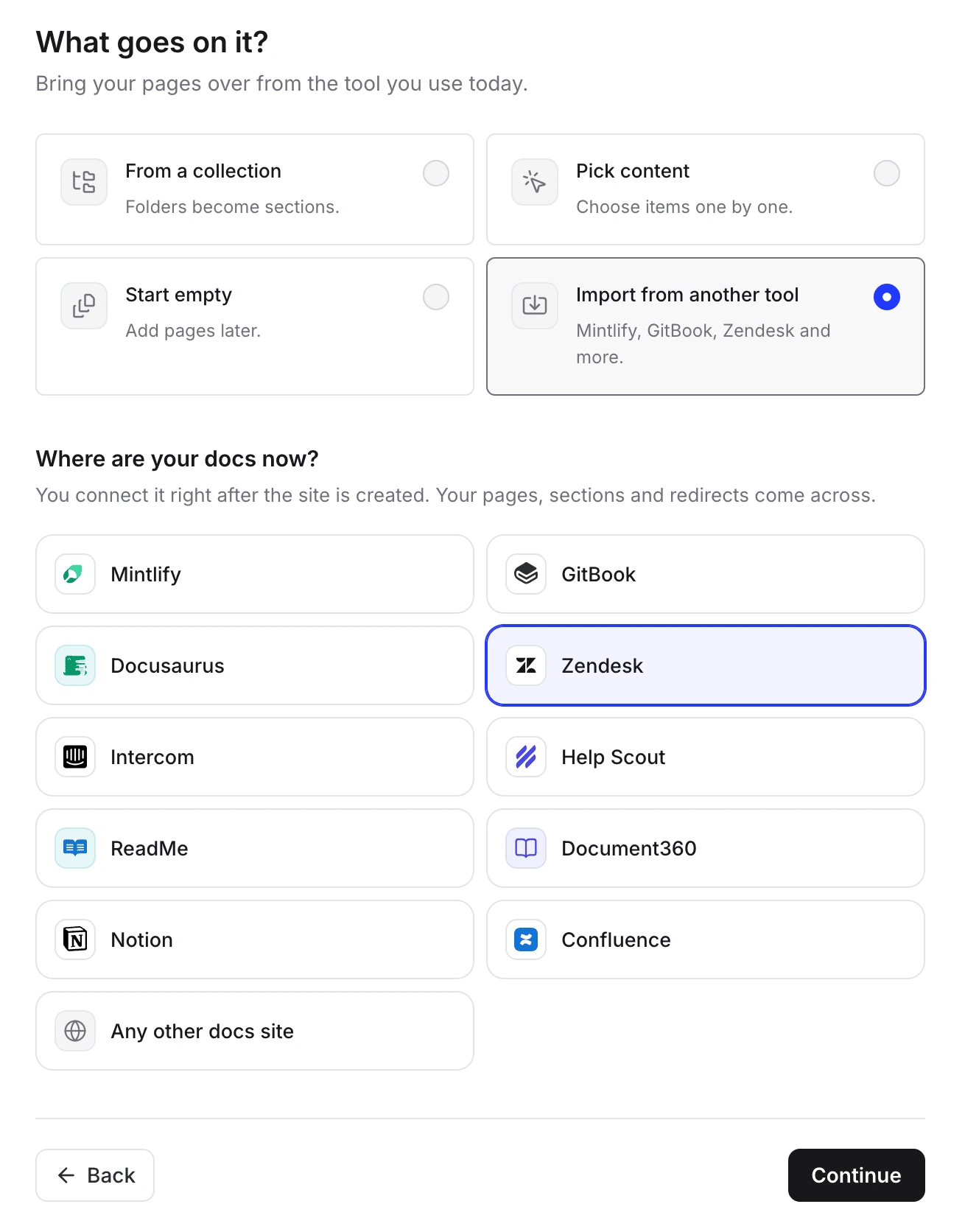
- Importatori: Zendesk, Intercom, Help Scout, Document360, GitBook, ReadMe, Mintlify, Docusaurus, Notion, Confluence o qualsiasi altro sito di documentazione pubblica o file zip di Markdown o HTML. Ti connetti tramite un token API, il sito pubblico, un repository Git o un file zip, a seconda della piattaforma. Intercom viene letto solo dal sito pubblico, quindi gli articoli privati di Intercom rimangono esclusi. Un token Zendesk o Document360 importa le traduzioni nelle lingue che hai aggiunto al sito. Consulta le guide per importare da Zendesk Guide, Intercom Articles, Help Scout e Document360.
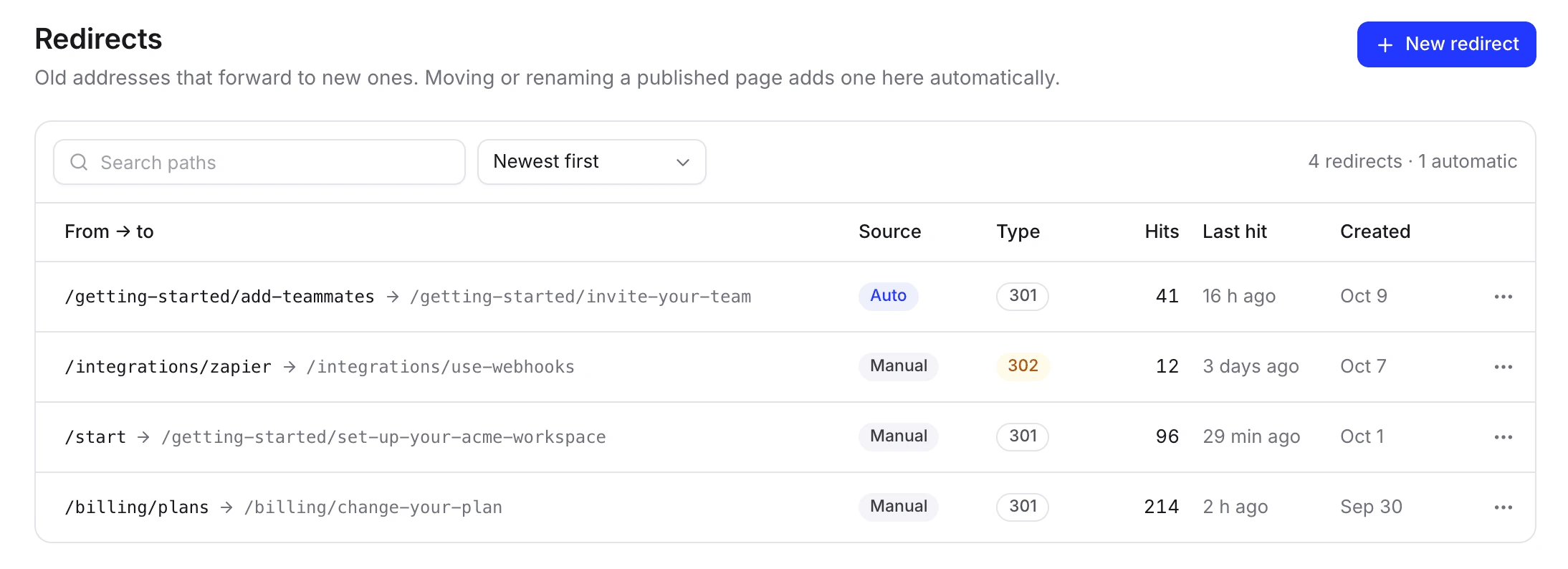
- Reindirizzamenti dai vecchi indirizzi: L'opzione Crea reindirizzamenti dai vecchi indirizzi è attiva per impostazione predefinita quando la sorgente dispone di indirizzi web, e i reindirizzamenti nativi di Help Scout vengono inclusi. Funzionano una volta che il tuo dominio punta a Clevera. I reindirizzamenti corrispondono a percorsi esatti (senza caratteri jolly), quindi aggiungi manualmente le varianti di slug che ricevono ancora clic.
- Revisione preliminare: un'anteprima per deselezionare le pagine, un report con avvisi e Annulla importazione finché una pagina importata non viene pubblicata. Dove la sorgente indica che una pagina non è pubblica, viene contrassegnata come Con restrizioni e inizia deselezionata.
- Limiti che determinano se manterrai il tuo traffico:
- I reindirizzamenti richiedono il tuo dominio, che necessita del piano Starter o superiore, quindi sul piano Free i vecchi link non verranno reindirizzati.
- I reindirizzamenti creati da un'importazione contano ai fini del limite di reindirizzamenti manuali del piano, e qualsiasi eccedenza viene ignorata: 500 per sito su Starter, 2.000 su Pro. 2.000 è il massimo che un sito può avere.
- Lingue pubblicate per sito: 5 su Starter, tutte su Pro.
- 2.000 pagine per importazione.
- I reindirizzamenti aggiunti da Clevera in seguito, quando rinomini o sposti una pagina, sono automatici e non vengono conteggiati.
Dopo il trasferimento ottieni la ricerca, un assistente Chiedi all'IA che risponde ai lettori dalle tue pagine pubblicate citando le fonti, una sitemap e llms.txt (vedi come rendere la documentazione pronta per l'IA), e approfondimenti sulle ricerche che non hanno prodotto risultati. Puoi esportare l'intero sito come HTML o Markdown in qualsiasi momento. Sui piani Pro e Custom, l'Autopilota può monitorare i tuoi rilasci e pianificare aggiornamenti agli articoli e ai video interessati, affinché tu possa approvarli.
Quando Clevera non è la scelta giusta: se il tuo vecchio centro assistenza ha più di 2.000 indirizzi da reindirizzare, se deve risiedere in una cartella del tuo sito principale (example.com/help; Clevera si connette solo a sottodomini), se deve rimanere all'interno del tuo strumento di ticketing, o se dipendi da funzionalità esclusive di Zendesk come i segmenti utente personalizzati. I nostri confronti sul miglior software per centri assistenza per SaaS e sulle alternative a Zendesk Guide coprono altre opzioni, e come costruire una knowledge base illustra la struttura a cui puntare.
Prova l'importazione prima di spostare qualsiasi cosa
Importa una copia del tuo centro assistenza in un centro assistenza Clevera gratuito e rivedi il risultato. Nulla cambia nel tuo strumento attuale o nel DNS finché non decidi tu.
I passaggi completi sono in Importare ed esportare un sito di documentazione, e la pagina del software per centri assistenza mostra cosa ottieni dopo il trasferimento.
FAQ
Perderemo il posizionamento su Google quando cambiamo software per il centro assistenza?
Di solito solo brevemente, se ogni vecchio URL reindirizza alla pagina corrispondente e il contenuto rimane lo stesso. Google suggerisce di aspettarsi una "fluttuazione temporanea". Le perdite durature derivano solitamente da errori 404, reindirizzamenti alla home page o un vecchio hostname che smette di rispondere.
Possiamo mantenere esattamente gli stessi URL?
Raramente. La maggior parte delle piattaforme utilizza il proprio schema di URL e non può riprodurre /hc/en-us/articles/…; chiedi prima di scegliere. Mantenere lo stesso hostname con una mappa 301 completa offre ai lettori e ai motori di ricerca lo stesso risultato.
Qual è la differenza tra una migrazione dell'help desk e una migrazione del centro assistenza?
Una migrazione dell'help desk sposta ticket, contatti e macro tra strumenti di supporto, solitamente con un servizio di migrazione. Una migrazione del centro assistenza sposta gli articoli pubblici che i lettori trovano nella ricerca, quindi il lavoro riguarda URL, reindirizzamenti e dominio. Puoi fare l'una senza l'altra.
Dobbiamo spostare anche i nostri ticket?
No. Un centro assistenza può essere spostato autonomamente mentre la casella di posta, lo storico dei ticket e la chat rimangono dove sono. Punta il tuo widget, le macro e l'agente IA verso il nuovo centro assistenza.
Dovremmo usare reindirizzamenti 301 o 302?
301 o 308. Google li tratta come permanenti e utilizza la nuova pagina come quella canonica. Un 302 indica che lo spostamento è temporaneo.
Quanto tempo richiede una migrazione del centro assistenza?
Un'importazione può richiedere pochi minuti. Pianifica alcuni giorni per l'inventario degli URL, la revisione e i test, una settimana di preavviso per il TTL del DNS e alcune settimane di monitoraggio successivo.
Cosa succede alle risposte dell'IA nel nostro vecchio strumento?
Rimangono con il vecchio strumento. Verifica se la nuova piattaforma risponde ai lettori dai tuoi articoli, quale piano lo include e se prevede costi per risposta, per risoluzione o entro una soglia mensile.