Integrazione GitLab
Trasforma le registrazioni dello schermo in documenti Markdown su GitLab
Registra un flusso di lavoro una sola volta. Clevera scrive la guida illustrata e la invia al progetto e alla cartella GitLab che hai scelto, come file Markdown con i relativi screenshot, così la tua pipeline docs-as-code la rileverà come qualsiasi altra modifica.
Markdown in stile GitLab
Screenshot inviati al progetto
Funziona con GitLab Pages e MkDocs
Nessun credito per pubblicare
Cosa puoi fare
Docs as code,
senza che nessuno debba scrivere la documentazione.
I team che lavorano su GitLab trattano già la documentazione come codice: risiede in un progetto, ha una cronologia e una pipeline la pubblica. La parte difficile non è mai stata la pipeline. Era scrivere le guide. Clevera le scrive partendo da una registrazione dello schermo e le inserisce nella cartella letta dalla tua pipeline.
Una guida per ogni procedura
Mostra la funzione una volta sullo schermo. Clevera trasforma la registrazione in una guida scritta con passaggi numerati e screenshot, pronta per il manuale di progetto o la documentazione del prodotto.
La tua pipeline fa il resto
Ogni pubblicazione è un normale commit sul branch predefinito, quindi GitLab Pages, MkDocs o Hugo ricostruiscono il sito esattamente come farebbero per la modifica di un membro del team.
Immagini che risiedono nel progetto
Gli screenshot vengono inviati accanto al file Markdown e collegati tramite percorso relativo. Non dipendono da Clevera e un progetto privato li mantiene tali.
Aggiornamenti come commit leggibili
Correggi l'articolo in Clevera e pubblica di nuovo. Lo stesso file e le sue immagini vengono sovrascritti in un commit di "Aggiornamento articolo", così la cronologia mostra cosa è cambiato e quando.
Qualsiasi progetto, qualsiasi cartella
Scegli tra tutti i progetti GitLab in cui l'account collegato ha il ruolo di Developer o superiore e digita la cartella: docs, handbook/support o la root del progetto.
Rispetta le tue regole sui branch
Clevera rispetta i branch protetti. Se solo i Maintainer possono eseguire il push su main, collega un account Maintainer o consenti ai Developer di eseguire il push.
Come funziona
Dalla registrazione al progetto GitLab
in quattro passaggi.
Un proprietario o un amministratore collega GitLab una sola volta. Dopodiché, chiunque possa modificare un articolo può pubblicarlo dall'editor.
- 1
Collega GitLab.com
Accedi a GitLab e autorizza Clevera. Elencherà i progetti in cui il tuo account ha il ruolo di Developer o superiore. - 2
Clevera scrive la guida
Dalla registrazione dello schermo, Clevera scrive l'articolo di supporto: titoli, passaggi numerati, callout e screenshot. - 3
Scegli progetto e cartella
In Condividi, apri Pubblica, scegli il progetto GitLab e la cartella, quindi fai clic su Pubblica su GitLab. - 4
Un commit viene inviato
Il file Markdown e le sue immagini arrivano insieme in un unico commit sul branch predefinito e la tua pipeline viene eseguita.
Vedi in Clevera
Pubblicazione su GitLab,
dalla finestra Condividi dell'articolo.
Nessuna esportazione, nessuna copia manuale del Markdown, nessun trascinamento di screenshot in un repository. La finestra Condividi che ti fornisce un link e un codice di incorporamento esegue anche il commit su GitLab.
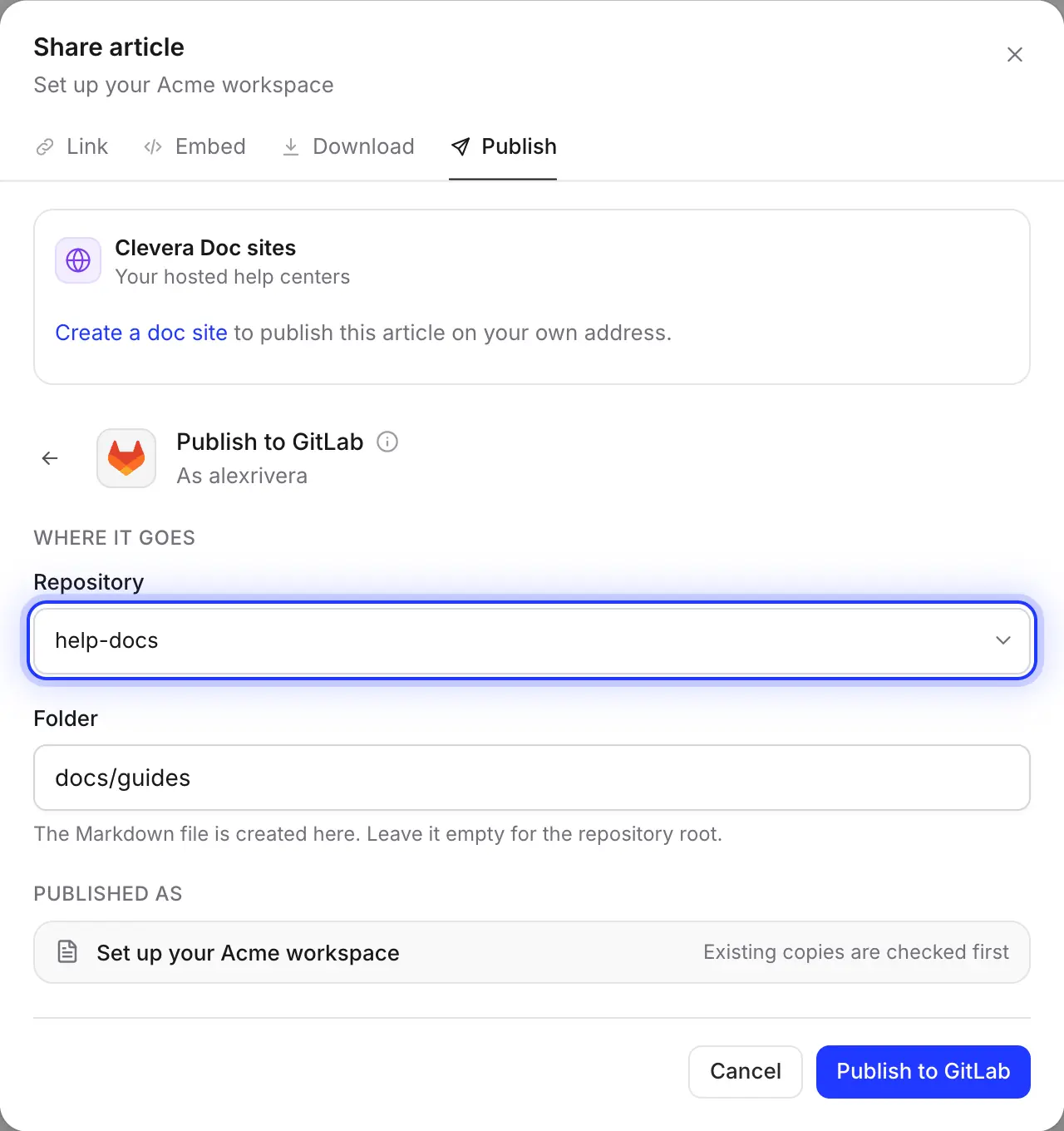
Scegli il progetto e la cartella
L'elenco mostra i progetti in cui l'account GitLab collegato ha il ruolo di Developer o superiore, ordinati per aggiornamento più recente. Digita la cartella in cui risiede la tua documentazione, come docs/guides; le cartelle che non esistono ancora vengono create nello stesso commit.
Clevera ricorda il progetto e la cartella, così l'articolo successivo andrà nello stesso posto.
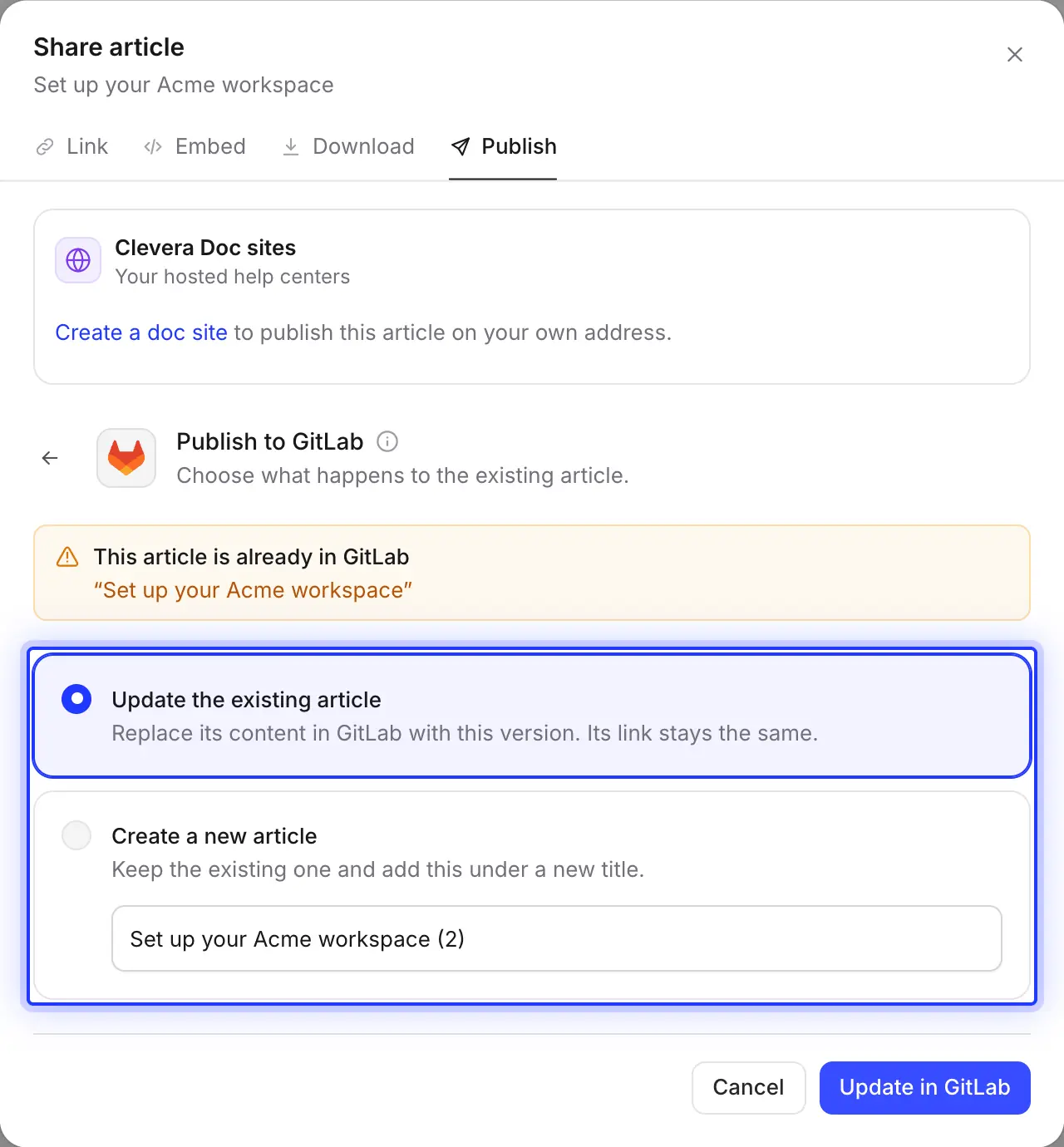
Ripubblica senza file duplicati
Prima di scrivere, Clevera cerca un file con lo stesso nome in quella cartella. Se ne trova uno, puoi scegliere: sovrascriverlo in un nuovo commit o conservarlo e pubblicare questa versione con un nuovo titolo.
La pubblicazione è unidirezionale. Una modifica apportata da qualcuno al file su GitLab non verrà mai riportata nell'articolo di Clevera.
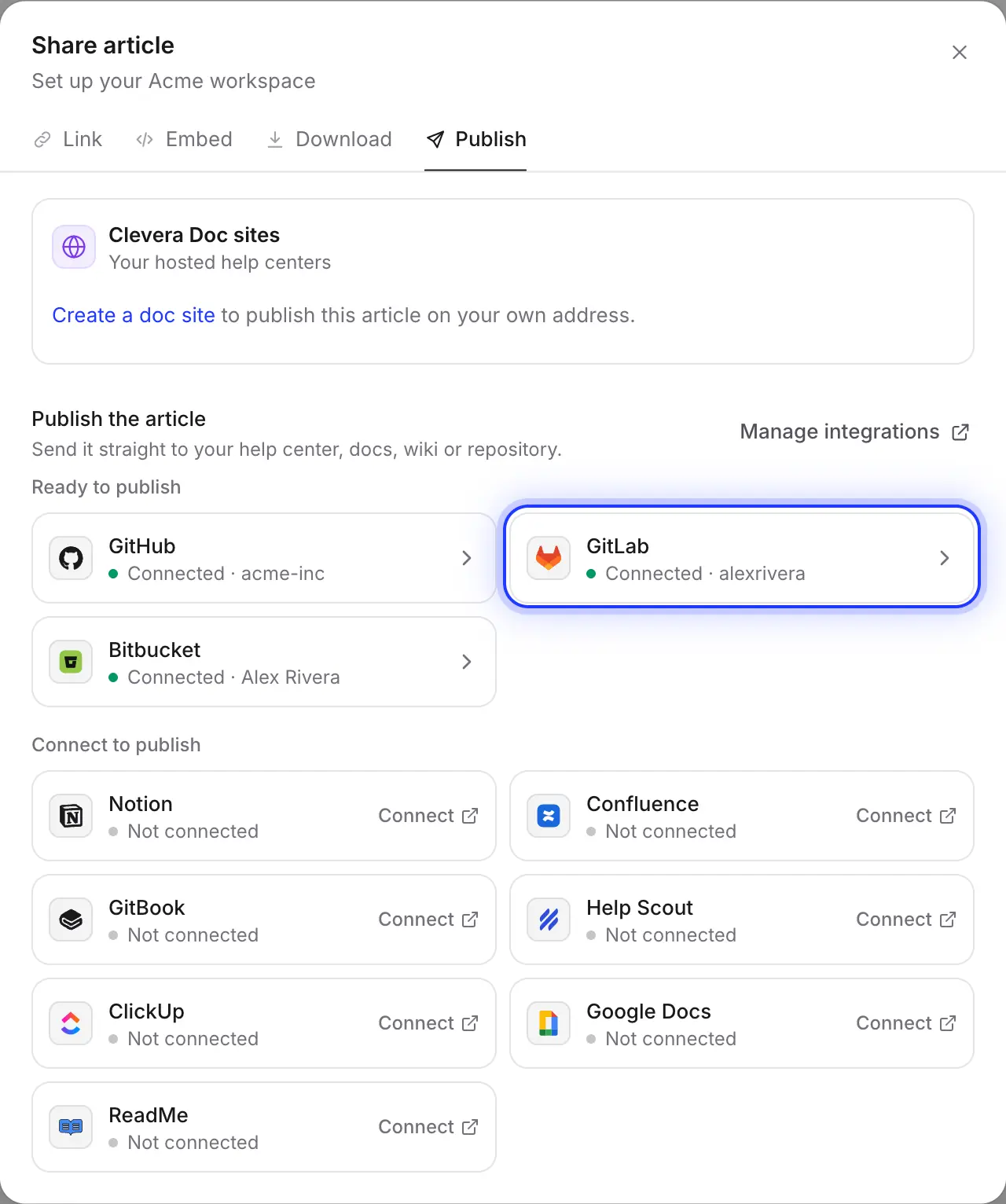
GitLab accanto al resto del tuo stack
Alcuni team tengono la documentazione del prodotto su GitLab e la wiki interna altrove. Collega ogni strumento una volta e pubblica lo stesso articolo su GitLab, Confluence o Notion dalla stessa scheda.
Compilato per te
Cosa contiene ogni commit
e cosa decidi tu.
Clevera scrive Markdown che GitLab visualizza nella sua vista file e che i generatori di siti statici compilano in modo pulito. Ecco esattamente cosa inserisce una pubblicazione nel tuo progetto.
- Progetto e cartellaScegli tu
- Qualsiasi progetto GitLab.com in cui l'account collegato ha il ruolo di Developer o superiore e qualsiasi cartella al suo interno. La cartella inizia come
docs; lasciala vuota per la root del progetto. - Nome fileImpostato per te
- Il titolo dell'articolo in minuscolo con trattini, che termina con
.md. "Reset a customer password" diventareset-a-customer-password.md. I titoli con accenti e non latini vengono traslitterati in lettere latine e i nomi vengono troncati a 80 caratteri. - Front matterImpostato per te
- Un blocco YAML con
title,created_at,updated_atesource. MkDocs, Hugo e Docusaurus leggono il titolo e ignorano il resto. - Callout e formattazioneConvertiti per te
- I callout diventano avvisi GitLab con il titolo sulla stessa riga, come
> [!WARNING] Careful. Tabelle, elenchi di attività, formule matematiche, codice recintato con il relativo linguaggio e sezioni comprimibili<details>vengono visualizzati come li renderizza GitLab. - ScreenshotImpostato per te
- Inviati a
assets/<file name>/nella stessa cartella, nello stesso commit, con ogni didascalia in corsivo sotto la sua immagine. - CommitImpostato per te
- Un commit sul branch predefinito con il messaggio
Add article: …oUpdate article: …, creato dall'account GitLab che ha collegato Clevera. - VideoImpostato per te
- Un video inserito nell'articolo diventa un'immagine di anteprima che rimanda al suo player, più un link ▶ con il suo titolo. La registrazione da cui proviene l'articolo non viene aggiunta.
Configurazione
Configura l'integrazione GitLab
in circa due minuti.
Hai bisogno di un workspace Clevera su piano Pro o Custom e di un account GitLab.com. Il proprietario del workspace o un amministratore collega GitLab; dopodiché, chiunque possa modificare un articolo può pubblicarlo. La pubblicazione non utilizza crediti.
- 1
Apri Integrazioni
In Clevera, apri il menu del workspace, scegli Integrazioni, trova GitLab sotto Code repositories e fai clic su Connect. - 2
Autorizza Clevera su GitLab.com
GitLab richiede gli ambiti api, read_user, read_repository e write_repository , necessari alla sua API file per creare e aggiornare i file. Fai clic su Authorize. - 3
Controlla il ruolo
Usa un account che sia Developer o superiore in ogni progetto. Per eseguire il commit su un branch predefinito protetto solitamente serve Maintainer; un account bot condiviso funziona bene. - 4
Pubblica un articolo
Nell'editor dell'articolo, fai clic su Share, apri Publish, fai clic sul riquadro GitLab, scegli il progetto e la cartella, quindi fai clic su Pubblica su GitLab. - 5
Aprilo su GitLab
Quando vedi "Pubblicato su GitLab.", fai clic su Open in GitLab per vedere il file e il commit.
Domande sull'integrazione GitLab
Non oggi. Clevera si collega solo a GitLab.com. I server GitLab self-managed non sono supportati, quindi un progetto sulla tua istanza GitLab non può essere una destinazione di pubblicazione.
No. Clevera esegue il commit direttamente sul branch predefinito del progetto, solitamente main, e non puoi sceglierne un altro. Se il tuo team revisiona la documentazione nelle merge request, revisiona l'articolo in Clevera prima di pubblicarlo, oppure pubblica in un progetto dove i commit diretti sono consentiti.
Quasi sempre a causa di un branch protetto. GitLab protegge il branch predefinito e solitamente consente solo ai Maintainer di eseguire il push. Assegna all'account collegato il ruolo di Maintainer o consenti ai Developer di eseguire il push in Settings → Repository → Protected branches.
Sì. Punta la cartella su quella da cui il tuo sito viene compilato. Ogni pubblicazione è un normale commit, quindi la tua pipeline CI/CD viene eseguita come al solito e il generatore legge title dal front matter. Verifica che il tuo tema visualizzi correttamente avvisi e sezioni comprimibili.
Nulla cambia in GitLab finché non pubblichi di nuovo. A quel punto Clevera trova il file esistente e ti permette di aggiornarlo in un nuovo commit. Se hai rinominato l'articolo, il nuovo titolo diventa un nuovo file; elimina tu stesso quello vecchio in GitLab. Clevera non elimina mai file dal tuo progetto.
Un workspace supporta una sola connessione GitLab e una nuova connessione la sostituisce. Usa un account che sia membro di ogni progetto su cui pubblichi.
La pubblicazione su GitLab è inclusa nei piani Pro e Custom e non consuma crediti. La creazione dell'articolo stesso utilizza i crediti come di consueto. Consulta i prezzi.
Sì. Collega ogni strumento una volta e pubblica lo stesso articolo su quanti ne desideri. Consulta le integrazioni GitHub e Bitbucket , oppure tutte le integrazioni.
La tua prossima guida, già nel progetto.
Registrala una volta. Clevera scrive la guida e la invia a GitLab, screenshot inclusi.