Integrazione GitBook
Pubblica guide passo-passo su GitBook da una registrazione dello schermo
Mostra una funzionalità una sola volta sullo schermo. Clevera scrive la pagina di istruzioni con screenshot e la pubblica nello spazio GitBook che preferisci, con suggerimenti, passaggi, schede e blocchi espandibili creati a partire dai blocchi nativi di GitBook.
Blocchi GitBook nativi
Immagini caricate nello spazio
Aggiorna la stessa pagina
Qualsiasi piano GitBook
Cosa puoi fare
Documentazione di prodotto al passo con ogni rilascio,
senza bisogno di un redattore per ogni pagina.
I team di prodotto e sviluppo scelgono GitBook perché è esteticamente curato e ben organizzato. Ciò che non può fare è scrivere le pagine. Clevera riempie i tuoi spazi con guide chiare e illustrate, create a partire da una registrazione del prodotto stesso.
Una pagina di istruzioni per ogni funzionalità
Registra il flusso che hai appena rilasciato. Clevera scrive la pagina: un'introduzione, passaggi numerati, uno screenshot per ogni passaggio e i consigli di cui il lettore ha bisogno.
Blocchi GitBook, non testo incollato
I passaggi diventano uno stepper di GitBook, i callout diventano suggerimenti, le schede rimangono schede e il codice mantiene il suo linguaggio e titolo. La pagina sembrerà scritta dal tuo team direttamente in GitBook.
Screenshot archiviati in GitBook
Ogni screenshot viene caricato nello spazio come file, così la pagina continua a funzionare anche se l'articolo viene eliminato in Clevera.
Registra di nuovo quando l'interfaccia cambia
Modifica l'articolo in Clevera e pubblica di nuovo. Clevera trova la pagina e la aggiorna sul posto, mantenendo il suo indirizzo e i tuoi link.
Uno spazio per ogni lingua
Traduci l'articolo in Clevera, cambia la lingua nell'editor e pubblica ogni versione nello spazio dedicato a quella lingua.
Spazi a tua scelta
Clevera si connette tramite una chiave di accesso personale che crei in GitBook e tu scegli in quali siti di documentazione può pubblicare.
Come funziona
Dalla registrazione alla pagina GitBook
in quattro passaggi.
Incolla una chiave GitBook una sola volta. Dopodiché, ogni articolo nell'area di lavoro può diventare una pagina nella tua documentazione.
- 1
Connettiti con una chiave
Crea un token di accesso personale nelle impostazioni sviluppatore di GitBook, incollalo in Clevera e scegli i tuoi siti. - 2
Clevera scrive la pagina
Dalla tua registrazione dello schermo, Clevera scrive le istruzioni: titoli, passaggi, suggerimenti e screenshot. - 3
Scegli lo spazio e pubblica
In Condividi, apri Pubblica, scegli lo spazio GitBook e fai clic su Pubblica su GitBook. - 4
È live nella tua documentazione
La pagina appare al livello principale dello spazio, con le sue immagini, non appena la pubblicazione termina.
Vedi in Clevera
Pubblicazione su GitBook,
dalla finestra Condividi dell'articolo.
Nessuna esportazione Markdown, nessun ricaricamento di immagini, nessuna ricostruzione manuale dei passaggi nell'editor di GitBook. La finestra Condividi che ti fornisce un link e un codice di incorporamento pubblica anche su GitBook.
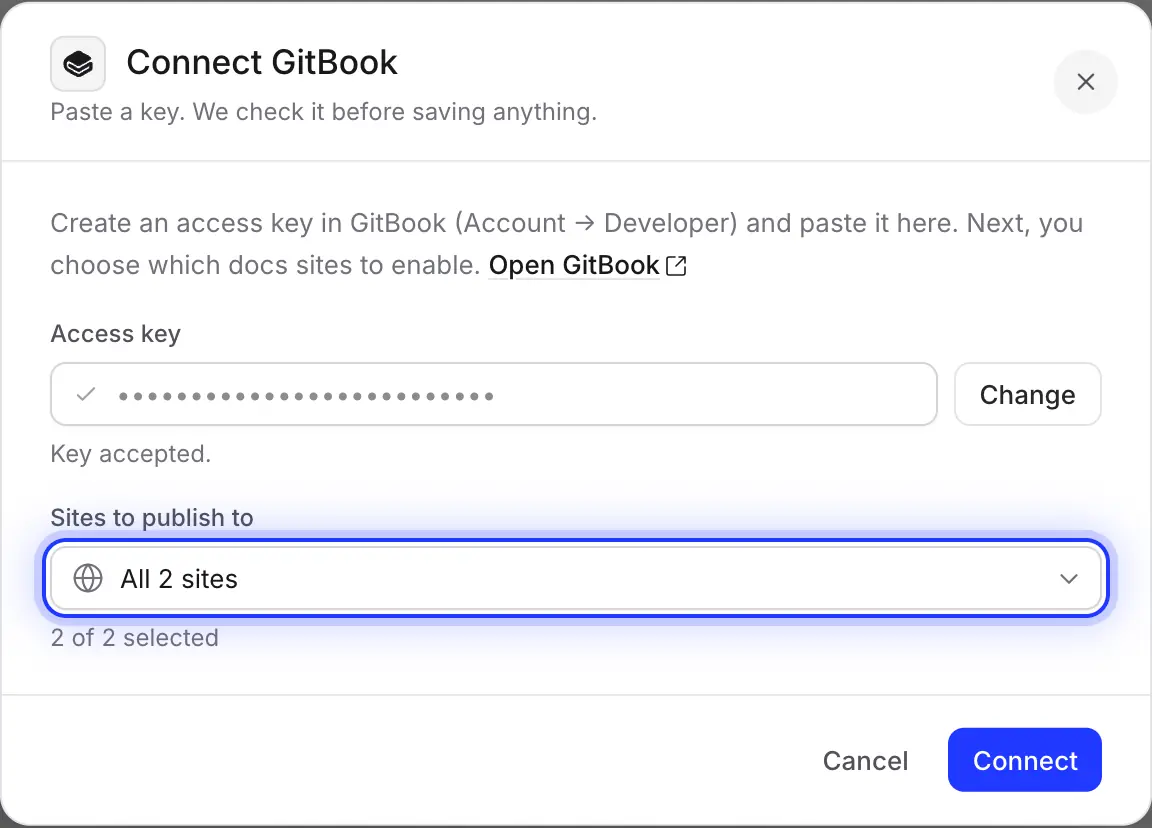
Connettiti con una chiave, verificata prima del salvataggio
Incolla un token di accesso personale GitBook e fai clic su Verifica chiave. Clevera la testa con GitBook prima di salvare qualsiasi cosa, poi elenca i tuoi siti di documentazione, tutti selezionati. Deseleziona quelli in cui non vuoi che Clevera operi.
La chiave agisce come l'utente GitBook che l'ha creata. Un account di documentazione condiviso mantiene la pubblicazione attiva anche quando le persone cambiano team.
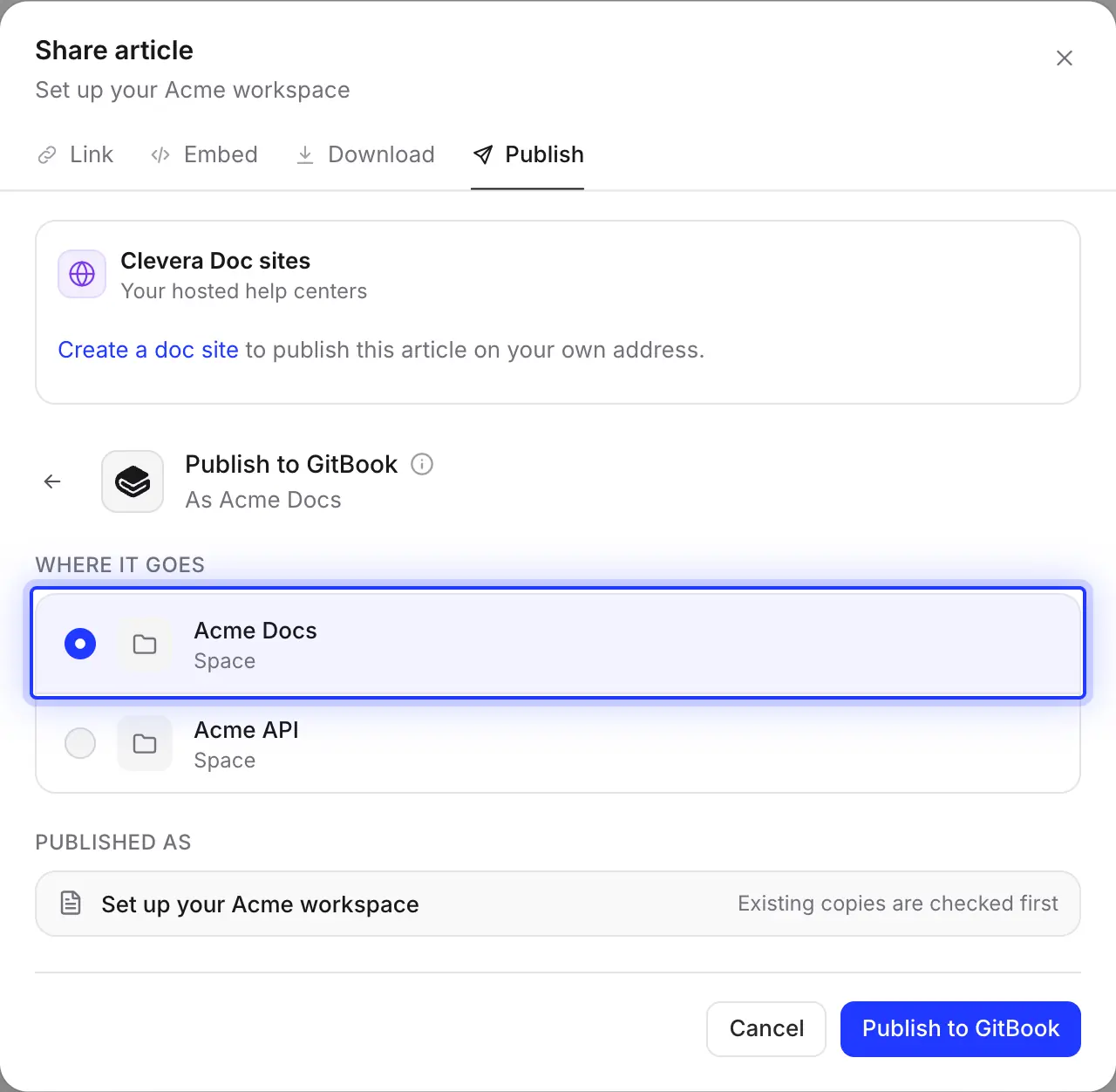
Scegli lo spazio in cui inserire la pagina
L'elenco mostra gli spazi dietro i siti che hai scelto, come la documentazione di prodotto e quella API. Scegline uno e pubblica. Clevera controlla prima se la pagina è già presente.
L'indirizzo della pagina deriva dal suo titolo, quindi “Invita il tuo team” diventa /invite-your-team. Spostalo o rinominalo in GitBook quando vuoi.
Compilato per te
Come il tuo articolo diventa una pagina GitBook
blocco dopo blocco.
Clevera costruisce la pagina a partire dai blocchi documento di GitBook, quindi è modificabile come qualsiasi altra pagina nel tuo spazio. Ecco cosa contiene ogni pubblicazione.
- SpazioA tua scelta
- Qualsiasi spazio dietro i siti di documentazione selezionati durante la connessione. Cambia i siti in qualsiasi momento con Riconnetti.
- Titolo e indirizzo della paginaImpostati per te
- Il titolo dell'articolo e un indirizzo creato a partire da esso, al livello principale dello spazio. I titoli con accenti o in altri alfabeti vengono traslitterati in caratteri latini.
- PassaggiConvertiti per te
- I passaggi numerati diventano uno stepper di GitBook, un passaggio GitBook per ogni passaggio dell'articolo.
- CalloutConvertiti per te
- Blocchi suggerimento: info e nota diventano Info, suggerimento e successo diventano Successo, avviso diventa Avviso e pericolo diventa Pericolo.
- Schede, toggle e codiceConvertiti per te
- Le schede rimangono schede GitBook, le sezioni comprimibili diventano blocchi espandibili, i blocchi di codice mantengono il loro linguaggio e titolo, e le equazioni usano la matematica di GitBook.
- ScreenshotImpostati per te
- Caricati nello spazio come file, con le relative didascalie.
- VideoImpostati per te
- I video e gli elementi incorporati inseriti nell'articolo diventano blocchi di incorporamento GitBook. Un video Clevera viene incluso quando il suo link di condivisione è attivo. Il video originale da cui proviene l'articolo non viene aggiunto.
- Richiesta di modificaImpostati per te
- Clevera scrive la pagina tramite una richiesta di modifica GitBook e la unisce immediatamente, così la pagina è live quando la pubblicazione termina.
Configurazione
Configura l'integrazione GitBook
in circa due minuti.
Hai bisogno di un'area di lavoro Clevera con piano Pro o superiore e qualsiasi piano GitBook. Il proprietario dell'area di lavoro o un amministratore connette GitBook una volta; dopodiché, chiunque possa modificare un articolo può pubblicarlo. La pubblicazione non utilizza crediti.
- 1
Crea una chiave di accesso GitBook
In GitBook, apri le impostazioni del tuo account, vai su Developer, crea un token di accesso personale chiamato “Clevera” e copialo. GitBook lo mostra una sola volta. - 2
Connetti GitBook in Clevera
Apri il menu dell'area di lavoro, scegli Integrations, trova GitBook e fai clic su Connect. Incolla la chiave in Access key e fai clic su Verifica chiave. - 3
Scegli i tuoi siti
Sotto Sites to publish to, mantieni i siti di documentazione che Clevera può usare e fai clic su Connect. Nessuno spazio ancora? Clevera ne crea uno chiamato “Clevera” per te. - 4
Pubblica un articolo
Nell'editor dell'articolo, fai clic su Share, apri Publish, fai clic sul riquadro GitBook, scegli uno spazio e fai clic su Publish to GitBook. - 5
Aprilo in GitBook
Quando vedi “Published to GitBook.”, fai clic su Open in GitBook per vedere la pagina.
Domande sull'integrazione GitBook
Clevera apre una richiesta di modifica e la unisce immediatamente, quindi la pagina è live non appena la pubblicazione termina. Se ogni modifica nella tua documentazione deve essere prima revisionata, pubblica in uno spazio di bozza e sposta la pagina da lì una volta approvata.
Al livello principale dello spazio che scegli. Spostala nel gruppo corretto o sotto una pagina genitore in GitBook successivamente, e rinominala se vuoi.
Clevera cerca una pagina con lo stesso titolo o indirizzo e chiede cosa fare. Aggiornala per sostituire titolo e contenuto mantenendo l'indirizzo, oppure crea una nuova pagina con un nuovo titolo. Le modifiche apportate in GitBook nel frattempo vengono sovrascritte da un aggiornamento, e la cronologia di GitBook ti permette di recuperarle.
No. La pubblicazione è unidirezionale, da Clevera a GitBook. Mantieni l'articolo in Clevera come fonte e pubblica di nuovo dopo averlo modificato.
Non da parte di Clevera. Appartiene all'utente GitBook che l'ha creata, quindi se perde l'accesso alla tua organizzazione, la pubblicazione si interrompe. Elimina la chiave nella pagina Developer di GitBook per revocarla.
No. Questa integrazione mantiene la tua documentazione in GitBook e vi aggiunge pagine. Se preferisci ospitare il tuo centro assistenza con Clevera, vedi la importazione GitBook gratuita e come Clevera si confronta con GitBook.
La pubblicazione su GitBook fa parte dei piani Pro e Custom di Clevera e non utilizza crediti; la creazione dell'articolo utilizza crediti come di consueto. Qualsiasi piano GitBook funziona, a patto che l'utente della chiave possa modificare lo spazio. Vedi prezzi.
Rilascia la funzionalità. La pagina GitBook seguirà.
Registralo una volta. Clevera scrive la guida e la pubblica nel tuo spazio, inclusi screenshot e tutto il resto.