Integrazione Notion
Trasforma le registrazioni dello schermo in pagine wiki di Notion
Mostra un processo una sola volta sullo schermo. Clevera scrive la guida passo-passo e la pubblica nella wiki del tuo team Notion come una vera pagina Notion, con gli screenshot caricati in Notion e callout, toggle e tab come blocchi nativi.
Blocchi Notion nativi
Screenshot caricati su Notion
Pagine o voci di database
Qualsiasi piano Notion
Cosa puoi fare
Una wiki di team sempre aggiornata,
senza bisogno di un giardiniere di wiki.
Notion è il luogo in cui molti team conservano il manuale, l'onboarding e le pagine di istruzioni. Queste pagine diventano obsolete perché scriverle richiede più tempo che svolgere l'attività. Con Clevera, chi conosce il processo lo registra una volta sola e una pagina wiki completa appare dove il team guarda già.
Dal walkthrough alla pagina wiki
Registra come gestire le buste paga, chiudere il mese o configurare un nuovo laptop. Clevera scrive la pagina con passaggi numerati e screenshot, pronta per la wiki del team.
Sembra nativo, non incollato
I callout mantengono la loro icona e colore, le sezioni comprimibili diventano toggle, le tab diventano blocchi tab di Notion e il codice mantiene il suo linguaggio. Si legge come una pagina scritta dal tuo team.
Screenshot che vivono in Notion
Ogni screenshot viene caricato in Notion come blocco immagine con la sua didascalia, così la pagina continua a funzionare anche se elimini l'articolo in Clevera.
Direttamente in un database
Pubblica in una Knowledge base o in un database SOP e ogni articolo diventa una nuova voce con il titolo compilato, pronto per le tue proprietà e viste.
Onboarding che si scrive da solo
Trasforma le registrazioni che il tuo team fa già in una sezione di onboarding che i nuovi assunti possono consultare, pagina dopo pagina.
Solo le pagine che condividi
Notion mostra a Clevera solo le pagine e i database che selezioni quando ti connetti. Il resto del tuo workspace rimane privato.
Come funziona
Dalla registrazione alla pagina Notion
in quattro passaggi.
Un proprietario o amministratore connette Notion una volta e sceglie quali pagine Clevera può usare. Poi chiunque possa modificare un articolo può pubblicarlo.
- 1
Connetti Notion
Autorizza Clevera sulla schermata di Notion e seleziona le pagine wiki sotto le quali può pubblicare. - 2
Clevera scrive la pagina
Dalla registrazione, Clevera scrive l'articolo: titoli, passaggi, callout, toggle e screenshot. - 3
Scegli dove va
In Condividi, apri Pubblica e scegli il livello principale del workspace, una pagina o un database. - 4
Appare nella tua wiki
Clevera carica gli screenshot, scrive la pagina e ti fornisce un link per aprirla in Notion.
Vedi in Clevera
Pubblicazione su Notion,
dalla finestra Condividi dell'articolo.
Nessun copia e incolla, nessun ricaricamento di immagini una per una, nessuna correzione della formattazione in seguito. La scheda Pubblica invia l'intero articolo a Notion in un colpo solo.
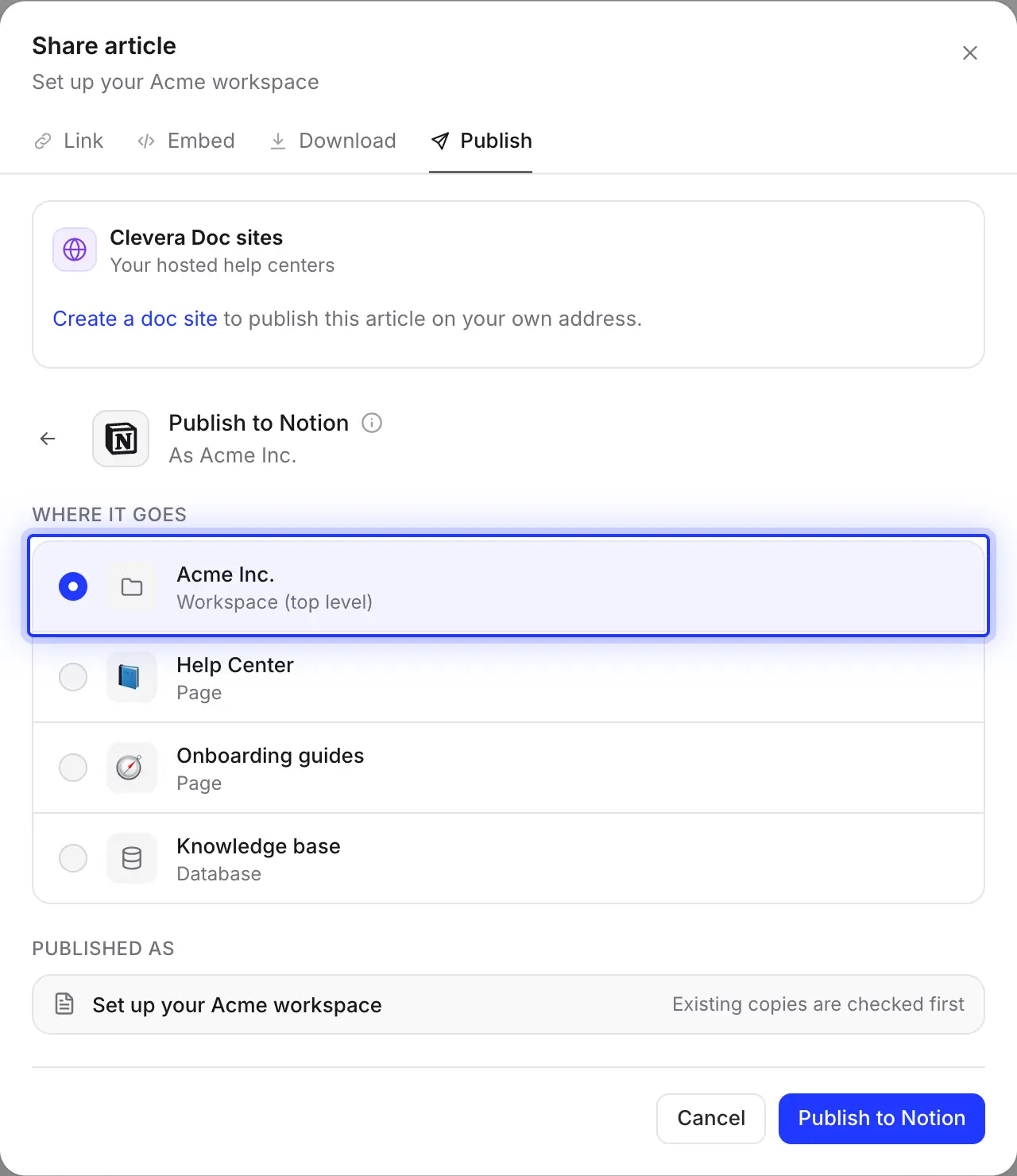
Scegli una pagina, un database o il livello principale
L'elenco mostra prima il tuo workspace Notion, poi ogni pagina e database che hai condiviso con Clevera, ognuno con la sua icona Notion. Pubblica sotto Centro assistenza e l'articolo diventa una nuova pagina figlia lì; scegli Knowledge base e diventa una nuova voce nel database.
Clevera ricorda l'ultimo posto scelto, così il prossimo articolo andrà nella stessa sezione.
Connetti una volta, scegli cosa vede Clevera
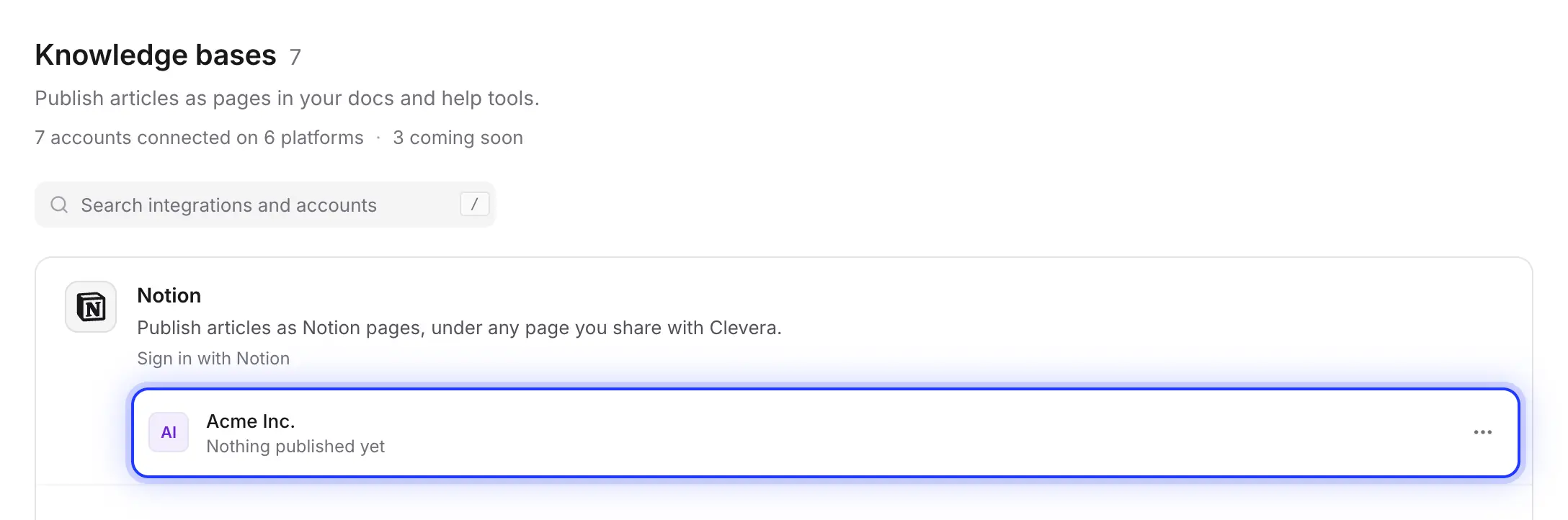
La connessione apre la schermata delle autorizzazioni di Notion. Scegli il workspace Notion, seleziona le pagine sotto le quali Clevera può pubblicare e consenti l'accesso. Le pagine figlie di una pagina selezionata sono incluse.
Ti serve un'altra sezione più tardi? Apri quella pagina in Notion, scegli ⋯ → Connessioni e aggiungi Clevera. La connessione in sé non scade.
Notion e il resto dei tuoi documenti
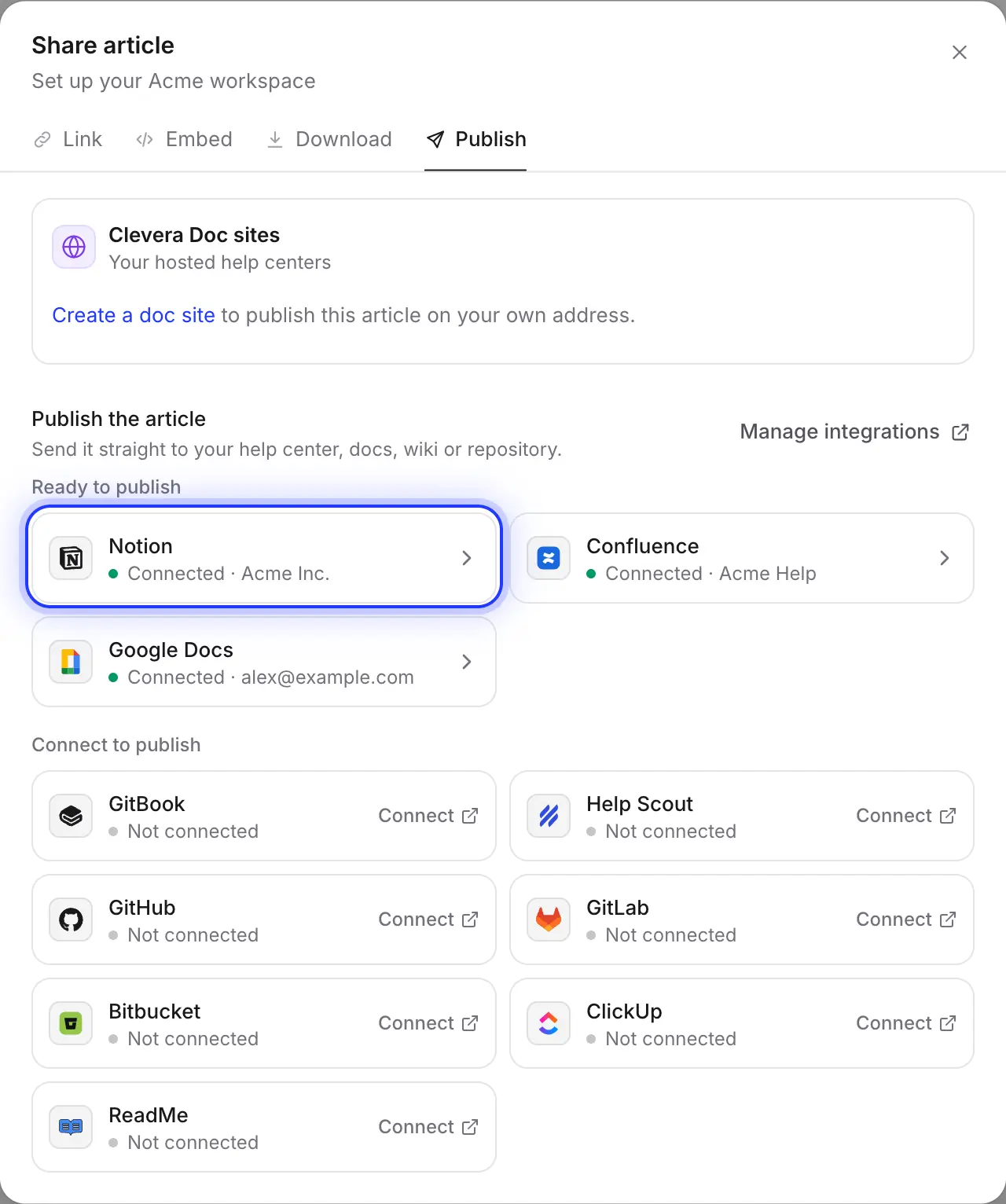
Lo stesso articolo può andare su Notion per il team e su Confluence o un centro assistenza Clevera per i clienti. Connetti ogni strumento una volta e pubblica dalla stessa scheda.
Compilato per te
Cosa contiene la pagina Notion
blocco per blocco.
Clevera converte l'articolo nei blocchi nativi di Notion invece di incollare testo, così la pagina si comporta come qualsiasi altra pagina nella tua wiki.
- Dove vaScegli tu
- Il livello principale del workspace, una nuova pagina figlia sotto qualsiasi pagina condivisa, o una nuova voce in un database condiviso. In un database viene compilato solo il titolo; le altre proprietà rimangono vuote affinché tu possa impostarle.
- Titolo e intestazioniImpostati per te
- Il titolo della pagina è il titolo dell'articolo. Le intestazioni 1–4 corrispondono ai livelli di intestazione di Notion, e Notion gestisce la spaziatura, quindi non vengono aggiunte righe vuote.
- Callout, toggle e tabConvertiti per te
- I callout diventano callout di Notion con icona e colore (ℹ️ info, 💡 suggerimento, ⚠️ avviso, 📝 nota, ✅ successo, 🚨 pericolo). Le sezioni comprimibili diventano blocchi toggle e le tab diventano blocchi tab di Notion.
- Elenchi, tabelle e codiceConvertiti per te
- Le checklist diventano to-do con gli elementi spuntati mantenuti, le tabelle diventano tabelle semplici con una riga di intestazione e i blocchi di codice mantengono il loro linguaggio. Le equazioni diventano equazioni di Notion.
- ScreenshotCaricati per te
- Caricati in Notion come blocchi immagine con le relative didascalie, fino a 20 MB ciascuno. Un file più grande viene invece collegato da Clevera.
- VideoConvertiti per te
- Un file video inserito nell'articolo viene caricato come blocco video di Notion (fino a 20 MB), un video YouTube diventa un blocco video e un video Clevera diventa un'anteprima del link quando il suo link di condivisione è attivo.
Configurazione
Configura l'integrazione Notion
in circa due minuti.
Ti serve un workspace Clevera su piano Pro o Custom, e in Notion il diritto di aggiungere connessioni alle pagine sotto le quali vuoi pubblicare. Qualsiasi piano Notion funziona. La pubblicazione non utilizza crediti.
- 1
Apri Integrazioni
In Clevera, clicca sul nome del tuo workspace nella barra laterale, scegli Integrazioni, trova Notion e clicca Connetti. - 2
Scegli il workspace Notion e le pagine
Sulla schermata di Notion, scegli il workspace nell'angolo in alto a destra se ne hai diversi, scegli Seleziona pagine e spunta le sezioni wiki sotto le quali Clevera può pubblicare. - 3
Consenti accesso
Clicca Consenti accesso. Tornerai a Integrazioni con il tuo workspace Notion elencato sotto Notion. - 4
Pubblica un articolo
Nell'editor, clicca Condividi → Pubblica, clicca sul riquadro Notion, scegli dove va e clicca Pubblica su Notion. - 5
Aprilo in Notion
Quando vedi “Pubblicato su Notion.”, clicca Apri in Notion.
Domande sull'integrazione Notion
Notion mostra a Clevera solo le pagine e i database che hai condiviso con essa. Apri la pagina in Notion, clicca ⋯ → Connessioni e aggiungi Clevera, poi chiudi e riapri la scheda Pubblica.
Clevera trova la pagina con lo stesso titolo e chiede cosa fare. Aggiorna crea una nuova pagina con la versione aggiornata nello stesso posto e sposta la vecchia pagina nel cestino di Notion. Questo dà alla pagina un nuovo link, e i commenti o le modifiche apportate in Notion rimangono con la vecchia pagina, che puoi ripristinare dal Cestino. Oppure mantieni la vecchia pagina e pubblica questa sotto un nuovo titolo.
No. La pubblicazione è unidirezionale. Mantieni Clevera come fonte per la guida e pubblica di nuovo dopo averla modificata.
Sì. Scegli il database sotto Dove va e l'articolo diventa una nuova voce, con l'articolo come pagina della voce. Viene compilata solo la proprietà del titolo.
Sì, qualsiasi piano Notion funziona. I workspace Notion gratuiti hanno un limite di blocchi, quindi un articolo lungo può raggiungerlo; Notion rifiuta la pagina e Clevera ti spiega perché. Su alcuni piani, il proprietario del workspace può impedire ai membri di aggiungere connessioni.
No. La pagina contiene l'articolo. Per includere un video, inseriscilo nell'articolo in Clevera e verrà pubblicato dove si trova.
La pubblicazione su Notion fa parte dei piani Pro e Custom e non utilizza crediti. Vedi prezzi, o confronta Clevera e Notion come centro assistenza.
Registralo una volta. Trovalo nel wiki.
Clevera scrive la guida dalla tua registrazione schermo e la pubblica su Notion, screenshot inclusi.