Integrazione con Confluence
Trasforma le registrazioni dello schermo in pagine Confluence
Registra un processo una sola volta. Clevera scrive l'articolo pratico e lo pubblica nello spazio Confluence scelto, con gli screenshot allegati alla pagina e i callout come pannelli Confluence. Pubblica di nuovo e la stessa pagina verrà aggiornata, mantenendo cronologia e commenti.
Confluence Cloud
Screenshot come allegati di pagina
Stessa pagina a ogni aggiornamento
Pannelli info, suggerimenti e avvisi
Cosa puoi fare
Riempi i tuoi spazi della knowledge base,
una registrazione alla volta.
Confluence è la knowledge base per molti team Atlassian: uno spazio per il supporto, uno per l'IT, uno per ogni prodotto. Gli spazi sono validi quanto le pagine che contengono. Clevera trasforma le guide che i tuoi esperti già forniscono in pagine Confluence complete, nello spazio giusto e con l'aspetto di Confluence.
Runbook e guide pratiche su richiesta
Registra la soluzione di supporto, la configurazione IT o il processo di rilascio. Clevera scrive la pagina con passaggi numerati e screenshot, così lo spazio riceve la pagina nel momento stesso in cui la conoscenza viene creata.
Pannelli, espansioni e tabelle
I callout diventano pannelli Confluence con il titolo in grassetto, le sezioni comprimibili diventano blocchi di espansione e le tabelle mantengono la riga di intestazione e l'allineamento delle colonne.
Screenshot allegati alla pagina
Ogni screenshot viene caricato come allegato della pagina, mantenendo didascalia, allineamento e larghezza. Pubblicare di nuovo aggiunge una nuova versione dello stesso allegato, senza duplicati.
Gli aggiornamenti mantengono la cronologia
Pubblicare un articolo modificato aggiorna la stessa pagina: stesso indirizzo, una nuova versione nella cronologia della pagina. I link dai ticket Jira e da altre pagine continuano a funzionare.
I commenti rimangono dove sono
Poiché la pagina viene aggiornata anziché sostituita, le domande e le risposte lasciate dal tuo team nei commenti rimangono al loro posto.
Video riprodotti nella pagina
Un video YouTube o Clevera inserito nell'articolo viene riprodotto direttamente nella pagina Confluence, accanto ai passaggi che spiega.
Come funziona
Dalla registrazione allo spazio Confluence
in quattro passaggi.
Un proprietario o un amministratore collega il tuo sito Confluence una sola volta. Dopodiché, chiunque possa modificare un articolo può pubblicarlo in uno spazio.
- 1
Collega il tuo sito Atlassian
Accedi con Atlassian, scegli il sito e accetta le autorizzazioni richieste da Clevera. - 2
Clevera scrive la pagina
Dalla registrazione, Clevera scrive l'articolo: intestazioni, passaggi, callout e screenshot. - 3
Scegli lo spazio
In Condividi, apri Pubblica, scegli uno spazio come Supporto o IT e fai clic su Pubblica su Confluence. - 4
La pagina va online
Clevera crea la pagina, allega gli screenshot e la scrive, quindi ti indirizza direttamente ad essa.
Vedi in Clevera
Pubblicazione su Confluence,
dalla finestra Condividi dell'articolo.
Nessun copia-incolla tra editor e nessun caricamento manuale degli screenshot nella pagina. Scegli uno spazio e Clevera farà il resto.
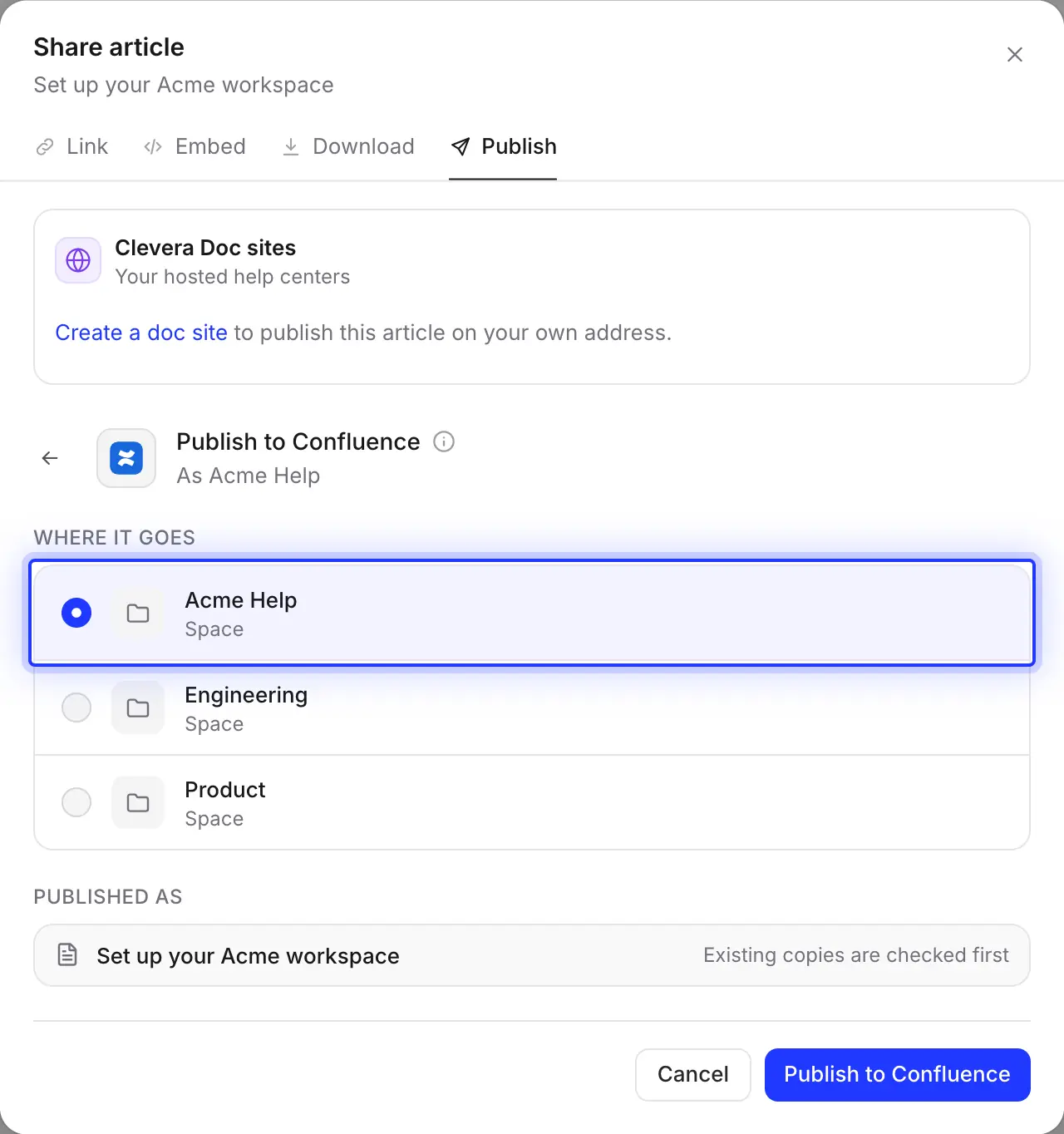
Scegli lo spazio
L'elenco mostra ogni spazio che il tuo account Atlassian può vedere, esclusi quelli archiviati. La pagina viene creata al livello principale dello spazio; puoi spostarla sotto una pagina genitore in Confluence in seguito e gli aggiornamenti successivi la troveranno comunque, purché rimanga nello spazio.
Clevera ricorda lo spazio scelto l'ultima volta.
Aggiorna la pagina, mantieni la cronologia
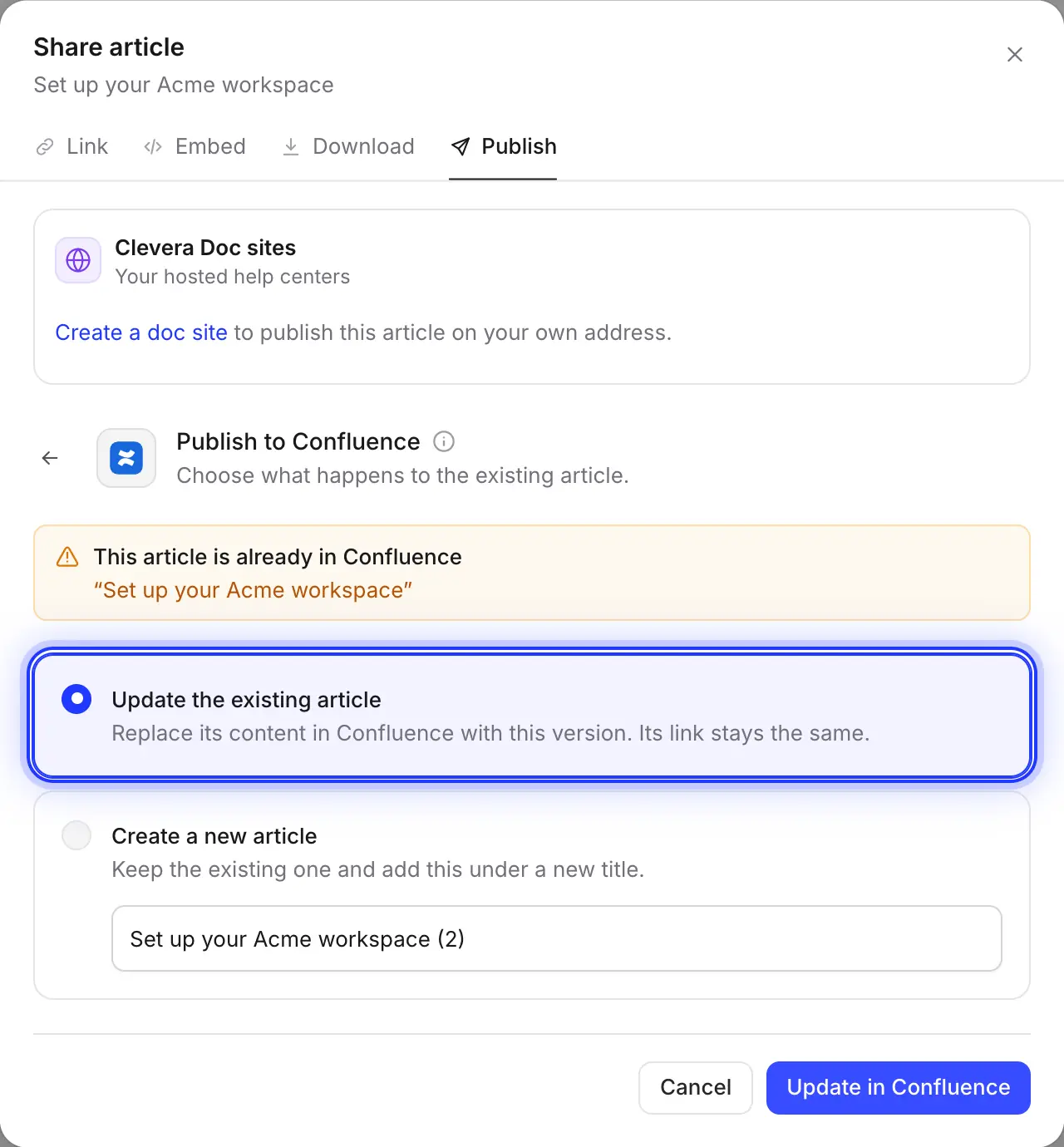
Clevera cerca una pagina con lo stesso titolo nello spazio prima di scrivere. Scegli Aggiorna l'articolo esistente e la stessa pagina otterrà una nuova versione, mantenendo i commenti. Le modifiche apportate in Confluence nel frattempo verranno sovrascritte, ma potrai ripristinarle dalla cronologia della pagina.
Confluence non consente due pagine con lo stesso titolo nello stesso spazio, quindi una seconda copia necessita di un nuovo titolo.
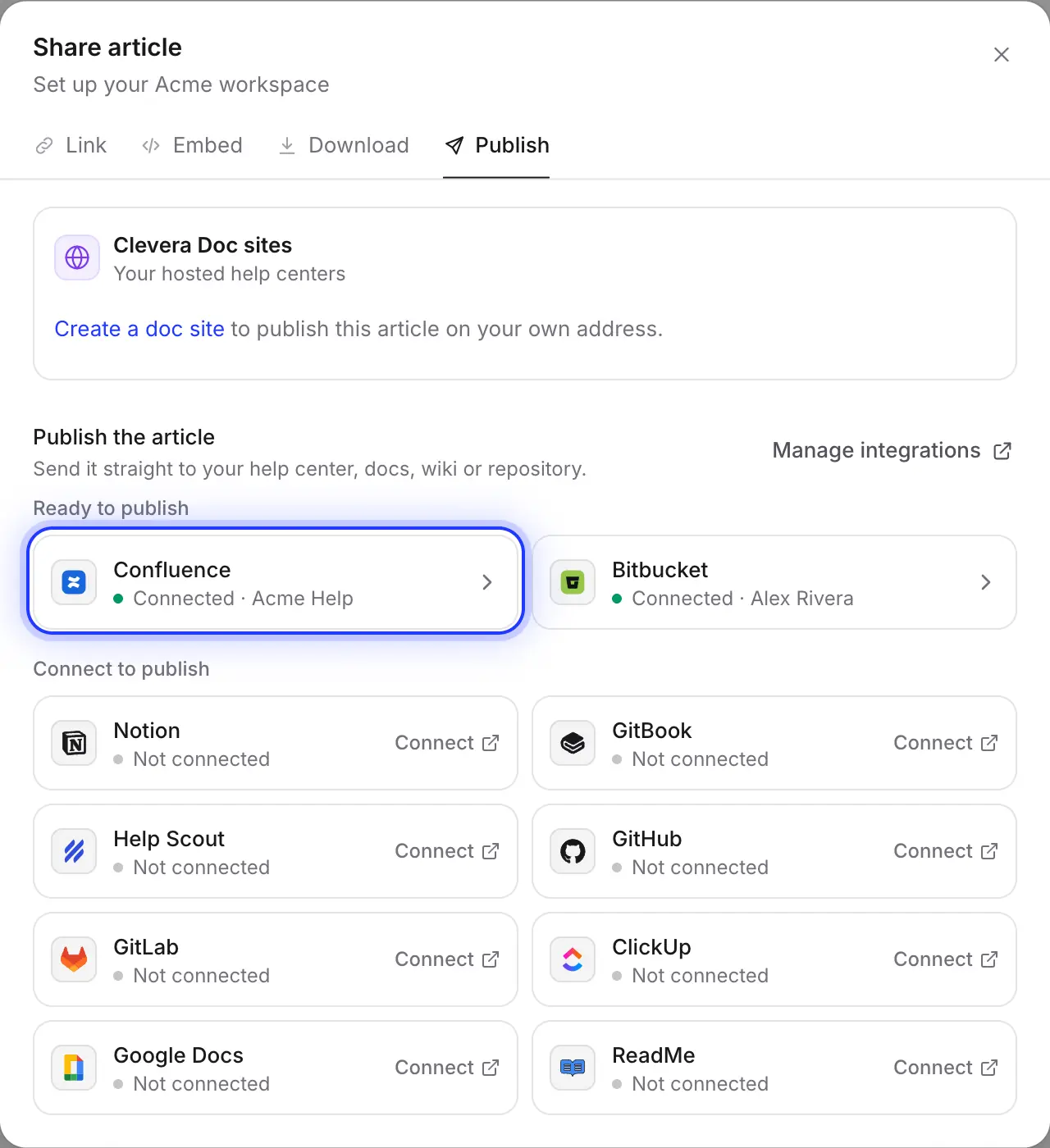
Confluence per il team, Bitbucket per il codice
I team Atlassian spesso desiderano la stessa guida in due posti. Collega Bitbucket e pubblica l'articolo nel repository come Markdown, dalla stessa scheda.
Compilato per te
Cosa contiene la pagina Confluence
e come i callout vengono mappati nei pannelli.
Clevera scrive la pagina nel formato nativo di Confluence. Ecco cosa diventa ogni parte dell'articolo.
- SpazioTu scegli
- Qualsiasi spazio a cui il tuo account può aggiungere pagine. La pagina viene inserita al livello principale dello spazio e creata a nome della persona che ha collegato Confluence.
- Titolo e testoImpostato per te
- Il titolo della pagina è il titolo dell'articolo. Intestazioni 1-6, grassetto, corsivo, sottolineato, evidenziazioni, apice, pedice, link e codice in linea vengono tutti trasferiti.
- PannelliConvertiti per te
- I callout info, nota, suggerimento, successo, avviso e pericolo diventano i corrispondenti pannelli Confluence. Su una pagina con screenshot o un video Clevera, Confluence offre meno tipi di pannelli, quindi nota diventa info, successo diventa suggerimento, avviso diventa una nota gialla e pericolo un avviso rosso.
- Elenchi, tabelle e codiceConvertiti per te
- Gli elenchi di attività mantengono gli elementi spuntati, le tabelle mantengono la riga di intestazione e l'allineamento, e i blocchi di codice mantengono il loro linguaggio. I passaggi numerati diventano un elenco numerato con il titolo di ogni passaggio in grassetto.
- ScreenshotCaricati per te
- Allegati alla pagina come file denominati
clevera-article-image-1234.png, mostrati con la loro didascalia sottostante. La ripubblicazione aggiunge una nuova versione di ogni allegato. - Video e schedeConvertiti per te
- I video YouTube e Clevera all'interno dell'articolo vengono riprodotti nella pagina; un file video diventa un link. Le schede diventano un'intestazione per scheda, seguita dal suo contenuto.
Configurazione
Configura l'integrazione con Confluence
in circa due minuti.
Hai bisogno di un workspace Clevera su piano Pro o Custom e di Confluence Cloud su qualsiasi piano. L'account Atlassian che colleghi deve poter aggiungere pagine e allegati negli spazi in cui pubblichi. La pubblicazione non utilizza crediti.
- 1
Apri Integrazioni
In Clevera, fai clic sul nome del tuo workspace nella barra laterale, scegli Integrazioni, trova Confluence e fai clic su Collega. - 2
Rivedi le autorizzazioni
Atlassian chiede di consentire a Clevera di visualizzare il tuo profilo, leggere spazi e pagine, creare e aggiornare pagine, aggiungere allegati e mantenere l'accesso quando non stai utilizzando l'app. - 3
Scegli il sito e accetta
Se il tuo account ha diversi siti Atlassian, scegli quello giusto nel menu del sito, quindi fai clic su Accetta. - 4
Pubblica un articolo
Nell'editor, fai clic su Condividi → Pubblica, fai clic sul riquadro Confluence, scegli uno spazio e fai clic su Pubblica su Confluence. - 5
Aprilo in Confluence
Quando vedi “Pubblicato su Confluence.”, fai clic su Apri in Confluence.
Domande sull'integrazione con Confluence
No. Clevera pubblica su Confluence Cloud, i siti su example.atlassian.net. Confluence Server e Data Center non sono supportati.
Non direttamente. Clevera crea la pagina al livello principale dello spazio che scegli. Spostala sotto qualsiasi pagina genitore in Confluence in seguito; gli aggiornamenti successivi la troveranno comunque finché rimane nello stesso spazio.
Sì. L'aggiornamento scrive una nuova versione della stessa pagina, quindi l'indirizzo rimane lo stesso, la vecchia versione rimane nella cronologia della pagina e i commenti vengono conservati. Le modifiche apportate direttamente in Confluence dall'ultima pubblicazione verranno sovrascritte.
Di solito è un problema di autorizzazioni: l'account collegato non può aggiungere pagine o allegati in quello spazio. Chiedi a un amministratore dello spazio o ricollega. Le pagine sono inoltre limitate a 5 MB di contenuto; dividi un articolo molto lungo in due.
Un workspace Clevera si collega a un sito Confluence. Per cambiare, scollega e ricollega, scegliendo l'altro sito. Il selettore elenca fino a 2.000 spazi.
No. Clevera rinnova l'accesso in background. Ti ricolleghi solo se qualcuno rimuove l'accesso di Clevera nel tuo account Atlassian.
La pubblicazione su Confluence fa parte dei piani Pro e Custom e non utilizza crediti. Vedi prezzi, o leggi come Clevera si confronta con Confluence come centro assistenza clienti.
La pagina che manca al tuo spazio, in pochi minuti.
Registra il processo. Clevera lo scrive e lo pubblica su Confluence, con screenshot allegati.