Integrazione Bitbucket
Pubblica guide da registrazioni dello schermo su Bitbucket come Markdown
Per i team che vivono nell'ecosistema Atlassian. Registra un flusso di lavoro una sola volta e Clevera scriverà la guida, effettuando il commit nel tuo repository Bitbucket Cloud come file Markdown, screenshot inclusi, pronto per il README, la cartella della documentazione o il tuo sito di documentazione.
Bitbucket Cloud
Markdown visualizzabile da Bitbucket
Screenshot nel repository
Si abbina a Confluence
Cosa puoi fare
Documentazione per sviluppatori per team Atlassian,
scritta a partire da ciò che mostri sullo schermo.
L'ingegneria lavora su Jira e Bitbucket, il resto dell'azienda legge Confluence e le guide pratiche finiscono nel dimenticatoio. Clevera colma il divario: la stessa registrazione diventa una guida Markdown nel repository e, se vuoi, una pagina nel tuo spazio Confluence.
Trasforma una demo in una guida
Registra i passaggi di configurazione, la checklist di rilascio o la nuova funzionalità. Clevera scrive la guida con passaggi numerati e screenshot, così nessuno deve trascriverla dopo lo sprint.
Markdown visualizzabile da Bitbucket
La visualizzazione file di Bitbucket non renderizza HTML grezzo, quindi Clevera scrive Markdown semplice senza di esso. La guida si legge chiaramente nel repository, non solo su un sito di documentazione.
Screenshot nello stesso commit
Le immagini vengono salvate insieme al file Markdown e collegate tramite percorso relativo. Funzionano senza Clevera e rimangono private quanto il repository.
Compatibile con Bitbucket Pipelines
Una pubblicazione è un normale commit sul branch principale. Se Pipelines crea il tuo sito di documentazione dal repository, verrà eseguito sulla nuova guida come qualsiasi altra modifica.
Una registrazione, due case Atlassian
Pubblica l'articolo in un repository Bitbucket per gli sviluppatori e in uno spazio Confluence per tutti gli altri, dalla stessa finestra di condivisione.
Ripubblica, non duplicare
Quando l'interfaccia cambia, aggiorna l'articolo e pubblica di nuovo. Clevera trova il file esistente e lo sovrascrive in un nuovo commit.
Come funziona
Dalla registrazione al repository
in quattro passaggi.
Un proprietario o amministratore collega Bitbucket una volta. Poi chiunque possa modificare un articolo può pubblicarlo dall'editor.
- 1
Collega Bitbucket Cloud
Accedi a bitbucket.org e concedi a Clevera l'accesso per leggere il tuo account e leggere/scrivere nei repository. - 2
Clevera scrive la guida
Dalla registrazione dello schermo, Clevera scrive l'articolo: titoli, passaggi numerati, avvisi e screenshot. - 3
Scegli repository e cartella
In Condividi, apri Pubblica, scegli il repository e una cartella come docs, e clicca Pubblica su Bitbucket. - 4
Arriva sul branch principale
Il file Markdown e le sue immagini arrivano in un unico commit sul branch principale del repository.
Vedi in Clevera
Pubblicazione su Bitbucket,
dalla finestra di condivisione dell'articolo.
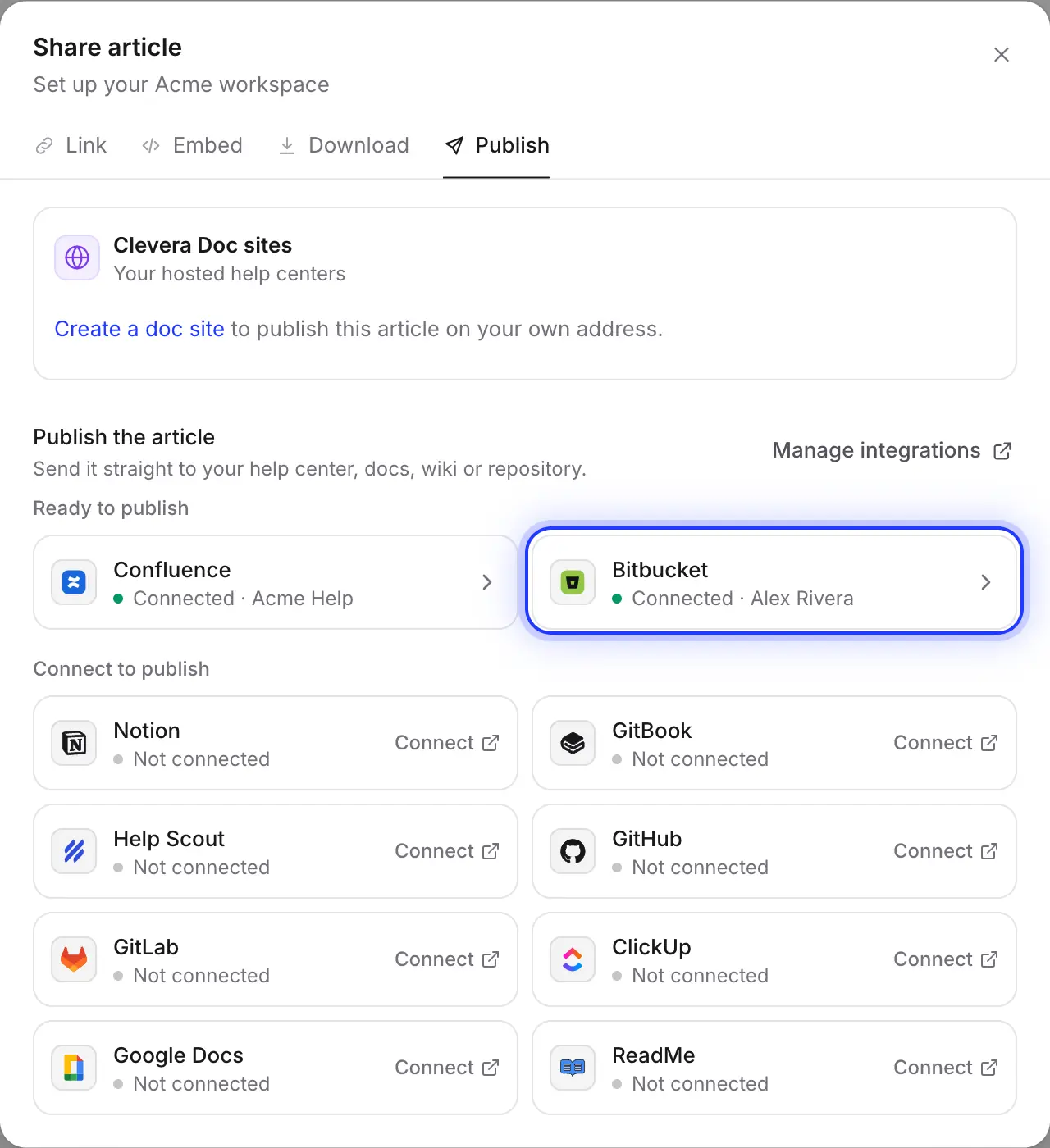
Ogni articolo ha una finestra di condivisione con un link, un codice embed, download e una scheda Pubblica. Bitbucket è un riquadro in quella scheda.
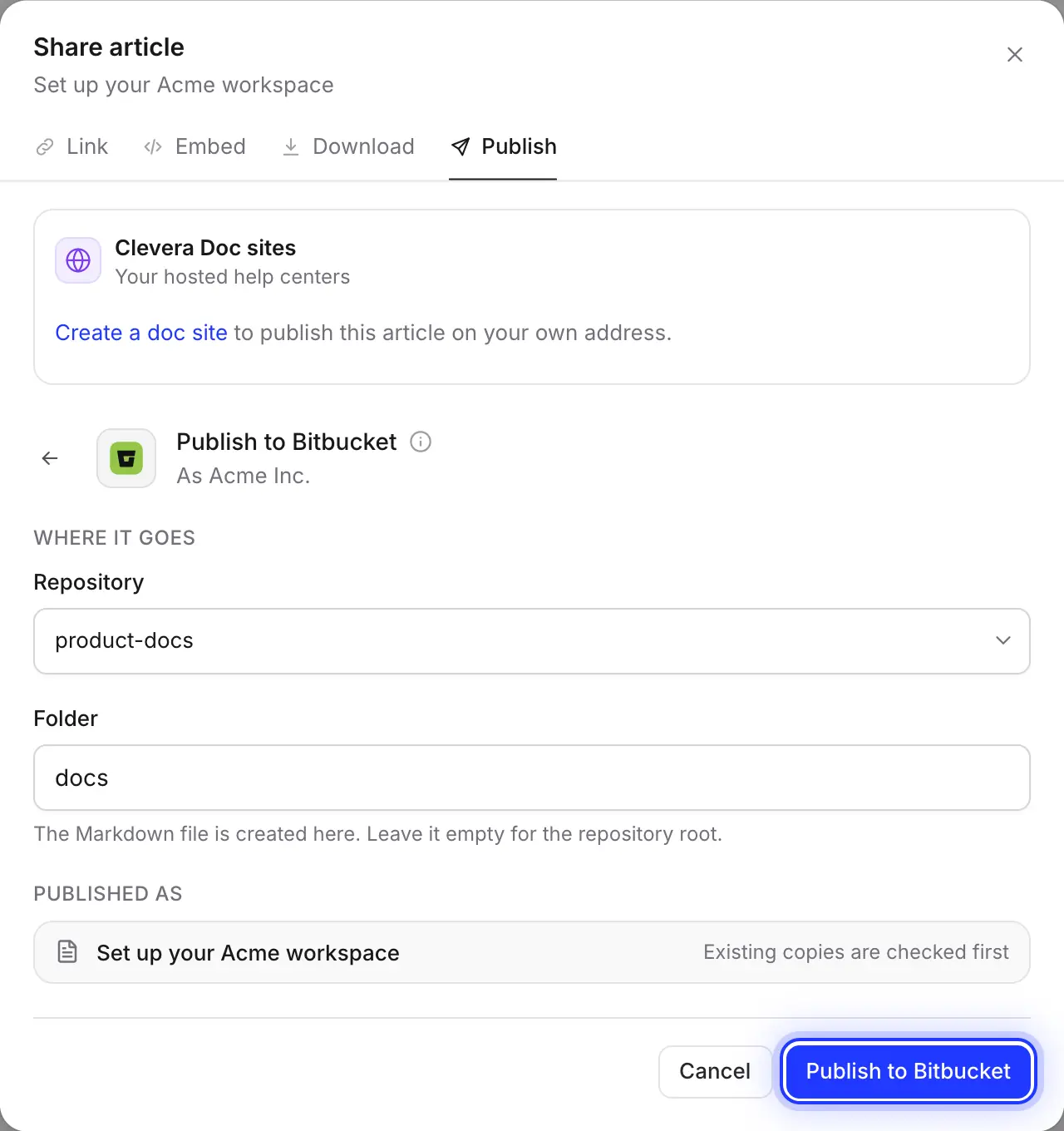
Scegli il repository e la cartella
L'elenco contiene i repository a cui l'account collegato può contribuire, in tutti i suoi workspace Bitbucket, ordinati per data di aggiornamento. Digita una cartella come docs; Clevera la crea se non esiste ancora.
La tua scelta viene memorizzata, quindi pubblicare la guida successiva richiede solo due clic.
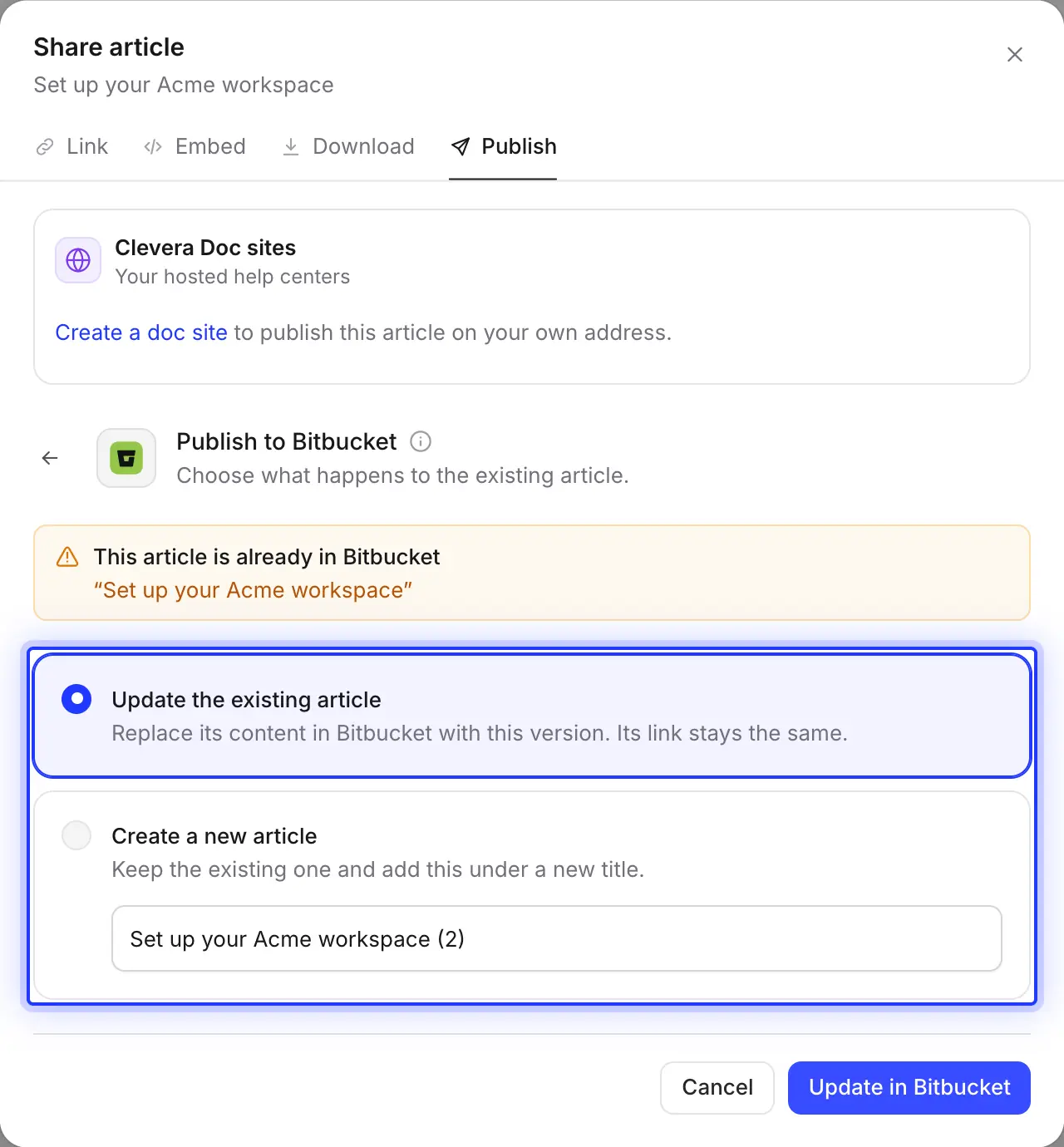
Aggiorna il file esistente
Clevera controlla la cartella per un file con lo stesso nome prima di scrivere. Aggiornalo e lo stesso file con le sue immagini verranno sovrascritti in un commit chiamato “Update article: …”. Oppure mantienilo e aggiungi questa versione come nuovo file con un nuovo titolo.
Le modifiche fatte in Bitbucket non tornano mai a Clevera, quindi la pubblicazione è sempre a senso unico.
Bitbucket e Confluence, fianco a fianco
Collega Confluence anche tu e lo stesso articolo andrà in uno spazio come pagina Confluence, con i suoi screenshot allegati. Gli sviluppatori lo leggono accanto al codice; supporto e vendite lo leggono nel wiki.
Compilato per te
Cosa finisce nel repository
e come si legge su Bitbucket.
Bitbucket mostra il Markdown in modo leggermente diverso da GitHub e GitLab. Clevera scrive appositamente per Bitbucket, così nulla si trasforma in tag errati.
- Repository e cartellaScegli tu
- Qualsiasi repository a cui l'account collegato può contribuire, con accesso in scrittura al branch principale. La cartella inizia come
docs; lasciala vuota per la root del repository. - Nome fileImpostato per te
- Il titolo in minuscolo con trattini, che termina con
.md: “Deploy to staging” diventadeploy-to-staging.md. I titoli accentati e non latini vengono traslitterati in lettere latine. - AvvisiConvertiti per te
- Una citazione che si apre con un'emoji e il titolo dell'avviso in grassetto: ℹ️ info, 💡 suggerimento, ⚠️ avviso, 📝 nota, ✅ successo, 🚨 pericolo. Si legge allo stesso modo nel visualizzatore di Bitbucket e su un sito di documentazione.
- Toggle e formule matematicheConvertiti per te
- Senza HTML grezzo non ci sono sezioni comprimibili, quindi un toggle diventa il suo sommario in grassetto con il contenuto aperto sotto. Le equazioni diventano
mathblocchi di codice, poiché Bitbucket non renderizza la matematica. - ScreenshotImpostato per te
- Salvato in
assets/<file name>/accanto al file nello stesso commit, con le didascalie in corsivo. - Front matter e commitImpostato per te
- Un breve blocco YAML con
title,created_at,updated_atesource. Il messaggio di commit è “Add article: …” o “Update article: …”, dall'account che ha collegato Clevera.
Configurazione
Configura l'integrazione Bitbucket
in circa due minuti.
Hai bisogno di un workspace Clevera su piano Pro o Custom e di un account Bitbucket Cloud. Il proprietario del workspace o un amministratore lo collega; dopodiché, chiunque possa modificare un articolo può pubblicarlo. La pubblicazione non consuma crediti.
- 1
Apri Integrazioni
In Clevera, apri il menu del workspace, scegli Integrazioni, trova Bitbucket sotto Repository di codice e clicca Collega. - 2
Concedi l'accesso in Bitbucket
Bitbucket ti chiede di permettere a Clevera di leggere il tuo account e leggere/scrivere nei repository. Clicca Concedi accesso. - 3
Controlla le regole dei branch
Se il branch principale ha una restrizione, aggiungi l'account collegato alle persone che possono scrivervi sotto Impostazioni repository → Restrizioni branch. - 4
Pubblica un articolo
Nell'editor, clicca Condividi, apri Pubblica, clicca il riquadro Bitbucket, scegli repository e cartella, e clicca Pubblica su Bitbucket. - 5
Aprilo su Bitbucket
Quando vedi “Pubblicato su Bitbucket.”, clicca Apri su Bitbucket per vedere il file.
Domande sull'integrazione Bitbucket
No. Clevera si collega solo a Bitbucket Cloud (bitbucket.org). Bitbucket Data Center e Server non sono supportati.
No. Esegue il commit direttamente sul branch principale del repository, solitamente main o master, e non puoi scegliere un altro branch. Se una restrizione permette modifiche solo tramite pull request, Bitbucket rifiuterà il commit.
L'account collegato non può scrivere sul branch principale, solitamente a causa di una restrizione. Concedi l'accesso in scrittura sotto Impostazioni repository → Restrizioni branch, o pubblica in un altro repository.
No. Clevera pubblica l'articolo su Bitbucket come file Markdown; non crea né aggiorna issue Jira. Puoi incollare il link del file in una issue tu stesso, o pubblicare lo stesso articolo su Confluence.
Gli avvisi appaiono come citazioni con un'emoji e un titolo in grassetto, che Bitbucket mostra bene. Le checklist sono scritte come liste di attività Markdown; Bitbucket potrebbe mostrare le caselle come testo. Evidenziazioni e apici diventano testo semplice.
Nulla cambia in Bitbucket finché non pubblichi di nuovo. Poi puoi sovrascrivere il file esistente in un nuovo commit. Un articolo rinominato diventa un nuovo file; elimina tu stesso quello vecchio in Bitbucket, poiché Clevera non elimina mai i file.
La pubblicazione su Bitbucket è inclusa nei piani Pro e Custom e non consuma crediti. La creazione dell'articolo utilizza i crediti come di consueto. Consulta il listino prezzi.
Mostralo una volta. Trovalo su Bitbucket.
Clevera scrive la guida a partire dalla tua registrazione e la invia al repository, screenshot inclusi.