Integrazione GitHub
Trasforma le registrazioni dello schermo in documenti Markdown su GitHub
Registra un flusso di lavoro una sola volta. Clevera scrive la guida passo dopo passo con screenshot e la pubblica nel repository e nella cartella GitHub che preferisci come file Markdown, immagini incluse, in un unico commit.
Markdown in stile GitHub
Screenshot nel tuo repository
Un commit per ogni pubblicazione
Compatibile con Docusaurus e MkDocs
Cosa puoi fare
Documentazione che vive accanto al codice,
senza che nessuno debba scriverla a mano.
I team di ingegneria tengono la documentazione su Git perché è lì che avvengono già revisioni, cronologia e build. Clevera riempie quella cartella con guide chiare e illustrate, così la documentazione tiene il passo con il prodotto.
Documenta una funzionalità in pochi minuti
Mostra la funzionalità una volta sullo schermo. Clevera trasforma la registrazione in una guida scritta con passaggi numerati e screenshot, pronta per il tuo repository.
Mantieni la documentazione nel tuo normale flusso Git
Ogni pubblicazione è un commit regolare sul tuo branch predefinito, così il sito della documentazione viene ricostruito, la cronologia rimane leggibile e ogni modifica può essere tracciata.
Screenshot che non si rompono mai
Le immagini vengono salvate nel tuo repository accanto al file Markdown. Continuano a funzionare anche senza Clevera e un repository privato le mantiene riservate.
Aggiorna una guida, non una pila di file
Hai cambiato l'interfaccia? Correggi l'articolo in Clevera e pubblica di nuovo. Lo stesso file e le sue immagini vengono aggiornati in un nuovo commit, senza duplicati.
Documentazione in ogni lingua che supporti
Traduci l'articolo in Clevera, cambia la lingua e pubblica ogni versione nella sua cartella, come docs/de o docs/ja.
Accesso sotto il tuo controllo
Clevera vede solo i repository su cui installi la sua GitHub App e può solo leggere e scrivere i loro contenuti.
Come funziona
Dalla registrazione al repository
in quattro passaggi.
Collega GitHub una volta. Dopodiché, ogni articolo è a portata di clic dal tuo repository.
- 1
Collega GitHub
Autorizza l'app Clevera AI e installala sui repository in cui vuoi pubblicare. - 2
Clevera scrive la guida
Dalla tua registrazione dello schermo, Clevera scrive l'articolo di aiuto: titoli, passaggi numerati e screenshot. - 3
Scegli il repository e pubblica
In Condividi, apri Pubblica, scegli il repository e la cartella, e clicca su Pubblica su GitHub. - 4
Arriva nel tuo repository
Il file Markdown e le sue immagini arrivano in un unico commit sul branch predefinito, pronti per la build della tua documentazione.
Vedi in Clevera
Pubblicazione su GitHub,
dalla finestra Condividi dell'articolo.
Non c'è esportazione, né copia e incolla, né caricamento manuale di immagini. La stessa finestra Condividi che ti fornisce un link e un codice di incorporamento pubblica anche su GitHub.
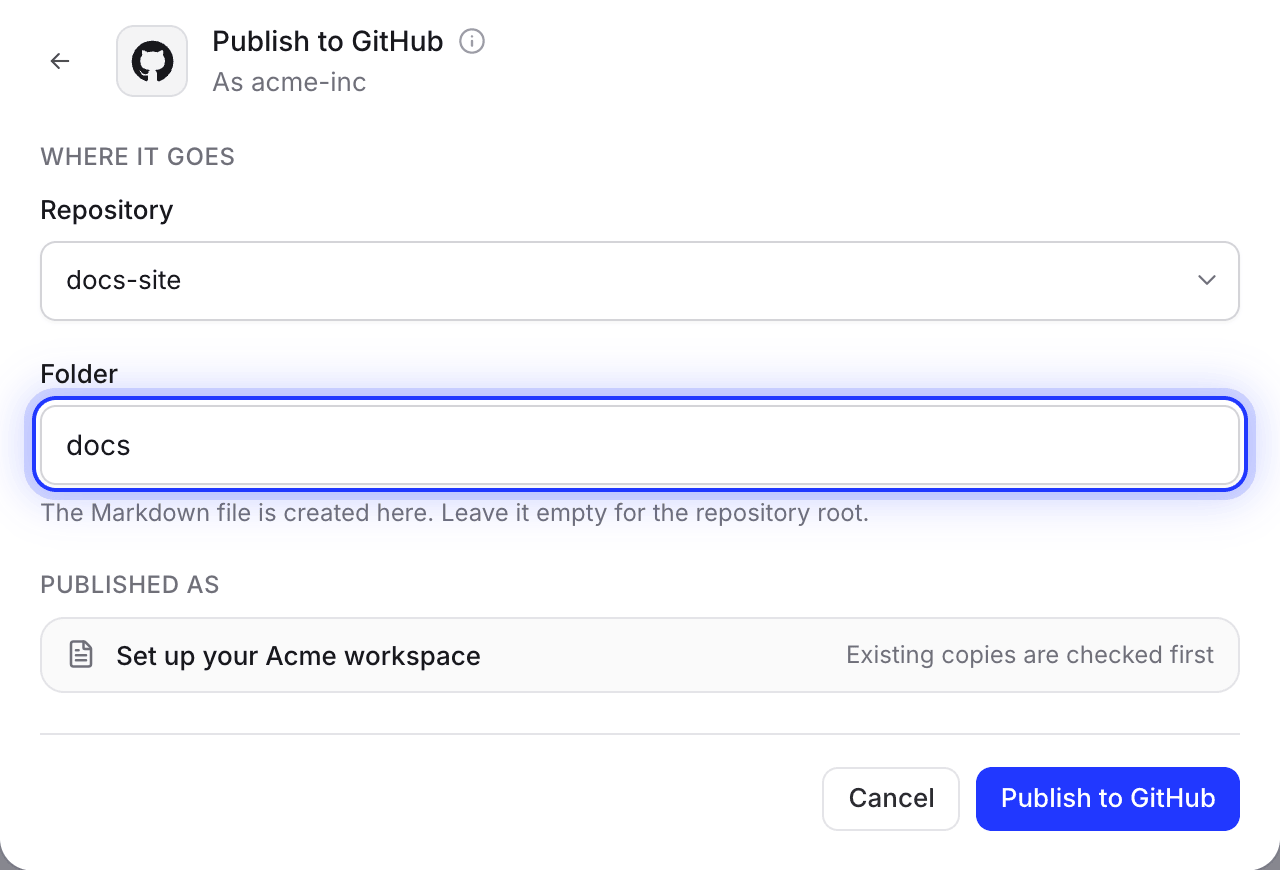
Scegli il repository e la cartella
Scegli qualsiasi repository su cui l'app è installata e digita una cartella, come docs o content/guides. Le cartelle che non esistono ancora vengono create e Clevera ricorda la tua scelta per la prossima volta.
Il file prende il nome dal titolo dell'articolo, così anche l'URL sul tuo sito di documentazione risulta leggibile.
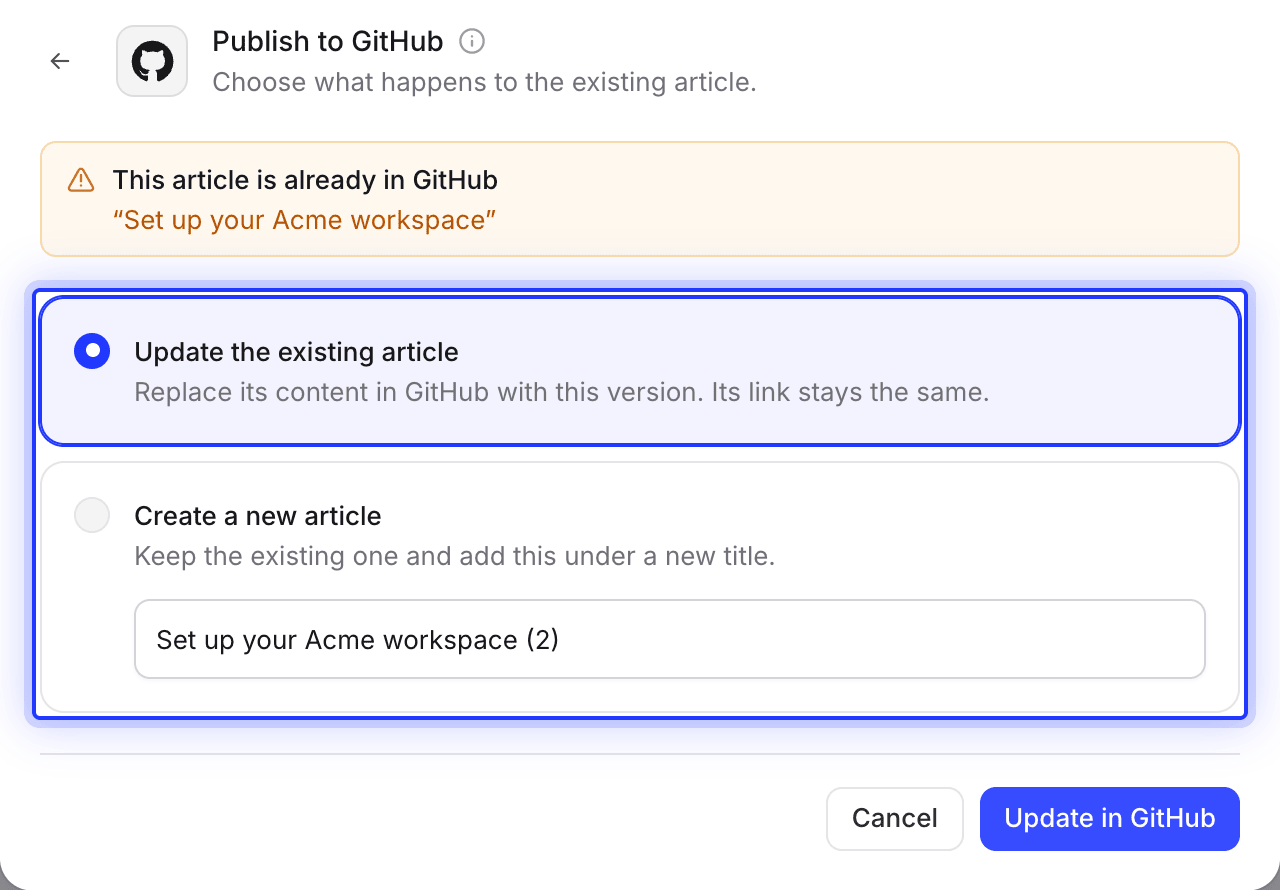
Aggiorna il file già esistente
Pubblica di nuovo lo stesso articolo nella stessa cartella e Clevera individuerà il file esistente. Aggiornalo in un nuovo commit, oppure mantienilo e aggiungi la nuova versione con un nuovo titolo.
Le modifiche fluiscono solo da Clevera a GitHub, quindi una modifica nel repository non sovrascrive mai il tuo articolo.
GitHub e il resto del tuo stack di documentazione
GitHub si affianca a GitLab, Bitbucket, Notion, Confluence, Google Docs, GitBook, Help Scout, ReadMe e ClickUp nella stessa scheda Pubblica. Collega quelli che usa il tuo team e pubblica lo stesso articolo su ciascuno di essi.

Compilato per te
Cosa finisce nel tuo repository
e cosa decidi tu.
Clevera scrive Markdown in stile GitHub che si visualizza bene su GitHub e nei generatori di siti statici. Ecco esattamente cosa contiene ogni pubblicazione.
- Repository e cartellaScegli tu
- Qualsiasi repository su cui è installata l'app Clevera AI e qualsiasi cartella al suo interno. La cartella inizia come
docs; lasciala vuota per la root del repository. - Nome del fileImpostato per te
- Il titolo dell'articolo in minuscolo con trattini, che termina con
.md. “Create your first invoice” diventacreate-your-first-invoice.md. I titoli in altri alfabeti vengono traslitterati in caratteri latini. - Front matterImpostato per te
- Un breve blocco YAML con
title,created_at,updated_atesource, che Docusaurus, MkDocs, Jekyll e Hugo leggono. - FormattazioneConvertita per te
- Passaggi numerati, tabelle, liste di attività e blocchi di codice recintati con il loro linguaggio. I callout diventano avvisi GitHub come
[!NOTE]e[!WARNING]; i toggle diventano sezioni comprimibili. - ScreenshotImpostato per te
- Salvato in
assets/<file name>/nella stessa cartella, collegato tramite percorso relativo, con le relative didascalie. - CommitImpostato per te
- Un commit sul branch predefinito, con il messaggio “Add article: …” o “Update article: …”, creato dall'account GitHub che ha collegato Clevera.
- VideoImpostato per te
- Un video inserito nell'articolo diventa un'anteprima che rimanda al suo player, poiché i file Markdown non possono riprodurre video.
Configurazione
Configura l'integrazione GitHub
in circa due minuti.
Hai bisogno di un workspace Clevera con piano Pro o superiore. Il proprietario del workspace o un amministratore collega GitHub una volta; dopodiché, chiunque possa modificare un articolo può pubblicarlo. La pubblicazione non consuma crediti.
- 1
Apri Integrazioni
In Clevera, apri il menu del workspace, scegli Integrazioni e clicca su Collega sulla scheda GitHub. - 2
Autorizza l'app Clevera AI
GitHub ti chiede di autorizzare Clevera AI. Clicca su Autorizza. - 3
Installala sui tuoi repository
Scegli il tuo account o organizzazione, poi Tutti i repository o Solo repository selezionati. L'app richiede permessi di lettura e scrittura per i contenuti e di sola lettura per i metadati. - 4
Pubblica un articolo
Nell'editor dell'articolo, clicca su Condividi, apri Pubblica, clicca sul riquadro GitHub, scegli il repository e la cartella, e clicca su Pubblica su GitHub. - 5
Aprilo su GitHub
Quando vedi “Pubblicato su GitHub.”, clicca su Apri in GitHub per vedere il file.
Domande sull'integrazione GitHub
No. Clevera esegue il commit direttamente sul branch predefinito del repository, solitamente main. Se la protezione del branch richiede pull request o revisioni, GitHub rifiuta il commit; abilitalo per l'account collegato o pubblica in un repository senza tale regola.
Sì. Clevera può pubblicare in qualsiasi repository su cui è installata l'app Clevera AI, pubblico o privato. Gli screenshot vengono salvati nel repository, quindi sono riservati quanto il resto del contenuto.
Sì. Punta la cartella verso quella da cui il tuo sito di documentazione effettua la build. Questi generatori leggono il title nel front matter e la tua build normale rileva il nuovo commit. Verifica che il tuo tema visualizzi correttamente gli avvisi GitHub e le sezioni comprimibili.
Nulla cambia su GitHub finché non pubblichi di nuovo. A quel punto Clevera trova il file esistente e ti permette di aggiornarlo in un nuovo commit. Se hai rinominato l'articolo, il nuovo titolo diventa un nuovo file e puoi eliminare quello vecchio su GitHub. Clevera non elimina mai file dal tuo repository.
Lettura e scrittura dei contenuti, per creare e aggiornare il file Markdown e le sue immagini, e lettura dei metadati, che GitHub richiede per elencare i repository. Nient'altro. Sei tu a scegliere quali repository l'app può vedere.
La pubblicazione su GitHub è inclusa nei piani Pro e Custom e non consuma crediti. La creazione dell'articolo in sé consuma crediti come di consueto. Vedi prezzi.
La tua prossima guida, già nel repository.
Registralo una volta. Clevera scrive la guida e la invia, inclusi screenshot e tutto il resto.