Integrazione Google Docs
Trasforma le registrazioni dello schermo in Google Docs che il tuo team può revisionare
Registra un processo una sola volta. Clevera scrive la guida passo-passo con screenshot e la pubblica come un nuovo Google Doc nel tuo Drive, formattato con titoli, elenchi e tabelle reali, pronto per essere condiviso, commentato e consegnato.
Formattazione Google Docs reale
Screenshot copiati nel documento
Account personali e Workspace
Non può vedere il resto del tuo Drive
Cosa puoi fare
Guide che iniziano dove lavora già il tuo team,
in un documento su cui possono commentare.
Molti team non hanno una wiki o un sito di documentazione. Hanno Google Drive: SOP, note di onboarding, consegne ai clienti e bozze di revisione, tutto sotto forma di Google Docs. Clevera scrive quei documenti per te partendo da una registrazione dello schermo.
Una SOP scritta da una sola registrazione
Mostra il processo sullo schermo una volta. Clevera lo trasforma in una guida con passaggi numerati e uno screenshot per ciascuno, creandolo come un Google Doc.
Revisionalo alla maniera di Google
Il risultato è un normale Google Doc. Condividilo, lascia commenti, passa alla modalità suggerimenti e lascia che un esperto in materia approvi prima che il processo venga pubblicato.
Screenshot che vivono nel documento
Google copia ogni screenshot nel documento stesso, così le immagini continuano a funzionare quando condividi il documento, lo stampi o elimini l'articolo in Clevera.
Consegne ai clienti in pochi minuti
Agenzie e consulenti registrano la configurazione creata, la pubblicano e condividono con il cliente un documento pulito e personalizzato dal Drive.
Un documento per lingua
Traduci l'articolo in Clevera, passa alla lingua nell'editor e pubblica di nuovo. Ogni lingua diventa un suo Google Doc.
Il livello di accesso più limitato offerto da Google
Clevera può creare documenti e aprire solo quelli che ha generato. Non può elencare, leggere o modificare nient'altro nel tuo Drive.
Come funziona
Dalla registrazione al Google Doc
in quattro passaggi.
Collega un account Google una volta. Dopodiché, qualsiasi articolo nell'area di lavoro è a un clic dal diventare un documento.
- 1
Collega Google Docs
Accedi con l'account Google il cui Drive deve contenere i documenti e consenti l'accesso. - 2
Clevera scrive la guida
Dalla tua registrazione dello schermo, Clevera scrive l'articolo: un titolo, una breve introduzione, passaggi numerati e screenshot. - 3
Pubblica da Condividi
Nella finestra Condividi dell'articolo, apri Pubblica, fai clic su Google Docs e poi su Pubblica su Google Docs. - 4
Un nuovo doc in Il mio Drive
Il documento appare in Il mio Drive, privato per l'account collegato finché non lo condividi.
Vedi in Clevera
Pubblicazione su Google Docs,
senza copia e incolla.
Basta esportare file Word, ricaricare screenshot uno a uno o correggere la numerazione interrotta. La finestra Condividi dell'articolo crea il documento per te.
Un unico posto, di proposito: Il mio Drive
L'unica posizione elencata è Il mio Drive. È intenzionale: per mostrarti le tue cartelle, Clevera avrebbe bisogno dell'autorizzazione per vedere gli altri tuoi file, e non la richiede.
Una volta che il documento è lì, spostalo in una cartella condivisa o in un drive condiviso da Google Drive, e acquisirà le impostazioni di condivisione di quella cartella come qualsiasi altro documento.
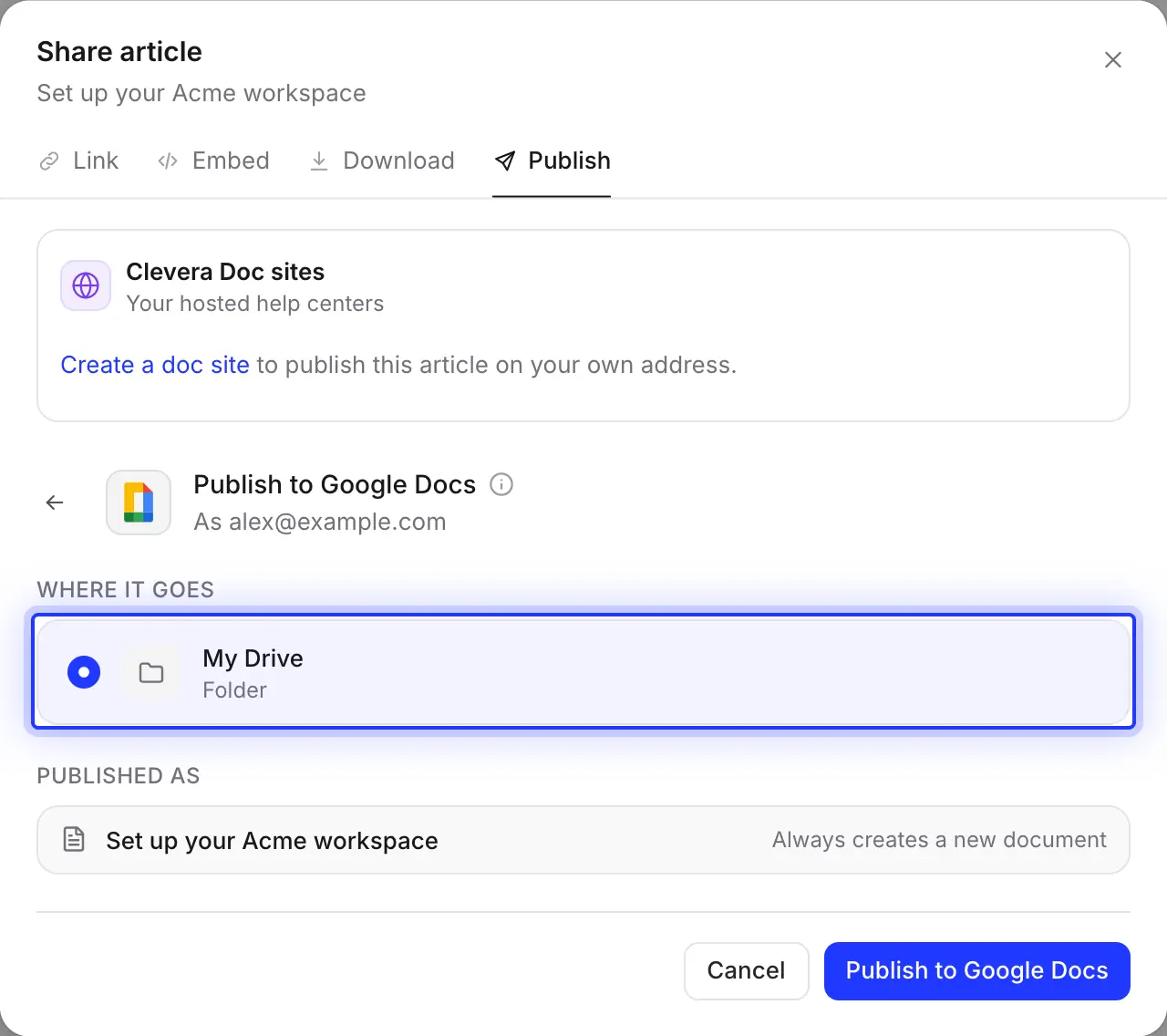
Pronto accanto al resto dei tuoi strumenti
Google Docs si trova nella stessa scheda Pubblica di Notion, Confluence, GitBook, Help Scout, ReadMe, ClickUp e gli host Git. Pubblica lo stesso articolo su un Doc per la revisione e sul tuo centro assistenza per i clienti.
Quando il documento è pronto vedrai "Pubblicato su Google Docs." e un Apri in Google Docs pulsante. Puoi chiudere la finestra mentre lavora; una notifica ti avviserà quando avrà finito.

Compilato per te
Cosa finisce nel documento
e come è formattato.
Clevera converte l'articolo nella formattazione nativa di Google Docs, non in HTML incollato, così gli stili, la struttura e l'indice del documento funzionano come ti aspetti.
- Nome del documentoImpostato per te
- Il titolo dell'articolo. "Richiedi ferie nel portale HR" diventa un Google Doc con esattamente quel nome.
- PosizioneImpostato per te
- Il mio Drive dell'account Google che ha collegato Clevera, anche quando un collega fa clic su Pubblica. Collega un account team condiviso se più persone pubblicano.
- Titoli e testoConvertiti per te
- I titoli usano gli stili Titolo 1–6 di Google, così la struttura del documento si compila da sola. Grassetto, corsivo, sottolineato, barrato, evidenziazioni e link vengono mantenuti.
- Passaggi ed elenchiConvertiti per te
- I passaggi numerati diventano un elenco numerato con il titolo di ogni passaggio in grassetto e i dettagli rientrati sotto di esso. Anche gli elenchi puntati, le checklist e le tabelle con una riga di intestazione in grassetto vengono trasferiti.
- Callout e codiceConvertiti per te
- I callout diventano paragrafi ombreggiati e bordati con un'icona e il titolo in grassetto, come ⚠️ per gli avvisi e 💡 per i suggerimenti. I blocchi di codice diventano paragrafi
Courier Newombreggiati. - ScreenshotImpostato per te
- Copiati nel documento con la loro didascalia in corsivo, mantenendo allineamento e larghezza (400 pt di larghezza per impostazione predefinita). Google accetta PNG, JPEG e GIF.
- VideoImpostato per te
- Google Docs non può riprodurre video, quindi un video inserito nell'articolo diventa un link ▶️ con il suo titolo. Il video da cui proviene l'articolo non viene aggiunto.
- CondivisioneDecidi tu
- Il nuovo documento è privato per l'account collegato. Condividilo, spostalo in un drive condiviso o attiva i commenti da Google Drive, come faresti con qualsiasi altro documento.
Configurazione
Configura l'integrazione Google Docs
in circa un minuto.
Hai bisogno di un'area di lavoro Clevera con piano Pro o superiore. Il proprietario dell'area di lavoro o un amministratore collega Google una volta; dopodiché, chiunque possa modificare un articolo può pubblicarlo. La pubblicazione non utilizza crediti.
- 1
Apri Integrazioni
In Clevera, fai clic sul nome della tua area di lavoro, scegli Integrazioni, trova Google Docs e fai clic su Collega. - 2
Scegli l'account Google
Scegli l'account il cui Drive deve contenere i documenti. Un account team condiviso mantiene tutto in un unico posto. - 3
Consenti l'accesso
Google chiede di consentire a Clevera di vedere, modificare, creare ed eliminare solo i file che utilizzi con questa app, oltre al tuo indirizzo email e nome. Fai clic su Continua. - 4
Pubblica un articolo
Nell'editor, fai clic su Condividi, apri Pubblica, fai clic sul riquadro Google Docs e fai clic su Pubblica su Google Docs. - 5
Apri e condividi
Fai clic su Apri in Google Docs, quindi condividi il documento o spostalo in una cartella del team.
Domande sull'integrazione Google Docs
No. Clevera può solo creare documenti, quindi ogni pubblicazione crea un nuovo Google Doc e Clevera non chiede mai di uno esistente. Dopo aver modificato l'articolo, pubblica di nuovo ed elimina o rinomina la copia precedente nel Drive. Le modifiche apportate in Google Docs non tornano mai a Clevera. Se hai bisogno di una pagina che si aggiorna sul posto, usa Notion o Confluence.
Non da Clevera. Elencare le tue cartelle significherebbe chiedere l'accesso agli altri tuoi file, quindi i documenti finiscono sempre in Il mio Drive. Spostali in qualsiasi cartella o drive condiviso in seguito; Google mantiene le immagini e la formattazione.
No. Clevera richiede l'autorizzazione Drive più limitata di Google: può aprire solo i file che ha creato. Vede anche l'indirizzo email, il nome e l'immagine dell'account collegato, che mostra sulla connessione.
Sì, con account personali e Google Workspace. Se l'amministratore Google della tua azienda limita le app di terze parti, potrebbe dover autorizzare Clevera prima che tu possa collegarti.
I documenti finiscono in Il mio Drive dell'account che ha collegato Google Docs, chiunque faccia clic su Pubblica. Condividili da quell'account o ricollegati con un account team condiviso.
Gli screenshot vengono copiati nel documento, così continuano a funzionare senza Clevera. I video inseriti nell'articolo diventano link ▶️; un video Clevera viene incluso solo quando il suo link di condivisione è attivo.
La pubblicazione su Google Docs è inclusa nei piani Pro e Custom e non consuma crediti. La creazione dell'articolo, invece, utilizza i crediti come di consueto. Consulta i prezzi. Con qualsiasi piano puoi anche scaricare l'articolo come file Word e aprirlo autonomamente in Google Docs.
La tua prossima SOP, già in Drive.
Registra il processo una sola volta. Clevera scrive la guida e crea il documento Google, screenshot inclusi.