Integrazione Google Drive · Archiviazione cloud
Salva automaticamente le registrazioni dello schermo su Google Drive
Per i team che lavorano su Google Workspace. Trasforma una registrazione dello schermo in un video narrato su Clevera e salva l'MP4 in una cartella Clevera in Il mio Drive, archiviata per raccolta. Condividi quella cartella una volta e ogni nuovo video raggiungerà le stesse persone.
Vede solo i file che crea
Una sottocartella per raccolta
Descrizione file opzionale
Non viene pubblicato nulla
Cosa puoi fare
Video su Drive,
condivisi come fa già il tuo team.
I team di Google Workspace condividono tramite le cartelle di Drive: una cartella del team, una del cliente, una cartella collegata dal documento di onboarding. Clevera salva ogni video completato su Drive in modo che erediti la condivisione senza che nessuno debba ricaricare nulla.
Condividi una cartella, non ogni singolo file
I file su Drive seguono le impostazioni di condivisione della loro cartella. Condividi la cartella Clevera o la sottocartella di una raccolta con il tuo team o un cliente una sola volta, e ogni video salvato in seguito sarà condiviso allo stesso modo.
Le raccolte diventano cartelle di Drive
La raccolta del video diventa la sua sottocartella, quindi "Onboarding", "Note di rilascio" o il nome di un cliente si trasformano in una cartella Drive ordinata che si riempie man mano che crei video.
Il resto del tuo Drive rimane privato
Clevera richiede a Google il permesso di accesso più limitato possibile: può vedere solo i file e le cartelle che crea. I tuoi documenti, fogli di calcolo e altre cartelle rimangono inaccessibili.
Una descrizione che le persone possono cercare
Aggiungi una descrizione del file, come l'argomento del video o il destinatario. Drive la mostra nei dettagli del file, accanto al nome.
Drive e i tuoi canali in un unico invio
Seleziona un account Google Drive insieme a LinkedIn o X durante la pubblicazione. Un clic invia il post e salva il file, ognuno con il proprio stato.
Attende il rendering
Salva prima che il video venga renderizzato e Clevera lo renderizzerà per primo. Se la capacità di caricamento giornaliera di Drive è esaurita, il file verrà inviato automaticamente una volta ripristinata.
Come funziona
Dalla registrazione a Google Drive
in quattro passaggi.
Il proprietario o l'amministratore dell'area di lavoro collega l'account Google una sola volta. Dopodiché, chiunque possa modificare un video può salvarlo su quel Drive.
- 1
Connettiti con Google
Accedi dalla pagina Integrazioni di Clevera e concedi un'autorizzazione: i file Drive che utilizzi con Clevera. - 2
Dettagli dal video
Seleziona Google Drive nella finestra di Pubblicazione. Il nome del file è il titolo del video e la sottocartella è la sua raccolta. - 3
Salva su Google Drive
Controlla il percorso, aggiungi una descrizione se vuoi e fai clic su Salva su Google Drive. - 4
È in Il mio Drive
L'MP4 si trova in Il mio Drive / Clevera / la tua raccolta. Apri in Google Drive lo apre, pronto per essere condiviso.
Vedi su Clevera
Salvalo, poi trovalo,
senza lasciare Clevera.
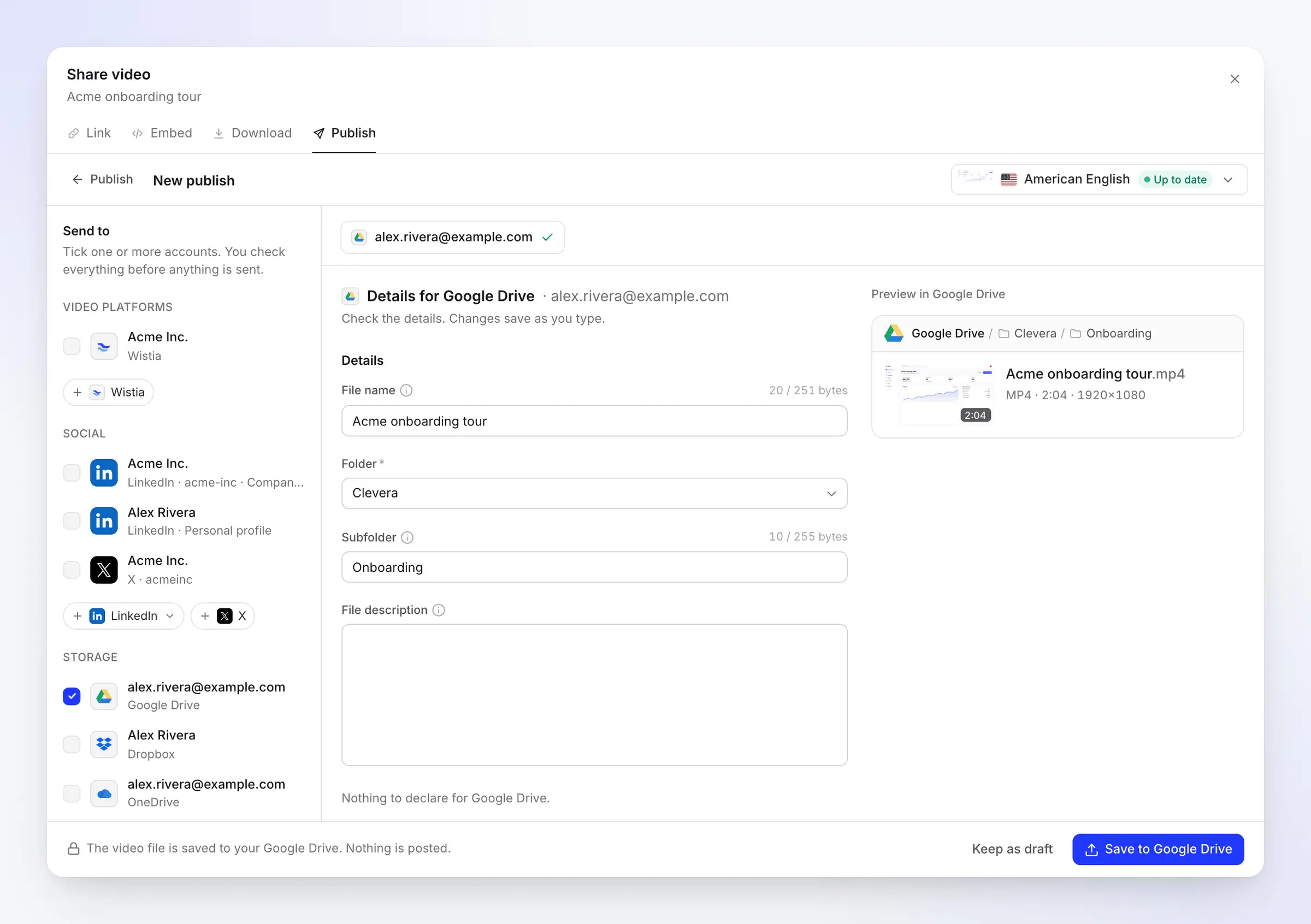
La finestra di Pubblicazione compila i dettagli di Drive e mostra dove andrà il file. Dopo aver salvato, la scheda Pubblica tiene traccia del caricamento e rimanda direttamente al file.
Quattro campi, tre già compilati
Nome file, Cartella e Sottocartella provengono dal video. La descrizione del file spetta a te compilarla o lasciarla vuota. Le modifiche vengono salvate mentre scrivi e l'anteprima mostra il percorso su Drive, la durata e la risoluzione.
I contatori leggono in byte, come conta Google, quindi i nomi con lettere accentate, altri script o emoji vengono verificati rispetto al limite reale prima del salvataggio.
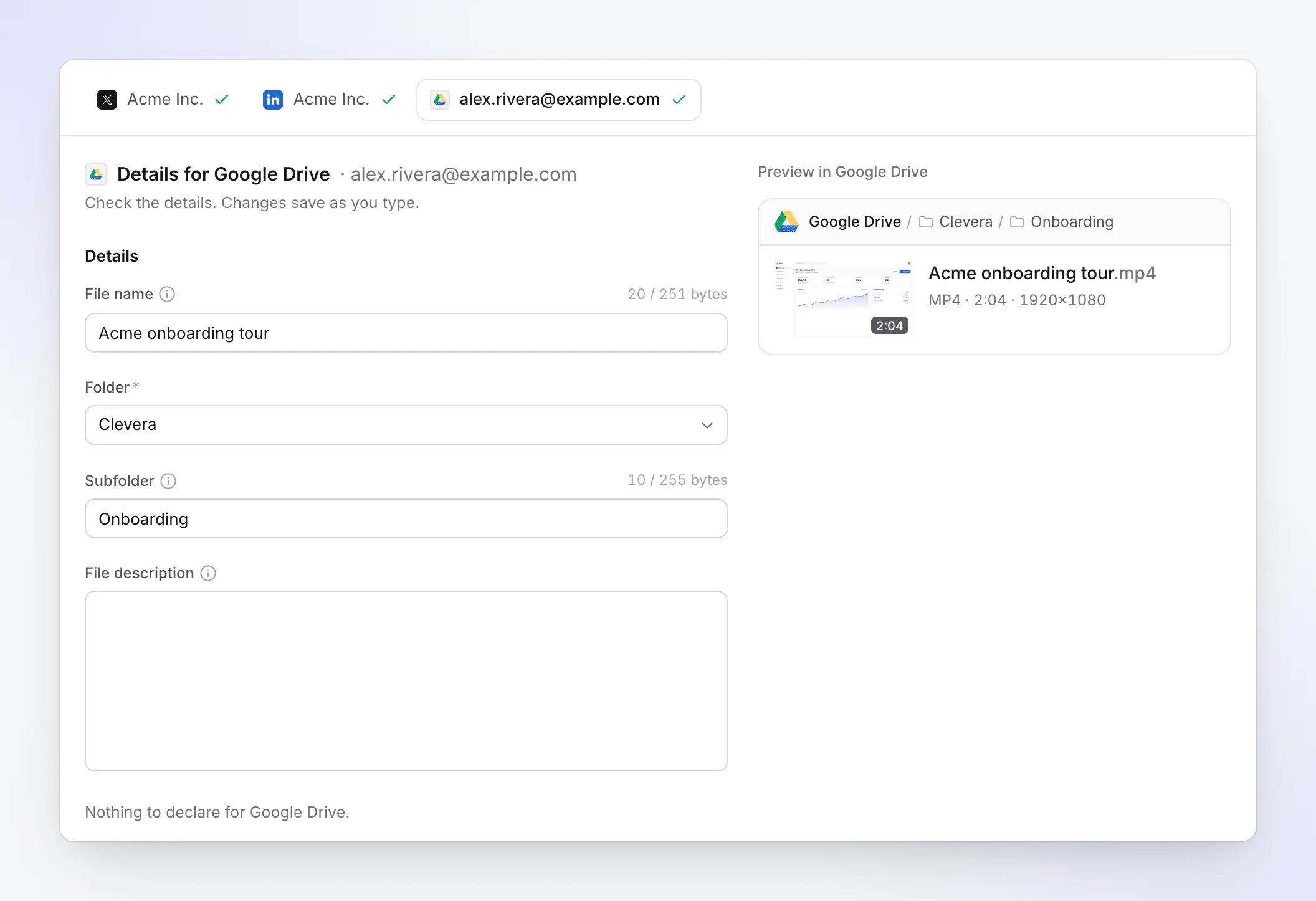
Drive accanto alle altre destinazioni
Seleziona Google Drive insieme ai tuoi account social e ognuno avrà la sua scheda: l'IA scrive i post per LinkedIn e X, e la scheda Drive contiene i dettagli del file.
Un pulsante Invia invia tutto e la barra indica cosa va online e cosa viene solo salvato.
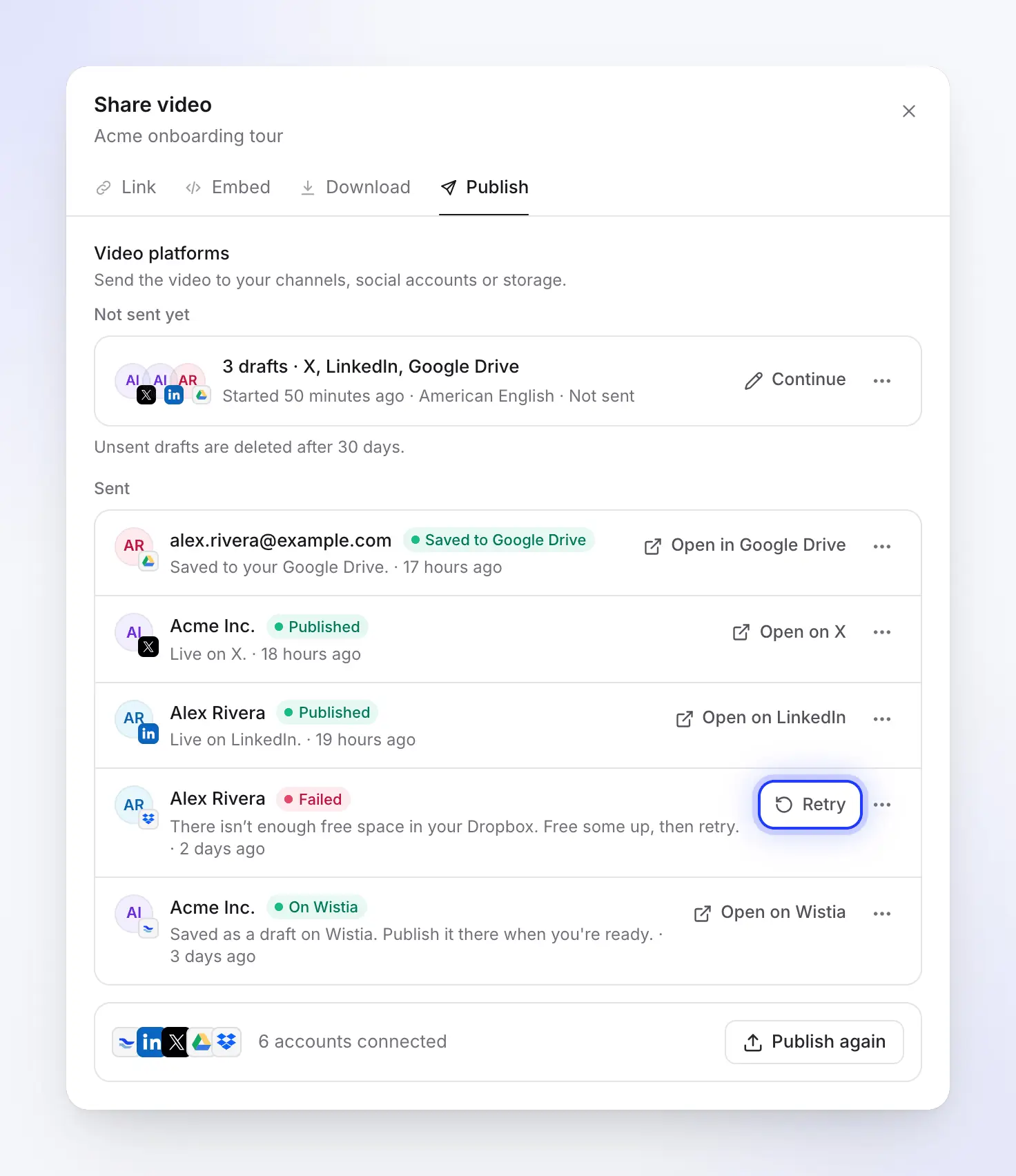
Salvato, con un link al file
La scheda Pubblica del video elenca ogni invio con il suo stato. Quando il file è su Drive, la riga indica Salvato su Google Drive e Apri in Google Drive ti ci porta direttamente.
Se il file viene successivamente eliminato o spostato nel cestino di Drive, la riga cambia in Rimosso, così sai sempre se la copia è ancora presente.
Per gli amministratori Workspace
Cosa può vedere Clevera su Drive
e cosa non può.
Clevera utilizza l'autorizzazione Drive per singolo file di Google. Google la classifica come non sensibile, perché l'app raggiunge solo i file che ha creato o che hai aperto con essa. Clevera inoltre non condivide, modifica o elimina mai un file una volta salvato.
Clevera può
- Creare la cartella Clevera e le sottocartelle delle raccolte.
- Caricare i file video che salvi da Clevera.
- Verificare che ogni file salvato sia arrivato, anche dopo averlo spostato.
- Leggere il nome e l'email del tuo account, per mostrarli in Clevera.
Clevera non può
- Vedere, elencare o aprire gli altri tuoi file, documenti o cartelle.
- Vedere una cartella creata da te, anche se l'hai chiamata Clevera.
- Scegliere un drive condiviso come destinazione.
Compilato per te
Cosa compila Clevera
e cosa aggiungi tu.
Non viene utilizzata alcuna scrittura IA per il salvataggio su Drive, quindi non consuma crediti. Clevera compila i campi dal video e pulisce il nome prima dell'invio.
- Nome fileImpostato per te
- Il titolo del video, nella lingua in cui stai inviando, fino a 251 byte (255 con
.mp4). Drive rifiuta solo/e\, che Clevera sostituisce con-. - CartellaScegli tu
- Clevera (una cartella in cima a Il mio Drive, creata al primo salvataggio), Il mio Drive stesso o una cartella creata in precedenza da Clevera, come Clevera / Onboarding. Memorizzato per account.
- SottocartellaImpostato per te
- La raccolta del video, trovata o creata all'interno della cartella. Svuotala per salvare direttamente nella cartella.
- Descrizione fileScrivi tu
- Opzionale, senza limite di lunghezza. Appare nei dettagli del file su Drive.
- Stesso nomeBuono a sapersi
- Drive consente più file con lo stesso nome, quindi salvare di nuovo lo stesso video aggiunge un secondo file accanto al primo invece di sostituirlo.
Configurazione
Configura l'integrazione Google Drive
in circa due minuti.
Hai bisogno di un'area di lavoro Clevera con piano Pro o Custom e di un account Google personale o Google Workspace. Su Workspace, il tuo amministratore potrebbe dover prima consentire le app di terze parti.
- 1
Apri Integrazioni
In Clevera, apri Integrazioni dalla barra laterale. Google Drive è elencato sotto Archiviazione. - 2
Scegli il tuo account Google
Fai clic su Connetti e scegli l'account. Google mostra un'autorizzazione: i file Drive specifici che utilizzi con questa app. Se c'è una casella di controllo, lasciala selezionata. - 3
Continua
Fai clic su Continua. Tornerai su Integrazioni con l'account elencato. Fai clic su Aggiungi Drive per connettere un altro account Google. - 4
Salva un video
In un video, fai clic su Condividi, Pubblica, poi Pubblica…. Seleziona l'account Google Drive, controlla il percorso e fai clic su Salva su Google Drive. - 5
Condividi la cartella su Drive
Apri la cartella Clevera su Drive e condividila, o la sottocartella di una raccolta, con le persone che dovrebbero vedere i video.
Domande sull'integrazione Google Drive
Connetti Google Drive nella pagina Integrazioni di Clevera, quindi fai clic su Salva su Google Drive nella finestra di Pubblicazione di un video. Il nome e le cartelle vengono compilati per te e un video non renderizzato viene renderizzato per primo e salvato quando è pronto. La guida a Google Drive mostra ogni schermata.
No. Clevera utilizza l'autorizzazione per singolo file di Google, quindi può vedere solo i file e le cartelle che ha creato. I tuoi documenti, fogli di calcolo e altre cartelle sono invisibili per essa.
Per lo stesso motivo: Clevera non può vedere le cartelle che non ha creato. Salva nella cartella Clevera, quindi sposta il file su Drive, oppure sposta l'intera cartella Clevera dove vuoi. I file che sposti rimangono raggiungibili per Clevera.
Sì, sia con account Workspace che con account Google personali. Alcuni domini Workspace limitano le app di terze parti; se il tuo lo fa, il tuo amministratore deve autorizzare Clevera prima che tu possa connetterti.
Non selezionandolo direttamente in Clevera, poiché l'elenco delle cartelle mostra solo quelle create da Clevera. Salva su Il mio Drive e condividi la cartella con il tuo team, garantendo a tutti lo stesso accesso.
Non da Clevera. Il file segue le impostazioni di condivisione della cartella in cui viene salvato, che è privata per impostazione predefinita. Clevera non crea mai link né modifica le autorizzazioni di condivisione.
Google Drive accetta file fino a 5 TB, ben oltre qualsiasi rendering di Clevera. Il tuo spazio di archiviazione Drive deve avere spazio sufficiente per il file; se è pieno, il salvataggio si interrompe e potrai riprovare in seguito.
Il salvataggio non consuma crediti e il rendering è gratuito. La pubblicazione su piattaforme e l'archiviazione sono incluse nei piani Pro e Custom; consulta i prezzi.
Registra una volta. Trovalo su Drive, già condiviso.
Clevera trasforma la registrazione dello schermo in un video narrato e salva l'MP4 nella cartella Drive che il tuo team Workspace utilizza già.