Integrazione YouTube
Pubblica automaticamente le registrazioni dello schermo su YouTube
Trasforma una registrazione dello schermo in un video narrato in Clevera, poi invialo al tuo canale YouTube come bozza privata. Clevera scrive per te titolo, descrizione, tag e capitoli, così il caricamento richiede un minuto invece di un intero pomeriggio.
Privato per impostazione predefinita
Titolo, descrizione e tag IA
Capitoli dal tuo video
Più canali contemporaneamente
Cosa puoi fare
Un video finito sul tuo canale,
senza la fatica del caricamento.
La maggior parte dei team perde più tempo con il modulo di caricamento di YouTube che con il video stesso. Con l'integrazione YouTube, il lavoro dopo l'editing è solo una rapida verifica, non un secondo lavoro.
Pubblica tutorial ogni settimana
Registra una guida, lascia che Clevera la trasformi in un video tutorial narrato e invialo direttamente al tuo canale. Una libreria di tutorial costante non dipende più dal pomeriggio libero di una sola persona.
Fatti trovare nella ricerca
Ogni caricamento ottiene un titolo ricercabile, una descrizione strutturata, tag e capitoli scritti in base a ciò che dice il video, così gli spettatori possono trovarlo e saltare alla parte che serve loro.
Niente diventa pubblico per sorpresa
I video arrivano come bozze private. Decidi tu quando renderli pubblici, in YouTube Studio, dopo un'ultima occhiata sulla pagina di visualizzazione reale.
Un video, ogni canale
Collega il tuo canale principale e i tuoi canali di tutorial o regionali, seleziona quelli che desideri e inviali tutti dalla stessa finestra.
La lingua dei tuoi spettatori
Traduci la narrazione e i sottotitoli in una delle 74 lingue disponibili in Clevera, poi pubblica la versione che serve al tuo canale. Anche i dettagli sono scritti in quella lingua.
Aggiornamenti senza ricaricare a mano
Quando il prodotto cambia, correggi il video in Clevera e pubblica la nuova versione su YouTube dallo stesso posto, con i dettagli aggiornati pronti per la verifica.
Come funziona
Dalla registrazione a YouTube
in quattro passaggi.
Collega una volta. Dopodiché, ogni video finito è a pochi clic dal tuo canale.
- 1
Collega il tuo canale
Accedi con Google dalla pagina Integrazioni di Clevera. Aggiungi tutti i canali su cui pubblica il tuo team. - 2
Clevera scrive i dettagli
Apri Condividi, poi Pubblica. Clevera legge lo script e i capitoli del video e abbozza titolo, descrizione, tag, categoria e miniatura. - 3
Controlla e invia
Modifica qualsiasi cosa, rispondi alle dichiarazioni di YouTube, poi clicca Invia come bozza privata. Il caricamento avviene in background. - 4
Arriva come bozza privata
Il video attende in YouTube Studio, visibile solo a te, finché non lo pubblichi da lì.
Vedi tutto in Clevera
Tutto ciò che YouTube richiede,
su un'unica schermata.
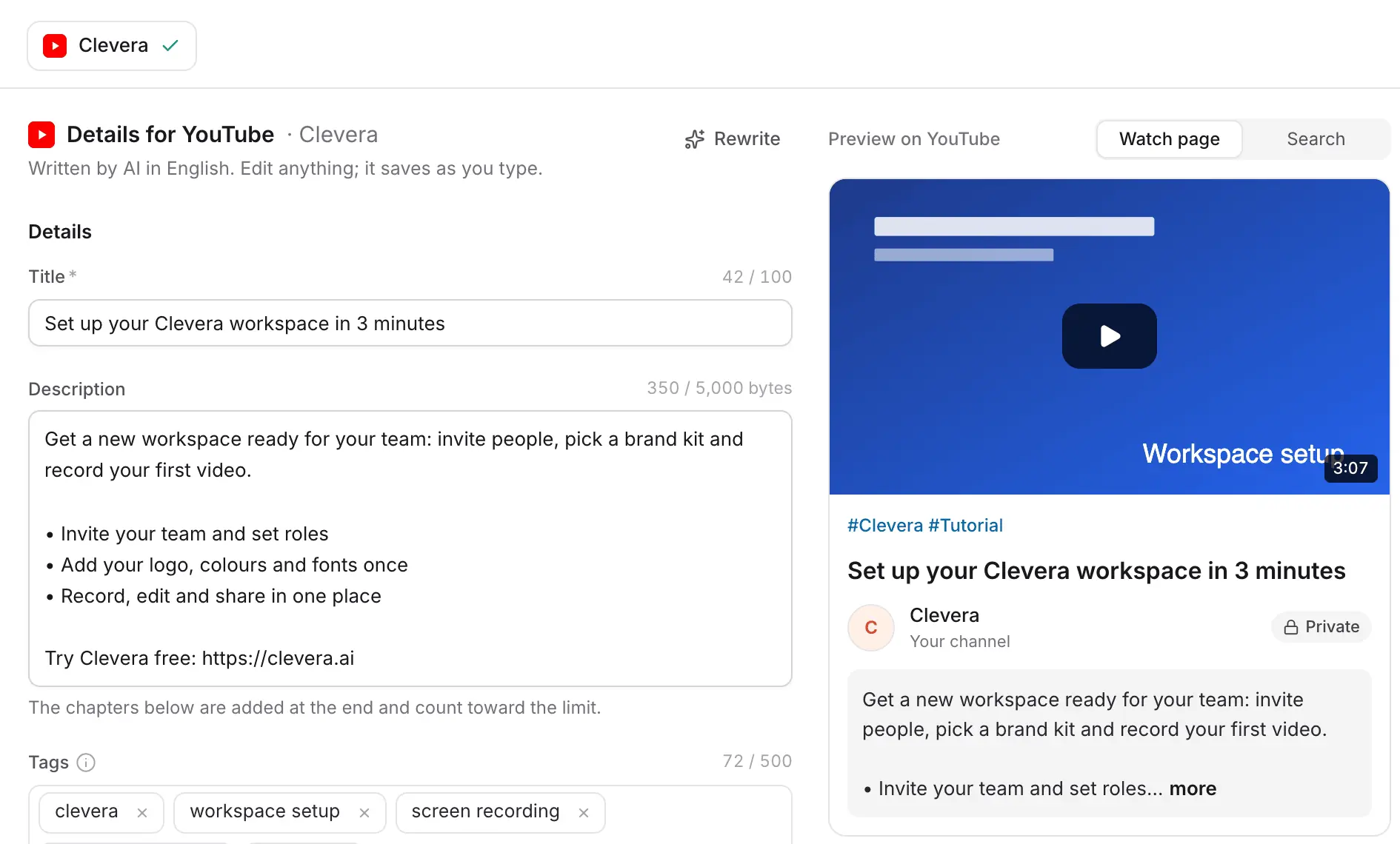
La finestra Pubblica mostra il modulo a sinistra e un'anteprima dal vivo della pagina di visualizzazione di YouTube a destra, così vedi titolo, descrizione e miniatura come li vedranno gli spettatori.
Dettagli scritti dall'IA, pronti da controllare
Clevera scrive un titolo, una descrizione con un breve riassunto e punti elenco, tag e una categoria dallo script del video, nella lingua del video. I contatori di caratteri seguono i limiti di YouTube, così nulla viene tagliato al caricamento.
Cambia una parola e verrà salvata mentre scrivi. Non ti piace la bozza? Clicca Riscrivi per averne una nuova.
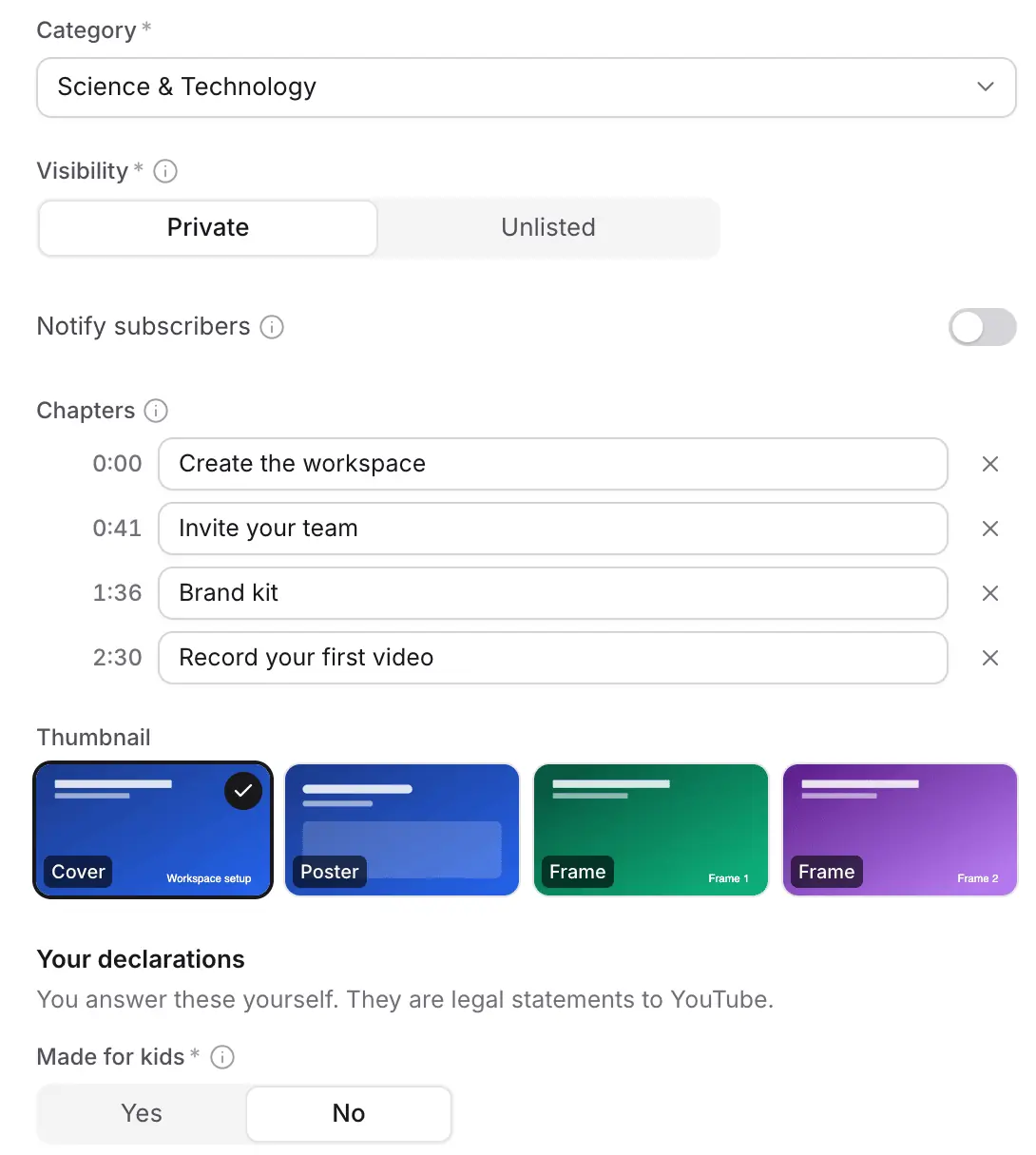
Capitoli, miniatura e dichiarazioni
I capitoli provengono dai timecode del tuo video finito, a partire da 0:00. Scegli la copertina, il poster o un fotogramma come miniatura. Scegli Privato o Non in elenco e se notificare gli iscritti.
I contenuti destinati ai bambini e i contenuti alterati o sintetici sono dichiarazioni legali, quindi rispondi tu stesso. Clevera non li indovina mai per te.
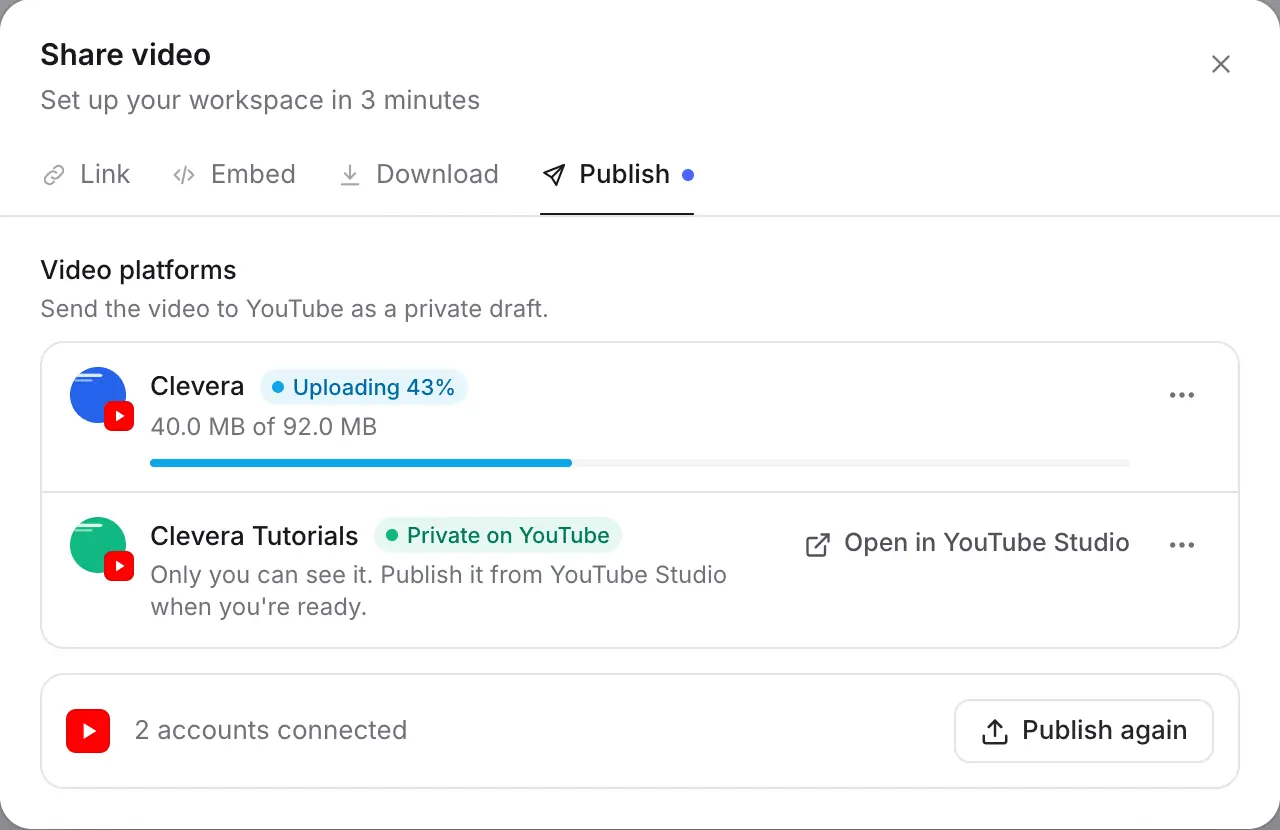
Guarda il caricamento, poi aprilo in YouTube Studio
Ogni canale ha la sua riga con l'avanzamento del caricamento. Quando è finito, la riga dice Privato su YouTube e rimanda direttamente al video in YouTube Studio.
Puoi chiudere la finestra mentre il processo è in corso. Se il video non è ancora stato renderizzato, Clevera lo renderizza prima e lo invia quando è pronto.
Compilato per te
Cosa compila Clevera
e cosa resta una tua scelta.
Ogni campo qui sotto viene verificato rispetto ai limiti di YouTube prima dell'invio. L'IA scrive il testo; le scelte legali sono tue.
- TitoloScritto dall'IA
- Un titolo chiaro e ricercabile fino a 100 caratteri, scritto in base a ciò che mostra il video.
- DescrizioneScritto dall'IA
- Un gancio, i punti chiave come elenco puntato e l'elenco dei capitoli, entro il limite di 5.000 byte di YouTube. Clevera conta i byte, non le lettere, quindi anche le descrizioni in giapponese, arabo o tailandese vanno bene.
- Tag e hashtagScritto dall'IA
- Tag pertinenti entro il totale di 500 caratteri di YouTube e fino a tre hashtag sopra il titolo.
- CategoriaScelta dall'IA
- Scelta dall'elenco delle categorie del tuo canale, ad esempio Scienza e tecnologia o Istruzione.
- CapitoliImpostati per te
- Tratti dai timecode dei capitoli del video renderizzato. Se il video non ha capitoli affidabili, Clevera li omette invece di indovinare.
- MiniaturaSuggerita dall'IA
- Viene scelta per te la migliore tra copertina, poster e fotogrammi del video. Cambiala con un clic.
- VisibilitàScegli tu
- Privato per impostazione predefinita, o Non in elenco. Lo pubblichi per tutti da YouTube Studio.
- Destinato ai bambiniScegli tu
- Richiesto da YouTube. Clevera ricorda la tua risposta per ogni canale.
- Contenuti alterati o sinteticiScegli tu
- Divulgazione dei contenuti IA di YouTube. Viene attivata per te quando il video utilizza un presentatore IA.
Configurazione
Configura l'integrazione YouTube
in circa due minuti.
Hai bisogno di un workspace Clevera con piano Pro o superiore. Il proprietario del workspace o un amministratore collega il canale una volta; dopodiché, chiunque possa modificare un video può pubblicarlo.
- 1
Apri Integrazioni
In Clevera, apri il menu del workspace e scegli Integrazioni. YouTube si trova sotto Destinazioni di pubblicazione. - 2
Aggiungi il tuo canale
Clicca Aggiungi e accedi con l'account Google che possiede il canale. Clevera mostra il nome e l'immagine del canale così sai quale è collegato. Ripeti per altri canali. - 3
Apri un video finito
Nell'editor video, clicca Condividi e apri la scheda Pubblica , poi scegli i canali e la lingua per la pubblicazione. - 4
Controlla i dettagli e invia
Rivedi ciò che ha scritto Clevera, rispondi alle dichiarazioni e clicca Invia come bozza privata. Oppure clicca Mantieni come bozza per finire più tardi. - 5
Pubblica su YouTube
Apri il video in YouTube Studio dalla scheda Pubblica e rendilo pubblico quando sei pronto.
Domande sull'integrazione YouTube
Ogni spazio di lavoro Pro e superiore. Il proprietario dello spazio di lavoro o un amministratore collega il canale una sola volta; dopodiché, chiunque possa modificare un video può pubblicarlo. Vedi prezzi.
No. Nulla viene caricato finché non clicchi Invia, e i video arrivano come bozze private che solo tu puoi vedere. Li rendi pubblici in YouTube Studio.
Sì. Collega tutti i canali che ti servono, poi selezionali nella finestra Pubblica. Ognuno ottiene i propri dettagli da controllare e il proprio stato di caricamento.
Un video verticale o quadrato di massimo tre minuti viene mostrato come Short nell'anteprima, perché è così che YouTube lo archivia. Clevera esporta video 9:16, 1:1 e 16:9, così puoi fare il taglio verticale nello stesso posto.
YouTube consente caricamenti fino a 15 minuti sui canali non verificati con un numero di telefono, e fino a 12 ore sui canali verificati. Clevera controlla la durata prima dell'invio e ti avvisa se il tuo canale deve essere verificato.
No. Il titolo, la descrizione, i tag e i capitoli scritti dall'IA, la funzione Riscrivi e il caricamento sono gratuiti, così come il rendering. La creazione del video stesso utilizza i crediti come al solito. Vedi prezzi.
Autorizzazione a caricare video e impostare le relative miniature, nonché a leggere il nome, l'immagine e l'elenco delle categorie del tuo canale. Clevera non modifica, elimina o legge i tuoi altri video. Scollegare il canale in Clevera revoca tale accesso su Google.
Sì. Traduci il video in Clevera, seleziona la lingua nella finestra di pubblicazione e invia quella versione. Il titolo e la descrizione sono scritti nella stessa lingua. Scopri di più su video e documentazione multilingue.
Il tuo prossimo tutorial, già su YouTube.
Registralo una volta. Clevera lo trasforma in un video narrato e lo invia al tuo canale con i dettagli già pronti.