Integrazione Wistia
Carica video IA su Wistia, direttamente nel progetto giusto
Crea un video di prodotto o una guida da una registrazione schermo in Clevera, poi invialo a un progetto della tua libreria Wistia con nome e descrizione già pronti. Nulla viene incorporato finché non lo posizioni.
Arriva nel progetto che scegli
Titolo e descrizione IA
Non incorporato finché non lo decidi tu
Nessun costo per invio
Cosa puoi fare
La tua libreria Wistia, sempre rifornita,
senza il solito tira e molla di esportazione e caricamento.
Wistia è il luogo in cui vivono i video sul tuo sito web, nel centro assistenza e nelle landing page. L'integrazione Wistia evita il download da uno strumento e il caricamento nell'altro: il video finito va dritto nel progetto giusto, già nominato e descritto.
Video in evidenza per il tuo sito web
Registra la funzionalità, lascia che Clevera trasformi la registrazione in un video di prodotto narrato e invialo al progetto da cui il tuo sito marketing effettua l'incorporamento. Sostituiscilo nella pagina quando è pronto.
Video tutorial per il tuo centro assistenza
I team di supporto trasformano le registrazioni schermo in brevi video tutorial e li conservano in un progetto Wistia dedicato, pronti per essere incorporati accanto all'articolo di aiuto che spiegano.
Ogni video nel progetto giusto
Scegli il progetto al momento dell'invio. Clevera ricorda la tua ultima scelta per ogni account, così la serie di onboarding finisce sempre in "Customer onboarding" senza che nessuno debba spostare file.
Nulla va online per errore
I video arrivano come nuovi file multimediali nella tua libreria, non incorporati da nessuna parte. Il tuo sito cambia solo quando qualcuno posiziona il video da Wistia.
Una nuova versione quando il prodotto cambia
Correggi il video in Clevera dopo un rilascio e invialo di nuovo. Ogni invio crea un nuovo elemento multimediale, così sei tu a decidere in Wistia quando sostituire quello vecchio.
Accessi chiari e immediati
Clevera si connette con un token API Wistia che può solo leggere le tue cartelle e i tuoi file multimediali e caricare video. Non viene richiesto nient'altro.
Come funziona
Dalla registrazione schermo alla tua libreria Wistia
in quattro passaggi.
Incolla un token una volta. Dopodiché, ogni video finito è a portata di clic da Wistia, previa scelta del progetto.
- 1
Incolla un token API Wistia
Crea un token in Wistia con permessi di lettura e caricamento, poi incollalo in "Connect Wistia" in Clevera. - 2
Clevera lo nomina e lo descrive
Seleziona l'account Wistia nella finestra di pubblicazione. L'IA scrive un titolo e una descrizione basandosi sullo script del video. - 3
Scegli il progetto e invia
Scegli il progetto (cartella), controlla il testo e clicca su "Send as draft to Wistia". - 4
Ti aspetta nella tua libreria
Wistia elabora il video e questo appare nel progetto, non incorporato, pronto per essere posizionato.
Vedi tutto in Clevera
Nomina, descrivi, archivia,
tutto prima che lasci Clevera.
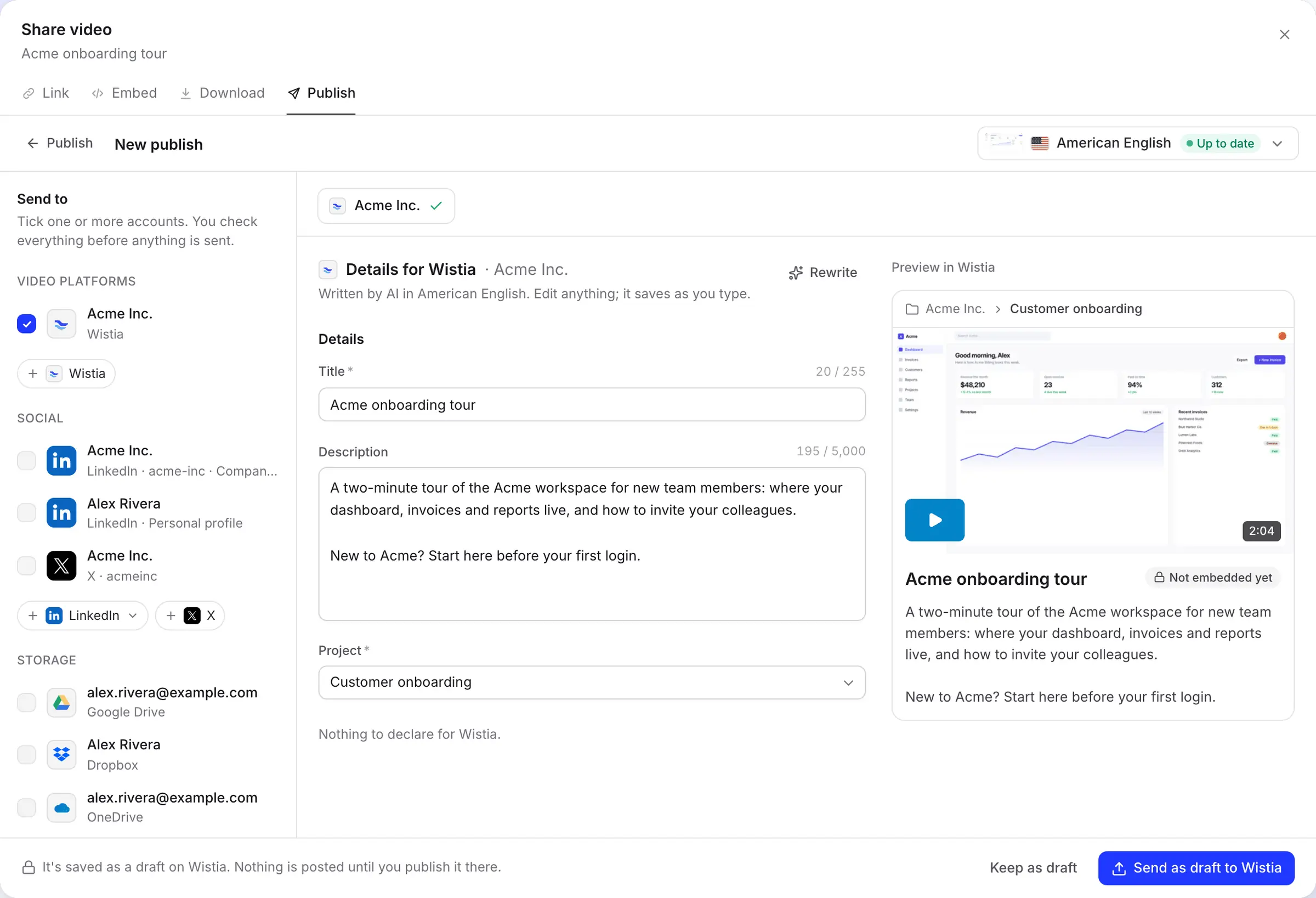
La finestra di pubblicazione mostra i campi Wistia a sinistra e, a destra, come il video verrà elencato nella sua cartella: il percorso, il nome e la descrizione.
Un titolo, una descrizione e una destinazione
L'IA scrive il titolo e una descrizione in testo semplice nella lingua del video che invii. Modifica entrambi; le modifiche vengono salvate mentre scrivi e "Rewrite" ti offre una nuova versione se la prima non ti soddisfa.
L'anteprima contrassegna il video come "Not embedded yet", perché è esattamente così che arriva: nella tua libreria, privato per il tuo account Wistia finché non lo incorpori o lo condividi.
I tuoi progetti, in un ordine sensato
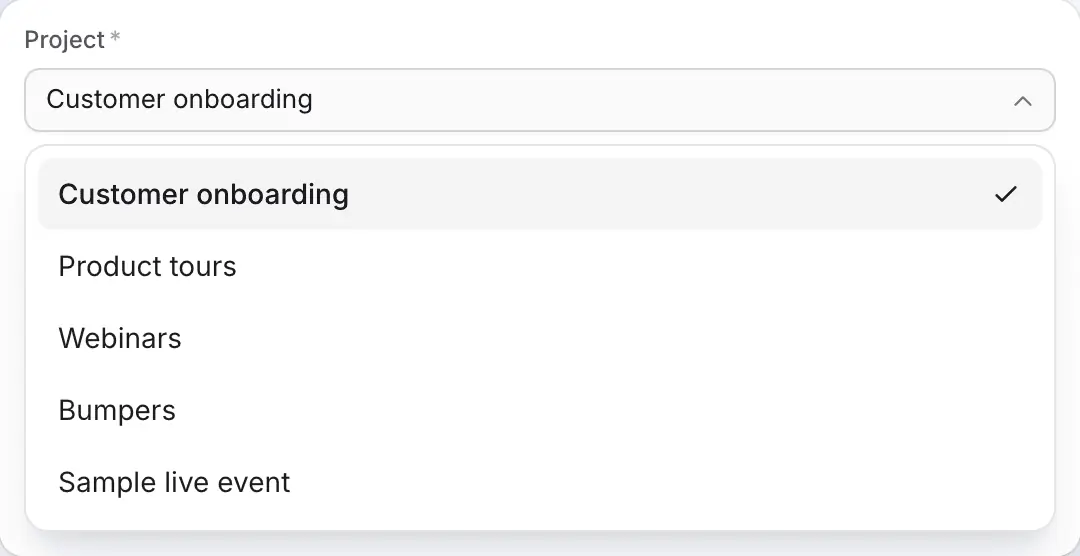
L'elenco dei progetti mostra ogni cartella che il tuo token può leggere, ordinata per nome, con le cartelle della tua libreria video per prime. Le cartelle di Wistia, come "Bumpers" e "Sample live event", si spostano alla fine.
Hai creato una cartella un minuto fa? Clevera aggiorna l'elenco circa una volta all'ora; riconnetti l'account per vederla subito. Clevera usa il termine "Project" perché l'API di Wistia usa ancora quella parola per indicare una cartella.
Connettiti con un token, verificato all'istante
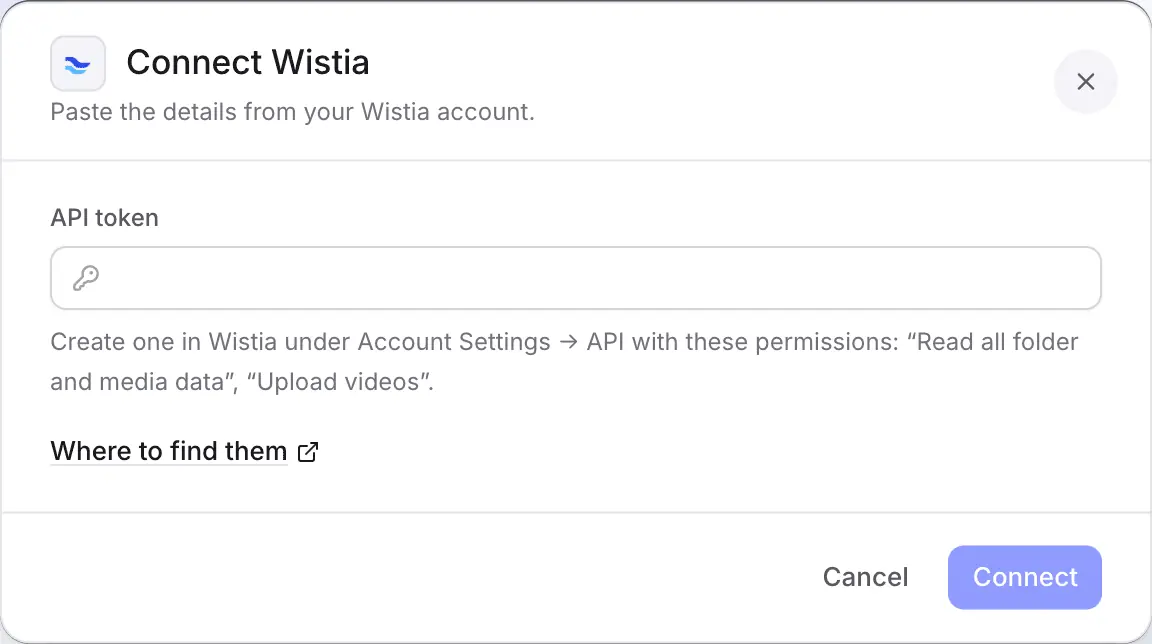
Wistia offre l'accesso tramite app solo ad alcuni account, quindi Clevera si connette con un token API che il proprietario dell'account Wistia crea in "Account Settings", poi "API".
Clevera testa il token prima di salvarlo. Un token che può leggere ma non caricare viene rifiutato immediatamente, così non lo scoprirai solo al primo invio.
Compilato per te
Cosa compila Clevera
per ogni caricamento su Wistia.
Wistia mantiene i file multimediali semplici, e così fa l'integrazione: un nome, una descrizione e la cartella di appartenenza.
- TitoloScritto dall'IA
- Il nome del file multimediale in Wistia, fino a 255 caratteri. Le parentesi angolari
<e>non sono consentite in un nome Wistia. - DescrizioneScritto dall'IA
- Un riepilogo in testo semplice di ciò che copre il video, fino a 5.000 caratteri, scritto nella lingua del video.
- ProgettoScegli tu
- La cartella Wistia in cui va il video. Obbligatorio e memorizzato per ogni account, così il prossimo invio userà lo stesso per impostazione predefinita.
- File videoImpostato per te
- Il rendering finito nella lingua che hai scelto, caricato come MP4 fino a 8 GB. Nessun rendering ancora? Clevera lo renderizza prima e lo invia quando è pronto.
Configurazione
Configura l'integrazione Wistia
in circa tre minuti.
Hai bisogno di un workspace Clevera con piano Pro o superiore e del proprietario dell'account Wistia, l'unica persona che può creare token API. Il proprietario o un amministratore del workspace Clevera incolla il token; poi chiunque possa modificare un video può inviarlo.
- 1
Crea un token in Wistia
Come proprietario dell'account, apri Account Settings → API e crea un token con Read all folder and media data e Upload videos. Copialo: Wistia lo mostra una sola volta. - 2
Incollalo in Clevera
In Clevera, apri Integrations, trova Wistia sotto Video platforms, clicca Connect, incolla il token e clicca Connect. - 3
Apri la scheda Pubblica del video
Nell'editor, clicca Share, apri Publish, clicca Publish… e seleziona l'account Wistia. - 4
Scegli il progetto e invia
Controlla il titolo e la descrizione, scegli il Project e clicca Send as draft to Wistia. - 5
Incorporalo da Wistia
Quando la riga diventa verde, clicca Open on Wistia e incorpora o condividi il video come faresti con qualsiasi caricamento.
Domande sull'integrazione Wistia
Connetti Wistia una volta con un token API, poi apri un video finito, clicca su "Share", poi "Publish", seleziona il tuo account Wistia, scegli un progetto e invia. Il video arriva in quel progetto della tua libreria Wistia.
No. Il video arriva nella tua libreria Wistia, non incorporato. Incorporalo da Wistia quando sei pronto, oppure usa il player di Clevera.
Wistia abilita l'accesso tramite app solo per alcuni account, quindi un token funziona per tutti. Richiede solo due permessi: leggere cartelle e file multimediali, e caricare video.
Wistia ha rinominato i progetti in cartelle, ma la sua API li chiama ancora progetti. Sono la stessa cosa.
Fino a 8 GB per video, lungo almeno un secondo, senza lunghezza massima. Il caricamento conta anche ai fini dei limiti del tuo piano Wistia, come qualsiasi altro caricamento.
No. Non c'è alcun costo per invio e il titolo e la descrizione scritti dall'IA sono gratuiti. Vedi pricing per i costi di creazione dei video.
Non da Clevera. Wistia sceglie una miniatura che puoi cambiare lì, mentre tag, capitoli e programmazione non fanno parte dell'integrazione Wistia.
Scollega l'account nella pagina "Integrations" di Clevera, poi elimina il token in Wistia sotto "Account Settings", poi "API". Wistia non offre alle app un modo per revocare un token, quindi rimane valido finché non lo elimini.
Registralo oggi. Incorporalo da Wistia domani.
Clevera trasforma la tua registrazione dello schermo in un video narrato e lo archivia nel progetto Wistia corretto, con nome e descrizione.