Integrazione Vimeo · Prossimamente
Carica le registrazioni dello schermo su Vimeo come video privati, pronti da condividere
Trasforma una registrazione dello schermo in un video narrato in Clevera e invialo alla tua libreria Vimeo, privato per impostazione predefinita. Titolo, descrizione e tag vengono scritti per te; tu scegli chi può guardarlo.
Privato (solo io) per impostazione predefinita
Titolo, descrizione e tag tramite IA
Solo incorporamento su piani a pagamento
Quota verificata prima del caricamento
Cosa puoi fare
Video puliti e ricercabili su Vimeo,
privati finché non decidi diversamente.
I team usano Vimeo per ospitare i video che incorporano in corsi, centri assistenza e portali clienti. L'integrazione Vimeo invia ogni video Clevera completato con i dettagli già compilati e lo mantiene privato mentre lo revisioni.
Sempre privato, fin dall'inizio
Ogni caricamento inizia come Privato (solo io). Revisionalo su Vimeo, poi pubblicalo, oppure scegli Non in elenco, solo incorporamento o Pubblico prima di inviarlo, se sei sicuro.
Video riproducibili solo dove li incorpori
Con un piano Vimeo a pagamento, scegli Nascondi da Vimeo (solo incorporamento): il video non apparirà affatto su vimeo.com e sarà riproducibile solo sul tuo sito, corso o portale.
Una libreria che puoi davvero cercare
Fino a 20 tag per video, basati sui contenuti del video. Anche a distanza di mesi, il walkthrough di onboarding sarà facile da trovare tra centinaia di caricamenti.
Video per formazione e corsi
Trasforma le registrazioni di strumenti interni in lezioni narrate e conservale su Vimeo, solo incorporamento, insieme al resto del materiale del tuo corso.
La classificazione del pubblico corretta
Imposta una classificazione dei contenuti da Non classificato o Per tutti fino alle categorie per adulti. Clevera ricorda la tua scelta per ogni account.
Nessun segnaposto vuoto
Prima del caricamento, Clevera verifica che il tuo account Vimeo abbia spazio per il file, così una quota piena non lascerà un video vuoto nella tua libreria.
Come funziona
Dalla registrazione alla tua libreria Vimeo
in quattro passaggi.
Accedi a Vimeo una volta. Dopo di che, ogni video completato richiede solo un rapido controllo dalla tua libreria.
- 1
Collega il tuo account Vimeo
Fai clic su Connetti nella pagina Integrazioni, accedi a Vimeo e autorizza Clevera a caricare e taggare i video. - 2
Clevera scrive i dettagli
Seleziona l'account nella finestra Pubblica. L'IA scrive titolo, descrizione e tag basandosi sullo script del video. - 3
Scegli chi può guardare
Scegli Privato, Non in elenco, solo incorporamento o Pubblico e una classificazione dei contenuti, quindi invia. Il nome del pulsante indica cosa succederà. - 4
È nella tua libreria
Vimeo elabora il caricamento. Un video privato ti attende su Vimeo, visibile solo a te, finché non lo pubblichi.
Vedi in Clevera
La pagina Vimeo, in anteprima,
prima dell'inizio del caricamento.
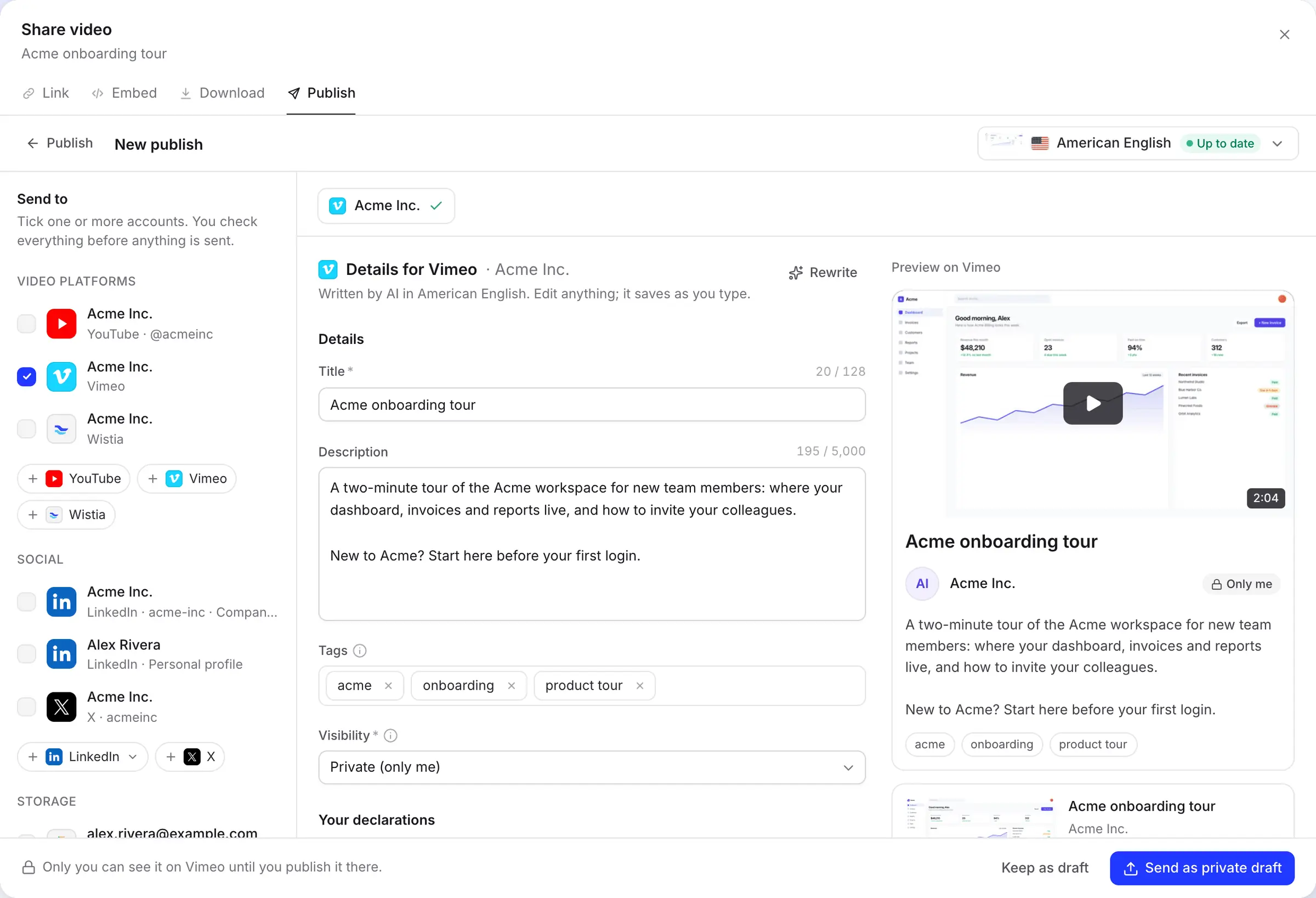
La finestra Pubblica inserisce i campi di Vimeo accanto a un'anteprima della pagina video, contrassegnata con la privacy scelta, così non dovrai indovinare cosa apparirà su Vimeo.
Titolo, descrizione e tag, scritti per te
L'IA scrive nella lingua del render che stai inviando, e tale lingua viene trasmessa a Vimeo come lingua del video. Un titolo può contenere fino a 128 caratteri, una descrizione fino a 5.000.
Modifica qualsiasi cosa; viene salvato mentre scrivi. Fai clic su Riscrivi per una nuova versione, fino a 10 volte al giorno per bozza.
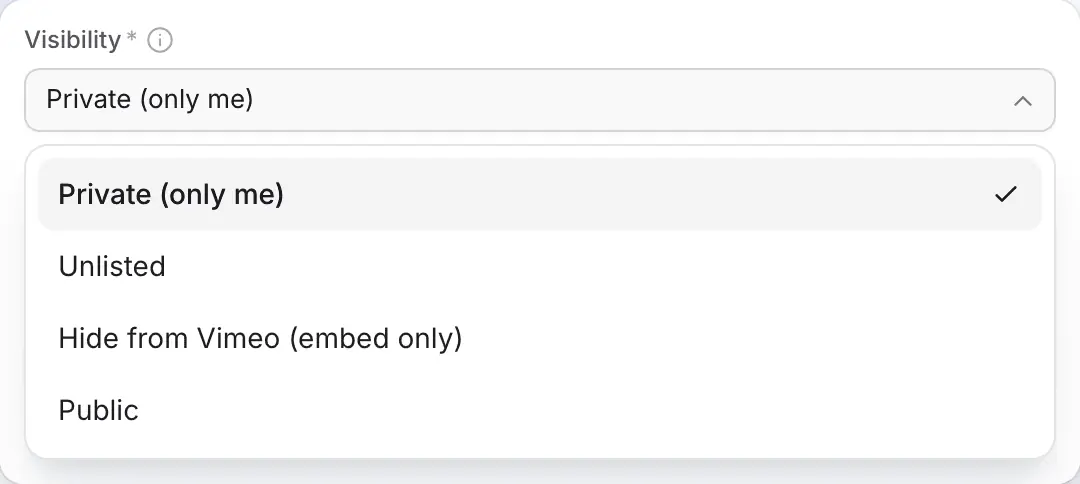
Quattro modi per condividere, adatti al tuo piano
Privato e Pubblico funzionano su ogni account Vimeo. Non in elenco e Nascondi da Vimeo richiedono un piano Vimeo a pagamento, poiché è lì che Vimeo li offre.
Il pulsante di invio cambia in base alla tua scelta, da Invia come bozza privata a Pubblica ora, così sai sempre cosa farà il clic. Ti serve una password? Invialo come privato e impostane una su Vimeo.
Una connessione che non scade
Ogni accesso collega un account Vimeo, che rimane connesso finché non lo scolleghi o rimuovi Clevera su Vimeo. Aggiungi altri account per clienti o reparti con Aggiungi account.
Clevera richiede solo di caricare video, modificare i video che crea per aggiungere tag e leggere il tuo account, il tuo piano e il video privato che ha caricato. Non elimina video né scarica i tuoi file.

Compilato per te
Cosa compila Clevera
a ogni caricamento su Vimeo.
L'IA gestisce le parole. Chi può guardare e come viene classificato il video resta una tua decisione, ed entrambe le impostazioni vengono ricordate per l'account.
- TitoloScritto dall'IA
- Fino a 128 caratteri, su una sola riga. Richiesto da Vimeo.
- DescrizioneScritto dall'IA
- Fino a 5.000 caratteri sui contenuti del video, nella lingua del video.
- TagScritti dall'IA
- Fino a 20 tag. Un
#iniziale e i duplicati vengono rimossi prima dell'invio. - LinguaImpostata per te
- La lingua del render che invii, affinché Vimeo etichetti il video correttamente.
- VisibilitàScegli tu
- Privato (solo io) per impostazione predefinita; Non in elenco, Nascondi da Vimeo (solo incorporamento) o Pubblico, a seconda del tuo piano.
- Classificazione dei contenutiScegli tu
- Non classificato per impostazione predefinita, Per tutti, o una classificazione per adulti per turpiloquio, droghe o alcol, violenza o nudità. I video per adulti sono nascosti alle persone che hanno scelto di non visualizzarli.
Configurazione
Configura l'integrazione Vimeo
una volta che arriva nel tuo spazio di lavoro.
La pubblicazione su Vimeo è pronta e in attesa della revisione di Vimeo. Fino ad allora, la scheda Vimeo nella tua pagina Integrazioni indica Prossimamente. Quando sarà disponibile, ti servirà uno spazio di lavoro Clevera con piano Pro o superiore, e un proprietario o amministratore dello spazio di lavoro per collegare l'account.
- 1
Apri Integrazioni
Apri Integrazioni dalla barra laterale. Vimeo si trova sotto Piattaforme video. - 2
Accedi con Vimeo
Fai clic su Connetti, accedi a Vimeo e fai clic su Consenti. Tornerai su Integrazioni con l'account nella scheda Vimeo. - 3
Apri un video completato
Nell'editor, fai clic su Condividi, apri Pubblica, fai clic su Pubblica… e seleziona l'account Vimeo. - 4
Controlla i dettagli e scegli la visibilità
Revisiona titolo, descrizione e tag, scegli Visibilità e Classificazione dei contenuti, quindi fai clic su Invia come bozza privata (o il pulsante per la tua scelta). - 5
Termina su Vimeo
Fai clic su Apri su Vimeo per aggiungere il video a una cartella o showcase, cambiare la miniatura o pubblicarlo.
Domande sull'integrazione Vimeo
Presto. È pronta e in attesa della revisione di Vimeo, e si aprirà per gli spazi di lavoro con piano Pro e superiore una volta completata. Fino ad allora, scarica l'MP4 dalla finestra Condividi e caricalo tu stesso su Vimeo, oppure invialo a Wistia, che è già disponibile.
Solo se scegli Pubblico. I caricamenti sono Privati (solo io) per impostazione predefinita, quindi solo tu puoi vederli finché non li pubblichi su Vimeo.
Vimeo offre Non in elenco e Nascondi da Vimeo solo sui piani a pagamento. Gli account Free e Basic possono scegliere Privato o Pubblico.
Non ancora da Clevera. Fallo su Vimeo dopo il caricamento; il video è un video normale nella tua libreria.
Non da Clevera. Invialo come privato, poi imposta una password su Vimeo. Lo stesso vale per la privacy per le persone che seguo.
Sì, come qualsiasi caricamento. Gli account Vimeo gratuiti, ad esempio, possono caricare 500 MB a settimana e 10 video al giorno. Clevera verifica la quota prima di caricare e ti avvisa se l'account è pieno.
Da 1 secondo a 24 ore di durata, fino a 300 GB, entro la tua quota di caricamento Vimeo. Clevera invia un MP4.
No. Non c'è alcun costo per invio e i dettagli scritti dall'IA sono gratuiti. Consulta i prezzi per i costi di creazione dei video.
Crea subito il video. Invialo a Vimeo il giorno in cui sarà disponibile.
Clevera trasforma oggi stesso una registrazione dello schermo in un video narrato. Scaricalo come MP4 e passa ai caricamenti Vimeo con un clic non appena l'integrazione arriverà nel tuo spazio di lavoro.