Integrazione Dropbox · Archiviazione cloud
Salva automaticamente le registrazioni dello schermo su Dropbox
Trasforma una registrazione dello schermo in un video finito e narrato in Clevera, quindi invia l'MP4 direttamente nella cartella di Clevera nel tuo Dropbox, Apps › Clevera-ai, pronto per essere condiviso con editor e clienti. Niente download, ridenominazioni o spostamenti manuali di file.
Rinominato in base al video
Una sottocartella per ogni raccolta
Non sovrascrive mai un file
Non viene pubblicato nulla
Cosa puoi fare
Il file finito, nella cartella
che il tuo team apre già.
Dropbox è il luogo in cui passa gran parte del lavoro video: un editor prende un montaggio, un cliente revisiona un deliverable, un account manager recupera il file finale per una presentazione. Clevera inserisce l'MP4 lì per te, archiviato dove le persone si aspettano di trovarlo.
Consegna senza download
Salta l'esportazione, la cartella Download e l'upload. L'MP4 renderizzato va direttamente nella cartella di Clevera nel tuo Dropbox, pronto per chiunque debba lavorarci dopo.
Una cartella per progetto, in automatico
La raccolta di ogni video diventa la sua sottocartella, così la serie di onboarding di un cliente o i tutorial di un rilascio finiscono fianco a fianco in Dropbox senza che nessuno debba ordinarli.
Un clic, diversi Dropbox
Collega il tuo Dropbox e quello di un collega, selezionali entrambi e salva una volta sola. Ogni account riceve la propria copia e il proprio stato.
Invia prima che il rendering sia finito
Clicca su Salva mentre il video deve ancora essere renderizzato. Clevera lo renderizza per primo e il file va su Dropbox automaticamente al termine del rendering.
Le versioni precedenti restano al loro posto
Salvare una nuova versione non sostituisce mai il vecchio file. Dropbox li conserva entrambi e aggiunge un numero al nuovo nome, così il montaggio approvato dal cliente non viene mai perso.
La sua cartella, nient'altro
Clevera lavora solo all'interno della sua cartella dell'app, Apps › Clevera-ai. Non può vedere o aprire nient'altro nel tuo Dropbox e non crea link né pubblica nulla, quindi il video rimane privato finché non lo condividi.
Come funziona
Dalla registrazione a Dropbox
in quattro passaggi.
Un proprietario o un amministratore collega Dropbox una volta sola. Da quel momento in poi, chiunque possa modificare un video può salvarlo in quel Dropbox dalla finestra Condividi.
- 1
Collega Dropbox
Accedi a Dropbox dalla pagina Integrazioni di Clevera e consenti l'accesso. Aggiungi altri account Dropbox allo stesso modo. - 2
I dettagli si compilano da soli
Apri Condividi, poi Pubblica e seleziona l'account. Il nome del file è il titolo del video e la sottocartella è la sua raccolta. - 3
Controlla il percorso e salva
L'anteprima mostra il percorso Dropbox completo. Cambia la cartella se vuoi, quindi clicca su Salva su Dropbox. - 4
Arriva nella cartella
L'MP4 appare in Dropbox e la riga in Clevera indica Salvato su Dropbox, con un link che apre il file.
Vedi in Clevera
Vedi il percorso
prima che venga salvato qualcosa.
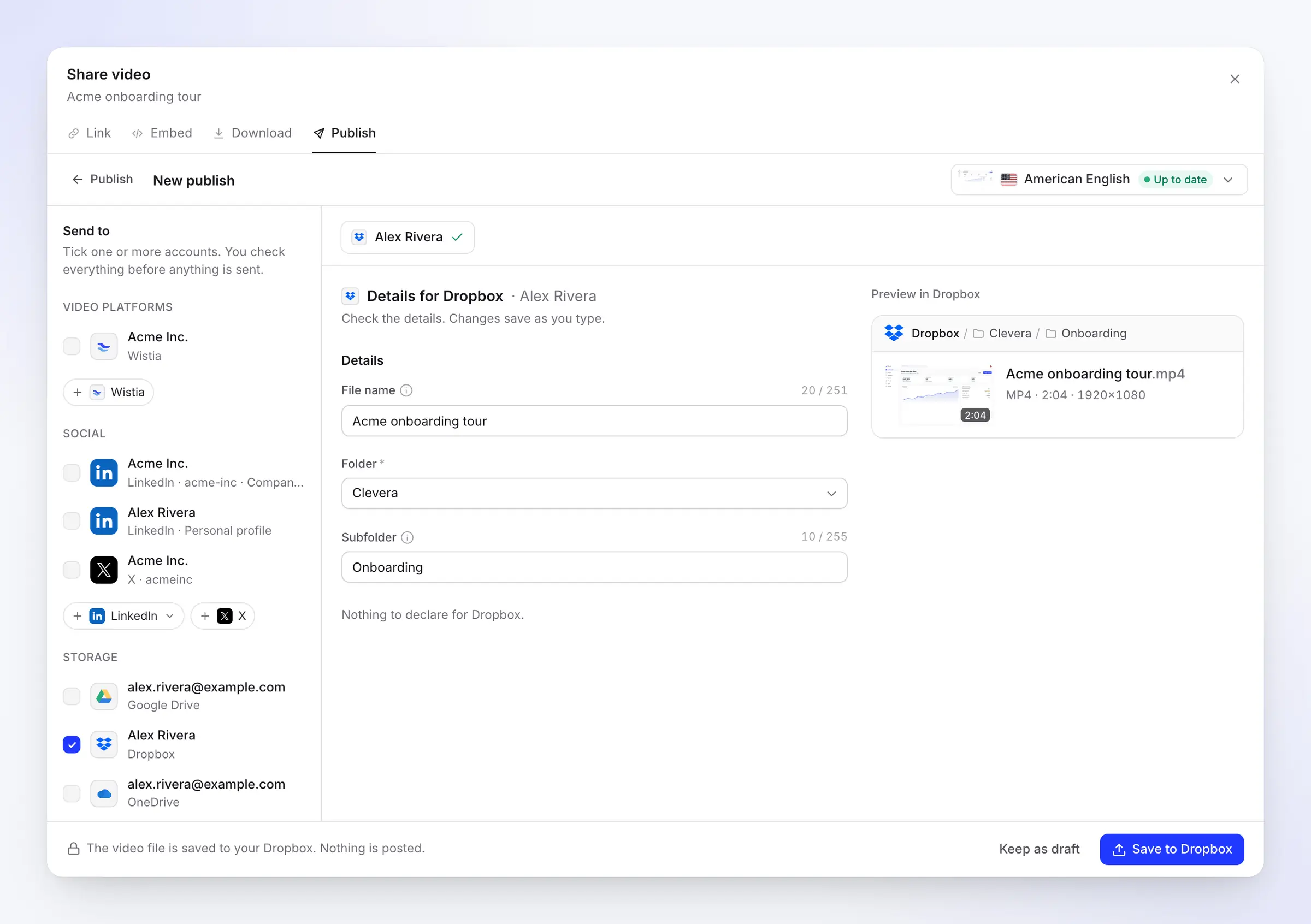
La finestra Pubblica mostra i tre campi a sinistra e un'anteprima del file in Dropbox a destra: il percorso della cartella, il nome del file, la durata e la risoluzione.
Nome file, cartella e sottocartella, compilati
Il nome del file inizia come il titolo del video, nella lingua del rendering che stai inviando. La cartella inizia come Clevera, creata al primo salvataggio all'interno della cartella dell'app di Clevera (Apps › Clevera-ai nel tuo Dropbox), e la sottocartella è la raccolta del video.
Modifica uno qualsiasi di essi e la modifica verrà salvata mentre scrivi. Clevera aggiunge .mp4 per te, e la barra in basso lo specifica: il file video viene salvato nel tuo Dropbox e non viene pubblicato nulla.
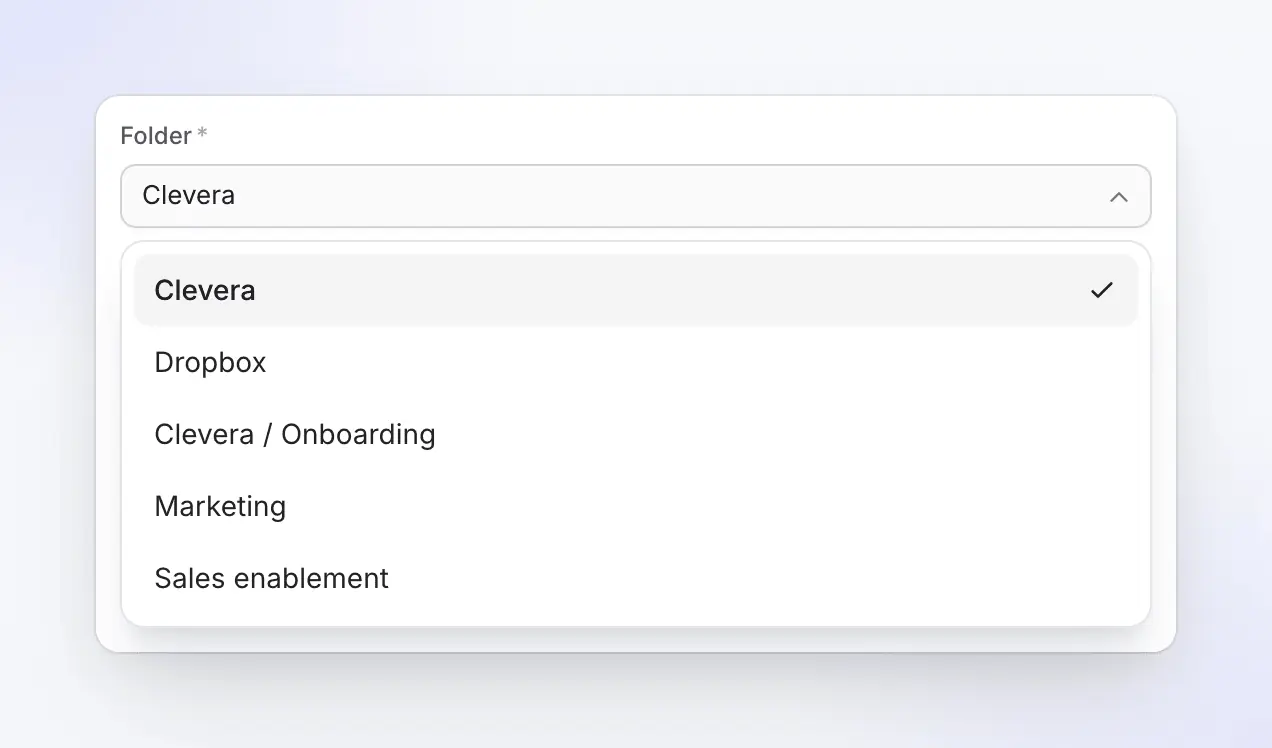
Scegli una cartella nella cartella dell'app di Clevera
Dropbox fornisce a Clevera una cartella tutta sua, Apps › Clevera-ai, e l'elenco Cartelle mostra le cartelle al suo interno. Creane una per team o cliente, come Marketing o Sales enablement, e condividila da Dropbox con le persone che ci lavorano. Clevera non può vedere il resto del tuo Dropbox, il che mantiene privati gli altri tuoi file.
Clevera ricorda la cartella per account per la volta successiva. L'elenco si aggiorna circa una volta all'ora; una cartella creata un minuto fa può anche essere digitata in Sottocartella.
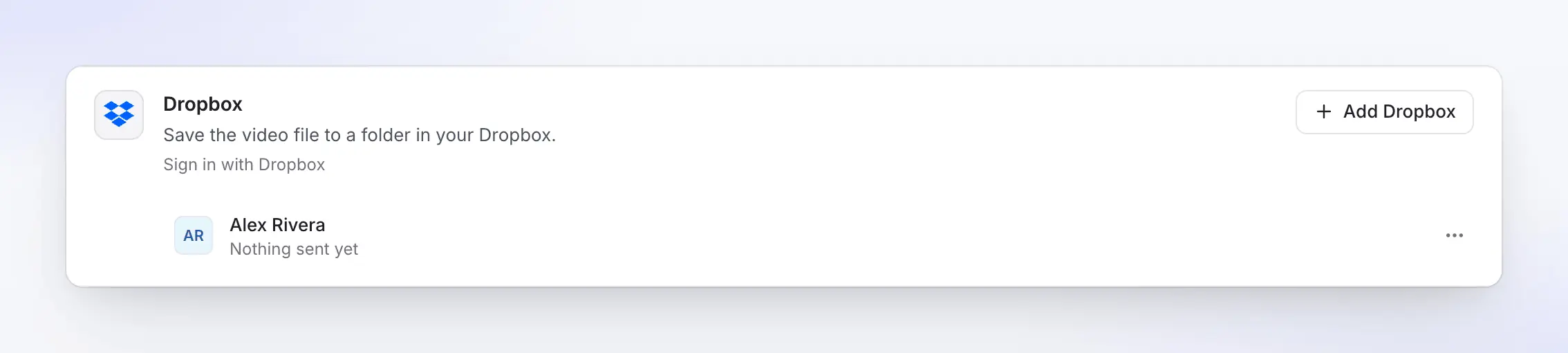
Ogni Dropbox in un unico posto
La pagina Integrazioni elenca ogni Dropbox collegato con ciò che ha ricevuto, da “Niente ancora inviato” a quanti video sono stati salvati e quando. Aggiungi un altro account con un clic.
Gli account collegati appartengono all'area di lavoro, quindi l'intero team salva nello stesso Dropbox senza dover condividere le password.
Pensato per la consegna
Chi apre la cartella dopo
e cosa trova lì.
Clevera salva nella sua cartella nel tuo Dropbox; la condivisione di Dropbox fa il resto. Condividi una cartella una volta e ogni video salvato al suo interno raggiungerà le persone che ne hanno bisogno.
Editors
Il montaggio, pronto per essere preso
Clients
Deliverable, archiviati per progetto
Your team
Un archivio che si ordina da solo
Compilato per te
Cosa compila Clevera
e cosa puoi cambiare.
Dropbox ha bisogno di un nome e di un posto. Clevera li compila entrambi dal video stesso, senza scrittura AI, e li verifica rispetto alle regole di Dropbox prima dell'invio.
- Nome fileImpostato per te
- Il titolo del video, fino a 251 caratteri (255 con
.mp4). Lascialo vuoto per usare il titolo. Dropbox rifiuta/ \ < > : " | ? *nei nomi, quindi Clevera li sostituisce quando salva. - CartellaScegli tu
- Clevera (l'impostazione predefinita, creata al primo salvataggio), la parte superiore della cartella dell'app di Clevera (Apps › Clevera-ai) o una cartella al suo interno. Ricordato per account.
- SottocartellaImpostato per te
- La raccolta del video, creata all'interno della cartella se non è ancora presente. Cancellala per salvare direttamente nella cartella. Un video al di fuori di qualsiasi raccolta non ha sottocartella.
- Stesso nomeGestito per te
- Mai sovrascritto. Se il nome è già in uso, Dropbox conserva entrambi i file e salva il nuovo come, ad esempio,
Acme onboarding tour (1).mp4. - CondivisioneScegli tu
- A tua discrezione. Clevera non crea un link di condivisione; condividi il file o la sua cartella da Dropbox.
Configurazione
Configura l'integrazione Dropbox
in circa due minuti.
Hai bisogno di un'area di lavoro Clevera con il piano Pro o Custom. Il proprietario o l'amministratore dell'area di lavoro collega Dropbox; dopo di che, chiunque possa modificare un video può salvarlo lì.
- 1
Apri Integrazioni
In Clevera, apri Integrazioni dalla barra laterale. Dropbox è elencato sotto Archiviazione. - 2
Collega e consenti
Clicca su Collega, accedi a Dropbox e clicca su Consenti. Dropbox elenca esattamente ciò che Clevera richiede: il nome del tuo account, oltre ai nomi delle cartelle e l'autorizzazione ad aggiungere file all'interno della sua cartella dell'app, Apps › Clevera-ai. - 3
Apri un video finito
Nel video, clicca su Condividi, apri Pubblica e clicca su Pubblica…. Seleziona l'account Dropbox sotto Archiviazione. - 4
Salvalo
Controlla il percorso nell'anteprima e clicca su Salva su Dropbox. Oppure clicca su Mantieni come bozza per finire più tardi. - 5
Aprilo in Dropbox
Quando la riga dice Salvato su Dropbox, clicca su Apri in Dropbox per vedere il file nella sua cartella, quindi condividilo come preferisci.
Domande sull'integrazione Dropbox
Collega Dropbox nella pagina Integrazioni di Clevera, quindi clicca su Salva su Dropbox nella finestra Pubblica di un video. Il file viene rinominato e archiviato per te e, se il video non è ancora renderizzato, Clevera lo renderizza e salva il file non appena il rendering è terminato. La guida a Dropbox illustra ogni schermata.
No. L'accesso di Clevera è limitato alla sua cartella dell'app, Apps › Clevera-ai, quindi non può vedere, elencare o aprire nient'altro nel tuo Dropbox. All'interno di quella cartella aggiunge file e legge i nomi delle cartelle, per elencarli nel selettore e verificare che un file salvato sia arrivato.
Mai. Se un file con lo stesso nome è già presente nella cartella, Dropbox li conserva entrambi e aggiunge un numero a quello nuovo. Inoltre, Clevera non modifica mai un file dopo averlo salvato.
Sì, tramite Dropbox. Clevera salva il file privatamente; condividi il file, la cartella Clevera o la sottocartella di una raccolta da Dropbox, e tutto ciò che verrà salvato in seguito raggiungerà le stesse persone.
Non direttamente. Clevera salva solo all'interno della sua cartella dell'app, Apps › Clevera-ai, nel Dropbox che hai collegato. Per inviare i video al tuo team, condividi una cartella da lì o sposta il file dopo che è stato salvato.
Clevera si connette come app con cartella dedicata: Dropbox le assegna una sola cartella, Apps › Clevera-ai, e Clevera non può accedere a nulla al di fuori di essa. Tutto ciò che Clevera salva finisce lì e puoi spostare o condividere quei file come qualsiasi altro.
Dropbox accetta caricamenti fino a 350 GB, molto più di un video Clevera renderizzato. Il tuo Dropbox deve avere abbastanza spazio libero per il file; se è pieno, il salvataggio si interrompe con un messaggio e un pulsante Riprova.
Il salvataggio su Dropbox non consuma crediti e anche il rendering è gratuito. La pubblicazione su piattaforme e l'archiviazione fanno parte dei piani Pro e Custom; vedi prezzi.
Registralo una volta. È nella cartella Dropbox.
Clevera trasforma la tua registrazione dello schermo in un video narrato e archivia l'MP4 nella sua cartella Dropbox, pronto per essere condiviso con i tuoi editor e clienti.