Integrazione LinkedIn
Pubblica video di registrazioni dello schermo su LinkedIn, sul tuo profilo o sulla tua Pagina aziendale
Crea un video di prodotto narrato da una registrazione dello schermo in Clevera, quindi pubblicalo sul tuo profilo LinkedIn personale o su una Pagina aziendale che gestisci. Il testo del post, il titolo del video e la miniatura sono pronti per essere controllati da te.
Profili e Pagine aziendali
Testo del post, titolo e miniatura AI
Anteprima desktop e mobile
Nessun costo per post
Cosa puoi fare
Un video di prodotto nel feed
che i tuoi acquirenti leggono già.
LinkedIn è il luogo in cui clienti, potenziali tali e futuri assunti osservano ciò che il tuo team rilascia. L'integrazione LinkedIn trasforma ogni video Clevera completato in un post video nativo su LinkedIn, sia sulla Pagina che sui profili delle persone che ci lavorano.
Pubblica come Pagina aziendale
Collega ogni Pagina di cui sei Super admin o Content admin. Ognuna appare come un account distinto in Clevera, quindi la Pagina di prodotto, la Pagina del brand e una Pagina regionale sono a portata di clic.
E dalle persone che l'hanno creato
Fondatori, product manager e sales representative collegano i loro profili personali. La stessa demo viene pubblicata dalla Pagina e dalle persone, ognuna con un testo scritto appositamente per quell'account.
Vedi dove il testo va a capo
LinkedIn tronca i post lunghi con “…vedi altro”. Passa dall'anteprima Desktop a quella Mobile per verificare che le prime righe trasmettano il messaggio prima che qualcuno debba cliccare.
Una miniatura che non è un fotogramma vuoto
Clevera sceglie la copertina, il poster o un fotogramma dal video come miniatura, così decidi tu cosa vedono le persone prima di premere play. Scegline un'altra con un clic.
Controlla chi vede e condivide
Pubblica per Chiunque, o solo per i Collegamenti da un profilo personale. Disattiva le ricondivisioni quando un video è destinato alla tua rete e non a una condivisione più ampia.
Un avviso prima della scadenza dell'accesso
I collegamenti LinkedIn durano 60 giorni. Sette giorni prima della scadenza, Clevera ti avvisa di riconnetterti e un singolo accesso rinnova tutte le Pagine di quell'account in una volta sola.
Come funziona
Dalla registrazione al post su LinkedIn
in quattro passaggi.
Collega un profilo o una Pagina una volta sola. Ogni video completato dopo sarà pronto per il feed con un breve controllo.
- 1
Collega un profilo o una Pagina
Nella pagina Integrazioni, scegli Profilo personale o Collega una Pagina LinkedIn e autorizza Clevera su LinkedIn. - 2
Clevera scrive il post
Seleziona il profilo o la Pagina nella finestra Pubblica. L'AI scrive il testo del post e un titolo basandosi sullo script del video e sceglie una miniatura. - 3
Controlla e pubblica
Leggilo nell'anteprima desktop o mobile, imposta visibilità e ricondivisioni, e clicca Pubblica ora. - 4
È live su LinkedIn
LinkedIn elabora il video, poi il post appare sul profilo o sulla Pagina e Clevera inserisce il link al post.
Vedi tutto in Clevera
Pagina aziendale o profilo personale,
ogni post si adatta al suo account.
Un post di una Pagina e un post di un profilo non sono la stessa cosa. Ogni account che selezioni ottiene la sua scheda con testo, impostazioni e anteprima dedicati, e la finestra ti avvisa prima che qualsiasi cosa vada live.
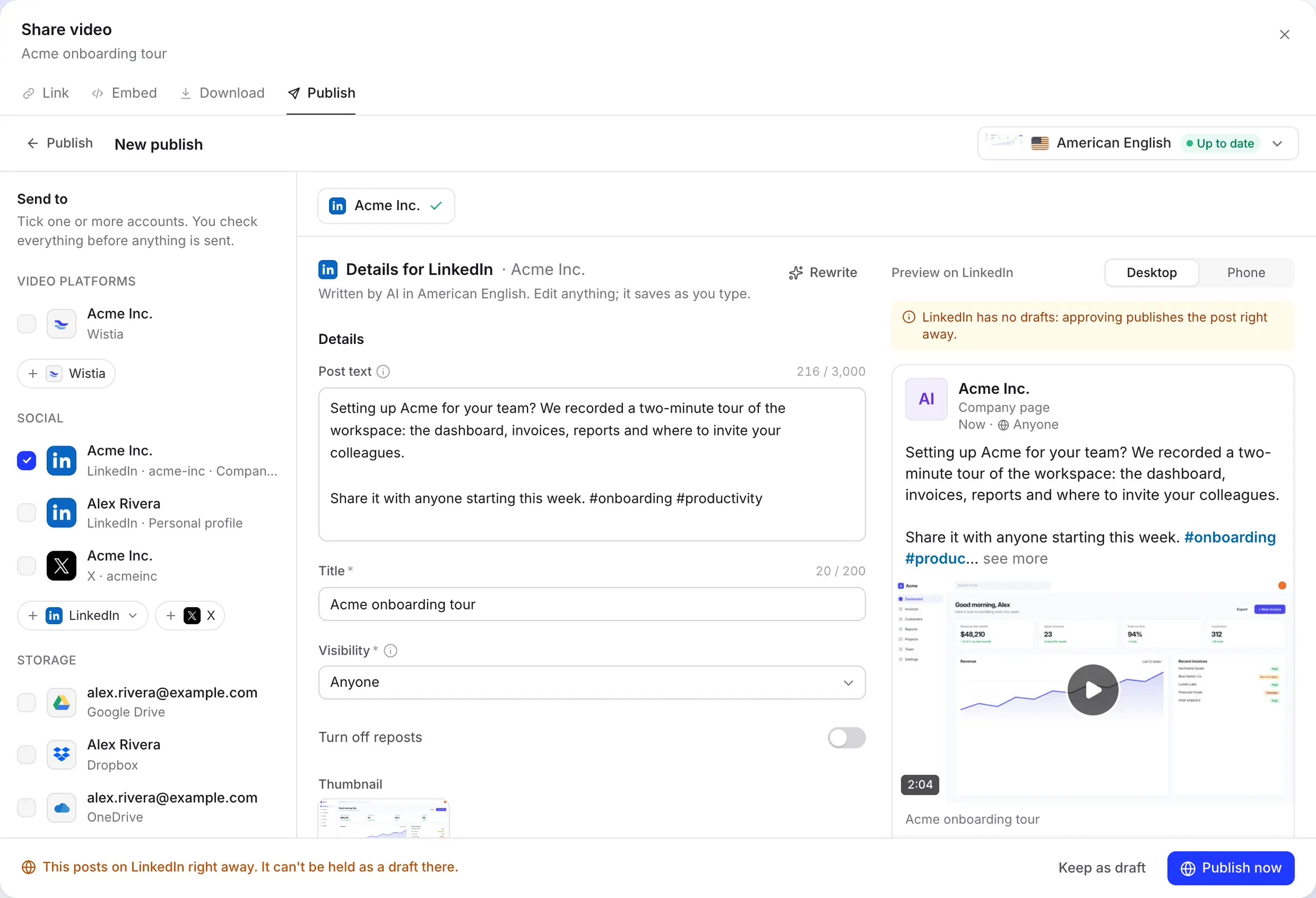
Pubblica come Pagina, con un'anteprima del feed
L'elenco Invia a mostra ogni account per gruppo, con ogni Pagina etichettata come pagina aziendale e ogni profilo come profilo personale. Seleziona quelli che desideri; i dettagli per ciascuno si aprono sulla destra.
Un banner ti ricorda che LinkedIn non ha bozze: il post viene pubblicato non appena clicchi Pubblica ora. Vuoi pensarci su? Salva come bozza mantiene tutto in Clevera.
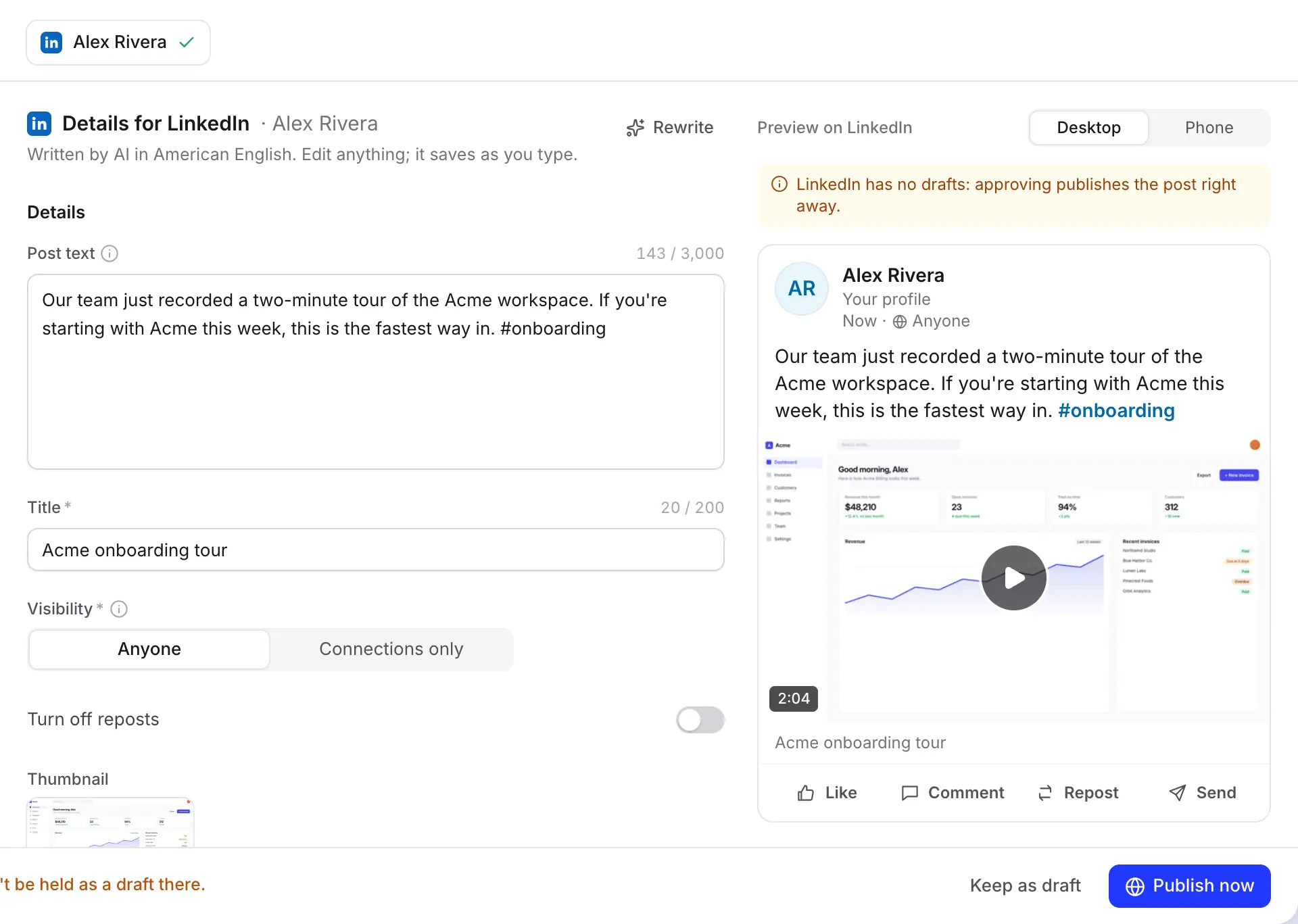
I profili personali possono pubblicare solo per i Collegamenti
Su un profilo personale scegli tra Chiunque e Solo collegamenti. Le Pagine aziendali pubblicano sempre per Chiunque, quindi la scelta appare solo dove LinkedIn la offre.
Gli hashtag funzionano ovunque nel testo e i link appaiono come testo semplice. Le menzioni non sono ancora supportate: un @nome rimane testo semplice, quindi tagga le persone su LinkedIn in seguito se necessario.
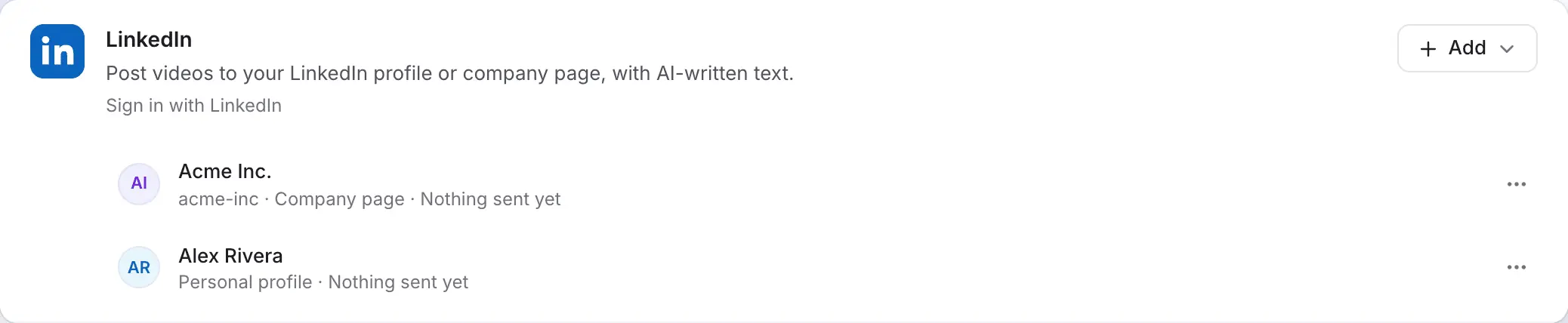
Le tue Pagine e il tuo profilo, fianco a fianco
LinkedIn tratta profili e Pagine come due app separate, quindi si collegano separatamente e non si uniscono mai. Un singolo accesso alla Pagina aggiunge una riga per ogni Pagina in cui hai il ruolo corretto.
Ogni riga mostra ciò che ha ricevuto finora. Gli account collegati appartengono all'area di lavoro, quindi collega solo le Pagine su cui il tuo team può pubblicare.
Compilato per te
Cosa compila Clevera
per ogni post su LinkedIn.
L'AI scrive nella lingua del video che invii e rispetta i limiti di LinkedIn. Le tue scelte di visibilità e ricondivisione vengono memorizzate per ogni account.
- Testo del postScritto dall'AI
- Il commento sopra il video, fino a 3.000 caratteri. Controlla le prime righe nell'anteprima: LinkedIn nasconde il resto dietro “…vedi altro”. Gli hashtag vanno inseriti nel testo.
- TitoloScritto dall'AI
- Richiesto da LinkedIn, fino a 200 caratteri. Appare come una piccola riga sotto il video e dà un nome al video stesso.
- MiniaturaScelta dall'AI
- La copertina, il poster o un fotogramma dal video. Se l'immagine non può essere caricata, LinkedIn ne sceglie una propria e il post viene comunque pubblicato.
- VisibilitàScegli tu
- Chiunque per impostazione predefinita. I profili personali possono anche pubblicare solo per i Collegamenti.
- Disattiva ricondivisioniScegli tu
- Disattivato per impostazione predefinita. Attivalo per impedire ad altre persone di ricondividere il video.
Configurazione
Collega LinkedIn a Clevera
per un profilo, una Pagina o entrambi.
Hai bisogno di un'area di lavoro Clevera con piano Pro o superiore. Il proprietario o l'admin dell'area di lavoro collega gli account; poi chiunque possa modificare un video può pubblicarlo. Per una Pagina aziendale, hai anche bisogno del ruolo di Super admin o Content admin su quella Pagina.
- 1
Apri Integrazioni
Apri Integrazioni dalla barra laterale. LinkedIn si trova sotto Social. - 2
Scegli un profilo o una Pagina
Clicca Collega (o Aggiungi) e scegli Profilo personale o Collega una Pagina LinkedIn. - 3
Autorizza Clevera su LinkedIn
Accedi se richiesto e clicca Autorizza. Per un profilo, Clevera richiede nome, foto e permesso di pubblicare. Per le Pagine, richiede di vedere le Pagine che amministri e di pubblicare come esse. - 4
Pubblica un video completato
Nell'editor, clicca Condividi, apri Pubblica e clicca Pubblica…. Seleziona i profili e le Pagine, controlla ogni post e clicca Pubblica ora o Invia a N. - 5
Riconnetti ogni 60 giorni
Quando la riga dice “Riconnetti entro N giorni”, clicca Riconnetti e approva di nuovo. Richiede pochi secondi e mantiene tutto il resto invariato.
Domande sull'integrazione LinkedIn
Sì. Nella pagina Integrazioni, scegli Collega una Pagina LinkedIn e accedi. Ogni Pagina di cui sei Super admin o Content admin viene aggiunta e puoi pubblicare su ognuna di esse dalla finestra Pubblica del video.
Super admin o Content admin. Gli analisti e chi pubblica contenuti sponsorizzati non possono pubblicare tramite app. Chiedi a un Super admin della Pagina di cambiare il tuo ruolo negli strumenti di amministrazione della Pagina, quindi collegati di nuovo.
LinkedIn permette alle app solo di pubblicare post, non di salvare bozze. Mantieni la bozza in Clevera con Salva come bozza e pubblica quando sei pronto. Le bozze non inviate rimangono nella scheda Pubblica del video per 30 giorni.
Un MP4 tra 3 secondi e 30 minuti, da 75 KB a 500 MB, con una forma tra 1:2.4 (verticale) e 2.4:1 (orizzontale). Clevera controlla il render prima dell'invio e puoi esportare versioni verticali, quadrate o widescreen nell'editor.
Sì. Seleziona entrambe le righe e clicca Invia a N. Ognuna ottiene il proprio testo e anteprima. Puoi selezionare anche X e pubblicare ovunque in una volta sola; vedi l' integrazione X.
No. Il testo scritto dall'AI, la riscrittura e il caricamento sono gratuiti. Creare il video stesso utilizza crediti come al solito; vedi prezzi.
L'accesso di LinkedIn per le app dura 60 giorni e non può essere rinnovato automaticamente. Clevera ti avvisa una settimana prima. Se scade, invia un avviso con "Riconnetti il tuo account LinkedIn per inviare questo." finché non effettui la riconnessione.
I link sono consentiti e vengono visualizzati come testo semplice. Le menzioni non sono ancora supportate: un @nome rimane testo semplice invece di collegarsi alla persona. Gli hashtag funzionano ovunque nel post.
Integrazioni correlate
All integrationsMostra alla tua rete cosa hai rilasciato.
Registralo una volta. Clevera crea il video e lo pubblica sulla tua Pagina e sul tuo profilo con il post già scritto.