Integrazione X
Pubblica video di registrazioni dello schermo su X, con il post scritto per te
Trasforma una registrazione dello schermo in un breve video narrato in Clevera, poi pubblicalo su X con un testo che rientra già nel limite di 280 caratteri. Leggilo, modifica una parola se vuoi e clicca su Pubblica ora.
Testo del post entro 280
Video nativo nel feed
Diversi account X
3 crediti per post, tariffa di X
Perché i team pubblicano da Clevera
Mostra il prodotto nel feed,
non limitarti a parlarne.
Una clip di 40 secondi su una nuova funzionalità dice più di un thread al riguardo. L'integrazione X prende il video che hai appena creato e lo porta sulla tua timeline senza download, re-upload o riscritture per rientrare nel limite.
Annuncia un rilascio il giorno stesso
Registra la nuova funzionalità, lascia che Clevera trasformi la registrazione in una clip narrata e pubblicala su X prima ancora che il changelog venga pubblicato. Il post viene redatto in base a ciò che il video mostra realmente.
Post che rientrano al primo colpo
Clevera conta i caratteri come fa X: emoji e caratteri cinesi, giapponesi o coreani valgono doppio. Vedrai il conteggio diventare rosso prima che X tagli qualcosa.
Il video viene riprodotto direttamente nella timeline
L'MP4 viene caricato su X e allegato al post, così le persone lo guardano mentre scorrono invece di cliccare altrove. Gli account standard supportano video fino a 20 minuti; gli account Premium fino a 125.
Account brand e account founder
Collega l'handle aziendale e quello del founder o del product lead, selezionali entrambi e invia. Ogni account riceve il proprio post da controllare, così quello del founder può avere il tono del founder.
Una clip per ogni mercato
Traduci la narrazione e i sottotitoli in Clevera, scegli la lingua quando pubblichi e anche il post verrà scritto in quella lingua. Comodo per gli account regionali.
Un costo chiaro fin da subito
Ogni post utilizza 3 crediti: è la tariffa di X per la pubblicazione tramite le sue API, applicata così com'è. Viene addebitata solo quando il post esiste, quindi un post fallito non costa nulla.
Come funziona
Dalla registrazione dello schermo al post su X
in quattro passaggi.
Collega il tuo account una volta. Dopodiché, qualsiasi video finito è a pochi clic dalla tua timeline.
- 1
Accedi con X
Nella pagina Integrazioni di Clevera, clicca su Connetti accanto a X e approva Clevera sulla pagina di autorizzazione dell'app di X. - 2
Clevera redige il post
Apri Condividi, poi Pubblica e seleziona l'account. L'IA scrive il testo del post dallo script del video, entro il limite di X e senza link. - 3
Rileggi e pubblica
Modifica il testo, scegli chi può rispondere e rispondi alle due dichiarazioni. Poi clicca su Pubblica ora. - 4
È live su X
X elabora il video, Clevera crea il post e la riga diventa Pubblicato, con un link al post.
Vedi in Clevera
Il post, esattamente come lo mostrerà X,
prima che chiunque altro lo veda.
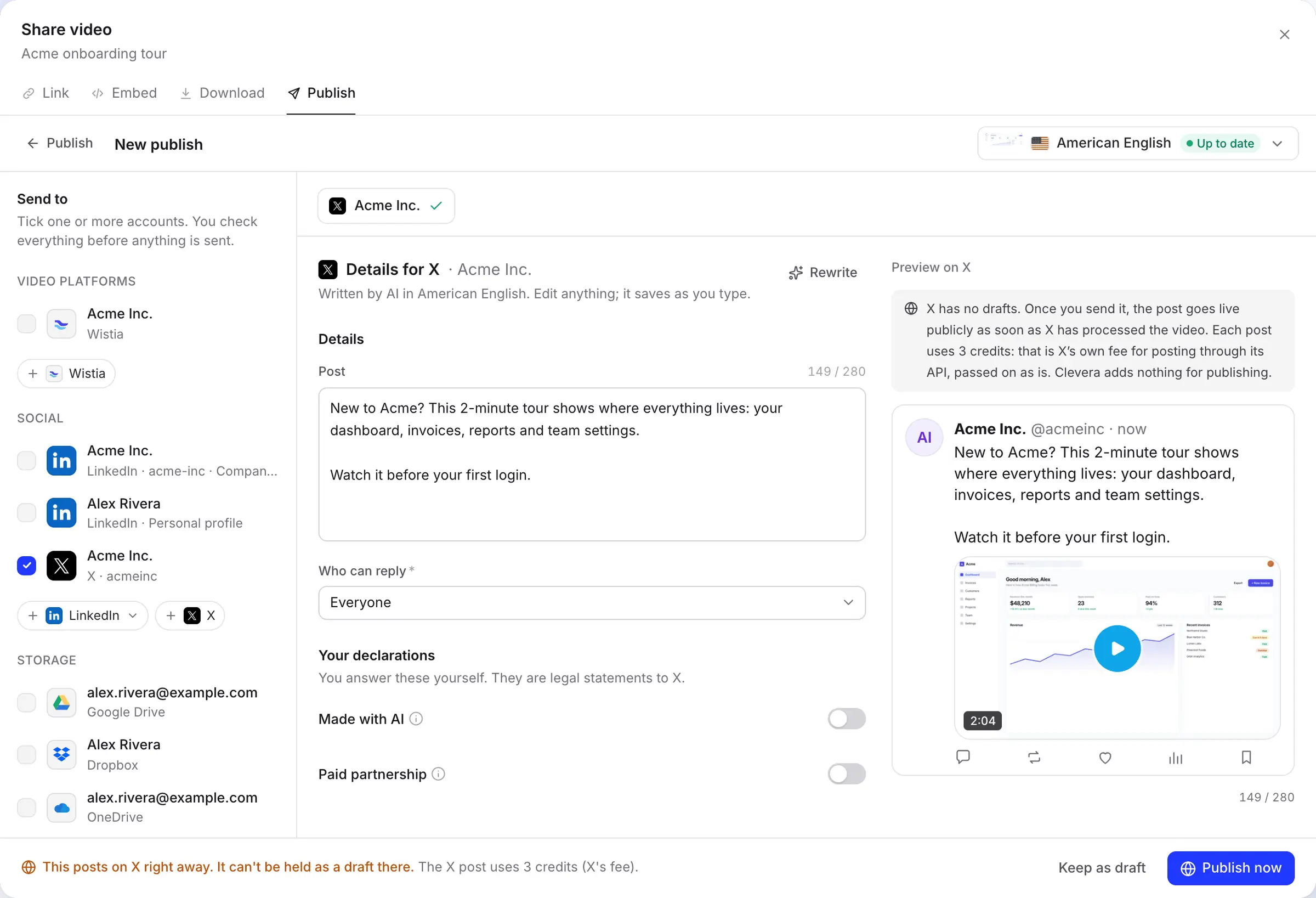
X non ha bozze: una volta inviato, un post è pubblico. Ecco perché la finestra Pubblica mette il testo, le impostazioni di risposta e un'anteprima del post fianco a fianco, spiegando chiaramente cosa succederà quando clicchi.
Controlla il post accanto alla sua anteprima
L'IA scrive il post nella lingua del video che stai inviando. Un contatore mostra quanti dei 280 caratteri hai usato e l'anteprima a destra mostra il post con il suo video come apparirà su X.
La barra in basso lo chiarisce: il post viene inviato subito, non può essere salvato come bozza su X e utilizza 3 crediti. Non sei pronto? Clicca su Mantieni come bozza e la bozza rimarrà in attesa in Clevera.
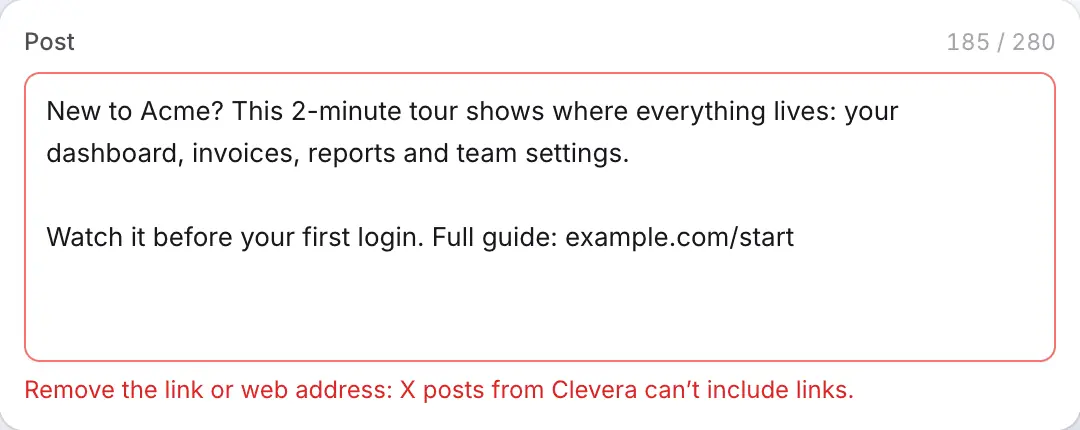
Nessun link nel post, e perché
X addebita molto di più per un post API che contiene un link rispetto a uno senza. Per mantenere ogni post a 3 crediti, Clevera esclude i link: l'IA non ne scrive mai uno e, se digiti un indirizzo web, un dominio nudo o un link breve, il campo diventa rosso finché non viene rimosso.
Vuoi indirizzare le persone ai tuoi documenti o a una pagina di registrazione? Rispondi al tuo post su X con il link una volta che è live. Il video fa il lavoro di convincimento; la risposta contiene l'URL.
Ogni account collegato su una scheda
Ogni account X che colleghi ottiene la propria riga nella pagina Integrazioni, con ciò che ha ricevuto finora. Aggiungine un altro con Aggiungi account; esci da X prima se continua a scegliere il tuo account attuale.
Gli account collegati appartengono allo spazio di lavoro, quindi chiunque possa modificare un video può pubblicarlo. Collega solo gli handle su cui il tuo team è autorizzato a pubblicare.

Compilato per te
Cosa compila Clevera
e cosa ti chiede X.
L'IA scrive le parole. Chi può rispondere e le due etichette che X mostra su un post sono decisioni tue, e Clevera le ricorda per ogni account.
- PostScritto dall'IA
- Fino a 280 caratteri, contati come li conta X. Gli hashtag vanno inseriti nel testo. Il limite rimane a 280 anche per gli account Premium. Clicca su Riscrivi per una versione nuova, fino a 10 volte al giorno per bozza.
- VideoImpostato per te
- Il render finito nella lingua che hai scelto, caricato come MP4. Formati da 1:3 a 3:1 funzionano, quindi tagli verticali, quadrati e widescreen vengono pubblicati tutti.
- Chi può rispondereScegli tu
- Tutti, Account che segui, Solo account che menzioni, Account verificati o I tuoi abbonati. Tutti è l'impostazione predefinita.
- Realizzato con IAScegli tu
- Aggiunge l'etichetta Realizzato con IA di X al post. È attivata per te quando il video utilizza un presentatore IA, e puoi modificarla.
- Partnership a pagamentoScegli tu
- Attivala quando un brand ha pagato per il post o ti ha dato qualcosa in cambio. Clevera non lo indovina mai per te.
Configurazione
Collega X a Clevera
in circa un minuto.
Hai bisogno di uno spazio di lavoro Clevera con piano Pro o superiore e abbastanza crediti per il post: 3 ciascuno. Il proprietario o l'amministratore dello spazio di lavoro collega l'account; poi chiunque possa modificare un video può pubblicarlo.
- 1
Apri Integrazioni
Apri Integrazioni dalla barra laterale. X si trova sotto Social, con la nota “Ogni post utilizza 3 crediti (tariffa di X)”. - 2
Autorizza Clevera su X
Clicca su Connetti, accedi all'account da cui vuoi pubblicare e clicca su Autorizza app. Clevera legge il tuo profilo per mostrare l'handle e chiede di creare post e caricare file multimediali in modo da poter pubblicare il video. - 3
Apri la scheda Pubblica del video
Nell'editor, clicca su Condividi, apri Pubblica e clicca su Pubblica…. Seleziona l'account X sotto Social. - 4
Rileggi il post e pubblica
Modifica il testo, scegli chi può rispondere, imposta le due etichette e clicca su Pubblica ora. Non hai ancora il render? Clicca comunque: Clevera esegue il render per primo e pubblica quando è pronto. - 5
Aggiungi il tuo link in una risposta
Quando la riga dice Pubblicato, clicca su Apri su X e rispondi al tuo post con qualsiasi link tu voglia far seguire alle persone.
Domande sull'integrazione X
Sì. Collega il tuo account X nella pagina Integrazioni, poi pubblica qualsiasi video finito dalla sua finestra Condividi. Clevera carica il video su X e crea il post con il testo che hai approvato. La pubblicazione è inclusa nel piano Pro e superiori.
X addebita un costo per ogni post effettuato tramite le sue API. Clevera applica tale tariffa così com'è e non aggiunge nulla per la pubblicazione. Viene mostrato nella tua pagina Utilizzo sotto Pubblicazione come tariffa post X. La pubblicazione su altre piattaforme non utilizza crediti; vedi prezzi.
No. I 3 crediti vengono prelevati solo dopo che il post esiste su X. Se il caricamento fallisce o X rifiuta il video, non viene pubblicato nulla e non viene addebitato nulla.
Non nei post inviati da Clevera. Un post con un link costa molto di più tramite le API di X, quindi Clevera li esclude. Rispondi al tuo post su X con il link dopo che è diventato live.
Le API di X non prevedono bozze, quindi la tua bozza rimane in Clevera finché non clicchi su Pubblica ora. La programmazione non è ancora disponibile: il post viene inviato non appena X ha elaborato il video.
Da mezzo secondo a 20 minuti e fino a 8 GB con un account standard. Gli account con X Premium o con la spunta blu, aziendale o governativa possono pubblicare fino a 125 minuti e 16 GB. Clevera esegue questa verifica prima dell'invio.
No. Non viene pubblicato nulla finché qualcuno nel tuo spazio di lavoro non clicca su Pubblica ora su un post che ha revisionato. Clevera crea solo il post che hai approvato; non segue account né risponde al posto tuo.
Sì. Seleziona entrambi gli account nella finestra di pubblicazione. Ognuno riceve un testo dedicato, scritto per quella piattaforma, e con un clic li invii tutti. Vedi il integrazione con LinkedIn.
La tua prossima funzionalità, in riproduzione nella timeline.
Registrala una volta. Clevera la trasforma in una clip narrata e la pubblica su X con un testo adatto.