Integrazione OneDrive · Archiviazione cloud
Salva automaticamente le registrazioni dello schermo su OneDrive
Pensato per i team che utilizzano Microsoft 365. Trasforma una registrazione dello schermo in un video narrato in Clevera, quindi salva l'MP4 nel tuo OneDrive con un account personale o aziendale, archiviato per raccolta e pronto per essere condiviso secondo lo stile Microsoft.
Account aziendali, scolastici e personali
Accesso solo al tuo OneDrive
Una sottocartella per ogni raccolta
Nessun contenuto pubblicato
Cosa puoi fare
Video di formazione e tutorial
dove gli utenti Microsoft 365 cercano.
In un'azienda che usa Microsoft 365, i file risiedono in OneDrive e vengono condivisi da lì. Clevera salva ogni video finito direttamente al suo interno, così i tuoi video di formazione, onboarding e supporto si troveranno insieme al resto del tuo lavoro.
Il tuo account aziendale, non uno secondario
Accedi con l'account Microsoft aziendale o scolastico che usi ogni giorno. Il video finisce nel tuo OneDrive for Business, sotto l'archiviazione e le policy della tua organizzazione.
Materiale del corso, archiviato per corso
Mantieni ogni corso o percorso di onboarding come una raccolta in Clevera. I suoi video finiscono insieme in una sottocartella di OneDrive con lo stesso nome.
Sincronizzato su ogni laptop
Poiché il video è un normale file in OneDrive, si sincronizza sui computer in cui OneDrive è configurato, pronto per essere aperto offline o inserito in una presentazione.
Accesso limitato per progettazione
Clevera richiede l'accesso solo ai tuoi file. Non richiede l'accesso ai file di altre persone, ai siti SharePoint o alla directory della tua organizzazione.
Mettilo in coda prima del rendering
Salva mentre il video deve ancora essere renderizzato. Clevera lo renderizza prima e invia il file a OneDrive autonomamente al termine del rendering.
Personale e aziendale, fianco a fianco
Collega un OneDrive aziendale e uno personale, o uno per ogni membro del team. Selezionali durante la pubblicazione e ognuno riceverà la propria copia.
Come funziona
Dalla registrazione a OneDrive
in quattro passaggi.
Il proprietario o l'amministratore dell'area di lavoro collega l'account Microsoft una sola volta. Da quel momento in poi, chiunque possa modificare un video può salvarlo su quel OneDrive.
- 1
Accedi con Microsoft
Collega dalla pagina Integrazioni di Clevera e scegli un account personale, aziendale o scolastico sulla pagina di Microsoft. - 2
Nome e cartella, già compilati
Nella finestra di pubblicazione del video, seleziona OneDrive. Il file prende il nome del video e viene archiviato nella sua raccolta. - 3
Controlla il percorso e salva
L'anteprima mostra OneDrive / Clevera / la tua raccolta. Regola se necessario, quindi fai clic su Salva su OneDrive. - 4
È nel tuo OneDrive
La riga in Clevera indica Salvato su OneDrive. Apri in OneDrive apre il file, pronto per essere condiviso.
Vedi in Clevera
Una finestra, un clic,
un file su OneDrive.
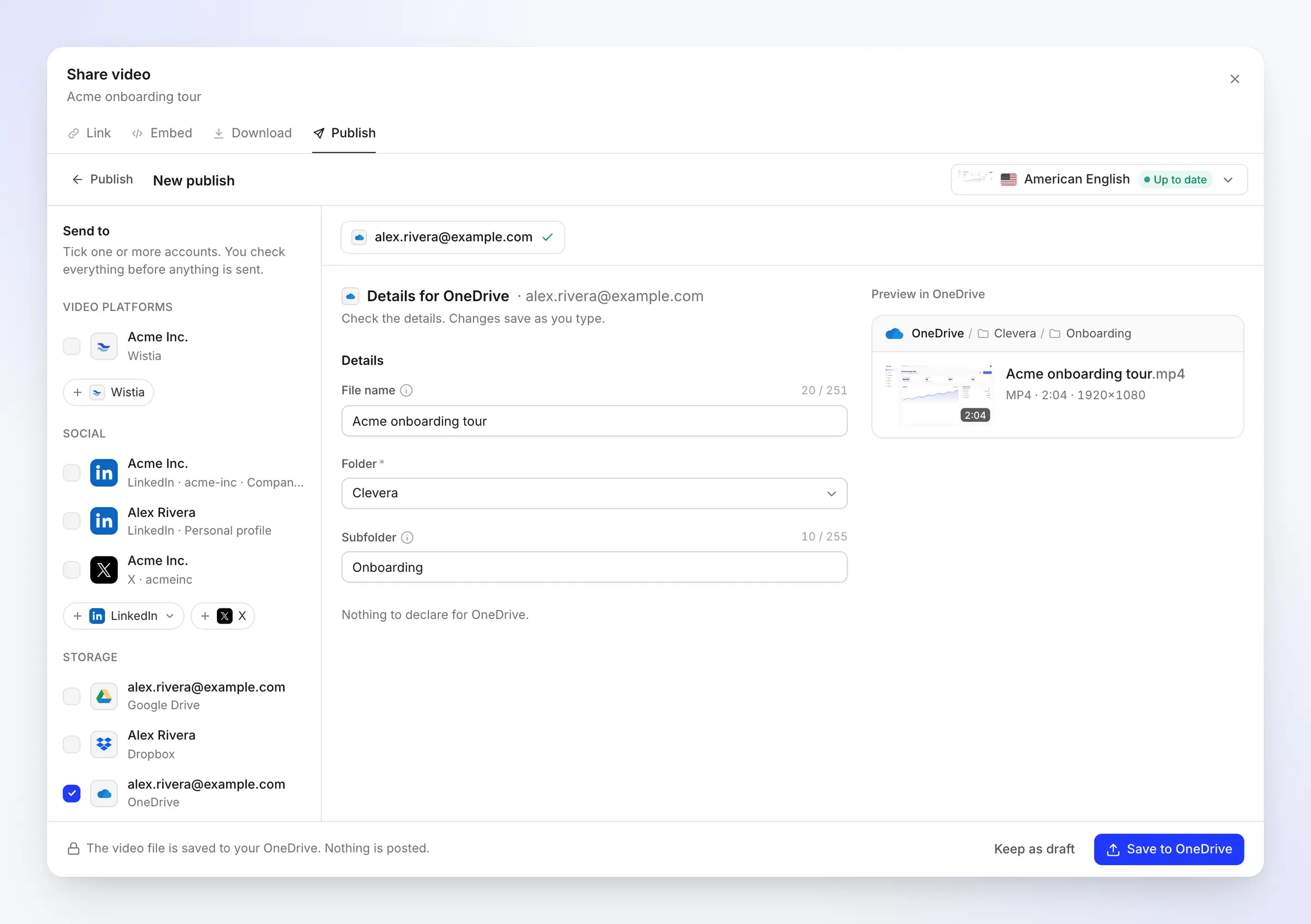
OneDrive utilizza la stessa finestra di pubblicazione di ogni piattaforma in Clevera: selezioni l'account, i dettagli sono già compilati e un'anteprima mostra esattamente dove andrà il file.
Il percorso del file, prima di salvare
Il nome del file, la cartella e la sottocartella vengono compilati dal video: il suo titolo, una cartella Clevera nella parte superiore del tuo OneDrive e la sua raccolta. L'anteprima a destra mostra il percorso completo, la durata e la risoluzione dell'MP4.
Clevera utilizza la cartella Clevera se esiste già e la crea se non esiste. Scegli OneDrive per salvare nella radice, o in una qualsiasi delle tue cartelle di primo livello.
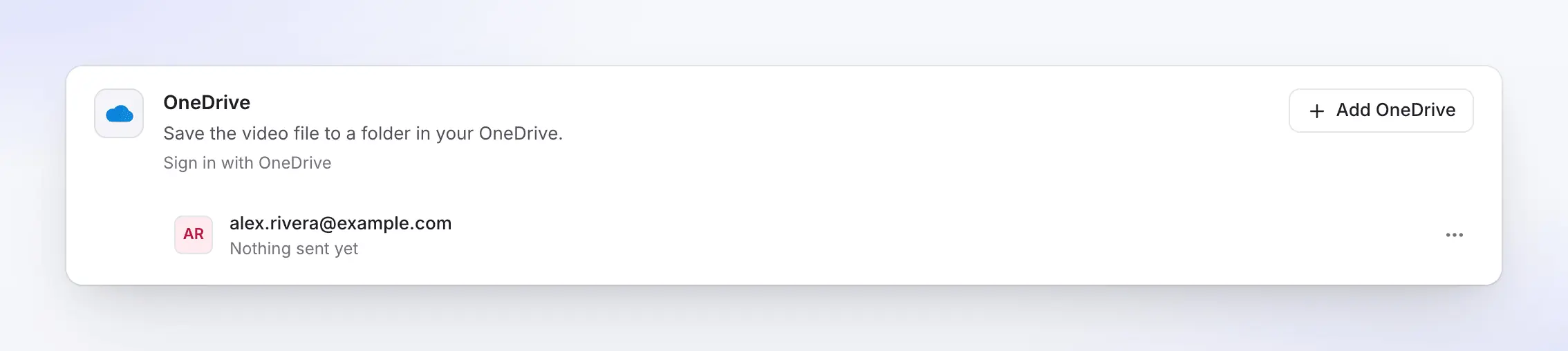
Collegato una volta, per l'intera area di lavoro
La scheda OneDrive nella pagina Integrazioni elenca ogni account Microsoft collegato tramite il suo indirizzo email, con ciò che ha ricevuto. Aggiungi un secondo account, come un account di formazione condiviso, con un clic.
Gli account collegati appartengono all'area di lavoro, quindi i colleghi che modificano i video possono salvarli senza dover accedere a Microsoft personalmente.
Personale o aziendale
Entrambi i tipi di account Microsoft
e cosa aspettarsi da ciascuno.
Clevera si collega tramite l'accesso di Microsoft, quindi scegli l'account sulla pagina di Microsoft. Ecco cosa cambia.
Account aziendale o scolastico
OneDrive per la tua organizzazione
Salva nel tuo OneDrive aziendale o scolastico. Alcune organizzazioni consentono solo all'IT di approvare nuove app. Se Microsoft mostra Necessaria approvazione dell'amministratore, il tuo amministratore Microsoft 365 approva Clevera una volta per l'organizzazione, e poi ti colleghi di nuovo.
L'account deve avere un OneDrive. Se non è mai stato aperto, apri OneDrive una volta con quell'account e poi collegalo.
Account personale
OneDrive con un account Outlook.com o Microsoft
Funziona subito: non è mai necessaria l'approvazione dell'amministratore. Comodo per freelance e piccoli team che conservano i propri video in un OneDrive personale.
Puoi collegare un account personale e uno aziendale alla stessa area di lavoro. Ognuno appare come una riga separata, quindi è sempre chiaro su quale OneDrive finisce un video.
Compilato per te
Cosa compila Clevera
e le regole di OneDrive che gestisce.
Il salvataggio di un file non richiede scrittura AI, quindi non utilizza crediti. Clevera compila i campi dal video e pulisce il nome per OneDrive prima dell'invio.
- Nome fileImpostato per te
- Il titolo del video, nella lingua in cui lo invii, fino a 251 caratteri (le emoji contano come due). OneDrive rifiuta
" * : < > ? / \ |, quindi Clevera li sostituisce e aggiunge un trattino basso ai nomi riservati comeCONodesktop.ini. - CartellaScegli tu
- Clevera per impostazione predefinita, la radice del tuo OneDrive o una delle tue cartelle di primo livello. Memorizzato per account per il video successivo.
- SottocartellaImpostato per te
- La raccolta del video, trovata o creata all'interno della cartella. Svuotala per salvare direttamente nella cartella.
- Stesso nomeGestito per te
- Nessun elemento viene sostituito. Se il nome è già in uso, OneDrive li mantiene entrambi e aggiunge un numero al nuovo file.
- Lunghezza percorsoBuono a sapersi
- OneDrive limita un percorso completo, cartelle più nome file, a 400 caratteri. Mantieni brevi i nomi delle cartelle se nidifichi molto.
Configurazione
Configura l'integrazione OneDrive
in circa due minuti.
Hai bisogno di un'area di lavoro Clevera con piano Pro o Custom, e che il proprietario o un amministratore dell'area di lavoro colleghi l'account. Su un account aziendale, tieni a portata di mano il tuo amministratore Microsoft 365 nel caso in cui la tua organizzazione richieda l'approvazione.
- 1
Apri Integrazioni
In Clevera, apri Integrazioni dalla barra laterale. OneDrive è elencato sotto Archiviazione. - 2
Scegli il tuo account Microsoft
Fai clic su Collega e scegli un account personale, aziendale o scolastico. Microsoft elenca ciò che Clevera richiede: accesso ai tuoi file, al tuo profilo di base e il mantenimento dell'accesso. - 3
Accetta
Fai clic su Accetta. Se vedi Necessaria approvazione dell'amministratore, chiedi al tuo amministratore IT di approvare Clevera per la tua organizzazione, quindi collegati di nuovo. - 4
Salva un video
In un video, fai clic su Condividi, poi Pubblica e Pubblica…. Seleziona l'account OneDrive, controlla il percorso e fai clic su Salva su OneDrive. - 5
Condividilo da OneDrive
Quando la riga indica Salvato su OneDrive, fai clic su Apri in OneDrive e condividi il file o la sua cartella con i tuoi colleghi.
Domande sull'integrazione OneDrive
Sì. Collegati con il tuo account Microsoft aziendale o scolastico e il video verrà salvato nel tuo OneDrive for Business. Funzionano anche gli account Microsoft personali.
Non direttamente. Clevera salva solo nel tuo OneDrive; i siti SharePoint, le librerie condivise e i file dei canali Teams non sono supportati. Salva su OneDrive, quindi condividi il file o la cartella con il tuo team da lì.
La tua organizzazione consente solo agli amministratori di approvare nuove app. Chiedi al tuo amministratore Microsoft 365 di approvare Clevera per l'organizzazione, quindi collegati di nuovo. La guida a OneDrive spiega cosa inviare loro, e l'assistenza può fornire un link di approvazione diretto.
Ai tuoi file, in modo che possa creare la cartella Clevera, elencare le tue cartelle nel selettore e caricare il video. Non richiede l'accesso ai file di altre persone, a SharePoint o alla directory della tua organizzazione.
Sì. Fai clic su Aggiungi OneDrive nella pagina Integrazioni e scegli l'altro account sulla pagina di Microsoft. Seleziona uno o entrambi quando salvi un video.
Disconnetti l'account dalla pagina Integrazioni di Clevera; i file già salvati rimarranno nel tuo OneDrive. Microsoft non prevede una funzione per revocare autonomamente l'accesso di un'app, quindi rimuovi Clevera anche dalle tue app connesse: su account.live.com/consent/Manage per un account personale, o su myapps.microsoft.com per un account aziendale.
OneDrive accetta file fino a 250 GB, molto più di un video Clevera renderizzato. Se il tuo OneDrive è pieno, il salvataggio si interrompe con un messaggio e Riprova riprenderà il processo una volta liberato spazio.
Il salvataggio non consuma crediti e il rendering è gratuito. La pubblicazione su piattaforme e l'archiviazione sono incluse nei piani Pro e Custom; consulta i prezzi.
Il tuo prossimo video di formazione, già su OneDrive.
Registra la procedura una sola volta. Clevera la trasforma in un video narrato e salva l'MP4 dove i tuoi colleghi di Microsoft 365 potranno trovarlo.