Integrazione con ClickUp
Trasforma le registrazioni dello schermo in ClickUp Docs
Tieni le tue guide nello stesso Workspace ClickUp in cui lavori. Registra un processo una sola volta: Clevera scriverà la guida passo-passo e la pubblicherà come ClickUp Doc nel Workspace scelto, pronta per essere collegata a task, liste e checklist di onboarding.
Un ClickUp Doc per articolo
Diversi Workspace
Stesso Doc a ogni aggiornamento
Nessun credito per pubblicare
Cosa puoi fare
Documentazione dei processi accanto al lavoro,
non in una wiki che nessuno apre.
I team che gestiscono progetti su ClickUp vogliono le istruzioni proprio lì: la SOP accanto al task ricorrente, la guida di onboarding accanto alla checklist per i nuovi assunti. Clevera scrive quei Doc partendo da una registrazione dello schermo, così chi conosce il processo deve mostrarlo solo una volta.
SOP da una singola ripresa
Registra il report settimanale, il passaggio di consegne al cliente o il processo di rimborso. Clevera scrive un Doc con passaggi numerati e un link a ogni screenshot.
Un vero ClickUp Doc
Il Doc e la sua pagina prendono il nome dall'articolo e risiedono nei Docs del Workspace, dove puoi spostarli in qualsiasi Space, Folder o List e condividerli come ogni altro Doc.
Aggiorna sul posto
Pubblica di nuovo un articolo modificato e Clevera riscriverà la pagina creata in precedenza. Il Doc mantiene il suo indirizzo, così i link nei task continuano a funzionare.
Ogni Workspace che gestisci
Le agenzie e le aziende con più team possono autorizzare diversi Workspace ClickUp contemporaneamente e scegliere quello giusto per ogni articolo.
Passaggi che le persone possono seguire
Passaggi numerati, tabelle, codice, citazioni e checklist vengono importati, con i callout trasformati in citazioni che iniziano con un'icona e un titolo in grassetto.
Screenshot a portata di clic
Ogni screenshot diventa un link 🖼️ con la sua didascalia, ospitato da Clevera su un link che non scade.
Come funziona
Dalla registrazione al ClickUp Doc
in quattro passaggi.
Un proprietario o un admin collega ClickUp una volta sola. Poi, chiunque possa modificare un articolo può pubblicarlo in un Workspace.
- 1
Collega ClickUp
Accedi con ClickUp e scegli ogni Workspace su cui Clevera può pubblicare. - 2
Clevera scrive il Doc
Dalla registrazione dello schermo, Clevera scrive la guida: titoli, passaggi numerati, callout e screenshot. - 3
Scegli il Workspace
In Condividi, apri Pubblica, scegli il Workspace ClickUp e clicca su Pubblica su ClickUp. - 4
Il Doc appare
Un nuovo Doc arriva nei Docs del Workspace e Clevera ti fornisce il link diretto.
Vedi in Clevera
Pubblicazione su ClickUp,
dalla finestra Condividi dell'articolo.
La scheda Pubblica si trova accanto al link dell'articolo, all'embed e ai download. Scegli ClickUp, seleziona un Workspace e pubblica.
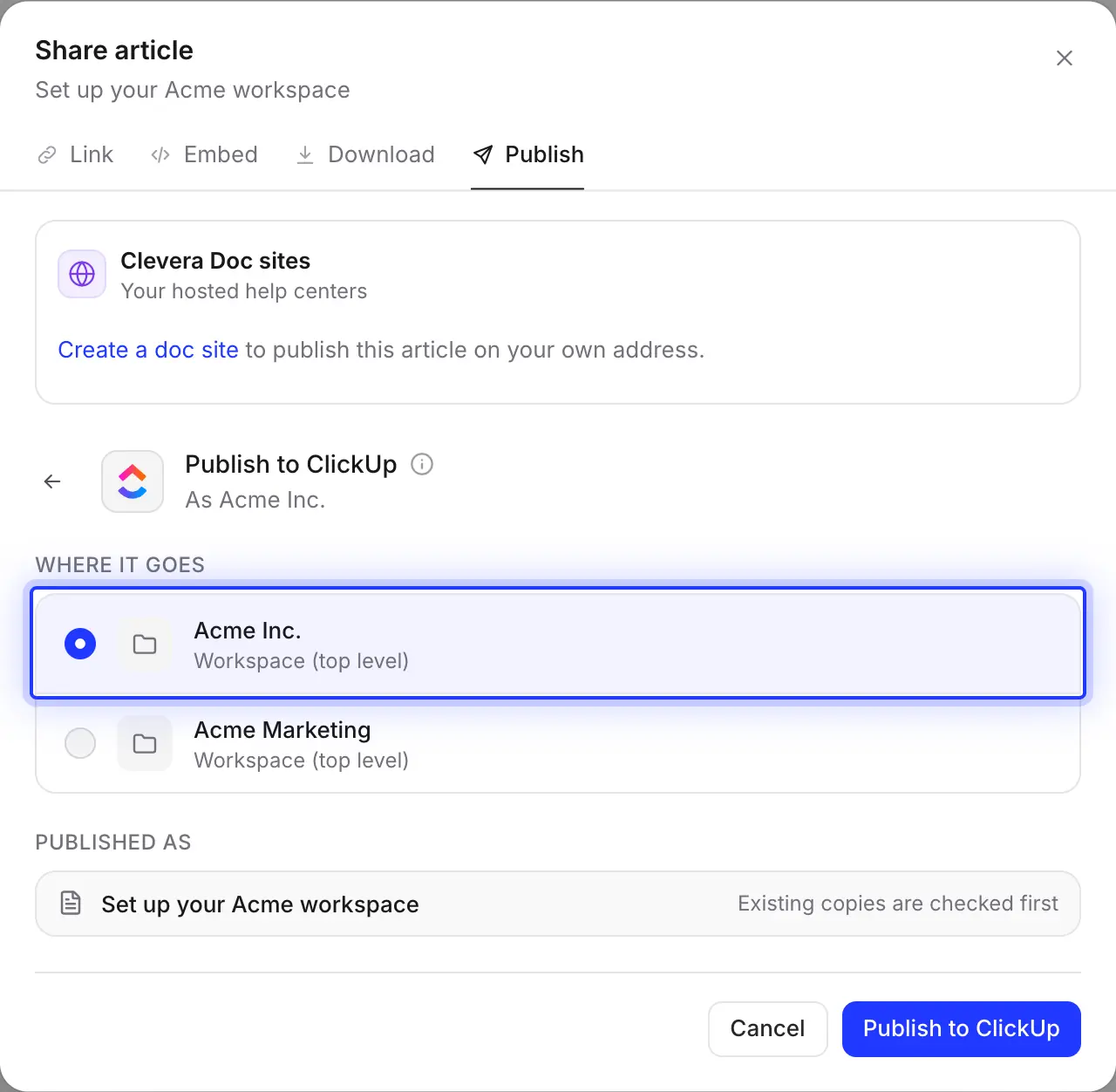
Scegli il Workspace
La lista mostra ogni Workspace ClickUp che hai autorizzato durante la connessione. Il Doc viene creato nei Docs del Workspace anziché all'interno di uno Space, Folder o List specifico, così puoi archiviarlo dove il tuo team conserva i documenti di processo.
Ti serve un altro Workspace in seguito? Ricollega ClickUp e sceglilo nella schermata di ClickUp.
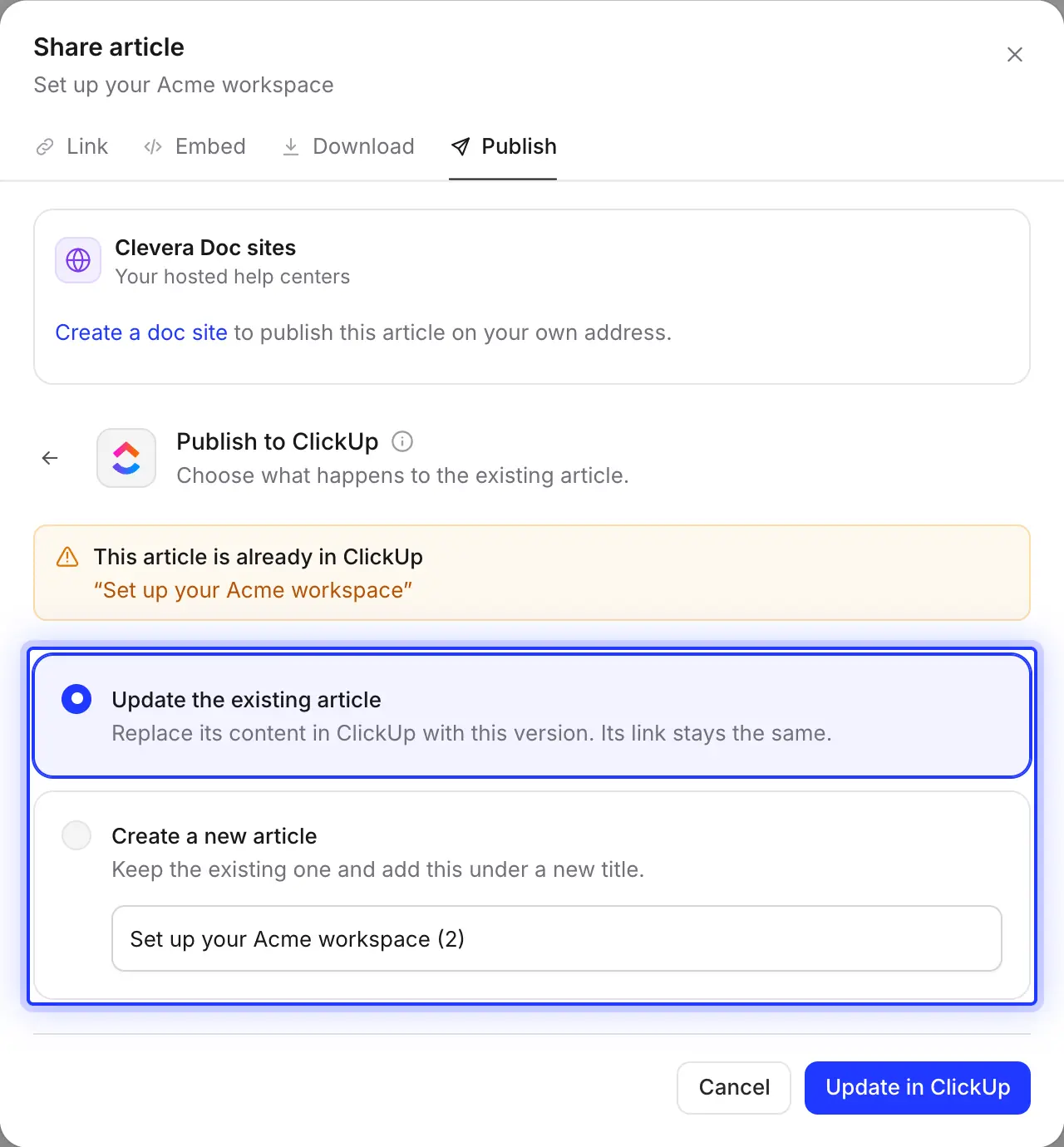
Riscrivi il Doc, mantieni il link
Prima di pubblicare, Clevera cerca un Doc con lo stesso nome nel Workspace. Aggiornalo e Clevera riscriverà la pagina creata in precedenza con la nuova versione. Le altre pagine del Doc rimarranno invariate. Oppure crea un secondo Doc con un nuovo titolo.
Le modifiche apportate a quella pagina in ClickUp vengono sovrascritte da un aggiornamento, quindi mantieni Clevera come fonte principale.
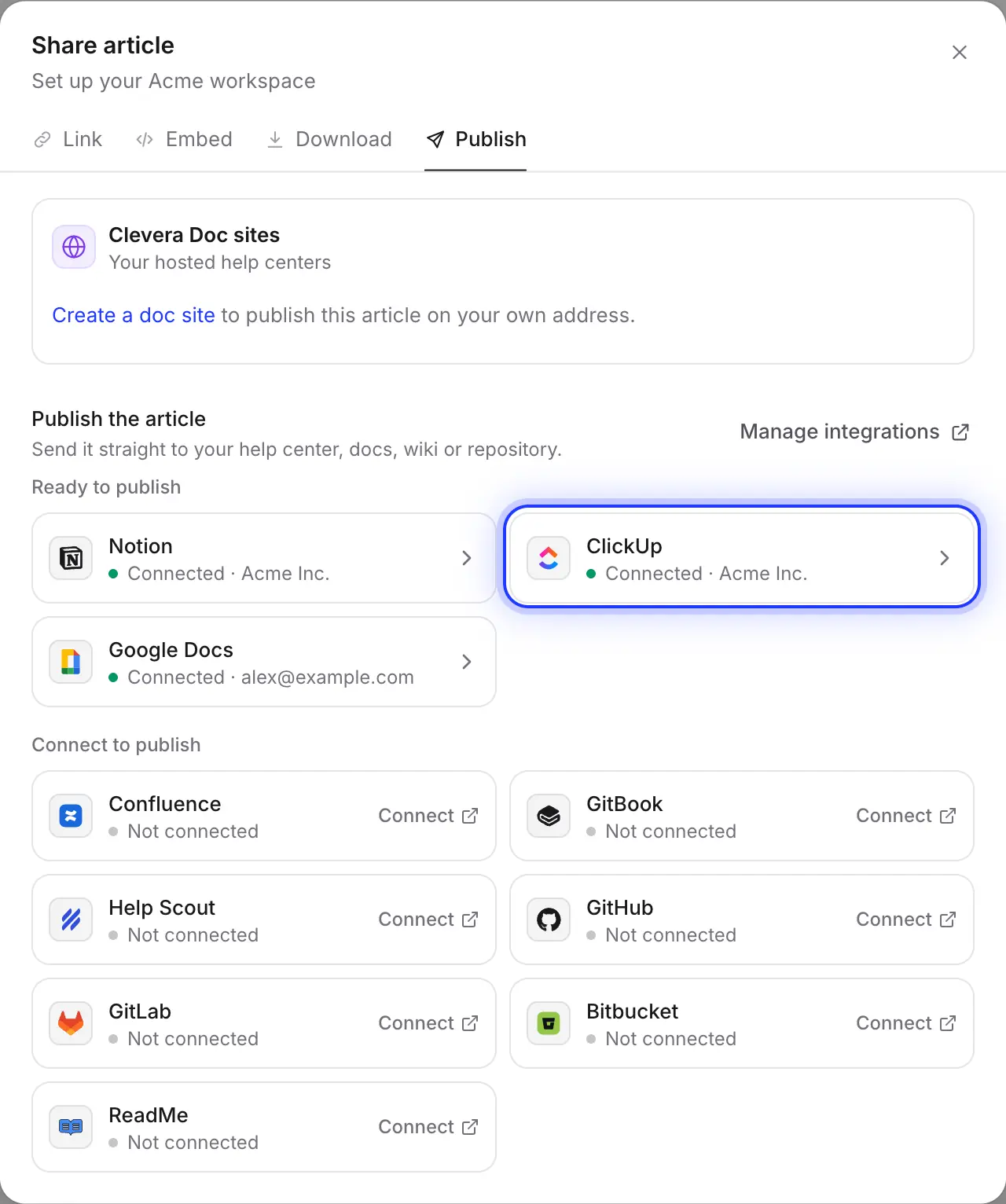
ClickUp, Notion e Google Docs da una sola scheda
Se una parte dell'azienda legge Notion o Google Docs, collega anche quelli e invia lo stesso articolo a ciascuno, senza doverlo riscrivere.
Compilato per te
Cosa contiene il ClickUp Doc
e cosa aspettarsi.
I ClickUp Docs accettano una gamma di formattazione più limitata da app esterne rispetto a una wiki. Ecco esattamente come viene importata ogni parte dell'articolo.
- WorkspaceTu scegli
- Qualsiasi Workspace ClickUp autorizzato durante la connessione, dove il tuo account può creare Doc. Il Doc viene creato a nome della persona che ha collegato ClickUp.
- Nome del Doc e della paginaImpostato per te
- Entrambi prendono il nome dall'articolo. La pagina contiene l'intero articolo; il video da cui proviene non viene aggiunto.
- Testo e strutturaConvertiti per te
- Titoli fino al livello 4, grassetto, corsivo, barrato, codice inline, link, liste, citazioni, divisori e tabelle. I passaggi numerati diventano una lista numerata con il titolo di ogni passaggio in grassetto.
- Callout e checklistConvertiti per te
- I callout diventano una citazione che inizia con un'icona e il titolo in grassetto: ℹ️ info, 💡 suggerimento, ⚠️ avviso, 📝 nota, ✅ successo, 🚨 pericolo. Gli elementi della checklist iniziano con ☐ o ☑️.
- ScreenshotCollegati per te
- ClickUp non mostra le immagini in un Doc creato dall'esterno, quindi ogni screenshot è un link 🖼️ con la sua didascalia sotto. I link non scadono; incolla un'immagine nel Doc per visualizzarla inline.
- Codice, toggle e videoConvertiti per te
- I blocchi di codice vengono importati senza evidenziazione a colori, i toggle diventano il loro titolo in grassetto con il contenuto aperto e i video diventano link ▶ con i relativi titoli.
Configurazione
Configura l'integrazione con ClickUp
in circa due minuti.
Ti serve un workspace Clevera con piano Pro o Custom e un piano ClickUp con Docs. Il tuo account ClickUp deve poter creare Doc nel Workspace su cui pubblichi. La pubblicazione non consuma crediti.
- 1
Apri Integrazioni
In Clevera, clicca sul nome del tuo workspace nella barra laterale, scegli Integrazioni, trova ClickUp e clicca su Collega. - 2
Scegli i Workspace
ClickUp ti chiederà quali dei tuoi Workspace Clevera può utilizzare. Scegli ognuno di quelli su cui vuoi pubblicare e approva. - 3
Pubblica un articolo
Nell'editor, clicca su Condividi → Pubblica, clicca sul riquadro ClickUp, scegli il Workspace e clicca su Pubblica su ClickUp. - 4
Aprilo su ClickUp
Quando vedi “Pubblicato su ClickUp.”, clicca su Apri su ClickUp e sposta il Doc nello Space o nella List dove il tuo team lo cercherà.
Domande sull'integrazione con ClickUp
ClickUp non visualizza immagini in un Doc creato dall'esterno. Clevera aggiunge invece un link 🖼️ per ogni screenshot, che punta a una copia ospitata su un link che non scade. Per mostrare un'immagine inline, apri il link e incolla l'immagine nel Doc.
Non direttamente. Il Doc viene creato nei Docs del Workspace. Successivamente, spostalo in qualsiasi Space, Folder o List su ClickUp.
Clevera trova il Doc con lo stesso nome e chiede cosa fare. L'aggiornamento riscrive la pagina creata in precedenza da Clevera (o la prima pagina del Doc), e il Doc mantiene il suo indirizzo. Le altre pagine del Doc rimangono invariate.
Sì. Scegli ogni Workspace di cui hai bisogno quando ti connetti; ognuno apparirà nella scheda Pubblica. Per aggiungerne uno in seguito, scegli Ricollega sul tuo account ClickUp nella pagina Integrazioni.
No. La pubblicazione è unidirezionale e un aggiornamento sovrascrive le modifiche apportate a quella pagina su ClickUp. Modifica l'articolo in Clevera e pubblica di nuovo.
No. Continua a funzionare finché qualcuno non la scollega in Clevera o rimuove l'accesso di Clevera in ClickUp.
La pubblicazione su ClickUp è inclusa nei piani Pro e Custom e non consuma crediti. Su ClickUp, qualsiasi piano con Docs va bene. Vedi prezzi.
La tua prossima SOP, già su ClickUp.
Registra il processo una volta. Clevera scrive il Doc e lo pubblica nel tuo Workspace.