Integrazione con Help Scout
Trasforma le registrazioni dello schermo in articoli di Help Scout Docs
Registra una sola volta la risposta a una domanda dell'assistenza. Clevera scrive l'articolo di aiuto con screenshot e lo pubblica sul sito e nella raccolta di Help Scout Docs che hai scelto, rendendolo subito disponibile per i clienti.
Online nella tua knowledge base
Screenshot salvati in Help Scout
Video tutorial riprodotti nell'articolo
Aggiorna senza duplicati
Cosa puoi fare
Rispondi al ticket una volta,
e lascia che la knowledge base risponda per te.
I team di assistenza su Help Scout sanno quali domande si ripetono ogni settimana. Scrivere l'articolo è la parte che non viene mai fatta. Con Clevera, l'agente che conosce la risposta la registra sullo schermo e l'articolo è su Help Scout Docs pochi minuti dopo.
Trasforma i ticket ricorrenti in articoli
Registrati mentre risolvi il problema nel tuo prodotto. Clevera scrive un articolo pronto per il cliente con passaggi numerati e uno screenshot per ciascuno.
Dove i clienti cercano
È un normale articolo di Docs, quindi appare sul tuo sito Docs, nella ricerca e in Beacon quando risponde da quel sito.
Guarda o leggi, in un unico articolo
Inserisci un video Clevera o YouTube nell'articolo: verrà riprodotto direttamente all'interno dell'articolo di Help Scout, accanto ai passaggi scritti.
Screenshot conservati da Help Scout
Le immagini vengono caricate su Help Scout e archiviate lì, così l'articolo continua a funzionare anche senza Clevera.
Correggi quando il prodotto cambia
Registra di nuovo, aggiorna l'articolo in Clevera e pubblica ancora. Clevera sostituisce l'articolo esistente mantenendo lo stesso indirizzo.
Online con un clic
Gli articoli vengono pubblicati con lo stato Pubblicato di Help Scout, così i clienti possono leggerli immediatamente. Usa una raccolta privata se vuoi prima revisionarli.
Come funziona
Dalla registrazione a Help Scout Docs
in quattro passaggi.
Incolla la tua chiave API di Docs una sola volta. Dopodiché, qualsiasi articolo nell'area di lavoro è a un clic dalla tua knowledge base.
- 1
Collega Help Scout
Incolla la tua chiave API di Docs in Clevera, lasciala verificare e scegli i siti Docs su cui pubblicare. - 2
Clevera scrive l'articolo
Dalla tua registrazione dello schermo, Clevera scrive l'articolo di aiuto: passaggi, screenshot, suggerimenti e avvisi. - 3
Scegli il sito e la raccolta
In Condividi, apri Pubblica, scegli il sito Docs e la raccolta, quindi clicca su Pubblica su Help Scout. - 4
È online per i clienti
L'articolo arriva nella raccolta con lo stato Pubblicato di Help Scout, pronto per i lettori.
Vedi in Clevera
Pubblicazione su Help Scout,
dalla finestra Condividi dell'articolo.
Niente più copia-incolla nell'editor di Docs, niente più caricamento manuale degli screenshot, niente più ricostruzione dei riquadri a mano. Collega una volta, poi pubblica da Condividi.
Collega con la tua chiave API di Docs
In Help Scout, clicca sul tuo avatar, apri Il tuo profilo → Sicurezza e accesso e copia la chiave sotto Docs API. Incollala in Clevera e clicca Verifica chiave; nulla viene salvato finché Help Scout non la accetta.
Non vedi la chiave? Un amministratore di Help Scout deve prima darti il permesso “Docs: Create new, edit settings & Collections”.
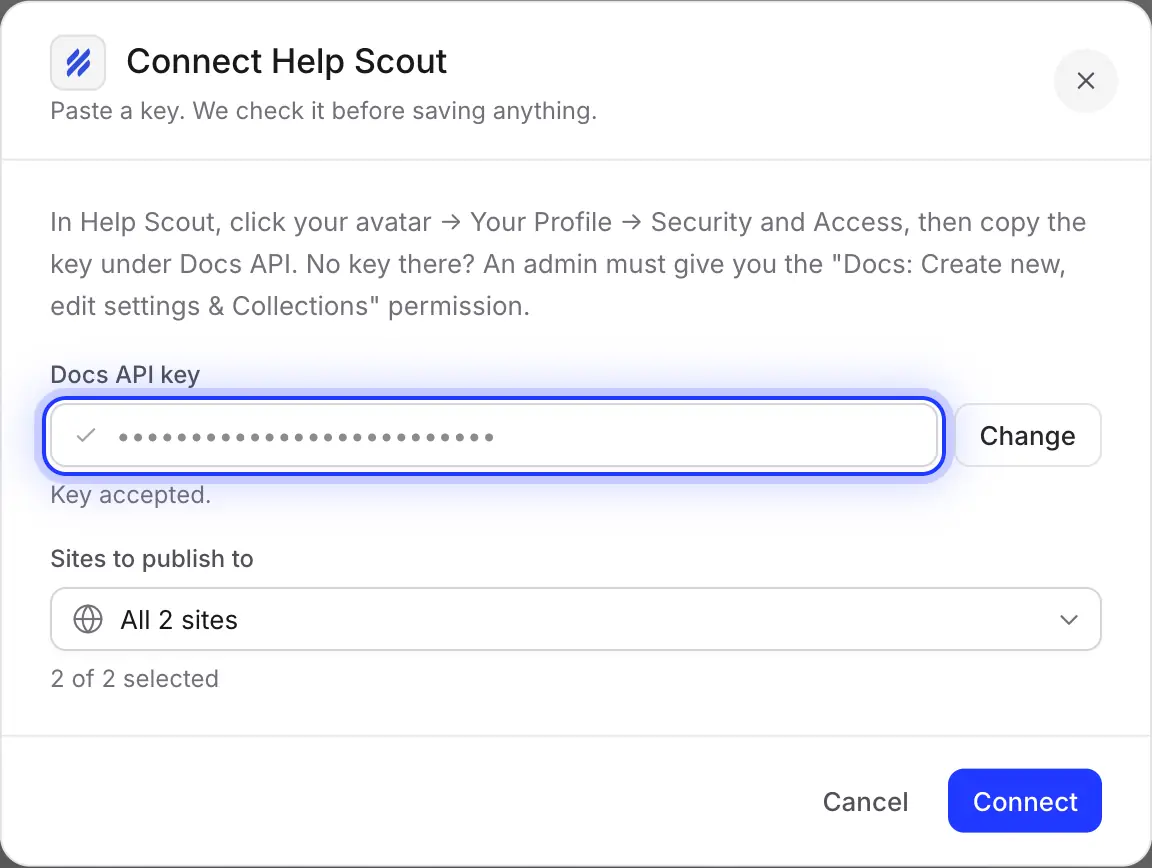
Scegli il sito Docs e la raccolta
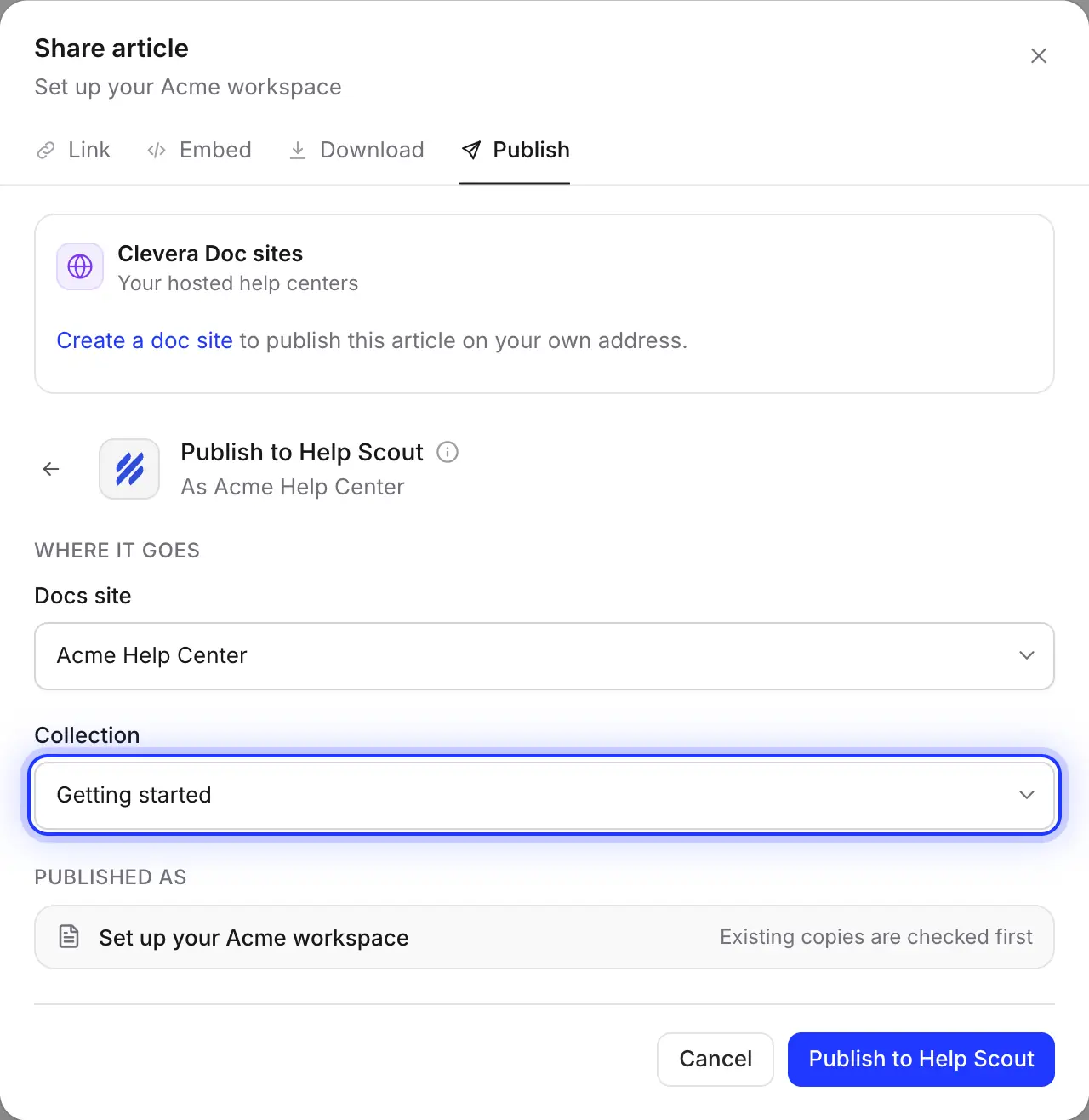
Scegli il sito Docs, poi una delle sue raccolte, come Getting started o Fatturazione. Clevera ricorderà la tua scelta per la prossima volta.
Clevera controlla prima se nella raccolta esiste un articolo con lo stesso titolo, così pubblicando di nuovo ti proporrà un aggiornamento invece di creare un duplicato.
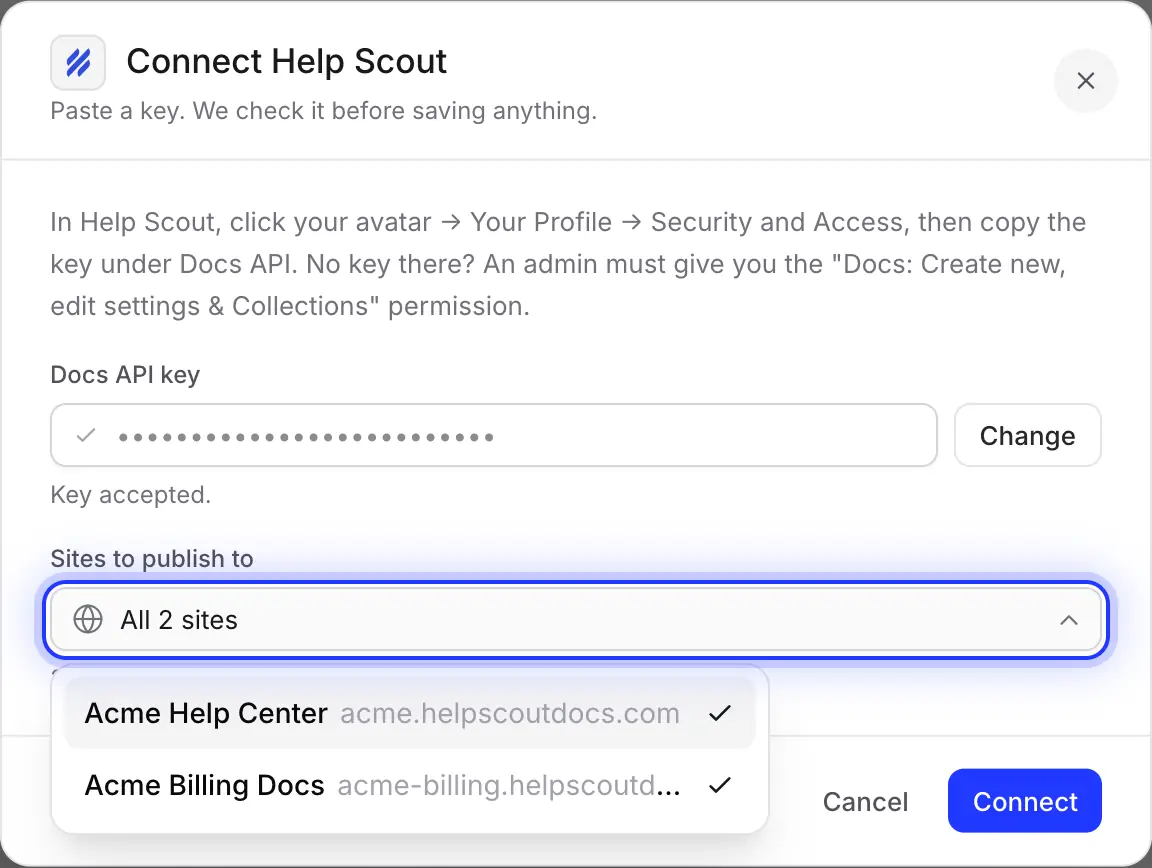
Solo i siti che autorizzi
La chiave API di Docs raggiunge ogni sito che l'utente può modificare. Quando ti colleghi, deseleziona i siti su cui il tuo team non dovrebbe pubblicare, come una knowledge base interna. Almeno uno deve rimanere selezionato.
Compilato per te
Cosa arriva nella tua knowledge base
e cosa decidi tu.
Clevera converte l'articolo nel formato di Help Scout, così si legge come il resto dei tuoi documenti e può essere modificato in Help Scout come al solito.
- Sito Docs e raccoltaScegli tu
- Qualsiasi raccolta nei siti Docs che hai autorizzato. Le categorie all'interno di una raccolta non sono impostate; aggiungi l'articolo a una in Help Scout successivamente.
- TitoloImpostato per te
- Il titolo dell'articolo, nella lingua che hai aperto nell'editor. Cambia lingua prima per pubblicare una traduzione.
- StatoImpostato per te
- Pubblicato. Se la raccolta è pubblica, i lettori possono vedere l'articolo immediatamente.
- RiquadriConvertiti per te
- Riquadri colorati con un'icona e il titolo in grassetto: blu per info, giallo per avvisi, verde per suggerimenti e successi, grigio per note e rosso per pericoli.
- Passaggi, schede e interruttoriConvertiti per te
- I passaggi numerati diventano un elenco numerato con il titolo di ogni passaggio come intestazione. Ogni scheda diventa un'intestazione con il contenuto sotto, e gli interruttori diventano sezioni comprimibili.
- ScreenshotImpostato per te
- Caricati in Help Scout e archiviati lì. Se un caricamento fallisce, l'immagine rimanda a una copia Clevera che non scade.
- VideoImpostato per te
- I video YouTube e Clevera inseriti nell'articolo diventano player incorporati; un video Clevera necessita del link di condivisione attivo. I file video diventano un link. Il video originale da cui proviene l'articolo non viene aggiunto.
Configurazione
Configura l'integrazione con Help Scout
in circa due minuti.
Ti serve un'area di lavoro Clevera con piano Pro o superiore e un sito Help Scout Docs con almeno una raccolta. Il proprietario dell'area di lavoro o un amministratore collega Help Scout una volta; dopodiché, chiunque possa modificare un articolo può pubblicarlo. La pubblicazione non consuma crediti.
- 1
Copia la tua chiave API di Docs
In Help Scout, clicca sul tuo avatar, apri Il tuo profilo → Sicurezza e accesso e copia la chiave sotto Docs API. Trattala come una password. - 2
Collega Help Scout in Clevera
Apri il menu dell'area di lavoro, scegli Integrazioni, trova Help Scout sotto Knowledge base e clicca Collega. Incolla la chiave e clicca Verifica chiave. - 3
Scegli i siti
Sotto Siti su cui pubblicare, mantieni i siti Docs su cui il tuo team può pubblicare e clicca Collega. - 4
Pubblica un articolo
Nell'editor dell'articolo, clicca Condividi, apri Pubblica, clicca sul riquadro Help Scout, scegli il Sito Docs e la Raccolta, quindi clicca Pubblica su Help Scout. - 5
Aprilo in Help Scout
Quando vedi “Pubblicato su Help Scout.”, clicca Apri in Help Scout per vedere l'articolo.
Domande sull'integrazione con Help Scout
Subito. Clevera pubblica con lo stato Pubblicato di Help Scout, non come bozza, quindi una raccolta pubblica lo mostra immediatamente ai lettori. Per revisionare prima, pubblica in una raccolta privata e sposta l'articolo una volta pronto.
È un normale articolo di Help Scout Docs, quindi si comporta come il resto della tua knowledge base. Se il tuo Beacon mostra risposte da quel sito e raccolta Docs, i clienti possono trovarlo anche lì. Le impostazioni di Beacon rimangono in Help Scout.
Se la raccolta ha già un articolo con quel titolo, Clevera mostra “Questo articolo è già in Help Scout.” Aggiornalo per sostituire titolo e testo mantenendo lo stesso indirizzo, oppure crea un nuovo articolo con un nuovo titolo. Pubblicare in una raccolta diversa ne crea uno nuovo.
No. La pubblicazione è unidirezionale e un aggiornamento sovrascrive il testo dell'articolo in Help Scout. Apporta le modifiche in Clevera e pubblica di nuovo. Clevera non elimina mai articoli da Help Scout.
Clevera lo inserisce nella raccolta che scegli, non in una categoria al suo interno. Aggiungilo a una categoria in Help Scout dopo la pubblicazione.
Sì, è una funzione separata e gratuita. Vedi l' importazione da Help Scout Docs e come Clevera si confronta con Help Scout. Questa integrazione è per i team che mantengono la loro knowledge base in Help Scout.
La pubblicazione su Help Scout è inclusa nei piani Pro e Custom di Clevera e non consuma crediti; la creazione dell'articolo consuma crediti come al solito. Vedi prezzi.
Il prossimo ticket ripetitivo, risolto nella tua documentazione.
Registra la risposta una volta. Clevera scrive l'articolo e lo pubblica su Help Scout, screenshot inclusi.