
Clevera per WordPress
Il plugin WordPress di Clevera aggiunge un centro assistenza a qualsiasi pagina, creato a partire dai tuoi video e articoli di supporto Clevera, mantenendolo sincronizzato con Clevera.
Gratuito su WordPress.org. Funziona con l'editor a blocchi e Elementor. Per collegare un sito è necessario un piano Clevera Pro o Custom.
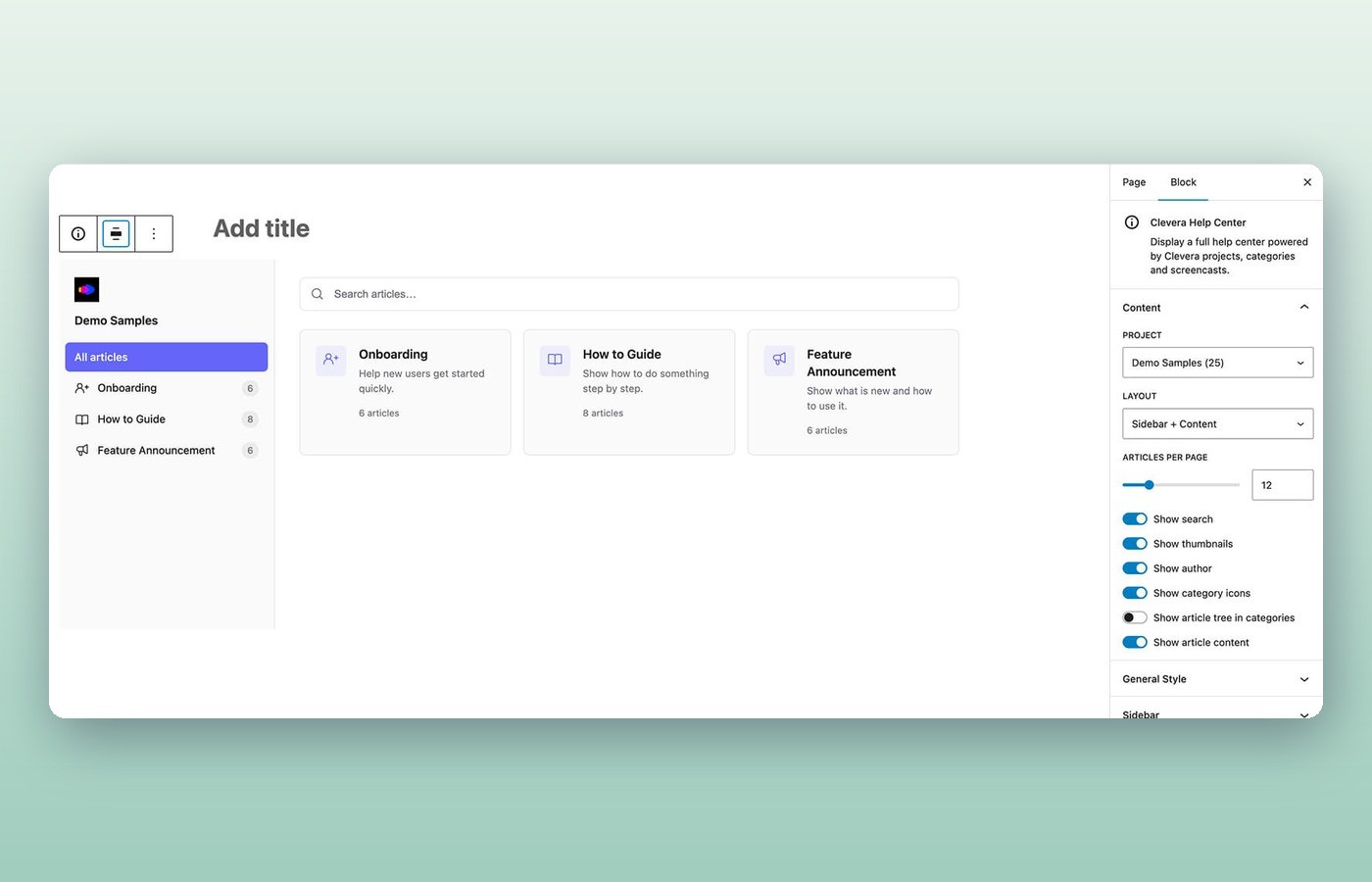

Cosa fa il plugin Clevera
I tuoi video e articoli di supporto risiedono in Clevera. Il plugin li inserisce nel tuo sito WordPress come centro assistenza, senza dover copiare manualmente i codici di incorporamento.
Un blocco centro assistenza per qualsiasi pagina
Aggiungi il blocco Centro assistenza Clevera nell'editor a blocchi o il widget in Elementor. Seleziona un progetto Clevera, scegli un layout e attiva o disattiva ricerca, miniature, autori e icone delle categorie.
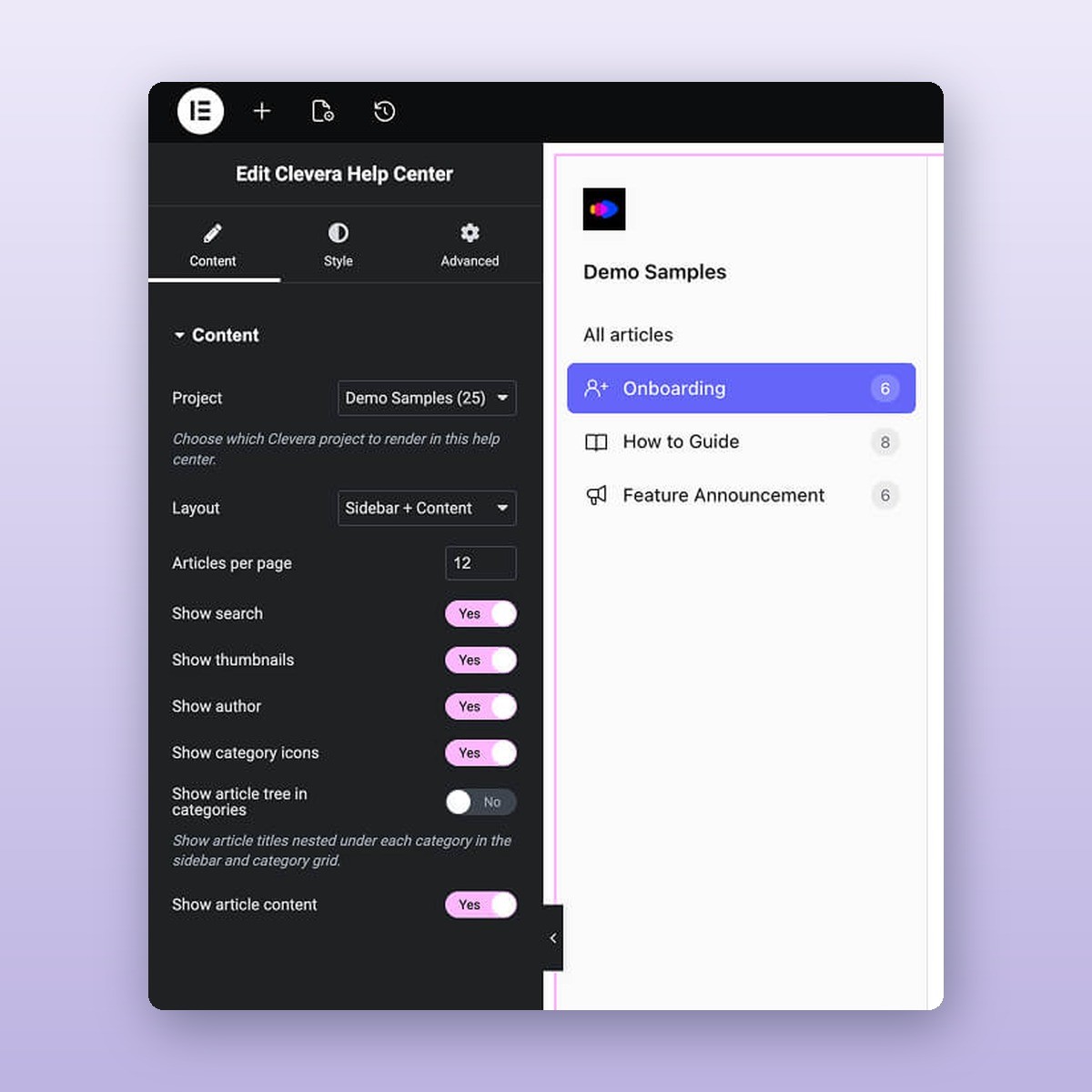
Le modifiche in Clevera appaiono sul tuo sito
Il centro assistenza viene caricato da Clevera quando la pagina viene visualizzata. Aggiorna un video o un articolo in Clevera e i visitatori vedranno la nuova versione senza dover ripubblicare la pagina, dopo la normale cache del tuo sito.
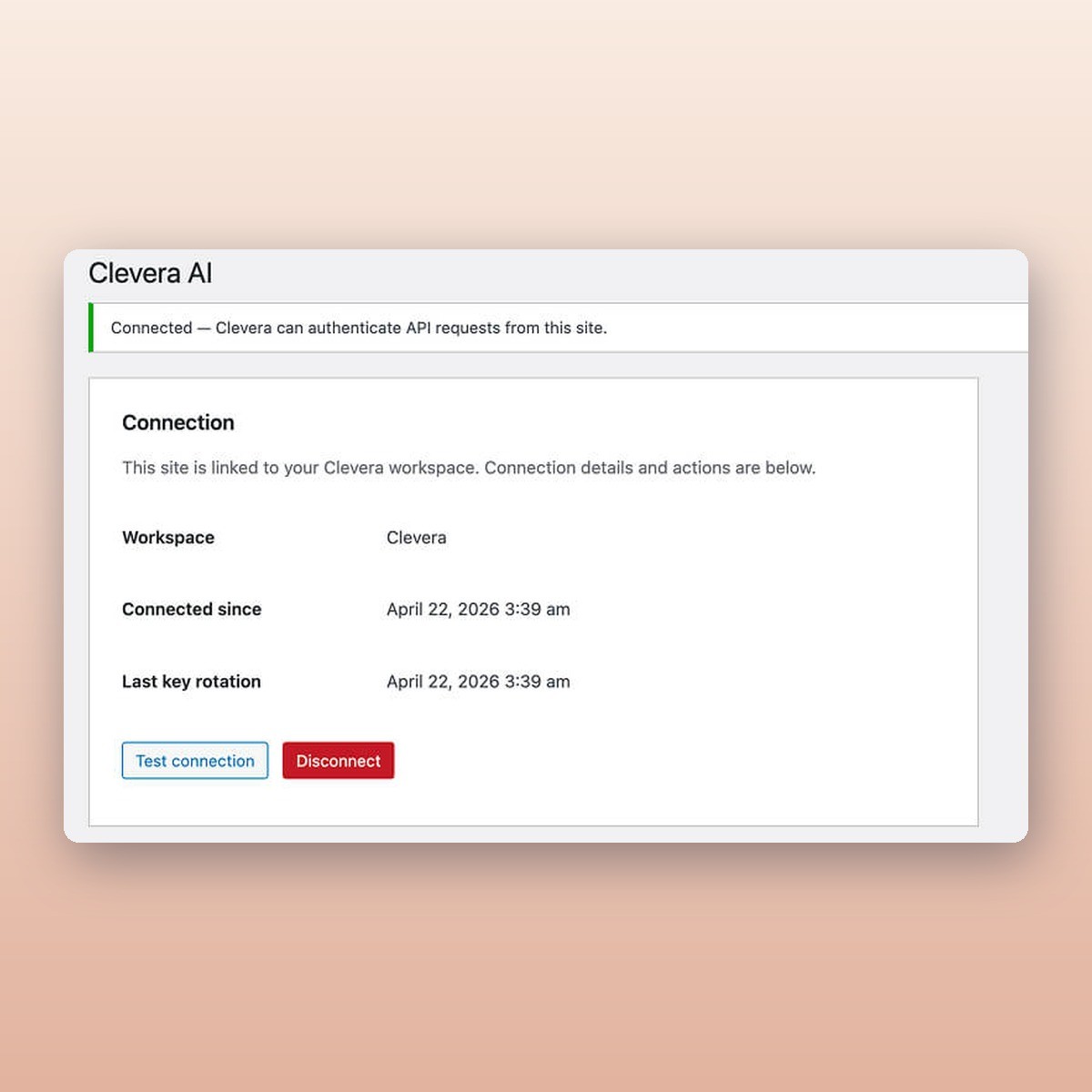
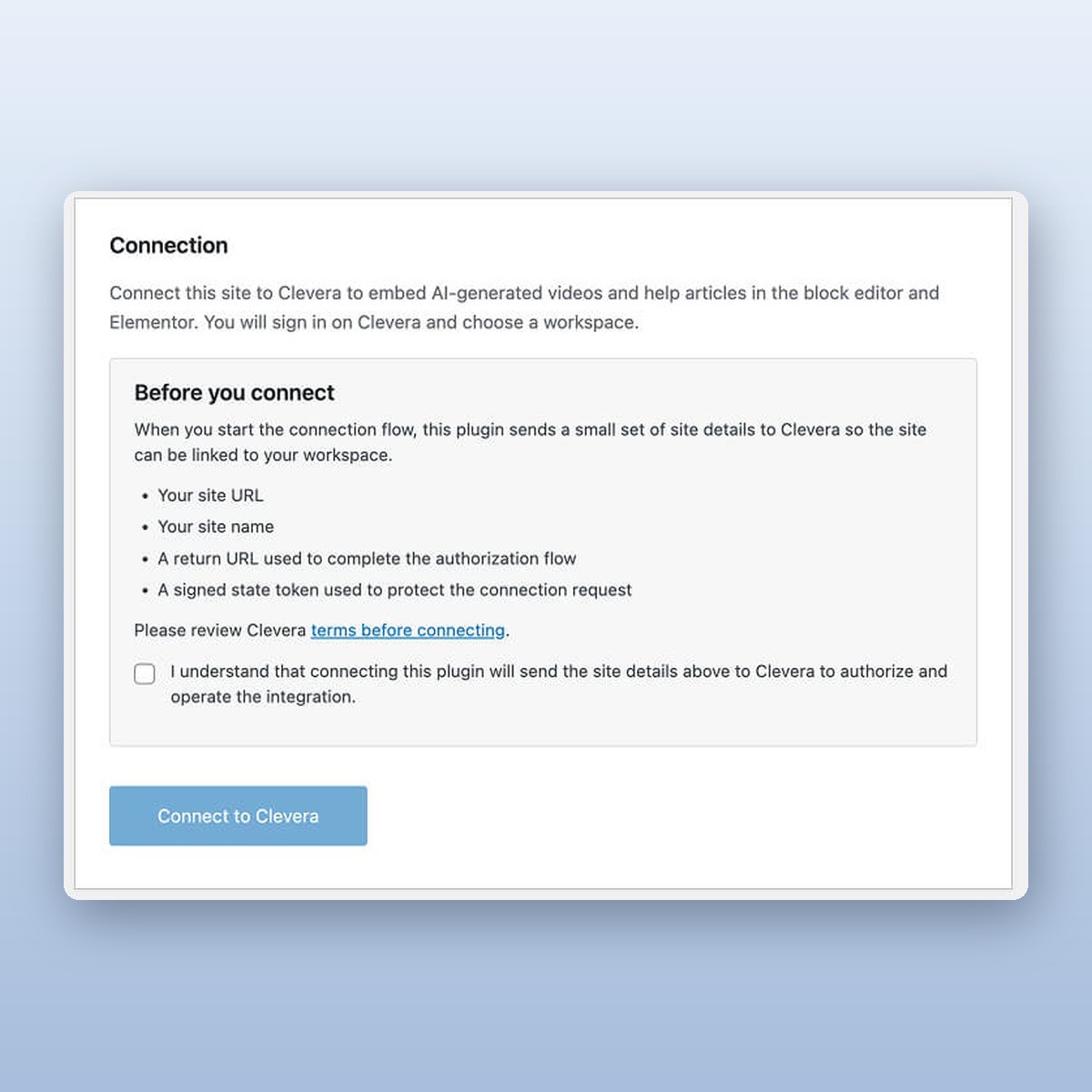
Una connessione sicura e guidata
Connettiti tramite accesso, non incollando una chiave API. La chiave del sito rimane sul tuo server, è vincolata all'URL del tuo sito e ruota secondo una pianificazione. Disconnettiti da WordPress o Clevera in qualsiasi momento.
Installa una volta.
Pubblica da Clevera.
1. Installa e attiva Clevera dalla schermata Plugin
2. Connetti il tuo workspace Clevera dalle impostazioni del plugin
3. Aggiungi il blocco Centro assistenza Clevera e scegli un progetto
Domande sul plugin WordPress
Il plugin è gratuito su WordPress.org. Per collegare un sito a un workspace Clevera è necessario un piano Pro o Custom, e il proprietario o l'amministratore del workspace deve approvare la connessione.
Il progetto che hai scelto per quella pagina: le sue categorie, i suoi video nel player Clevera e gli articoli di supporto correlati, con la ricerca se l'hai attivata.
Sì. Con Elementor attivo, il widget Centro assistenza Clevera appare in una categoria Clevera, accanto al blocco per l'editor a blocchi.
WordPress 5.8 o versioni successive e PHP 7.4 o versioni successive. Elementor è facoltativo.
Sì. Il contenuto viene caricato da Clevera quando la pagina viene visualizzata, quindi le modifiche appaiono senza dover ripubblicare la pagina, in base alla cache del tuo sito.
No. La chiave rimane sul tuo server e le richieste pubbliche passano attraverso WordPress. I browser dei visitatori caricano il video player da Clevera.
Sì. Ogni video Clevera ha un codice di incorporamento HTML che puoi incollare in qualsiasi pagina, con o senza il plugin.
Il plugin smette di caricare nuovi contenuti. Le pagine con il centro assistenza mostreranno uno stato vuoto finché non ti riconnetti o rimuovi il blocco.