Vidéos de formation animées avec l'IA : un guide
Comment planifier des vidéos de formation animées avec l'IA : quand l'animation surpasse l'enregistrement d'écran, règles de conception basées sur la recherche, modèle de leçon et conseils pour les sous-titres.
 Roozbeh Firoozmand13 min de lecture

La plupart des formations logicielles échouent de deux manières. La vidéo conceptuelle montre 4 minutes de clics alors que l'apprenant avait besoin d'un seul schéma sur l'héritage des permissions, ou la vidéo « explicative » anime une page de paramètres qui aurait dû être un enregistrement d'écran de 40 secondes. Les vidéos de formation animées créées avec l'IA sont désormais suffisamment abordables pour que le coût ne soit plus une contrainte. La décision qui compte est de savoir quelles leçons nécessitent une animation, lesquelles nécessitent l'écran réel, et comment concevoir chaque clip pour qu'il soit pédagogique. Ce guide est destiné aux équipes L&D et d'enablement des entreprises de logiciels.
Quand l'animation surpasse l'enregistrement d'écran
Un enregistrement d'écran montre ce qui se passe à l'écran. L'animation montre ce qui se passe derrière. Cette distinction règle la plupart des décisions de format.
| Ce que la leçon enseigne | Meilleur format | Pourquoi |
|---|---|---|
| Un concept ou modèle mental (comment les rôles héritent de l'espace de travail au projet, ce que signifie « synchro » entre 2 systèmes) | Animation | La chose que vous enseignez n'a pas d'écran. Vous avez besoin de boîtes, de flèches et de changements dans le temps. |
| Un processus entre personnes ou systèmes (comment un ticket de support passe du niveau 1 à l'ingénierie) | Animation | Un enregistrement ne peut montrer qu'une application à la fois ; les transferts sont la leçon. |
| Une politique (rétention des données, limites d'approbation, ce qui compte comme PII) | Animation | Les politiques sont des règles et des exceptions. Le tri visuel (« ceci va ici, ceci non ») surpasse un narrateur lisant un PDF. |
| Un chemin de clic exact (création d'une facture, configuration SSO) | Enregistrement d'écran | Les apprenants doivent reconnaître l'interface réelle lorsqu'ils y retournent. |
| Un correctif de dépannage pour une erreur spécifique | Enregistrement d'écran | Le message d'erreur et le bouton sont le contenu. |
La recherche soutient cette séparation. Une méta-analyse de 26 études par Höffler et Leutner a révélé que les animations surpassent les images statiques en moyenne (d = 0,37), avec des effets plus importants lorsque l'animation était représentationnelle plutôt que décorative (d = 0,40), lorsqu'elle était très réaliste comme la vidéo (d = 0,76), et lorsque l'objectif était une connaissance procédurale-motrice (d = 1,06). Pour la formation logicielle : le mouvement décoratif apporte peu, et pour l'apprentissage de « suivre ces étapes exactes », l'option réaliste est un enregistrement de l'interface réelle.
Donc la règle : animez le modèle, enregistrez les clics. Si un clip animé contient une copie dessinée de votre page de paramètres, il devrait probablement être un enregistrement d'écran.
Règles de conception pour la vidéo pédagogique, issues de la recherche
Les principes d'apprentissage multimédia de Richard Mayer constituent la base de preuves standard ici. Le résumé de l'École de médecine de l'Université de Washington et la revue de Cynthia Brame, Vidéos éducatives efficaces dans CBE Life Sciences Education, sont de bons points d'entrée académiques. 5 principes comptent le plus.
Signalisation. Mettez en évidence ce qui compte avec 2 ou 3 mots-clés à l'écran, un changement de couleur ou une flèche. Brame cite des études montrant que cela améliore la rétention et le transfert à partir d'animations et de vidéos. En pratique : un terme mis en évidence par scène.
Segmentation. Découpez la leçon en courts morceaux que l'apprenant contrôle. Pour le contenu de formation animé, cela signifie un concept par clip, ou des chapitres entre les idées.
Cohérence (élagage). Supprimez le matériel intéressant mais non pertinent. Brame liste la musique de fond, les arrière-plans complexes et les fonctionnalités supplémentaires dans une animation comme des éléments augmentant la charge inutile. La vidéo animée enfreint cette règle le plus souvent, car les graphiques animés rendent la décoration gratuite. Une nuance de la revue : ce qui est inutile pour une nouvelle recrue peut aider un expert, donc élaguez pour votre public réel.
Modalité et redondance. Expliquez le visuel avec une narration, pas avec des paragraphes de texte à l'écran. Les gens apprennent mieux à partir de graphiques plus une narration qu'à partir de graphiques plus du texte imprimé, qui entrent en compétition pour le même canal visuel. Gardez les mots à l'écran pour les étiquettes.
Personnalisation. Un script conversationnel (« vous verrez la demande arriver dans votre file d'attente ») surpasse un langage formel (« la demande est ensuite acheminée »).
Sur la durée, Brame résume l'analyse de Guo, Kim et Rubin de 6,9 millions de sessions vidéo dans 4 cours edX : l'engagement médian était proche de 100 % pour les vidéos de moins de 6 minutes et tombait à environ 50 % pour 9 à 12 minutes. Ce sont des données universitaires, donc considérez 6 minutes comme un plafond, pas un objectif.
Une structure de la taille d'une leçon : 60 à 180 secondes
60 à 180 secondes n'est pas un chiffre issu de la recherche. C'est une contrainte qui impose une idée par clip, ce que demande la segmentation, bien en dessous de la chute d'attention à 6 minutes. Utilisez 5 temps :
1. Accroche (5 à 10s). La situation où l'apprenant a besoin de ceci. « Un client demande pourquoi son coéquipier peut voir un projet qu'il ne peut pas voir. » 2. Modèle (20 à 60s). Le schéma central, construit pièce par pièce. Signalez chaque nouvel élément au fur et à mesure qu'il apparaît. 3. Exemple (20 à 60s). Exécutez un cas concret à travers le modèle. Même visuel, un chemin mis en évidence. 4. Exception ou erreur (10 à 30s). La chose que les gens font mal. C'est souvent le temps le plus précieux. 5. Pont (5 à 15s). Indiquez l'étape suivante : « Maintenant, regardez comment changer un rôle dans le panneau d'administration. »
Si un brouillon dépasse 180 secondes, divisez-le. Le dépassement est presque toujours un deuxième concept caché dans le temps 3 ou 4. Pour en savoir plus sur les raisons pour lesquelles les unités courtes fonctionnent pour les équipes logicielles, voir micro-apprentissage vs formation traditionnelle.
Modèle de script et de storyboard
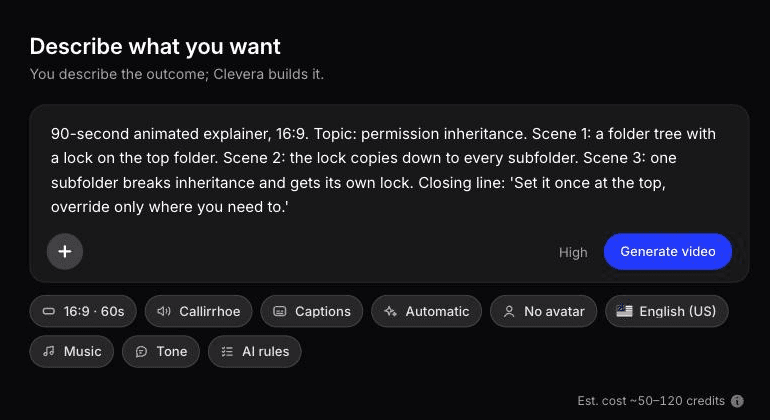
Copiez ceci dans un document ou une feuille de calcul. Une ligne par scène ; la plupart des clips de 90 secondes occupent 6 à 9 lignes.
| # | Rythme | Durée | Narration (parlée, conversationnelle) | À l'écran (visuel + max 3 mots) | Signal | Note d'accessibilité |
|---|---|---|---|---|---|---|
| 1 | Accroche | 0:00–0:08 | "Votre collègue voit le projet T3. Pas vous. Voici pourquoi." | 2 icônes utilisateur, une carte projet, un cadenas | Le cadenas pulse une fois | La narration nomme les deux utilisateurs, pas besoin de description |
| 2 | Modèle | 0:08–0:30 | "L'accès commence par l'espace de travail. Chaque projet en hérite." | Boîte espace de travail, 3 boîtes projet, flèches vers le bas | Étiquette : "Hérite" | Décrire les flèches dans la narration ("descendent vers chaque projet") |
| 3 | Modèle | 0:30–0:50 | "Un admin projet peut restreindre un projet. Cela rompt l'héritage pour ce projet seul." | Une flèche devient grise, cadenas sur une boîte | Étiquette : "Restreint" | Préciser quel projet est restreint |
| 4 | Exemple | 0:50–1:10 | "Sam est membre de l'espace, mais T3 est restreint, donc Sam a besoin d'une invitation directe." | L'icône Sam suit les flèches, s'arrête au cadenas | Surligner le chemin de Sam | |
| 5 | Erreur | 1:10–1:25 | "Nommer Sam admin de l'espace ne changera rien. Les restrictions s'appliquent toujours." | Badge admin sur Sam, cadenas reste | Étiquette : "Toujours verrouillé" | |
| 6 | Transition | 1:25–1:35 | "Ensuite : comment inviter quelqu'un à un projet restreint." | Écran de fin avec le titre de la leçon suivante | Le titre est énoncé, pas seulement affiché |
Rédigez d'abord la colonne de narration et lisez-la à voix haute avec un chronomètre ; les visuels suivent les mots. Si une cellule « À l'écran » nécessite plus de 3 mots, ce texte doit être intégré à la narration.
Accessibilité : sous-titres, description et clignotement
Sous-titres. Le critère de succès WCAG 1.2.2 (Niveau A) exige des sous-titres pour tout contenu audio préenregistré dans les médias synchronisés, incluant les effets sonores significatifs, pas seulement la parole. Le guide des sous-titres du W3C est clair : les sous-titres générés automatiquement ne répondent pas aux exigences s'ils ne sont pas vérifiés ; ils ne sont qu'un point de départ. Leur propre exemple montre « 45 minutes » au lieu de « 4 à 5 minutes ». Dans une formation sur les politiques, un chiffre mal entendu ou un « non » omis change toute la règle. Prévoyez une relecture humaine et préférez les sous-titres fermés aux textes incrustés, qui nuisent également au principe de redondance.
Description des informations visuelles. Si l'animation montre quelque chose que la narration n'énonce pas, les apprenants aveugles ou malvoyants passent à côté. Le guide de description du W3C note que la description intégrée, où le narrateur décrit les visuels dans le script, est généralement préférable pour les vidéos de formation. C'est pourquoi le modèle inclut une colonne accessibilité : écrivez « descendent vers chaque projet » plutôt que « comme vous pouvez le voir ici ».
Clignotement. Le WCAG 2.3.1 interdit tout contenu clignotant plus de 3 fois par seconde au-delà des seuils de flash. Une impulsion pour signaler un cadenas est acceptable ; un effet d'alerte stroboscopique ne l'est pas.
Associer un clip conceptuel animé à un enregistrement d'écran
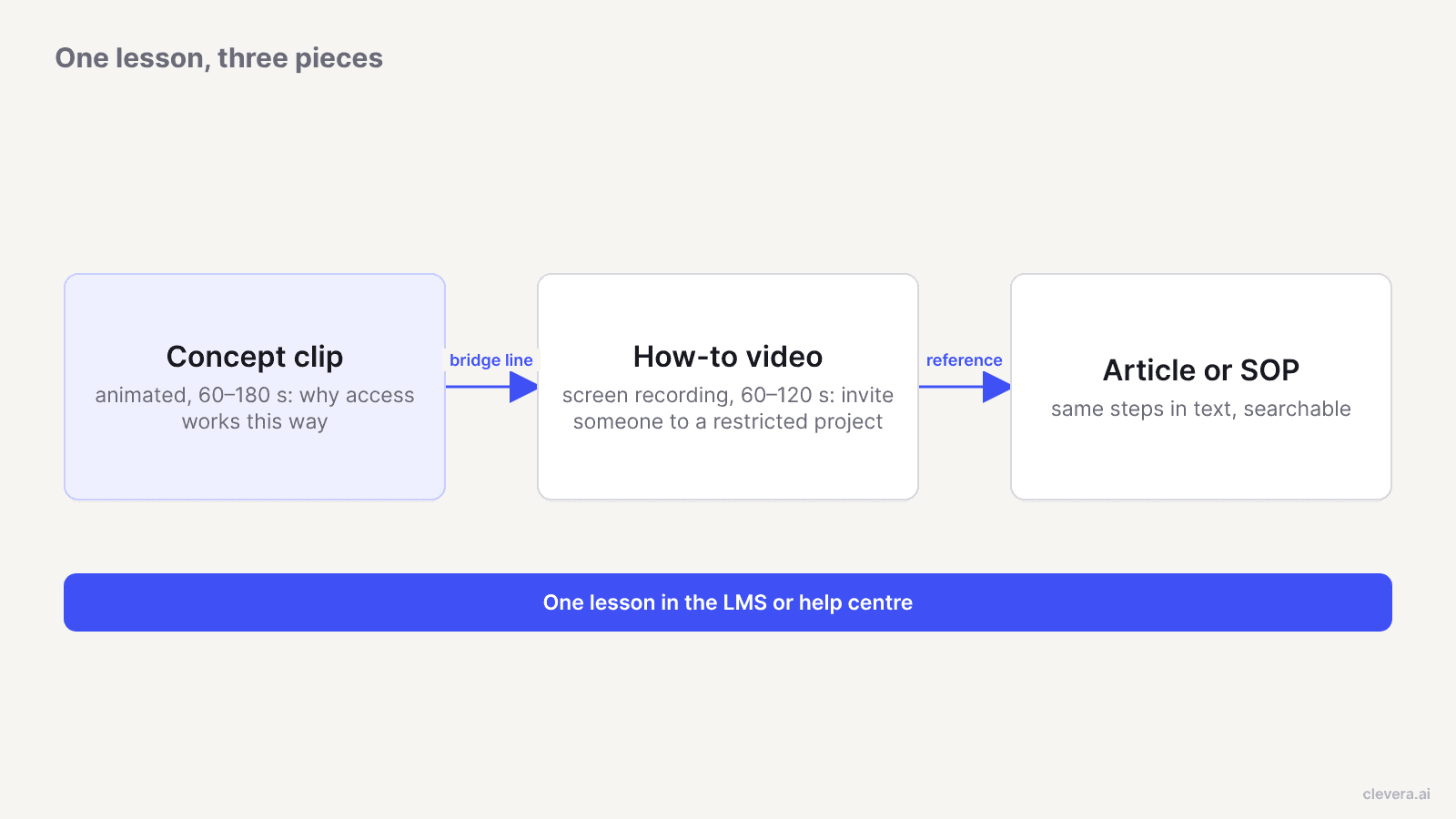
Les meilleures leçons logicielles utilisent les deux. L'animation construit le modèle mental ; l'enregistrement l'applique à l'interface réelle. Ceux qui sautent le concept obtiennent les étapes, et ceux qui regardent les deux peuvent gérer les cas particuliers non couverts par les étapes.
Quelques règles pour cette association :
- Vocabulaire identique. Si l'interface indique « privé », ne l'appelez pas « restreint » dans l'animation.
- Exemple identique. Réutilisez Sam et le projet T3. La continuité permet à l'apprenant d'appliquer le modèle à l'écran.
- Phrase de transition à la fin du clip conceptuel, nommant la tâche précise couverte par l'enregistrement.
- Version texte pour référence. Les gens regardent pour apprendre et cherchent pour se souvenir. Une procédure opérationnelle (SOP) avec les mêmes étapes remplit ce second rôle. Pour le format écrit, voir comment créer une SOP avec l'IA.
Créer du contenu de formation animé avec Clevera
Clevera couvre les deux moitiés du duo, ainsi que la version texte.
Le clip conceptuel. « Décrivez ce que vous voulez » est le mode libre du générateur de motion design par IA de Clevera. À partir d'un brief écrit, Clevera crée des vidéos animées au-delà de ses types de galerie, comme des explicateurs pédagogiques, du contenu de leçon ou des infographies animées, et peut superposer des graphiques animés sur une vidéo existante, comme un signalement sur un enregistrement d'écran. Collez les colonnes narration et écran du modèle comme brief. C'est idéal pour les schémas explicatifs comme l'exemple des permissions ; cela ne créera pas n'importe quelle animation imaginable, alors vérifiez le brouillon par rapport à votre storyboard.
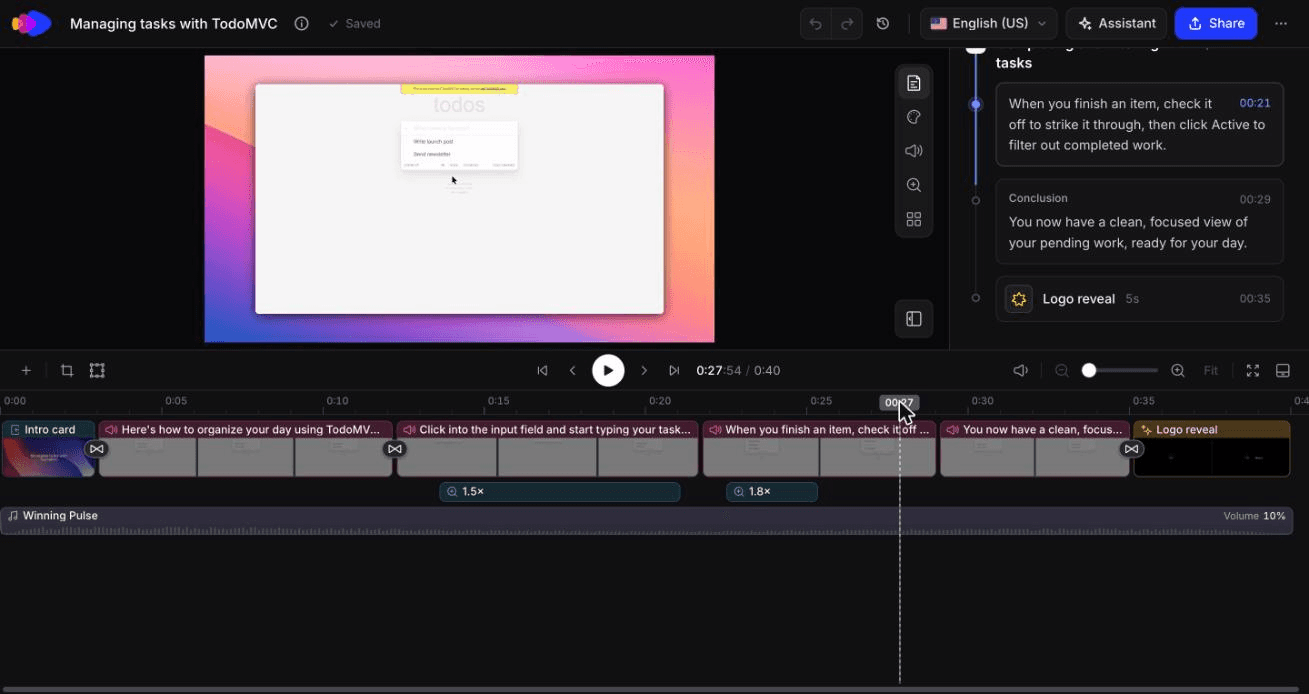
La vidéo pratique. Enregistrez le parcours de clic avec l'application de bureau (macOS ou Windows) ou l'extension Chrome, ou laissez l'enregistreur IA capturer une application web dans un navigateur cloud à partir d'instructions écrites. L'enregistreur IA est en lecture seule par défaut et vous pouvez reprendre la main en cours d'enregistrement. Clevera supprime les pauses et les clics inutiles, rédige le script à partir des actions à l'écran, ajoute une voix off synthétique et applique des zooms et surbrillances intelligents pour le signalement. Découvrez comment les équipes utilisent cela pour la formation aux outils internes et des employés.
L'article ou la SOP. Le même enregistrement peut produire un article ou une SOP séparé avec des captures d'écran légendées, associable à la vidéo sur une page de partage.
Cohérence et traduction. Les règles d'IA d'équipe fixent le ton, la terminologie et la prononciation sur tous les clips. Les vidéos et articles se traduisent en 74 langues en un clic ; pour le processus, voir comment localiser des vidéos d'onboarding SaaS.
Annonces. Pour les annonces internes, comme l'entrée en vigueur d'une politique, le type avatar IA permet à un avatar de votre choix de présenter le contenu. L'avatar IA est disponible sur les plans payants. Le plan gratuit inclut les vidéos pratiques, les articles et la traduction, avec des vidéos jusqu'à 3 minutes ; voir tarifs.
Les modifications de narration publiées dans Clevera mettent à jour les liens hébergés et les intégrations sans réexportation. Si l'interface elle-même change, vous enregistrez de nouvelles séquences.
Nous avons construit les deux moitiés : un clip conceptuel d'une minute et une vidéo pratique de 40 secondes

En octobre 2026, nous avons créé un exemplaire de chaque dans Clevera. Ils couvrent des sujets différents, ce n'est donc pas une leçon unique, mais ils montrent ce que chaque moitié implique.
Le clip conceptuel. Nous avons rédigé un brief personnalisé (« Décrivez ce que vous voulez ») pour une statistique, 80 % des fonctionnalités rarement ou jamais utilisées (Pendo, 2019), montrée comme une barre de remplissage suivie d'une seule phrase de conclusion. Clevera a renvoyé 6 scènes en environ 7 à 8 minutes pour 86 crédits, avec le chiffre, la barre et la source corrects. La vidéo a duré 1:00 au lieu des 15 secondes du brief, car la durée dépend du menu Format, pas du texte. La ligne de source était trop petite pour un téléphone, et une légende de narration ne correspondait pas à la ligne à l'écran, le genre d'incohérence que la relecture des sous-titres mentionnée plus haut permet de corriger.
L'infographie animée de 1:00 renvoyée par Clevera à partir du brief, non modifiée.
Le mode d'emploi. L'enregistreur IA a pris une instruction écrite pour une application de démonstration de tâches (ajouter 3 tâches, en marquer une comme terminée, n'afficher que celles en cours) et l'a suivie à la lettre en environ 78 secondes. Les 0:58 de vidéo, pauses de l'agent incluses, sont devenues une démonstration de 0:40 avec 2 chapitres et 6 étapes en environ 50 secondes, pour 9 crédits. Un article explicatif issu du même enregistrement a coûté 3 crédits de plus, mais a ajouté une étape "Effacer les tâches terminées" qui n'a jamais eu lieu. Vérifiez donc la version texte par rapport à la vidéo avant de l'intégrer à votre LMS.
Quand Clevera n'est pas la solution adaptée
- Formation par scénarios avec personnages. Les leçons de compétences relationnelles avec des personnages récurrents, des dialogues et des choix ramifiés nécessitent un outil de scénarisation dédié ou un motion designer.
- Quiz, ramification et suivi de progression. Clevera crée la vidéo et l'article. Les questions intégrées à la vidéo, que l'analyse de Brame recommande pour mieux tester les performances, ainsi que le suivi SCORM, relèvent de votre LMS.
- Le principe de la voix. Le principe de la voix de Mayer privilégie une voix humaine à une voix artificielle. La narration des démonstrations et guides de Clevera est synthétique. Lorsqu'une voix familière est importante, comme pour un message de politique interne d'un PDG, enregistrez-la vous-même et utilisez les options de stylisation ou de nettoyage, qui conservent votre voix.
- Applications de bureau uniquement avec l'enregistreur IA. L'enregistreur IA fonctionne uniquement sur les sites web et les applications web. Pour les logiciels de bureau, enregistrez avec l'application de bureau.
- Sous-titres. Prévoyez la relecture des sous-titres dans votre lecteur ou LMS, et assurez-vous que tout texte généré respecte les normes de précision du W3C.
Commencez par la leçon que vos formateurs réexpliquent le plus
Choisissez le concept que vos formateurs dessinent sur un tableau blanc à chaque promotion, ce schéma qui n'arrive jamais dans la documentation. Storyboardez-le en 90 secondes, associez-le à un enregistrement de la tâche qui en dépend, et publiez le tout comme une seule leçon. Si les apprenants cessent de poser la question liée au tableau blanc, le format fonctionne. S'ils continuent, l'animation ne fait que décorer le problème, et le storyboard vous montrera quelle partie réécrire. Pour le reste de votre bibliothèque, consultez le guide sur la création de vidéos de formation.

