Comment créer une infographie animée avec l'IA
Utilisez un créateur d'infographies animées sans risquer d'erreurs : hygiène des données, choix des graphiques pour le mouvement, règles de lisibilité mobile et modèle de brief.
 Roozbeh Firoozmand13 min de lecture

Un créateur d'infographies animées peut transformer une ligne de tableur en un clip de 10 secondes en quelques minutes. Le plus dur n'est pas le mouvement. C'est de s'assurer que le chiffre affiché est le bon, et qu'une personne qui fait défiler son écran sur mobile puisse le lire avant qu'il ne disparaisse. Ce guide couvre ces deux aspects, puis montre comment rédiger un brief à partir duquel une IA peut travailler.
Commencez par un seul chiffre par clip
Une infographie statique peut contenir 12 statistiques car le lecteur contrôle le rythme. La vidéo supprime ce contrôle. Chaque chiffre supplémentaire entre en compétition pour les mêmes 2 ou 3 secondes d'attention, si bien que le spectateur n'en retient aucun.
Rédigez l'histoire en une seule phrase avant d'ouvrir un outil : "Les tickets de support ont chuté de 38 % dans les 6 semaines suivant le déploiement de nos guides intégrés." Si vous ne pouvez pas le résumer en une phrase, vous avez 2 clips, pas 1. Une histoire de données de 30 secondes peut contenir 3 chiffres si chacun a sa propre scène et qu'ils s'enchaînent logiquement (le problème, le changement, le résultat). Au-delà, vous créez simplement un diaporama avec une bande-son.
Hygiène des données : verrouillez les chiffres avant que l'IA ne les voie
Les outils génératifs sont conçus pour combler les lacunes. L'outil Animated Charts de Venngage l'indique clairement : vous décrivez l'histoire et "l'IA rédige le graphique, les données, le style et le mouvement." C'est utile pour une ébauche de mise en page, mais dangereux pour une statistique publiée. Si vous ne fournissez pas les chiffres, quelqu'un d'autre le fera.
Créez d'abord une feuille source, une ligne par chiffre :
| Champ | Exemple |
|---|---|
| Valeur publiée | 38 % |
| Unité et base | % de changement des tickets hebdomadaires, vs moyenne sur 6 semaines avant lancement |
| Période | 01/07/2026 au 11/08/2026 |
| Source | Export helpdesk interne, ou URL et section de page |
| Règle d'arrondi | Pourcentage entier à l'écran, 1 décimale en légende |
| Vérifié par | Nom, date |
Appliquez ensuite 3 règles :
1. Copiez les chiffres tels quels et demandez à l'IA de ne rien ajouter. "Utilise uniquement les chiffres ci-dessous. Si une scène nécessite un chiffre non listé, affiche XX et signale-le." 2. Affichez l'unité et la période à l'écran. "38 %" seul soulève la question "de quoi ?". "38 % de tickets en moins, juil. à août 2026" ne laisse aucun doute. 3. Vérifiez chaque image après la génération. Comparez la valeur finale dans chaque scène avec votre feuille. Recherchez une dérive d'arrondi (38,4 % dans une scène, 38 % dans la suivante), un signe moins oublié ou un axe qui ne commence pas à 0.
Ajoutez une ligne de source sur la dernière image : "Source : données helpdesk Acme, juil. à août 2026." Cela prend 2 secondes et répond au premier commentaire que vous auriez reçu sinon.
Choisissez un graphique qui supporte le mouvement
Le mouvement ajoute du sens. Une barre qui grandit depuis 0 indique "une accumulation". Un compteur qui s'incrémente indique "ce qui s'est passé au fil du temps". Choisissez le graphique dont le mouvement correspond à l'évolution de vos données.
- Compteur (un grand chiffre). Idéal pour une statistique principale. Comptez pendant 1 à 1,5 seconde, puis stabilisez. Partez d'une base significative (le chiffre de l'année dernière) s'il s'agit d'une croissance, plutôt que de 0.
- Barres avant/après. Idéal pour comparer deux points. Même base, même échelle, et n'animez que la deuxième barre pour attirer l'œil sur le changement. Affichez la différence ("-38 %") une fois la barre stabilisée.
- Course de barres (Bar race). Idéal pour les classements qui évoluent sur plusieurs périodes. Flourish et Canva Charts proposent tous deux des graphiques de type "bar race" pour les données temporelles. Sur mobile, limitez le nombre de barres visibles à environ 8 et faites de l'étiquette de période le texte le plus grand à l'écran, car c'est l'horloge qui rythme tout le graphique.
- Proportion (grille de points ou barre empilée). Idéal pour les statistiques de type "1 sur 4" ou part du total. Une grille de 10 x 10 points qui se remplit est lue plus rapidement qu'un secteur de camembert, car les gens comptent les points plus précisément qu'ils n'évaluent les angles.
Évitez les graphiques linéaires qui se dessinent seuls, sauf si la forme est l'essentiel du message. Sur mobile, un tracé de 3 secondes sur 24 mois ressemble à un gribouillis.
Règles de lisibilité pour les petits écrans
La plupart des clips de données sont regardés sur mobile, dans un flux, souvent sans le son. Concevez votre contenu en priorité pour cet usage.
Taille du texte. Les WCAG ne fixent pas de taille de police minimale pour la vidéo. Ils définissent toutefois le grand texte comme 18pt ou 14pt en gras, soit environ 24 ou 18,5 pixels CSS, seuil à partir duquel un contraste plus faible est acceptable. Faites le calcul pour votre cadre : une vidéo verticale de 1080 pixels de large sur un téléphone d'environ 400 pixels CSS de large est réduite à environ 37 %. Pour obtenir 24 pixels CSS sur le téléphone, le texte doit mesurer environ 65 pixels de haut dans le cadre 1080. Les étiquettes à 16 pixels CSS nécessitent environ 44 pixels. Une vidéo 16:9 regardée verticalement sur le même téléphone est réduite à environ 21 %, donc le même texte doit être presque deux fois plus grand.
Contraste. Maintenez un rapport de contraste de 4,5:1 par rapport à l'arrière-plan, ou 3:1 pour les grands textes. Les arrière-plans animés en dégradé sont souvent la cause d'échec : le chiffre est lisible à l'image 1 mais ne l'est plus à l'image 90.
Temps à l'écran. Une règle simple : laissez le chiffre se stabiliser, puis maintenez-le pendant au moins 2 secondes avec son étiquette visible avant que quoi que ce soit d'autre ne bouge. Si vous ne pouvez pas lire le clip à voix haute à un rythme normal pendant qu'il joue, c'est qu'il est trop rapide.
Clignotements et boucles. Les compteurs qui défilent trop vite et les surbrillances stroboscopiques peuvent dépasser la limite fixée par les WCAG à 3 flashs sur une période d'une seconde. Si vous intégrez le clip sur une page web où il se lit automatiquement pendant plus de 5 secondes à côté d'autres contenus, donnez aux spectateurs un moyen de le mettre en pause ou de l'arrêter.
Énoncez aussi le chiffre. Les chiffres qui n'apparaissent qu'en texte à l'écran sont perdus pour ceux qui ne peuvent pas voir la vidéo. Les conseils du W3C sur la description des informations visuelles notent qu'une description intégrée, tissée dans le script principal, est généralement préférable pour les vidéos de formation. Pour un clip de données, cela signifie que la voix off dit "38 % de tickets en moins" plutôt que "regardez ceci".
Un modèle de storyboard que vous pouvez copier
Remplissez ceci avant de générer quoi que ce soit. Cela sert également de brief.
| Scène | Secondes | À l'écran (texte exact) | Mouvement | Voix off |
|---|---|---|---|---|
| 1. Accroche | 0 à 3 | "Tickets de support, avant et après guides intégrés" | Le titre apparaît | "Nous avons déployé des guides en juillet." |
| 2. Avant | 3 à 7 | "1 240 tickets/semaine (moy. mai à juin)" | La barre grandit depuis 0 | "Avant, nous avions 1 240 tickets/semaine." |
| 3. Après | 7 à 12 | "769 tickets/semaine (moy. juil. à août)" | La 2e barre grandit, s'arrête | "Six semaines plus tard, 769." |
| 4. Résultat | 12 à 16 | "-38 %" | Le compteur se stabilise, 2 s | "Soit 38 % de tickets en moins." |
| 5. Source | 16 à 18 | "Source : helpdesk Acme, mai à août 2026" | Apparition en fondu | Aucune |
(Les chiffres ci-dessus sont des exemples pour illustrer le format. Remplacez-les par vos propres données sourcées.)
Rédigez le brief pour que l'IA le construise
Un bon brief se lit comme des instructions données à un motion designer junior qui n'a jamais vu vos données. Incluez :
``` Format : infographie animée, 9:16, environ 18 secondes, voix off incluse. Histoire en une phrase : [votre phrase] Chiffres (utilisez uniquement ceux-ci, tels quels, avec les unités) :
- [valeur] [unité], [période], source : [source]
- [valeur] [unité], [période], source : [source]
Scènes : [coller le tableau du storyboard] Types de graphiques : barres avant/après sur une ligne de base commune commençant à 0, puis un compteur. Lisibilité : chiffres des titres d'au moins 96 px de haut dans un cadre de 1080 x 1920, étiquettes d'au moins 44 px, contraste élevé, rien dans les 15 % inférieurs du cadre. Maintenir chaque chiffre final pendant 2 secondes avant la scène suivante. Dernière image : ligne de source. Si un chiffre manque, afficher XX et ne pas en inventer. Marque : [couleurs, police, logo], ton : [simple, calme]. ```
La marge inférieure permet de garder les chiffres à l'écart des légendes et des boutons d'application dans les flux verticaux. Vérifiez les zones de sécurité de votre plateforme.
Créer le clip dans Clevera

La galerie de Clevera couvre des formats définis comme les démonstrations de produits, les vidéos pratiques et les clips sociaux. Sous la galerie, Décrivez ce que vous voulez, le générateur de graphiques animés par IA de Clevera, prend un brief libre et construit des vidéos animées qui ne correspondent pas à ces types, comme une infographie animée, un récit de données ou une explication pédagogique. Il ajoute également des graphiques animés par-dessus une vidéo existante.
Collez le brief ci-dessus dans la zone de prompt, puis définissez la durée et le format dans le menu Format. Clevera les prend en compte à partir de là, et non à partir du texte du brief. Vous pouvez également joindre du matériel : un lien, des images, ou un PDF ou une présentation contenant vos chiffres. Chaque clip commence à partir d'un système de design et d'un style de mouvement préétablis, et vous pouvez modifier l'un ou l'autre dans le prompt ("utilisez notre palette bleu marine et citron vert, un easing plus lent, pas de rebond"). Le menu Format propose 9:16, 4:5, 1:1 et 16:9, ainsi que d'autres tailles, avec des durées d'environ 35 secondes, 60 secondes ou 2 minutes, donc le préréglage le plus court dure plus longtemps que les 18 secondes du modèle ci-dessus.
Les modifications se font dans l'éditeur de clips. L'assistant IA effectue des changements ciblés à partir d'un prompt ("maintenir la scène 4 pendant 1 seconde de plus", "agrandir le -38%", "changer la ligne de source pour juil. à août 2026"), et l'historique des révisions vous permet de prévisualiser et de restaurer les versions précédentes. Vous pouvez également y ajouter des éléments tels que des surbrillances, des formes et des images, et ajuster les légendes, la musique et les effets sonores. L'aspect général est choisi avant la génération. Une fois que tout est correct, le clip peut être traduit en 74 langues, ce qui est important pour les récits de données : les chiffres restent les mêmes, il vous suffit donc de vérifier que les unités et les formats de date sont correctement lus dans chaque langue.
Effectuez la vérification des chiffres image par image sur le résultat, à chaque fois. La règle du brief "n'utilisez que ces chiffres" réduit le risque de chiffres inventés ; elle ne vous dispense pas de votre rôle de dernier relecteur.
Pour savoir comment Clevera s'intègre dans un flux de travail de lancement ou de campagne aux côtés de démonstrations et de clips sociaux, consultez l'IA pour les équipes de marketing produit.
Nous en avons fait un : 80 % des fonctionnalités, une barre de remplissage, 86 crédits
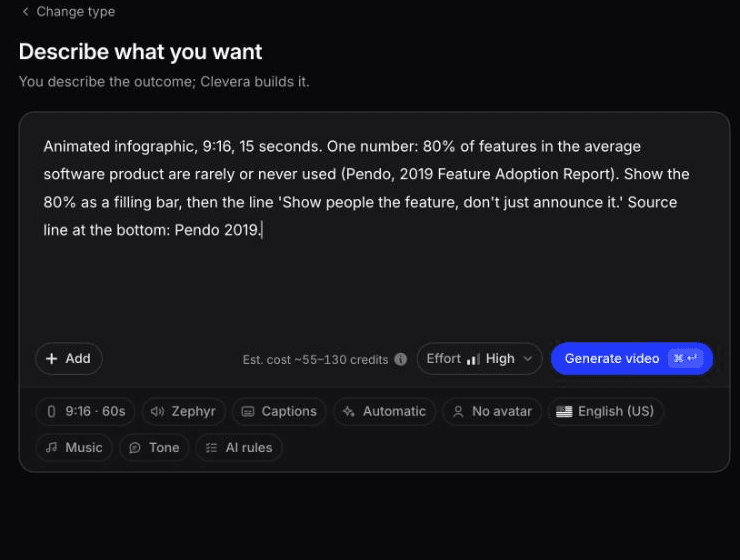

En octobre 2026, nous avons testé une vraie statistique via le brief personnalisé de Clevera ("Partir de zéro", puis "Décrivez ce que vous voulez"). Voici le brief, mot pour mot :
> Infographie animée, 9:16, 15 secondes. Un chiffre : 80 % des fonctionnalités d'un logiciel moyen sont rarement ou jamais utilisées (Pendo, 2019 Feature Adoption Report). Montrez les 80 % sous forme de barre de remplissage, puis la ligne 'Montrez la fonctionnalité aux gens, ne vous contentez pas de l'annoncer.' Ligne de source en bas : Pendo 2019.
L'infographie animée de 1:00 renvoyée par Clevera à partir du brief, sans modification.
Cela a pris environ 7 à 8 minutes et 86 crédits. Les chiffres ont été respectés : à 0:19, un grand "80 %" apparaît sur une barre de remplissage étiquetée "des fonctionnalités sont rarement ou jamais utilisées", et à 0:46, la ligne de conclusion s'affiche mot pour mot. Aucun chiffre n'a été inventé.
Ce que nous corrigerions avant la publication :
- Durée. Nous avons obtenu 1:00, pas 15 secondes. Clevera prend la durée du menu Format, que nous avions laissé à 60 secondes, et a ignoré celle écrite dans le brief.
- Ligne de source. Il a utilisé la forme longue, "Source : Pendo, 2019 Feature Adoption Report", et non "Pendo 2019", et elle est trop petite pour être lue sur un téléphone.
- Légendes. Une légende de narration au milieu de la vidéo ne correspondait pas à la ligne à l'écran. Votre vérification image par image doit aussi couvrir les légendes.
Options de création d'infographies animées, et quand engager un designer
Voici ce que chaque outil fait pour ce travail, d'après ses propres pages.
| Outil | Ce pour quoi il est bon pour la vidéo de données | Limites à connaître |
|---|---|---|
| Canva | Modèles de vidéos infographiques, plus de 30 types de graphiques, y compris les courses de barres, et un panneau Animer avec minutage par élément | Vous construisez la mise en page et le minutage à la main. Certains modèles et animations sont réservés aux versions Pro |
| Venngage Animated Charts | Prompt ou image vers un graphique animé, 10 styles, GIF/MP4/PNG avec arrière-plans transparents, boucles de 1 à 30 secondes | Un graphique par boucle. L'IA rédige les données, donc remplacez-les par les vôtres |
| Flourish | Courses de barres et graphiques liés aux données à partir d'une feuille de calcul téléchargée, conçus principalement pour les intégrations interactives | L'exportation MP4 est une fonctionnalité premium activée par Flourish, plafonnée à 300 secondes, sans audio |
| Clevera | Récits de données animés multi-scènes à partir d'un brief écrit, avec voix off, édition par prompt, 4 formats principaux et traduction | Pas un moteur de graphique lié à une feuille de calcul en direct. La chorégraphie au niveau de l'image est limitée à ce que vous pouvez décrire |
Choisissez Flourish lorsque le graphique doit être exactement lié à un grand ensemble de données, comme une course de barres sur 40 périodes. Choisissez Venngage lorsque vous avez besoin d'une seule boucle transparente à insérer dans une diapositive ou une autre vidéo. Choisissez Canva lorsque vous voulez un modèle et un contrôle manuel complet. Choisissez Clevera lorsque vous voulez un clip narré et multi-scènes à partir d'un brief, au format dont vous avez besoin, sans construire chaque scène vous-même.
Quand After Effects et un motion designer gagnent. Engagez-en un pour une pièce maîtresse : un film de rapport annuel, une campagne de marque ou une introduction de conférence, où chaque courbe d'accélération, transition et détail typographique est conçu à la main. Faites également appel à un designer lorsque le visuel est inédit (une projection cartographique personnalisée, une sculpture de données 3D, un type de graphique qu'aucun outil ne propose) ou lorsque l'animation doit être synchronisée avec précision sur une partition musicale. Les créateurs IA, Clevera inclus, travaillent à partir d'un système de design et d'un style de mouvement ; ils n'inventeront pas de langage visuel pour vous.
La vérification qui compte le plus
Avant de publier, lisez le clip sur votre propre téléphone, à la verticale, sans le son. Lisez chaque chiffre à voix haute au moment où il s'affiche et comparez-le avec votre source. Si vous en avez manqué un, si vous avez ralenti ou si vous avez dû plisser les yeux, corrigez la scène, pas la légende. Une infographie animée n'est efficace que si le spectateur se souvient du chiffre 5 secondes plus tard.