Vídeos de formación animados con IA: una guía
Cómo planificar vídeos de formación animados con IA: cuándo la animación supera a la grabación de pantalla, reglas de diseño respaldadas por investigaciones, una plantilla de lección y consejos para subtítulos.
 Roozbeh Firoozmand14 min de lectura

La mayoría de la formación en software falla de una de estas dos maneras. El vídeo conceptual muestra 4 minutos de clics cuando el alumno necesitaba un solo diagrama sobre cómo se heredan los permisos, o el vídeo "explicativo" anima una página de configuración que debería haber sido una grabación de pantalla de 40 segundos. Los vídeos de formación animados creados con IA son ahora lo suficientemente económicos como para que el coste no sea la limitación. La decisión importante es qué lecciones necesitan animación, cuáles necesitan la pantalla real y cómo diseñar cada clip para que la gente aprenda de él. Esta guía es para equipos de L&D y habilitación en empresas de software.
Cuándo la animación supera a una grabación de pantalla
Una grabación de pantalla muestra lo que sucede en la pantalla. La animación muestra lo que sucede detrás de ella. Esa distinción resuelve la mayoría de las decisiones de formato.
| Lo que enseña la lección | Mejor formato | Por qué |
|---|---|---|
| Un concepto o modelo mental (cómo los roles se heredan del espacio de trabajo al proyecto, qué significa "sincronizar" en 2 sistemas) | Animación | Lo que estás enseñando no tiene pantalla. Necesitas cuadros, flechas y cambios a lo largo del tiempo. |
| Un proceso entre personas o sistemas (cómo se escala un ticket de soporte del nivel 1 a ingeniería) | Animación | Una grabación solo puede mostrar una aplicación a la vez; los traspasos son la lección. |
| Una política (retención de datos, límites de aprobación, qué cuenta como PII) | Animación | Las políticas son reglas y excepciones. La clasificación visual ("esto va aquí, esto no") supera a un narrador leyendo un PDF. |
| Una ruta de clics exacta (crear una factura, configurar SSO) | Grabación de pantalla | Los alumnos necesitan reconocer la interfaz de usuario real cuando vuelvan a ella. |
| Una solución de problemas para un error específico | Grabación de pantalla | El mensaje de error y el botón son el contenido. |
La investigación respalda esta división. Un metaanálisis de 26 estudios realizado por Höffler y Leutner descubrió que las animaciones superan a las imágenes estáticas en promedio (d = 0,37), con efectos mayores cuando la animación era representativa en lugar de decorativa (d = 0,40), cuando era altamente realista como el vídeo (d = 0,76) y cuando el objetivo era el conocimiento procedimental-motor (d = 1,06). Para la formación en software: el movimiento decorativo aporta poco y, para el aprendizaje de "sigue estos pasos exactos", la opción realista es una grabación de la interfaz de usuario real.
Así que la regla es: anima el modelo, graba los clics. Si un clip animado contiene una copia dibujada de tu página de configuración, probablemente debería ser una grabación de pantalla.
Reglas de diseño para vídeos instructivos, según la investigación
Los principios de aprendizaje multimedia de Richard Mayer son la base de evidencia estándar aquí. El resumen de la Facultad de Medicina de la Universidad de Washington y la revisión de Cynthia Brame, Vídeos educativos eficaces en CBE Life Sciences Education, son buenos puntos de entrada académicos. 5 principios son los más importantes.
Señalización. Resalta lo que importa con 2 o 3 palabras clave en pantalla, un cambio de color o una flecha. Brame cita estudios que demuestran que mejora la retención y la transferencia tanto de animaciones como de vídeos. En la práctica: un término resaltado por escena.
Segmentación. Divide la lección en piezas cortas que el alumno pueda controlar. Para el contenido de formación animado, eso significa un concepto por clip o capítulos entre ideas.
Coherencia (eliminación). Elimina material interesante pero irrelevante. Brame enumera la música de fondo, los fondos complejos y las características adicionales en una animación como cosas que aumentan la carga extraña. El vídeo animado rompe esta regla con más frecuencia, porque los gráficos en movimiento hacen que la decoración sea gratuita. Un matiz de la revisión: lo que es extraño para un nuevo empleado puede ayudar a un experto, así que elimina según tu audiencia real.
Modalidad y redundancia. Explica lo visual con narración, no con párrafos de texto en pantalla. La gente aprende mejor con gráficos más narración que con gráficos más texto impreso, que compiten por el mismo canal visual. Mantén las palabras en pantalla solo para etiquetas.
Personalización. Un guion conversacional ("verás cómo la solicitud llega a tu cola") supera al lenguaje formal ("la solicitud se enruta posteriormente").
Sobre la duración, Brame resume el análisis de Guo, Kim y Rubin de 6,9 millones de sesiones de vídeo en 4 cursos de edX: la participación media fue cercana al 100% para vídeos de menos de 6 minutos y cayó a alrededor del 50% para vídeos de 9 a 12 minutos. Esos son datos universitarios, así que trata los 6 minutos como un techo, no como un objetivo.
Una estructura del tamaño de una lección: 60 a 180 segundos
60 a 180 segundos no es un número basado en investigaciones. Es una limitación que obliga a tener una idea por clip, que es lo que pide la segmentación, muy por debajo de la caída de atención de los 6 minutos. Usa 5 tiempos:
1. Gancho (5 a 10 s). La situación en la que el alumno necesita esto. "Un cliente pregunta por qué su compañero de equipo puede ver un proyecto que él no puede". 2. Modelo (20 a 60 s). El diagrama central, construido pieza por pieza. Señala cada elemento nuevo a medida que aparece. 3. Ejemplo (20 a 60 s). Ejecuta un caso concreto a través del modelo. Mismo visual, una ruta resaltada. 4. Excepción o error (10 a 30 s). Lo que la gente hace mal. Este suele ser el tiempo más valioso. 5. Puente (5 a 15 s). Señala el siguiente paso: "Ahora mira cómo cambiar un rol en el panel de administración".
Si un borrador supera los 180 segundos, divídelo. El exceso es casi siempre un segundo concepto escondido en el tiempo 3 o 4. Para obtener más información sobre por qué las unidades cortas funcionan para los equipos de software, consulta microaprendizaje frente a formación tradicional.
Plantilla de guion y guion gráfico
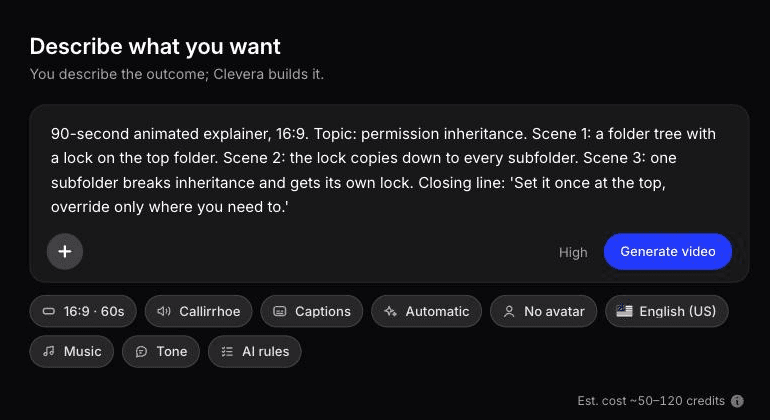
Copia esto en un documento o hoja de cálculo. Una fila por escena; la mayoría de los clips de 90 segundos ocupan de 6 a 9 filas.
| # | Ritmo | Tiempo | Narración (hablada, conversacional) | En pantalla (visual + máx. 3 palabras de texto) | Señal | Nota de accesibilidad |
|---|---|---|---|---|---|---|
| 1 | Gancho | 0:00–0:08 | "Tu compañero puede ver el proyecto del Q3. Tú no. Aquí está el porqué." | 2 iconos de usuario, una tarjeta de proyecto, un candado | El candado parpadea una vez | La narración nombra a ambos usuarios, así que no hace falta descripción extra |
| 2 | Modelo | 0:08–0:30 | "El acceso comienza en el espacio de trabajo. Cada proyecto lo hereda." | Caja de espacio de trabajo, 3 cajas de proyecto, flechas hacia abajo | Etiqueta: "Hereda" | Describe las flechas en la narración ("fluyen hacia abajo a cada proyecto") |
| 3 | Modelo | 0:30–0:50 | "Un administrador de proyecto puede restringirlo. Eso rompe la herencia solo para ese proyecto." | Una flecha se vuelve gris, candado en una caja | Etiqueta: "Restringido" | Di qué proyecto está restringido |
| 4 | Ejemplo | 0:50–1:10 | "Sam es miembro del espacio de trabajo, pero Q3 está restringido, así que Sam necesita una invitación directa." | El icono de Sam sigue las flechas, se detiene en el candado | Resaltar la ruta de Sam | |
| 5 | Error | 1:10–1:25 | "Hacer a Sam administrador del espacio de trabajo no lo arreglará. Las restricciones siguen aplicando." | Insignia de administrador en Sam, el candado permanece | Etiqueta: "Sigue bloqueado" | |
| 6 | Puente | 1:25–1:35 | "Siguiente: cómo invitar a alguien a un proyecto restringido." | Tarjeta final con el título de la siguiente lección | El título de la siguiente lección se habla, no solo se muestra |
Escribe primero la columna de narración y léela en voz alta con un cronómetro; los elementos visuales siguen a las palabras. Si una celda de "en pantalla" necesita más de 3 palabras, ese texto pertenece a la narración.
Accesibilidad: subtítulos, descripción y parpadeo
Subtítulos. El criterio de éxito 1.2.2 de las WCAG (Nivel A) requiere subtítulos para todo el audio pregrabado en medios sincronizados, incluyendo efectos de sonido significativos, no solo el habla. La guía de subtítulos del W3C es directa al señalar que los subtítulos generados automáticamente no cumplen los requisitos a menos que se confirme que son totalmente precisos; son solo un punto de partida. Su propio ejemplo muestra "4 a 5 minutos" subtitulado como "45 minutos". En la formación sobre políticas, un número mal escuchado o un "no" omitido cambia la regla. Presupuesta una revisión humana y prefiere los subtítulos cerrados sobre las frases incrustadas, que además contradicen el principio de redundancia.
Descripción de la información visual. Si la animación muestra algo que la narración no dice, los estudiantes ciegos o con baja visión se lo pierden. La guía de descripción del W3C señala que la descripción integrada, donde el narrador describe los elementos visuales como parte del guion, suele ser lo mejor para los vídeos de formación. Por eso la plantilla tiene una columna de accesibilidad: escribe "fluye hacia abajo a cada proyecto", no "como puedes ver aquí".
Parpadeo. La norma WCAG 2.3.1 prohíbe el contenido que parpadee más de 3 veces en cualquier periodo de 1 segundo por encima de los umbrales de parpadeo. Un pulso para señalar un candado está bien; un efecto de alerta estroboscópica no lo está.
Emparejar un clip conceptual animado con una grabación de pantalla
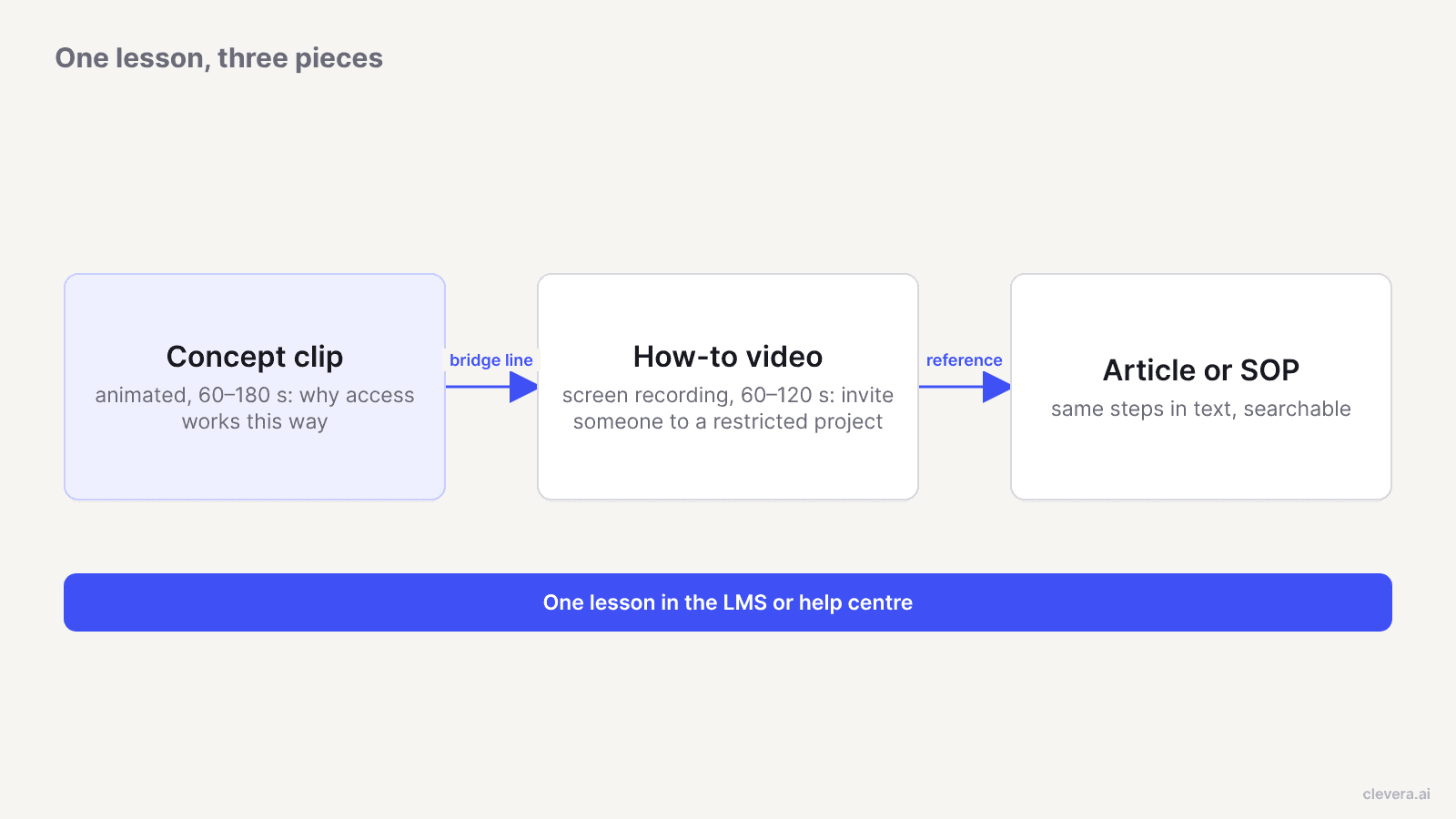
La lección de software más sólida utiliza ambos. La animación construye el modelo mental; la grabación lo aplica a la interfaz real. Los estudiantes que se saltan el concepto siguen obteniendo los pasos, y quienes ven ambos pueden manejar casos que los pasos no cubren.
Algunas reglas para el emparejamiento:
- Mismo vocabulario. Si la interfaz dice "privado", no lo llames "restringido" en la animación.
- Mismo ejemplo. Reutiliza a Sam y el proyecto Q3. La continuidad permite al estudiante mapear el modelo en la pantalla.
- Línea puente al final del clip conceptual, nombrando la tarea exacta que cubre la grabación.
- Versión de texto como referencia. La gente mira para aprender y busca para recordar. Un SOP con los mismos pasos cubre la segunda parte. Para la parte escrita, consulta cómo crear un SOP con IA.
Creación de contenido de formación animado con Clevera
Clevera cubre ambas mitades del par, además de la versión de texto.
El clip conceptual. "Describe lo que quieres" es el modo de forma libre del generador de gráficos en movimiento por IA de Clevera. A partir de un resumen escrito, Clevera crea vídeos animados fuera de sus tipos de galería, como explicadores educativos, contenido de lecciones o infografías animadas, y puede superponer gráficos animados sobre un vídeo existente, como una llamada de señalización en una grabación de pantalla. Pega las columnas de narración y de pantalla de la plantilla como resumen. Se adapta a explicadores de estilo diagrama como el ejemplo de permisos; no hará cualquier animación que imagines, así que verifica el borrador con tu guion gráfico.
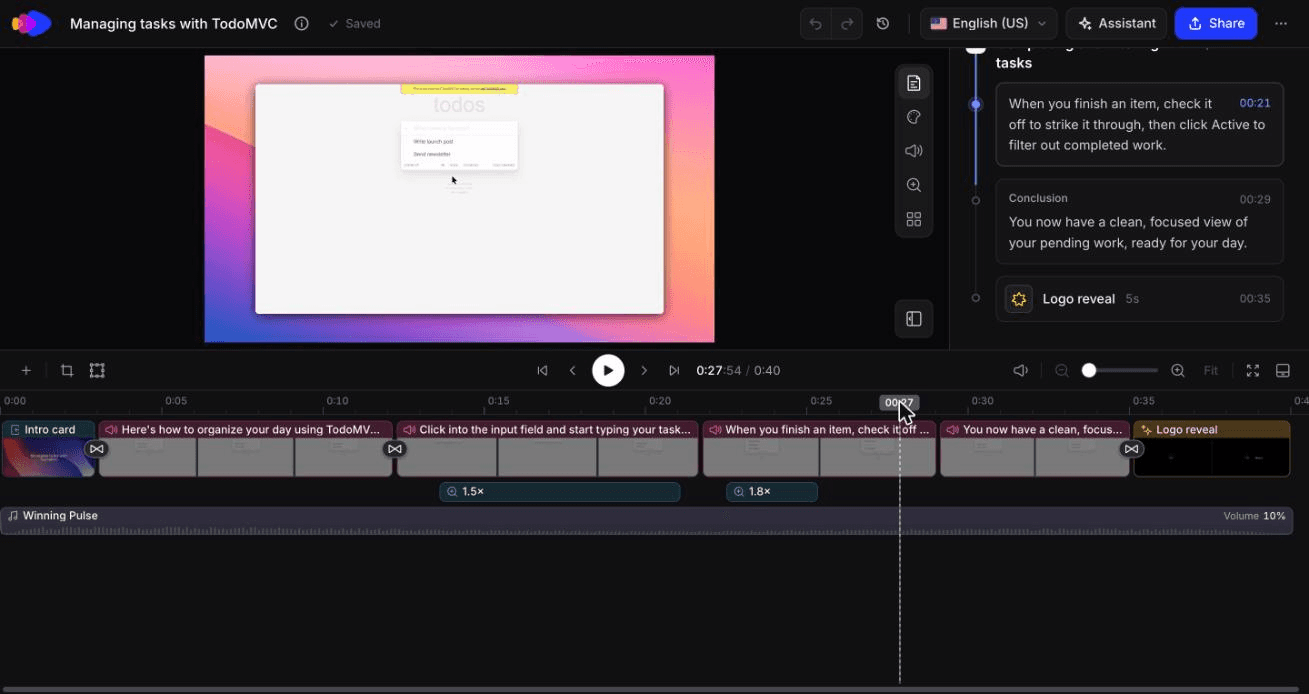
El video instructivo. Graba la ruta de clics con la aplicación de escritorio (macOS o Windows), o deja que el grabador de IA capture una aplicación web pública en un navegador en la nube a partir de una instrucción escrita. El grabador de IA es de solo lectura por defecto y puedes tomar el control a mitad de la grabación. Clevera elimina pausas y clics innecesarios, redacta el guion a partir de las acciones en pantalla, añade una voz en off sintética y aplica zoom inteligente y resaltados, lo que gestiona gran parte de la señalización. Mira cómo los equipos usan esto para herramientas internas y capacitación de empleados.
El artículo o SOP. La misma grabación puede producir un artículo o SOP separado con capturas de pantalla subtituladas, que se puede emparejar con el vídeo en una página compartida.
Consistencia y traducción. Las reglas de IA del equipo fijan el tono, la terminología y la pronunciación en todos los clips. Los videos y artículos se traducen a 74 idiomas con un solo clic; para el aspecto del proceso, consulta cómo localizar videos de incorporación de SaaS.
Anuncios. Para anuncios internos, como la entrada en vigor de una política, el tipo de avatar de IA permite que un avatar que elijas explique los detalles a las personas. El avatar de IA está en los planes de pago. El plan gratuito incluye vídeos prácticos, artículos y traducción, con vídeos de hasta 3 minutos; consulta precios.
Las ediciones de narración publicadas en Clevera actualizan los enlaces alojados y las inserciones sin necesidad de volver a exportar. Si la interfaz cambia, debes grabar nuevo material.
Creamos ambas mitades: un clip conceptual de 1 minuto y un vídeo práctico de 40 segundos

En octubre de 2026 hicimos uno de cada uno en Clevera. Cubren temas diferentes, por lo que no son una sola lección, pero muestran lo que requiere cada mitad.
El clip conceptual. Escribimos un resumen personalizado ("Describe lo que quieres") para un dato, el 80% de las funciones rara vez o nunca utilizadas (Pendo, 2019), mostrado como una barra de carga seguida de una única línea de cierre. Clevera devolvió 6 escenas en unos 7 a 8 minutos por 86 créditos, con el número, la barra y la línea de fuente correctos. Duró 1:00 en lugar de los 15 segundos del resumen, porque la duración proviene del menú Formato, no del texto. La línea de fuente era demasiado pequeña para un teléfono, y un subtítulo de narración no coincidía con la línea en pantalla, el tipo de desajuste que la revisión de subtítulos mencionada arriba existe para detectar.
La infografía animada de 1:00 que Clevera devolvió a partir del resumen, sin editar.
El cómo. La grabadora de IA tomó una instrucción escrita para una aplicación de tareas de demostración pública (añadir 3 tareas, marcar una como completada, mostrar solo las activas) y la siguió exactamente en unos 78 segundos. Los 0:58 de metraje, incluyendo las pausas del agente, se convirtieron en un tutorial de 0:40 con 2 capítulos y 6 pasos en unos 50 segundos, por 9 créditos. Un artículo de instrucciones a partir de la misma grabación costó 3 créditos más, pero añadió un paso de "Borrar completadas" que nunca ocurrió, así que revisa la versión de texto frente al vídeo antes de que llegue a tu LMS.
Donde Clevera no es la opción adecuada
- Capacitación basada en escenarios con personajes. Las lecciones de habilidades blandas con personajes recurrentes, diálogos y opciones ramificadas requieren una herramienta de escenarios dedicada o un diseñador de movimiento.
- Cuestionarios, ramificaciones y seguimiento de finalización. Clevera crea el video y el artículo. Las preguntas dentro del video, que según la revisión de Brame mejoran el rendimiento de las pruebas, y el seguimiento SCORM pertenecen a tu LMS.
- El principio de voz. El principio de voz de Mayer favorece una voz humana sobre una artificial. La narración de los videos instructivos y demos de Clevera es sintética. Cuando una voz familiar es importante, como en un mensaje de política del CEO, grábala tú mismo y usa las opciones de estilo o limpieza, que conservan tu voz.
- Aplicaciones solo de escritorio con el grabador de IA. El grabador de IA solo funciona en sitios web y aplicaciones web https públicos, no en intranets o localhost. Para software de escritorio, graba con la aplicación de escritorio.
- Subtítulos. Planifica la revisión de subtítulos en tu reproductor o LMS, y mantén cualquier texto generado bajo el estándar de precisión del W3C.
Empieza con la lección que tus formadores explican más a menudo
Elige el concepto que tus formadores dibujan en una pizarra en cada cohorte, el diagrama que nunca llega a la documentación. Crea un guion gráfico de 90 segundos, combínalo con una grabación de la tarea que depende de él y publica ambos como una sola lección. Si los alumnos dejan de hacer la pregunta de la pizarra, el formato funciona. Si no lo hacen, la animación está decorando el problema y el guion gráfico te mostrará qué parte reescribir. Para el resto de tu biblioteca, consulta la guía para crear vídeos de formación.

