Cómo crear una infografía animada con IA
Usa un creador de infografías animadas sin publicar cifras erróneas: higiene de datos, elección de gráficos para movimiento, reglas de legibilidad móvil y una plantilla breve.
 Roozbeh Firoozmand13 min de lectura

Un creador de infografías animadas puede convertir una fila de hoja de cálculo en un clip de 10 segundos en minutos. Lo difícil no es el movimiento. Es asegurarse de que el número en pantalla sea el correcto y que alguien que navega desde un teléfono pueda leerlo antes de que desaparezca. Esta guía cubre ambos aspectos y muestra cómo redactar un resumen para que la IA pueda trabajar a partir de él.
Empieza con un número por clip
Una infografía estática puede contener 12 estadísticas porque el lector controla el ritmo. El vídeo elimina ese control. Cada número adicional compite por los mismos 2 o 3 segundos de atención, por lo que el espectador no recuerda ninguno.
Escribe la historia en una sola frase antes de abrir cualquier herramienta: "Los tickets de soporte cayeron un 38% en las 6 semanas posteriores al lanzamiento de nuestras guías en la aplicación". Si no puedes resumirlo en una frase, tienes 2 clips, no 1. Una historia de datos de 30 segundos puede incluir 3 números si cada uno tiene su propia escena y se complementan entre sí (el problema, el cambio, el resultado). Más que eso y estarás haciendo una presentación de diapositivas con banda sonora.
Higiene de datos: bloquea los números antes de que la IA los vea
Las herramientas generativas están diseñadas para rellenar huecos. La herramienta de gráficos animados de Venngage lo dice claramente: describes la historia y "la IA redacta el gráfico, los datos, el estilo y el movimiento". Eso es útil para un borrador de diseño, pero peligroso para una estadística publicada. Si no proporcionas los números, algo lo hará.
Crea primero una hoja de fuentes, una fila por número:
| Campo | Ejemplo |
|---|---|
| Valor publicado | 38% |
| Unidad y base | % de cambio en tickets semanales, vs promedio de 6 semanas antes del lanzamiento |
| Periodo | 2026-07-01 al 2026-08-11 |
| Fuente | Exportación interna de helpdesk, o URL y sección de página |
| Regla de redondeo | Porcentaje entero en pantalla, 1 decimal en subtítulos |
| Revisado por | Nombre, fecha |
Luego aplica 3 reglas:
- Pega los números tal cual y dile a la IA que no añada ninguno. "Usa solo los números de abajo. Si una escena necesita un número que no aparece, muestra XX y márcalo."
- Pon la unidad y el periodo en pantalla. "38%" por sí solo invita a la pregunta "¿de qué?". "38% menos tickets, jul a ago 2026" no lo hace.
- Revisa cada fotograma tras la generación. Compara el valor final de cada escena con la hoja de datos. Busca desviaciones por redondeo (38.4% en una escena, 38% en la siguiente), un signo menos omitido o un eje que silenciosamente no empiece en 0.
Añade una línea de fuente al último fotograma: "Fuente: datos de helpdesk de Acme, jul a ago 2026". Cuesta 2 segundos y responde al primer comentario que recibirías de otro modo.
Elige un gráfico que sobreviva al movimiento
El movimiento añade significado. Una barra que crece desde 0 dice "esto se acumuló". Un contador que aumenta dice "esto sucedió con el tiempo". Elige el gráfico cuyo movimiento coincida con lo que hicieron los datos.
- Contador (un número grande). Ideal para una estadística de titular. Cuenta durante 1 a 1.5 segundos y luego mantén. Cuenta desde una base significativa (la cifra del año pasado) si la historia es de crecimiento, no desde 0.
- Barras de antes/después. Ideal para un cambio entre 2 puntos. Misma base, misma escala, y anima solo la segunda barra para que el ojo vaya al cambio. Etiqueta la diferencia ("-38%") una vez que la barra se asiente.
- Carrera de barras. Ideal para rankings que cambian durante muchos periodos. Flourish y Canva Charts ofrecen gráficos de carrera de barras para datos basados en el tiempo. En un teléfono, limita las barras visibles a unas 8 y haz que la etiqueta del periodo sea el texto más grande en pantalla, porque es el reloj sobre el que corre todo el gráfico.
- Proporción (rejilla de puntos o barra apilada simple). Ideal para estadísticas de "1 de cada 4" o cuota del total. Una rejilla de 10 x 10 puntos se lee más rápido que un sector de gráfico circular abriéndose, porque la gente cuenta puntos con más precisión de la que juzga ángulos.
Evita los gráficos de líneas que se dibujan solos a menos que la forma sea la historia. En un teléfono, un dibujo de 3 segundos durante 24 meses se lee como un garabato.
Reglas de legibilidad para pantallas pequeñas
La mayoría de los clips de datos se ven en un teléfono, en un feed, a menudo sin sonido. Diseña pensando en eso primero.
Tamaño del texto. WCAG no establece un tamaño de fuente mínimo para vídeo. Define el texto grande como 18pt o 14pt en negrita, unos 24 o 18.5 píxeles CSS, que es el umbral donde una relación de contraste menor es aceptable. Haz el cálculo para tu fotograma: un vídeo vertical de 1080 píxeles de ancho en un teléfono de unos 400 píxeles CSS de ancho se escala a aproximadamente el 37%. Para llegar a 24 píxeles CSS en el teléfono, el texto debe tener unos 65 píxeles de alto en el fotograma de 1080. Las etiquetas a 16 píxeles CSS necesitan unos 44 píxeles. Un vídeo 16:9 visto en vertical en el mismo teléfono se escala a un 21%, por lo que el mismo texto debe ser casi el doble de grande.
Contraste. Mantén el texto a 4.5:1 respecto a su fondo, o 3:1 para texto grande. Los fondos con degradados animados suelen fallar: el número pasa el contraste en el fotograma 1 y falla en el 90.
Tiempo en pantalla. Una regla práctica: deja que el número se asiente y luego mantenlo al menos 2 segundos con su etiqueta visible antes de que se mueva cualquier otra cosa. Si no puedes leer el clip en voz alta a un ritmo normal mientras se reproduce, es demasiado rápido.
Parpadeo y bucles. Los contadores que avanzan rápido y los destellos pueden cruzar el límite que WCAG establece en 3 destellos en cualquier periodo de 1 segundo. Si insertas el clip en una página web donde se reproduce automáticamente durante más de 5 segundos junto a otro contenido, da a los espectadores una forma de pausarlo o detenerlo.
Di el número también. Los números que aparecen solo como texto en pantalla se pierden para cualquiera que no pueda ver el vídeo. La guía del W3C sobre descripción de información visual señala que la descripción integrada, tejida en el guion principal, suele ser mejor para vídeos de formación. Para un clip de datos, eso significa que la voz en off dice "38% menos tickets", no "mira esto".
Una plantilla de guion gráfico que puedes copiar
Rellena esto antes de generar nada. Sirve también como tu resumen.
| Escena | Segundos | En pantalla (texto exacto) | Movimiento | Voz en off |
|---|---|---|---|---|
| 1. Gancho | 0 a 3 | "Tickets de soporte, antes y después de guías" | Título entra deslizándose | "Lanzamos guías en la aplicación en julio." |
| 2. Antes | 3 a 7 | "1,240 tickets/sem (promedio may a jun)" | Barra crece desde 0 | "Antes, promediábamos 1,240 tickets/sem." |
| 3. Después | 7 a 12 | "769 tickets/sem (promedio jul a ago)" | Segunda barra crece, para | "Seis semanas después, 769." |
| 4. Result | 12 a 16 | "-38%" | Contador se asienta, 2 s | "Eso es un 38% menos de tickets." |
| 5. Fuente | 16 a 18 | "Fuente: helpdesk Acme, may a ago 2026" | Aparece gradualmente | Ninguna |
(Los números anteriores son marcadores de posición para mostrar el formato. Sustitúyelos por tus propias cifras documentadas.)
Escribe el resumen para que la IA lo construya
Un buen resumen se lee como instrucciones para un diseñador de movimiento junior que nunca ha visto tus datos. Incluye:
Format: animated infographic, 9:16, about 18 seconds, voiceover on.
Story in one sentence: [your sentence]
Numbers (use only these, verbatim, with units):
- [value] [unit], [period], source: [source]
- [value] [unit], [period], source: [source]
Scenes: [paste the storyboard table]
Chart types: before/after bars on a shared baseline starting at 0, then a counter.
Readability: headline numbers at least 96 px tall in a 1080 x 1920 frame, labels at least 44 px, high contrast, nothing in the bottom 15% of the frame.
Hold each final number for 2 seconds before the next scene.
Last frame: source line.
If any number is missing, show XX and do not invent one.
Brand: [colours, font, logo], tone: [plain, calm].
El margen inferior mantiene los números alejados de los subtítulos y los botones de la aplicación en los feeds verticales. Comprueba las zonas seguras de tu plataforma.
Creación del clip en Clevera

La galería de Clevera cubre formatos establecidos como demostraciones de productos, vídeos explicativos y clips sociales. Debajo de la galería, Describe lo que quieres, el generador de gráficos en movimiento por IA de Clevera, toma un resumen de forma libre y crea vídeos animados que no encajan en esos tipos, como una infografía animada, una historia de datos o un explicativo educativo. También añade gráficos animados sobre un vídeo existente.
Pega el resumen anterior en el cuadro de instrucciones, luego establece la duración y la relación de aspecto en el menú Formato. Clevera se encarga a partir de ahí, no del texto del resumen. También puedes adjuntar material: un enlace, imágenes, o un PDF o presentación que contenga tus números. Cada clip comienza a partir de un sistema de diseño y un estilo de movimiento preestablecidos, y puedes cambiar cualquiera de ellos en la instrucción ("usa nuestra paleta azul marino y lima, suavizado más lento, sin rebote"). El menú Formato ofrece 9:16, 4:5, 1:1 y 16:9, además de otros tamaños, con duraciones de aproximadamente 35 segundos, 60 segundos o 2 minutos, por lo que el ajuste preestablecido más corto dura más que los 18 segundos de la plantilla anterior.
Las ediciones se realizan en el editor de clips. El asistente de IA realiza cambios específicos a partir de una instrucción ("mantén la escena 4 durante 1 segundo más", "haz que el -38% sea más grande", "cambia la línea de fuente a Jul a Ago 2026"), y el historial de revisiones te permite previsualizar y restaurar versiones anteriores. También puedes añadir elementos como resaltados, formas e imágenes, y ajustar los subtítulos, la música y los efectos de sonido allí. El aspecto general se elige antes de generar. Una vez que esté correcto, el clip puede traducirse a 74 idiomas, lo cual es importante para las historias de datos: los números siguen siendo los mismos, por lo que solo necesitas comprobar que las unidades y los formatos de fecha se lean correctamente en cada idioma.
Realiza la comprobación de números fotograma a fotograma en el resultado, siempre. La regla del resumen "usa solo estos números" reduce el riesgo de cifras inventadas; no elimina tu trabajo como último revisor.
Para saber cómo encaja Clevera en un flujo de trabajo de lanzamiento o campaña junto con demostraciones y clips sociales, consulta IA para equipos de marketing de producto.
Hicimos uno: 80% de funciones, una barra de llenado, 86 créditos
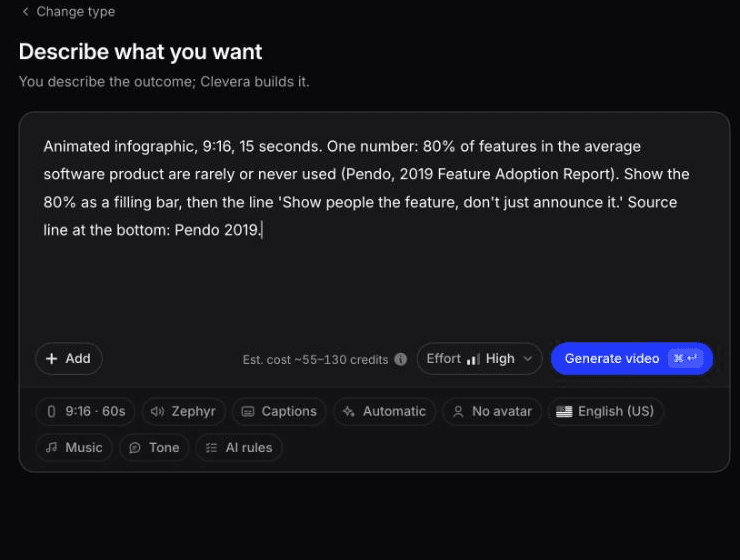

En octubre de 2026 ejecutamos una estadística real a través del resumen personalizado de Clevera ("Empezar desde cero", luego "Describe lo que quieres"). Este es el resumen, palabra por palabra:
Infográfico animado, 9:16, 15 segundos. Un número: el 80% de las funciones en el producto de software promedio rara vez o nunca se usan (Pendo, Informe de adopción de funciones de 2019). Muestra el 80% como una barra de relleno, luego la línea 'Muestra a la gente la función, no solo la anuncies'. Línea de fuente en la parte inferior: Pendo 2019.
La infografía animada de 1:00 que devolvió Clevera a partir del resumen, sin editar.
Tomó alrededor de 7 a 8 minutos y 86 créditos. Los números se mantuvieron: a los 0:19 un gran "80%" se sitúa sobre una barra de llenado etiquetada como "de las funciones rara vez o nunca se utilizan", y a los 0:46 la línea de cierre se muestra palabra por palabra. Nada en las cifras fue inventado.
Lo que arreglaríamos antes de publicar:
- Duración. Obtuvimos 1:00, no 15 segundos. Clevera toma la duración del menú Formato, que habíamos dejado en 60 segundos, e ignoró la escrita en el resumen.
- Línea de fuente. Usó la forma larga, "Source: Pendo, 2019 Feature Adoption Report", no "Pendo 2019", y es demasiado pequeña para leerla en un teléfono.
- Subtítulos. Un subtítulo de narración a mitad del vídeo no coincidía con la línea en pantalla. Tu comprobación de fotogramas también tiene que cubrir los subtítulos.
Opciones de creador de infografías animadas, y cuándo contratar a un diseñador
Esto es lo que hace cada herramienta para este trabajo, según sus propias páginas.
| Herramienta | Para qué es buena en vídeos de datos | Límites a conocer |
|---|---|---|
| Canva | Plantillas de vídeo infográfico, más de 30 tipos de gráficos incluyendo carreras de barras, y un panel de animación con temporización por elemento | Construyes el diseño y la temporización a mano. Algunas plantillas y animaciones son solo para Pro |
| Venngage Animated Charts | Instrucción o imagen a un gráfico animado, 10 estilos, GIF/MP4/PNG con fondos transparentes, bucles de 1 a 30 segundos | Un gráfico por bucle. La IA redacta los datos, así que reemplázalos por los tuyos |
| Flourish | Carreras de barras y gráficos vinculados a datos desde una hoja de cálculo cargada, creados principalmente para incrustaciones interactivas | La exportación MP4 es una función premium habilitada por Flourish, limitada a 300 segundos, sin audio |
| Clevera | Historias de datos animadas de varias escenas a partir de un resumen escrito, con voz en off, edición por instrucción, 4 relaciones de aspecto principales y traducción | No es un motor de gráficos vinculado a una hoja de cálculo en vivo. La coreografía a nivel de fotograma se limita a lo que puedes describir |
Elige Flourish cuando el gráfico deba estar vinculado exactamente a un conjunto de datos grande, como una carrera de barras de 40 períodos. Elige Venngage cuando necesites un único bucle transparente para colocar en una diapositiva u otro vídeo. Elige Canva cuando quieras una plantilla y control manual total. Elige Clevera cuando quieras un clip narrado de varias escenas a partir de un resumen, en la relación de aspecto que necesites, sin tener que construir cada escena tú mismo.
Cuándo ganan After Effects y un diseñador de movimiento. Contrata a uno para una pieza emblemática: una película de informe anual, una campaña de marca o una apertura de presentación, donde cada curva de suavizado, transición y detalle tipográfico esté diseñado a mano. También acude a un diseñador cuando el elemento visual sea novedoso (una proyección de mapa personalizada, una escultura de datos en 3D, un tipo de gráfico que ninguna herramienta ofrece) o cuando la animación deba sincronizarse con precisión de fotograma con una partitura musical. Los creadores de IA, incluido Clevera, trabajan a partir de un sistema de diseño y un estilo de movimiento; no inventarán un lenguaje visual para ti.
La comprobación que más importa
Antes de publicar, reproduce el clip en tu propio teléfono, en vertical y con el sonido desactivado. Lee cada número en voz alta a medida que aparece y compáralo con tu hoja de origen. Si te saltaste uno, fuiste demasiado lento o tuviste que entrecerrar los ojos, corrige la escena, no el subtítulo. Una infografía animada es tan buena como el número que el espectador recuerda 5 segundos después.