Tự động thu phóng khi quay màn hình trên Mac, Windows, Linux
Cách tính năng tự động thu phóng trong quay màn hình hoạt động (dữ liệu con trỏ so với đoán từ pixel), chín công cụ cho Mac, Windows và Linux kèm giá tại Mỹ, hướng dẫn thiết lập từng bước và khi nào nên tắt thu phóng.
 Berkay Akpolat20 phút đọc

Quay màn hình tự động thu phóng nghĩa là camera trong video hoàn thiện của bạn sẽ tự động di chuyển vào mỗi cú nhấp chuột, trường nhập liệu và menu, sau đó thu nhỏ lại khi khung hình thay đổi. Tính năng này hoạt động tốt nhất khi trình ghi lưu lại con trỏ và các cú nhấp chuột bên cạnh video. Screen Studio là tùy chọn nổi tiếng nhất nhưng chỉ chạy trên Mac. Trên Windows, Tella, Cap, FocuSee, Camtasia và Bandicam thực hiện được việc này; trên Linux, có OpenScreen, Recordly và Clevera (thu phóng theo cú nhấp chuột trên GNOME).
Cập nhật ngày 04/11/2026
Trong hướng dẫn này
- Tự động thu phóng là gì và tại sao các bài hướng dẫn cần nó
- Cách hoạt động của tự động thu phóng: dữ liệu con trỏ so với đoán từ pixel
- Các trình quay màn hình tự động thu phóng và giải pháp thay thế Screen Studio
- Cách thêm thu phóng tự động vào bất kỳ bản quay màn hình nào
- Cách thực hiện trong Clevera, từng bước một
- Khi nào nên tắt tự động thu phóng
- Câu hỏi thường gặp
Tự động thu phóng là gì và tại sao các bài hướng dẫn cần nó
Tự động thu phóng là một trong những hiệu ứng thu phóng mà trình quay hoặc trình chỉnh sửa màn hình thêm vào cho bạn: một chuyển động camera đóng khung nơi sự kiện diễn ra, giữ nguyên trong khi người xem đọc và quay lại toàn màn hình khi ngữ cảnh thay đổi. Không cần vẽ khung hình chính (keyframes) thủ công.
Điều này quan trọng vì nơi các bài hướng dẫn được xem: hầu hết phát trong cột trung tâm trợ giúp hoặc tài liệu rộng khoảng 700 pixel. Một bản quay 1920 × 1080, kích thước màn hình máy tính phổ biến nhất (27,82% lượt xem trang trên máy tính, StatCounter, tháng 10 năm 2026), bị thu nhỏ xuống còn khoảng 37% ở đó, vì vậy văn bản menu 14 pixel hiển thị ở mức khoảng 5 pixel. Mức thu phóng 1,5× đưa nó lên khoảng 8 pixel: nhỏ, nhưng có thể đọc được trên máy tính xách tay. Điện thoại chiếm 59,9% lượt xem trang web trên toàn thế giới trong tháng đó (StatCounter); trong một cột 390 pixel, văn bản giảm xuống còn khoảng 3 pixel và chỉ có thu phóng gần hơn hoặc cửa sổ quay nhỏ hơn mới giúp ích. (Số liệu pixel: phép tính của chúng tôi.)
Cách hoạt động của tự động thu phóng: dữ liệu con trỏ so với đoán từ pixel
Trình quay màn hình quyết định nơi thu phóng theo một trong hai cách: nó đọc nhật ký các cú nhấp chuột và vị trí con trỏ được ghi lại bên cạnh video, hoặc nó đoán các cú nhấp chuột từ pixel của video đã hoàn thiện. Nhật ký nhấp chuột mang lại các cú thu phóng chặt chẽ và chính xác hơn.
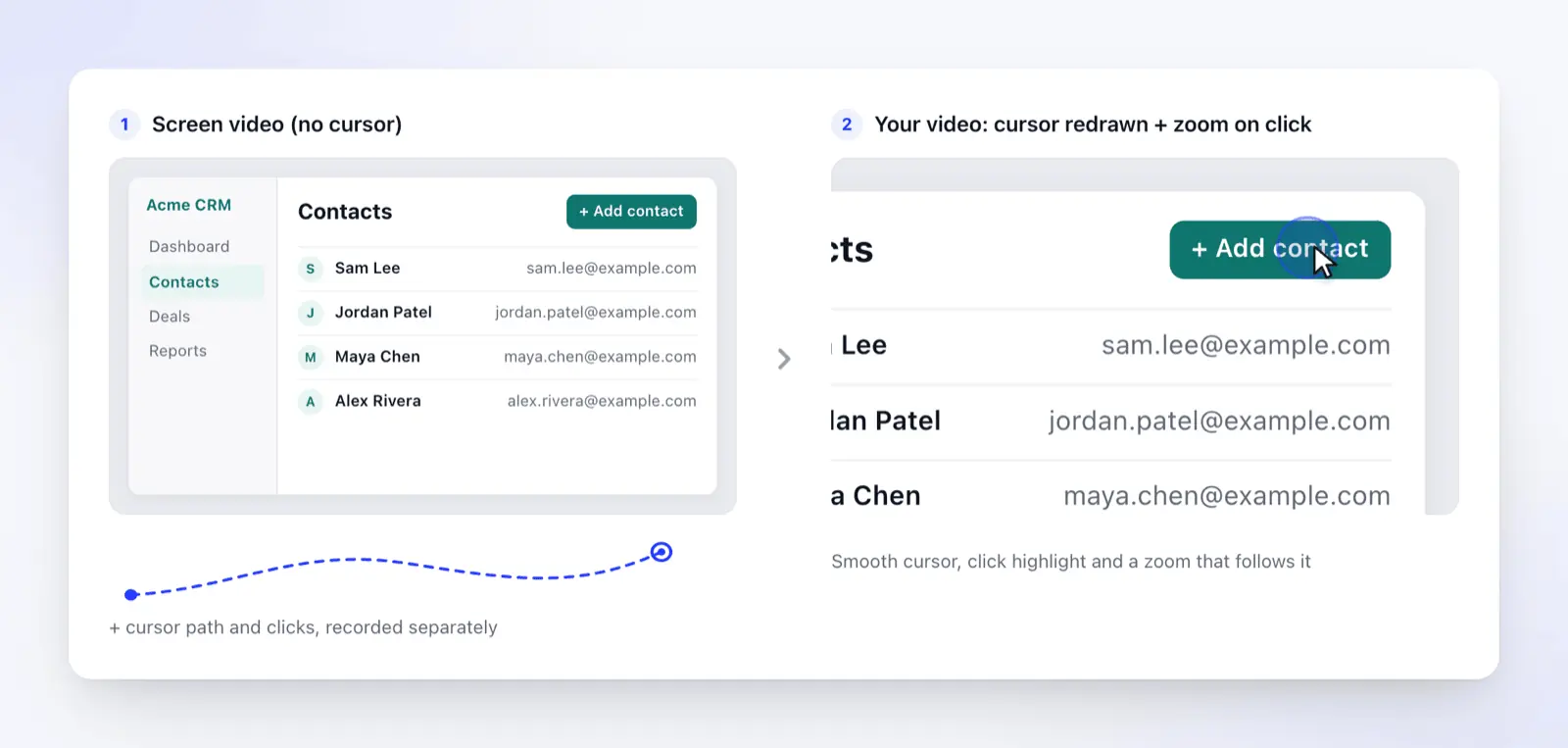
1. Trình ghi lưu lại con trỏ và các cú nhấp chuột dưới dạng dữ liệu. Ứng dụng quay màn hình mà không có con trỏ và bên cạnh đó là dòng thời gian về vị trí con trỏ và thời điểm bạn nhấp, cuộn hoặc gõ phím. Câu hỏi thường gặp của Screen Studio mô tả trực tiếp điều này: nó ghi lại "bỏ qua con trỏ chuột" và thêm con trỏ trở lại từ dữ liệu chuột đã ghi. Camtasia cũng làm tương tự với các tệp .trec của nó, theo dõi chuyển động con trỏ, cuộn và nhấp chuột.
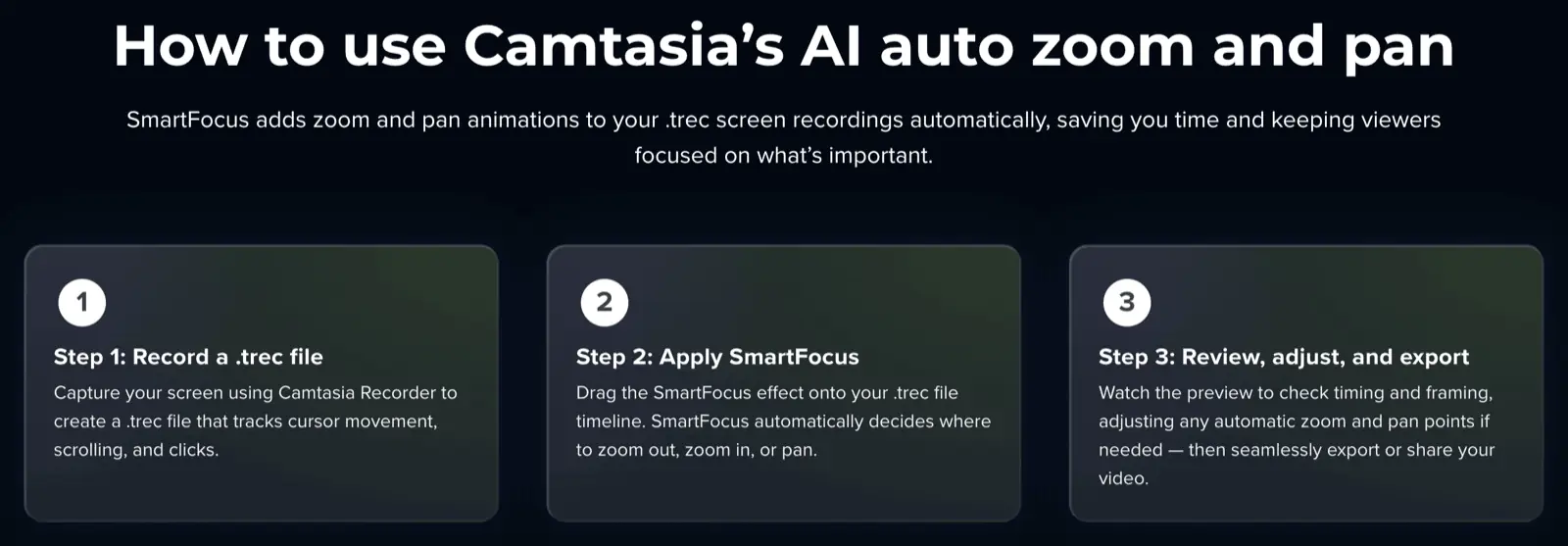
Vì trình chỉnh sửa biết chính xác nơi mỗi cú nhấp chuột rơi vào, nó có thể hướng camera vào điều khiển đã nhấp, vẽ lại con trỏ mượt mà ở bất kỳ kích thước nào và kết hợp các cú nhấp chuột nhanh trong một khu vực thành một lần thu phóng.
2. Công cụ đoán từ pixel. Một tệp MP4 từ trình ghi khác không có nhật ký nhấp chuột, vì vậy công cụ sẽ xem video, phát hiện những gì trông giống như một cú nhấp chuột và thu phóng đến một điểm cố định. Nó không thể theo dõi con trỏ và có thể bỏ lỡ các cú nhấp chuột ít thay đổi trên màn hình.
Vì vậy, cùng một công cụ có thể cho kết quả khác nhau tùy thuộc vào nguồn. Trợ giúp của Tella cho biết các ứng dụng Mac và Windows của họ ghi lại dữ liệu con trỏ mà Tự động thu phóng cần, và tiện ích mở rộng Chrome của họ cũng làm được điều đó cho một tab, nhưng không phải cho một cửa sổ hoặc toàn bộ màn hình. Clevera thu phóng các tệp tải lên đến một điểm cố định được tìm thấy trong video. Các bản quay màn hình máy tính có dữ liệu nhấp chuột cho kết quả tốt nhất.
Linux thêm một vấn đề nữa. Trên Wayland, các ứng dụng không nhận được sự kiện nút chuột thông qua cổng chia sẻ màn hình. OpenScreen đọc nút trái từ thiết bị đầu vào kernel thay thế, cần quy tắc udev hoặc nhóm input; nếu không, mỗi mẫu con trỏ chỉ là "một chuyển động đơn thuần", README của nó cho biết. Ứng dụng Linux của Cap chưa ghi lại dữ liệu con trỏ hoặc nhấp chuột trên Wayland (vấn đề mở #2419). Clevera ghi lại các cú nhấp chuột trên GNOME thông qua tiện ích mở rộng Clevera for GNOME (cần đăng xuất và đăng nhập lại sau khi thiết lập); trên KDE Plasma hoặc phiên X11, nó ghi lại con trỏ nhưng không ghi lại các cú nhấp chuột, vì vậy hãy mong đợi ít lần thu phóng tự động hơn.
Các trình quay màn hình tự động thu phóng và giải pháp thay thế Screen Studio cho Windows và Linux
Nguồn: các trang sản phẩm, giá cả và tài liệu hoặc kho lưu trữ GitHub của từng nhà cung cấp, đọc ngày 04/11/2026; chúng tôi không thực hiện kiểm tra thực tế. FocuSee hiển thị nội tệ ở một số quốc gia, vì vậy chúng tôi đọc giá USD của nó từ mã nguồn trang.
| Công cụ | HĐH | Tự động thu phóng từ | Chỉnh sửa sau | Giá (USD, tính đến 04/11/2026) |
|---|---|---|---|---|
| Screen Studio | Chỉ Mac | Các cú nhấp chuột đã ghi; mỗi lần thu phóng Tự động hoặc Thủ công | Dòng thời gian, các khối thu phóng | $9/tháng thanh toán hàng năm, $29 hàng tháng |
| Tella | Mac, Windows, Chrome | Các cú nhấp chuột và con trỏ được ghi bởi ứng dụng của nó (tiện ích mở rộng: chỉ quay tab) | Dòng thời gian và trình chỉnh sửa bản ghi | Pro $13/người dùng/tháng thanh toán hàng năm; dùng thử miễn phí |
| Cap | Mac, Windows (beta), Linux (chưa có dữ liệu nhấp chuột trên Wayland) | Các cú nhấp chuột và con trỏ đã ghi | Trình chỉnh sửa tích hợp (Chế độ Studio) | Miễn phí cho mục đích cá nhân; $29/năm hoặc $58 một lần cho mục đích thương mại; Pro $12/người dùng/tháng |
| FocuSee | Mac, Windows | Các cú nhấp chuột và gõ phím đã ghi | Trình chỉnh sửa tích hợp | $49,99/năm hoặc $19,99/tháng (Tiêu chuẩn) |
| Camtasia SmartFocus | Mac, Windows | Dữ liệu con trỏ, cuộn và nhấp chuột .trec |
Trình chỉnh sửa dòng thời gian đầy đủ | Essentials $179,88/năm; thu phóng và xoay có hình mờ trên gói Starter $39 |
| Bandicam Smart Zoom | Windows | Các cú nhấp chuột và chuyển động chuột, áp dụng sau khi quay | Trình phát và chỉnh sửa tích hợp | Giấy phép cá nhân từ $33,26/năm (giá khuyến mãi); phiên bản miễn phí thêm hình mờ |
| OpenScreen | Mac, Windows, Linux | Vị trí con trỏ; các cú nhấp chuột trên Linux cần quyền truy cập đầu vào | Trình chỉnh sửa dòng thời gian | Miễn phí, mã nguồn mở (MIT) |
| Recordly | Mac, Windows, Linux | Gợi ý thu phóng từ hoạt động con trỏ | Trình chỉnh sửa dòng thời gian | Miễn phí, mã nguồn mở (AGPL-3.0) |
| Clevera | Mac, Windows, Linux (nhấp chuột trên GNOME) | Các cú nhấp chuột, gõ phím và đường dẫn con trỏ đã ghi, được lập kế hoạch bởi AI (Linux: chỉ gõ phím khi bật Văn bản đã gõ) | Tab thu phóng với các đường dẫn khung hình chính | Gói miễn phí; tải xuống MP4 từ Starter ($29/tháng thanh toán hàng năm) |
Điểm mạnh của từng công cụ:
- Screen Studio là tiêu chuẩn cho các bản demo Mac bóng bẩy, với mọi tính năng trong mọi gói và xuất lên đến 4K ở 60 khung hình/giây.
- Tella phù hợp với những người quay, chỉnh sửa và chia sẻ tại một nơi.
- Cap phù hợp với các video chia sẻ nhanh, với gói cá nhân miễn phí.
- FocuSee bao phủ cùng phạm vi như Screen Studio (tự động thu phóng, hiệu ứng con trỏ, bố cục camera) trên cả Windows.
- Camtasia đặt tính năng tự động thu phóng bên trong một trình chỉnh sửa đầy đủ với các bài kiểm tra và xuất SCORM (Essentials trở lên), phụ đề và thư viện tài sản tùy chọn. SmartFocus cần các bản quay từ Camtasia Recorder.
- Bandicam là trình quay Windows chi phí thấp: bạn bật Smart Zoom sau khi quay một khu vực hoặc toàn màn hình.
- OpenScreen và Recordly miễn phí và chạy trên Linux. Kho lưu trữ OpenScreen gốc đã được lưu trữ; README của nó trỏ đến getopenscreen/openscreen, đã phát hành v2.2.1 vào ngày 03/11/2026.
- Clevera khác biệt về bản chất: các lần thu phóng là một phần của video hướng dẫn có lời bình và bài viết được tạo từ bản quay (xem thêm bên dưới).
Đối với các trình ghi không có tính năng tự động thu phóng, hãy xem các công cụ quay màn hình tốt nhất; tổng hợp trình ghi màn hình Linux bao gồm chi tiết về Wayland, và các lựa chọn thay thế Camtasia so sánh các trình chỉnh sửa đầy đủ.
Cách thêm tính năng tự động thu phóng vào bất kỳ bản ghi màn hình nào
- Quay bằng trình ghi của chính công cụ đó. Điều này tạo ra nhật ký nhấp chuột. Tệp MP4 từ QuickTime, OBS hoặc Xbox Game Bar thường chỉ có thu phóng thủ công hoặc thu phóng được đoán từ các pixel.
- Quay đúng nguồn. Trong các tiện ích mở rộng trình duyệt, hãy quay một tab thay vì toàn bộ màn hình để có dữ liệu nhấp chuột. Trên Linux, hãy thiết lập tính năng ghi nhấp chuột trước (một tiện ích mở rộng hoặc quyền truy cập thiết bị đầu vào).
- Nhấp chuột có chủ đích. Di chuyển đến mục tiêu, tạm dừng, nhấp, sau đó tạm dừng ở kết quả. Tránh xoay con trỏ trong khi bạn nói: ít nhấp chuột thừa nghĩa là ít thu phóng thừa.
- Để công cụ tạo thu phóng, sau đó xem lại. Hầu hết các công cụ tự động thu phóng vào các nhấp chuột, vì vậy hãy kiểm tra từng lần thu phóng xem có bị cắt kết quả không (một thông báo, một menu mở ra ngoài khung hình) và các lần thu phóng quá ngắn để đọc.
- Sửa theo ba cách: xóa thu phóng, thay đổi mức độ hoặc di chuyển tiêu điểm. Đối với các di chuyển trên màn hình (từ menu đến biểu mẫu), hãy sử dụng tính năng lia máy bằng khung hình chính thay vì hai lần thu phóng.
- Xem bản xuất ở nơi người xem sẽ xem, trong trình phát có chiều rộng trung tâm trợ giúp và trên điện thoại. Nếu văn bản vẫn không thể đọc được, hãy thu phóng gần hơn hoặc quay một cửa sổ nhỏ hơn.
Cách thực hiện trong Clevera, từng bước một
Clevera là một nền tảng AI biến bản ghi màn hình thành video hướng dẫn có lời bình, bài viết hướng dẫn từng bước và một trang trên trung tâm trợ giúp được lưu trữ của bạn, bằng 74 ngôn ngữ. Tự động thu phóng là một phần của quy trình trình tạo hướng dẫn AI đó: bạn không cần bật nó, AI sẽ tự lập kế hoạch camera từ những gì bạn đã làm.
1. Quay bằng ứng dụng máy tính để bàn. Nó chạy trên Mac, Windows và Linux. Mac và Windows có thể quay màn hình, cửa sổ hoặc một khu vực; Linux quay màn hình hoặc cửa sổ, không có tính năng quay Khu vực hoặc iPhone. Tải xuống từ Trang tải xuống, và xem có gì mới trong trình ghi Clevera cho Mac, Windows và Linux.

2. Tạo video hướng dẫn từ bản ghi. Nhấp vào Tạo, mở Hướng dẫn và chọn một thẻ như Hướng dẫn sản phẩm. Trong phần Chúng ta nên tạo từ đâu?, chọn Chọn từ thư viện và bản ghi của bạn, sau đó nhấp Tạo video. Không có công tắc thu phóng: AI sẽ thu phóng vào các nhấp chuột và thao tác gõ phím của bạn ở mức 1.5× đến 1.6×, phát các thay đổi trang ở góc rộng và thu lại khi bạn cuộn (tất cả các quy tắc).
Ví dụ đầu ra (cửa hàng giả định, Fernhill Goods): camera thu phóng vào phần tìm kiếm đơn hàng và biểu mẫu hoàn tiền, sau đó thu lại.
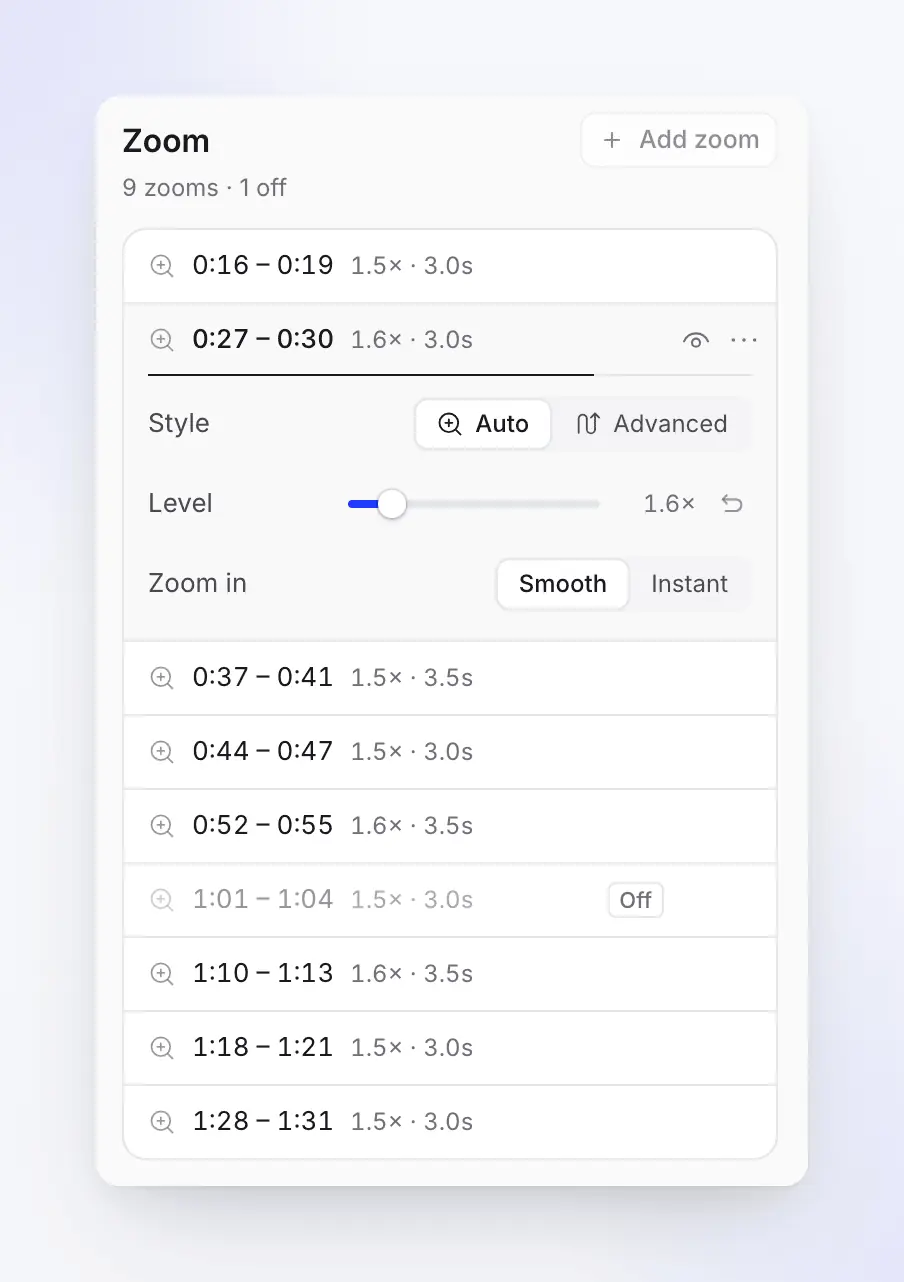
3. Điều chỉnh trong tab Thu phóng. Tab Thu phóng của trình chỉnh sửa liệt kê mọi lần thu phóng với thời gian và mức độ của nó; các lần thu phóng tương tự xuất hiện dưới dạng các thẻ bên dưới dòng thời gian. Sử dụng biểu tượng con mắt để tắt một lần thu phóng, Thêm thu phóng để thêm lần thu phóng của riêng bạn (5 giây ở mức 1.5×), và đặt Mức độ bất kỳ từ 1.1× đến 4×, với kiểu thu phóng Mượt mà hoặc Tức thì.
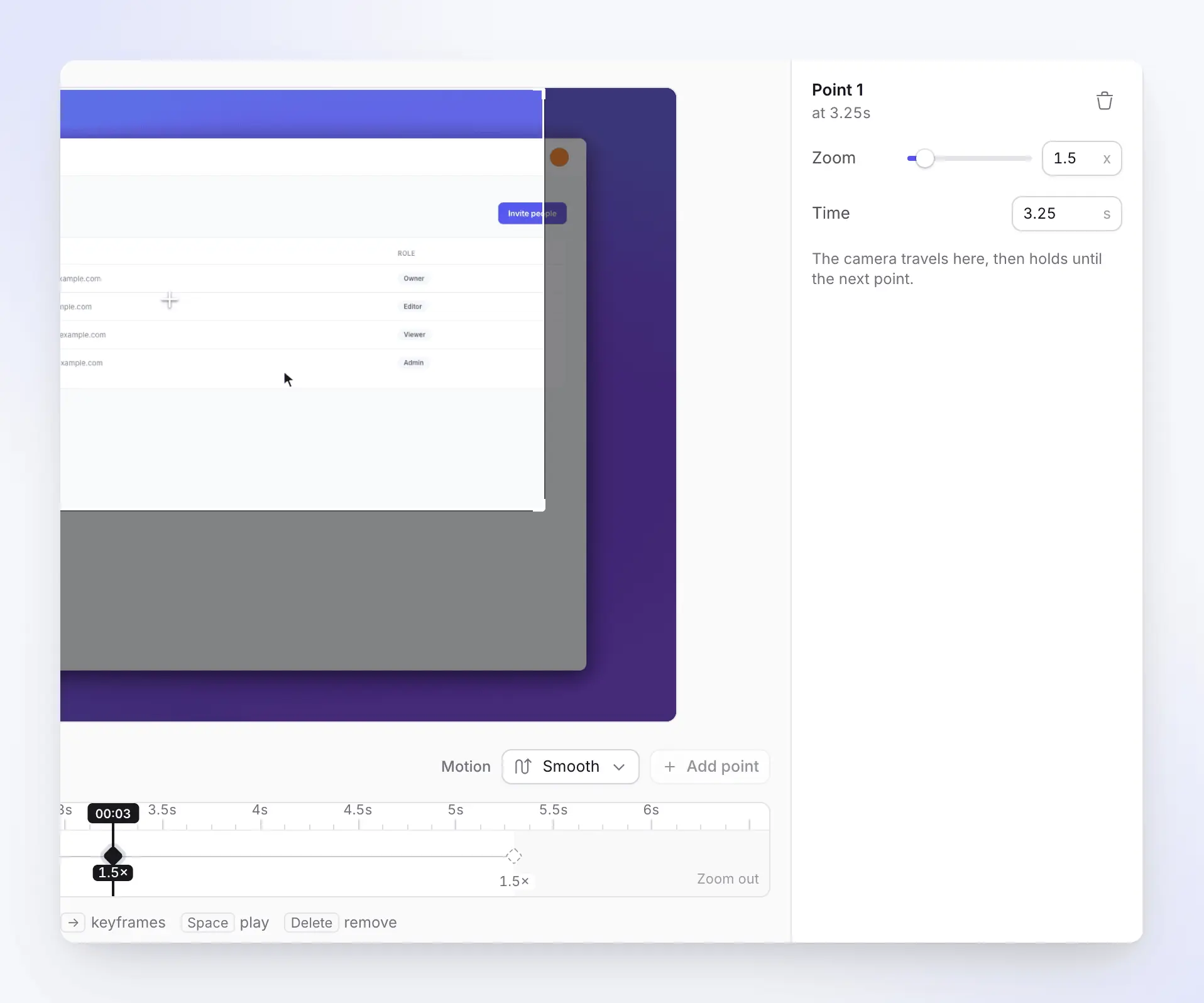
4. Vẽ đường dẫn bằng khung hình chính khi bạn cần lia máy. Chuyển thu phóng từ Tự động sang Nâng cao, sau đó chọn Chỉnh sửa đường dẫn… để mở Thu phóng & lia máy. Mỗi viên kim cương trên đường ray là một điểm mà camera di chuyển đến; thêm tối đa 20 điểm cho mỗi lần thu phóng bằng Thêm điểm, chọn Chuyển động (Mượt mà, Từ tính hoặc Chụp nhanh), xem trước, sau đó Lưu đường dẫn. Bài viết điều chỉnh thu phóng bao gồm mọi điều khiển.
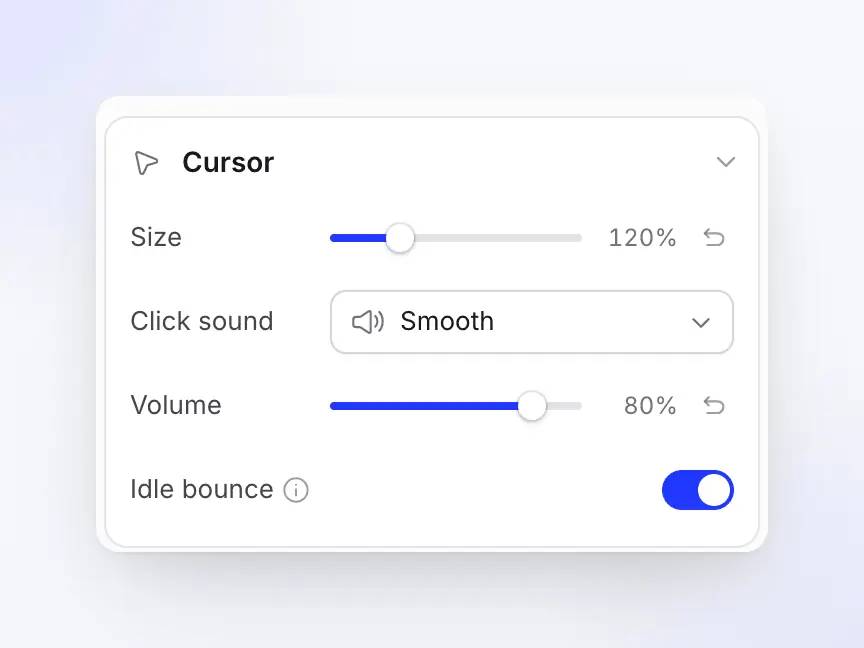
5. Tinh chỉnh con trỏ. Vì con trỏ được vẽ lại, bạn có thể thay đổi nó sau khi quay trong phần Kiểu > Con trỏ: Kích thước (50–300%), Âm thanh nhấp chuột, Âm lượng và Nảy khi nhàn rỗi. Phần này chỉ xuất hiện cho các bản ghi mà Clevera vẽ con trỏ.
Các gói. Tự động thu phóng hoạt động trên mọi gói. Gói Miễn phí tạo video dài tối đa 3 phút, chia sẻ bằng liên kết và nhúng, không có tải xuống MP4; xuất MP4 bắt đầu từ gói Starter ($29/tháng thanh toán hàng năm, $36 hàng tháng) ở độ phân giải lên đến 2K, và 4K có trên gói Pro. Xem bảng giá.
Nơi Clevera không phải là lựa chọn phù hợp: đối với video màn hình được tạo kiểu với giọng nói của riêng bạn và kiểm soát thủ công từng khung hình, Screen Studio hoặc Cap trực tiếp hơn. Được tạo kiểu để chia sẻ của Clevera thêm nền, thẻ tiêu đề và tự động thu phóng mà không cần giọng nói AI, nhưng trọng tâm của nó là hướng dẫn có lời bình và bài viết. Đối với các ứng dụng web công cộng, trình ghi màn hình AI của Clevera cũng có thể nhấp qua một quy trình và ghi lại cho bạn.
Để biết quy trình đầy đủ, hãy xem cách biến bản ghi màn hình thành video hướng dẫn chuyên nghiệp, hướng dẫn về cách tạo video hướng dẫn và cách tạo video hướng dẫn mà không cần lộ mặt.
Khi nào nên tắt tự động thu phóng
Tự động thu phóng giúp ích nhiều nhất khi giao diện máy tính để bàn dày đặc và trình phát nhỏ. Nó gây hại trong các trường hợp sau:
| Tình huống | Điều gì xảy ra sai | Phải làm gì |
|---|---|---|
| Bản ghi điện thoại hoặc dọc | Giao diện đã lấp đầy khung hình; thu phóng 1.5× cắt mất các cạnh và có thể lấp đầy khung hình bằng bàn phím | Để góc rộng. Clevera bỏ qua các lần thu phóng tự động trên bản ghi dọc và không ghi lại các lần chạm từ iPhone, vì vậy hãy thêm bất kỳ lần thu phóng nào bằng tay; xem cách quay màn hình iPhone trên Mac |
| Cảnh quay cuộn nhiều (trang dài, nhật ký) | Camera đuổi theo nội dung và người xem mất dấu vị trí của họ | Giữ cảnh quay rộng và sử dụng điểm nhấn thay thế |
| Các đợt nhấp chuột nhanh trên màn hình | Thu phóng vào, ra, vào lại: gây mệt mỏi khi xem | Hợp nhất chúng thành một lần thu phóng rộng hơn hoặc một lần lia máy duy nhất |
| Giao diện đã lớn (chế độ trình bày, phông chữ lớn) | Thu phóng thêm chuyển động mà không tăng khả năng đọc | Tắt các lần thu phóng |
| Người xem nhạy cảm với chuyển động | Các chuyển động camera lặp đi lặp lại có thể gây khó chịu | Sử dụng ít lần thu phóng hơn, chậm hơn (Mượt mà, không phải Tức thì) và ít lia máy hơn |
Các vấn đề về thăng bằng rất phổ biến: trong một cuộc khảo sát sức khỏe quốc gia của Hoa Kỳ, 35.4% người lớn từ 40 tuổi trở lên bị rối loạn tiền đình trong bài kiểm tra thăng bằng (Agrawal và cộng sự, 2009), và hướng dẫn của W3C về chuyển động từ tương tác lưu ý rằng chuyển động không cần thiết có thể gây chóng mặt và buồn nôn ở những người bị rối loạn tiền đình. Ít lần thu phóng hơn, chậm hơn là mặc định an toàn hơn; thu phóng mỗi hai giây là khó khăn đối với những người xem đó.
Câu hỏi thường gặp
Có lựa chọn thay thế Screen Studio cho Windows hoặc Linux không?
Có. Câu hỏi thường gặp của Screen Studio cho biết nó chỉ hỗ trợ macOS, không có kế hoạch cho Windows trong tương lai gần. Trên Windows, Tella, Cap, FocuSee, Camtasia và Bandicam thêm thu phóng từ các nhấp chuột đã ghi; trên Linux (và Windows), OpenScreen, Recordly và Clevera (thu phóng nhấp chuột trên GNOME) có hỗ trợ.
Có trình ghi màn hình tự động thu phóng miễn phí không?
Có. OpenScreen và Recordly miễn phí và là mã nguồn mở trên Mac, Windows và Linux, và Cap miễn phí cho mục đích sử dụng cá nhân. Gói Miễn phí của Clevera bao gồm tự động thu phóng (video dài tối đa 3 phút, không tải xuống MP4).
Tôi có thể thêm tự động thu phóng vào video tôi đã quay không?
Đôi khi, nếu không có nhật ký nhấp chuột, công cụ sẽ tự suy luận các điểm nhấp từ pixel và phóng to vào một điểm cố định. Clevera thực hiện điều này cho các video đã tải lên và bạn có thể tự tay thiết lập Điểm lấy nét cho mỗi lần phóng to. Để có kết quả tốt nhất, hãy sử dụng trình ghi hình của chính công cụ này.
OBS có thể tự động phóng to theo con trỏ chuột không?
Không có sẵn. Một tập lệnh Lua từ cộng đồng, obs-zoom-to-mouse, sẽ phóng to màn hình về phía con trỏ khi bạn nhấn phím tắt, nhưng nó chỉ hoạt động trực tiếp (không thể chỉnh sửa sau đó) và chưa được cập nhật kể từ tháng 6 năm 2024. Đối với các lần phóng to có thể điều chỉnh sau, hãy sử dụng một trong các công cụ nêu trên.
Tại sao tính năng tự động phóng to không nhận diện được các cú nhấp chuột của tôi trên Linux?
Trên Wayland, các ứng dụng không nhận được sự kiện nhấp chuột thông qua cổng chia sẻ màn hình, vì vậy mỗi công cụ cần có giải pháp riêng (xem cách hoạt động của tính năng tự động phóng to). Clevera ghi lại các cú nhấp chuột trên GNOME thông qua một tiện ích mở rộng được tải sau khi bạn đăng xuất và đăng nhập lại; trên KDE Plasma và X11, nó ghi lại con trỏ nhưng không ghi lại các cú nhấp chuột.
Màn hình ghi lại nên phóng to bao nhiêu là vừa?
Thông thường là 1.5× đến 2×. Mỗi mức phóng to sẽ cắt bớt khung hình gốc: ở mức 2× trên bản xuất 1080p, khung hình chỉ hiển thị 960 × 540 pixel đã ghi, vì vậy văn bản sẽ bị mờ đi. Nếu bạn cần nhiều hơn, hãy ghi lại một cửa sổ nhỏ hơn hoặc ghi ở độ phân giải cao hơn. Clevera mặc định mức 1.5× đến 1.6× và cho phép bạn thiết lập từ 1.1× đến 4×.
Biến bản ghi tiếp theo của bạn thành video hướng dẫn có phóng to và thuyết minh
Ghi hình trên Mac, Windows hoặc Linux. Clevera lập kế hoạch phóng to, viết lời thuyết minh và bài viết trợ giúp, đồng thời bạn có thể tinh chỉnh bất kỳ điểm phóng to nào trong tab Zoom.
Hoặc đọc về cách tính năng tự động phóng to và con trỏ hoạt động trong Clevera.