Clevera cho Linux, cùng trình ghi hình được thiết kế lại cho Mac và Windows
Clevera hiện đã có trình ghi màn hình cho Linux và ứng dụng được thiết kế lại cho Mac và Windows: quay màn hình, cửa sổ hoặc vùng chọn, ghi hình iPhone trên Mac và tải lên không bao giờ mất dữ liệu.
 Berkay Akpolat11 phút đọc

Clevera hiện đã có trình ghi màn hình cho Linux, và các ứng dụng Mac và Windows đã có thiết kế mới. Nếu bạn quay video hướng dẫn, bản demo hoặc nội dung trợ giúp, bạn sẽ nhận được cùng một trình ghi trên cả ba nền tảng: chọn nội dung cần quay, thêm giọng nói và camera, nhấn Bắt đầu, và bản ghi sẽ chuyển thẳng đến không gian làm việc Clevera của bạn, nơi nó trở thành một video tường thuật và một bài viết từng bước.
Các ứng dụng Mac và Windows được thiết kế lại đã ra mắt vào ngày 31 tháng 10. Clevera cho Linux sẽ ra mắt vào ngày 1 tháng 11, với các tệp AppImage cho máy tính Intel/AMD và ARM64.
Ứng dụng máy tính để bàn ghi lại những gì mà video màn hình thông thường không làm được?
Một video màn hình thông thường chỉ cho Clevera biết những gì hiển thị trên màn hình. Ứng dụng máy tính để bàn còn ghi lại vị trí bạn nhấp chuột, cách con trỏ di chuyển và những gì bạn đã nhập, dưới dạng dữ liệu riêng biệt bên cạnh video. Đó là những gì Clevera sử dụng để tự động phóng to vào từng hành động và viết hướng dẫn với ảnh chụp màn hình phù hợp cho từng bước. Bản thân con trỏ không được gắn cố định vào video, vì vậy trình chỉnh sửa có thể vẽ nó một cách rõ ràng và theo dõi nó.
Nếu bạn muốn có cái nhìn tổng quan về những gì xảy ra sau khi bạn nhấn Dừng, hãy đọc cách một video hướng dẫn trở thành một bản hướng dẫn đầy đủ.
Có gì mới trong trình ghi hình trên Mac và Windows
Mở trình ghi hình từ biểu tượng Clevera trên thanh menu (Mac) hoặc khu vực thông báo (Windows). Trong phần Nội dung cần ghi, chọn Màn hình, Cửa sổ hoặc Vùng chọn:
- Cửa sổ cung cấp cho bạn danh sách các cửa sổ đang mở và các cài đặt trước về kích thước, để trình duyệt hiển thị ở kích thước sạch như 1920 × 1080 trước khi bạn bắt đầu.
- Vùng chọn cho phép bạn vẽ phần màn hình bạn muốn. Các phím mũi tên giúp tinh chỉnh vùng chọn và các cài đặt trước như 1280 × 720 đặt kích thước chính xác.
Trong phần Âm thanh và camera, chọn micrô của bạn (có đồng hồ đo mức âm thanh trực tiếp), camera và công tắc Âm thanh hệ thống để lấy âm thanh từ các ứng dụng và video. Trên Mac, âm thanh hệ thống yêu cầu macOS 13 trở lên. Nó có bản nhạc riêng chỉ khi không trùng lặp với micrô của bạn, vì vậy bạn sẽ không bị vọng âm. Ứng dụng sẽ ghi nhớ lựa chọn của bạn cho lần sau.
Bật camera và khuôn mặt của bạn sẽ xuất hiện trong một bong bóng tròn mà bạn có thể kéo đến bất kỳ đâu. Di chuột qua đó để chuyển đổi giữa kích thước nhỏ, trung bình và lớn, hoặc ẩn nó đi trong khi camera vẫn tiếp tục ghi hình. Camera được ghi lại dưới dạng một bản nhạc riêng và được đặt trong trình chỉnh sửa, vì vậy bạn vẫn có thể điều chỉnh nó sau đó.
Khi có sự cố chặn việc ghi hình, chẳng hạn như thiếu quyền, trình ghi sẽ thông báo cách khắc phục thay vì im lặng thất bại. Trong khi ghi, một thanh nhỏ cho phép bạn tạm dừng, khởi động lại, xóa hoặc dừng, cảnh báo bạn khi sắp hết thời gian hoặc dung lượng đĩa, và có bảng Ghi chú riêng cho các điểm chính mà người xem không bao giờ thấy. Các bản ghi sẽ dừng và tải lên sau 60 phút trên mọi nền tảng.
Thiết lập hướng dẫn
Lần đầu tiên mở ứng dụng, một cửa sổ thiết lập sẽ hướng dẫn bạn đăng nhập, cấp các quyền cần thiết cho màn hình, micrô và camera, cùng một thỏa thuận ghi hình ngắn. Một chuyến tham quan ngắn sẽ theo sau, và bạn có thể xem lại sau từ Cài đặt → Nâng cao. Ứng dụng tuân theo ngôn ngữ máy tính của bạn, với 19 ngôn ngữ được hỗ trợ. Xem Cài đặt ứng dụng máy tính để bàn Clevera để biết hướng dẫn đầy đủ.
Bạn có thể ghi hình iPhone hoặc iPad trên Mac không?
Có, với ứng dụng Mac. Kết nối iPhone hoặc iPad của bạn với Mac bằng cáp USB có truyền dữ liệu, mở khóa thiết bị và nhấn Tin cậy lần đầu tiên khi được hỏi. Sau đó chọn ô iPhone/iPad trong trình khởi chạy và nhấn Bắt đầu ghi. Sử dụng ứng dụng trên thiết bị như bình thường và nói qua micrô của Mac. Clevera ghi lại màn hình thiết bị, âm thanh của thiết bị và giọng nói của bạn.
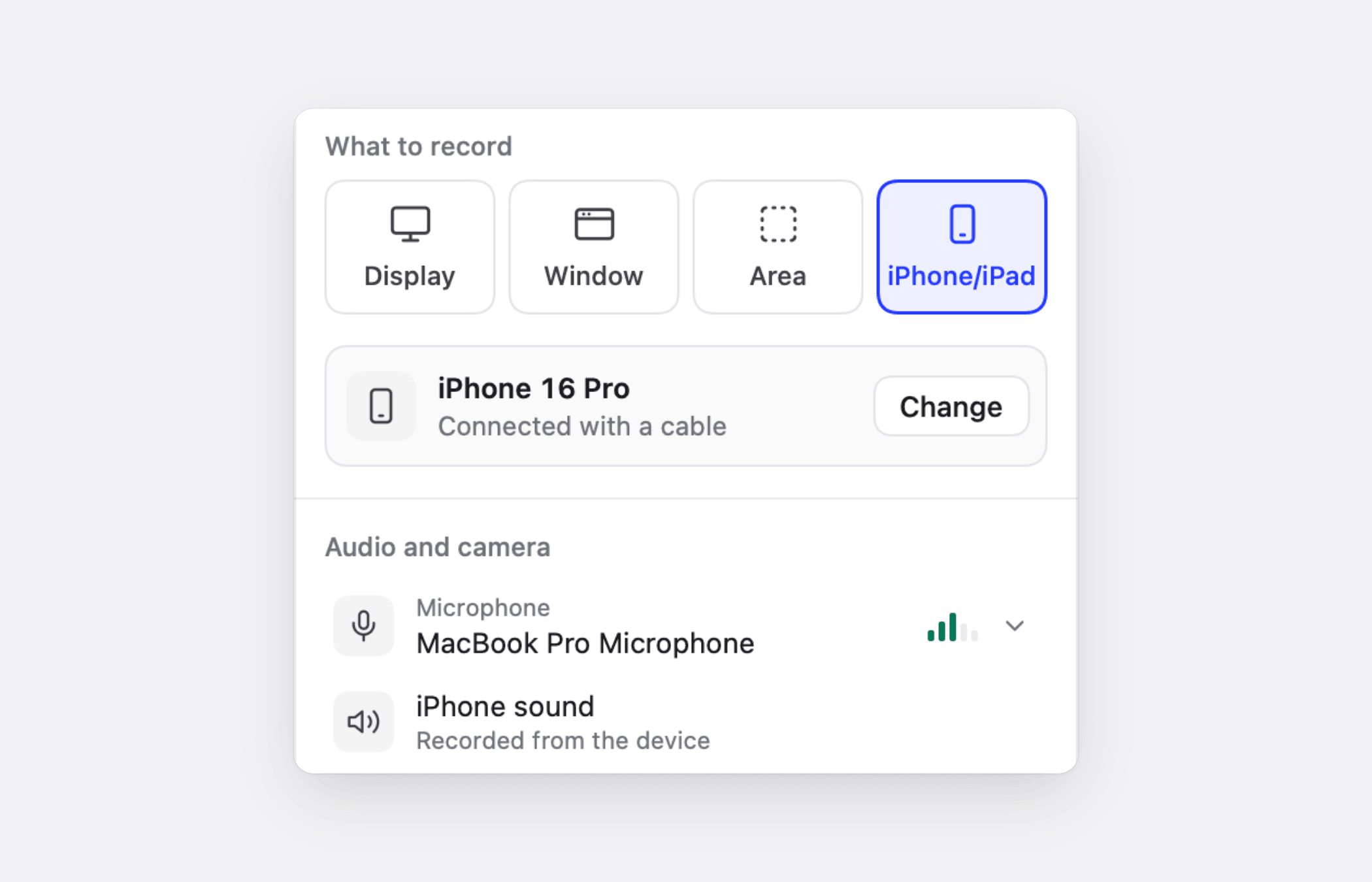
Một vài thứ hoạt động khác biệt trên thiết bị. Các thao tác chạm và gõ không được ghi lại, vì vậy Clevera hoạt động dựa trên video và lời tường thuật của bạn thay vì các cú nhấp chuột. Không có bong bóng camera hoặc âm thanh hệ thống. Hãy bật Không làm phiền trước, vì thông báo trên thiết bị sẽ xuất hiện trong video. Chi tiết có trong Ghi hình iPhone hoặc iPad.
Điều gì xảy ra nếu quá trình tải lên bị gián đoạn?
Không có gì bị mất. Mọi bản ghi đều được lưu trên máy tính của bạn trước và chỉ bị xóa sau khi đã tải lên thành công. Nếu kết nối của bạn bị ngắt, quá trình tải lên sẽ tạm dừng và tự động tiếp tục. Thẻ tải lên hiển thị tiến trình và thời gian còn lại, đồng thời thông báo rõ ràng khi quá trình tải lên bị tạm dừng, yêu cầu bạn đăng nhập hoặc có thể thử lại.
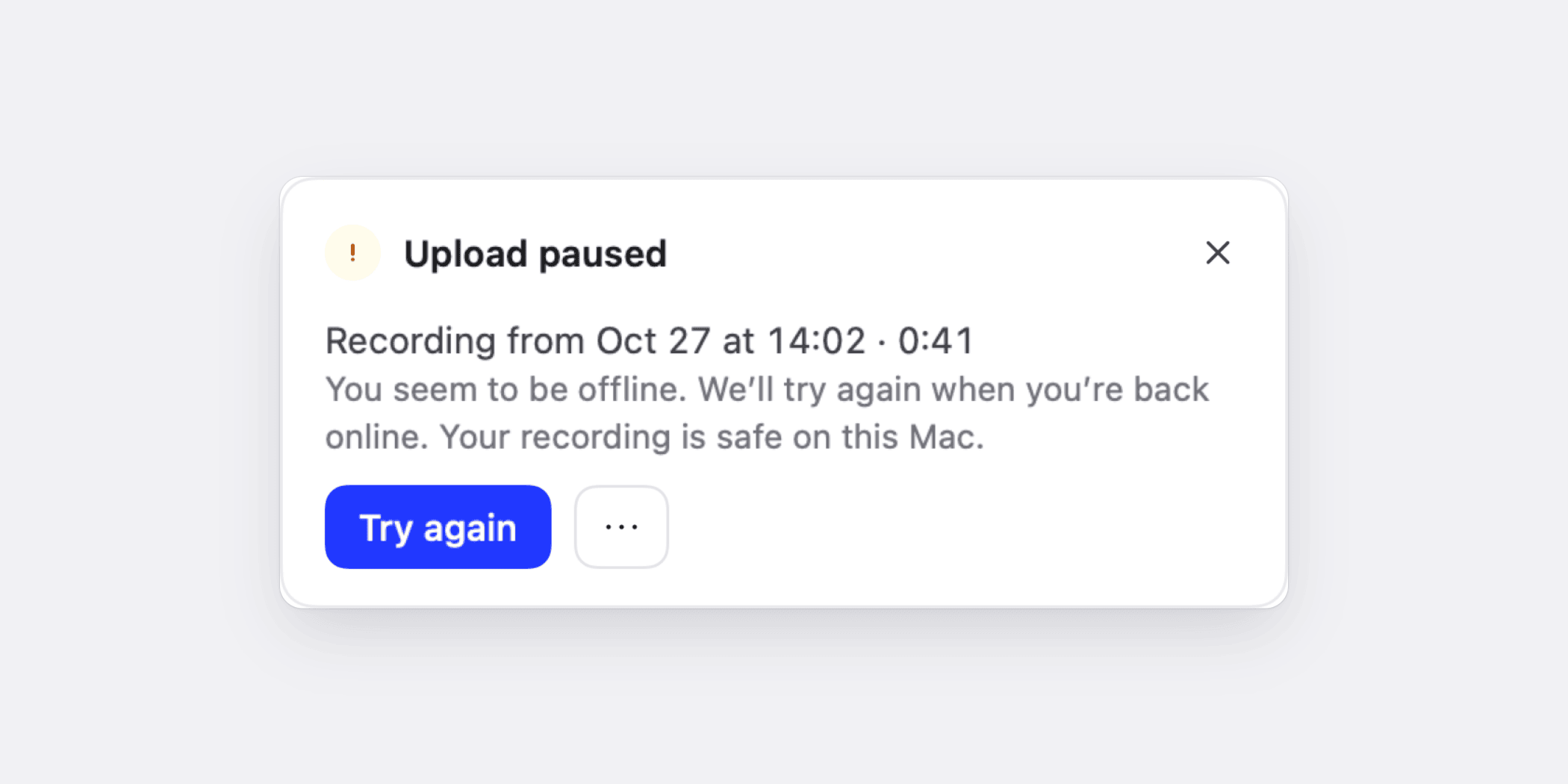
Nếu Clevera đóng trước khi bản ghi hoàn tất, do sự cố, buộc thoát hoặc mất điện, những gì bạn đã ghi vẫn được giữ lại. Lần tới khi Clevera mở, thẻ "Chúng tôi đã giữ bản ghi của bạn" sẽ đề nghị tải nó lên. Các bản ghi cũng chỉ tải lên tài khoản đã tạo ra chúng, ngay cả khi bạn chuyển đổi tài khoản ở giữa. Xem Khôi phục bản ghi chưa tải lên xong.
Trình ghi màn hình cho Linux
Clevera cho Linux mang đến cùng một trình ghi cho máy tính để bàn Linux. Có hai tệp AppImage, một cho Intel và AMD (x86_64) và một cho ARM64 (aarch64). Không chắc bạn cần loại nào? Chạy uname -m trong terminal. Chúng tôi đã thử nghiệm nó trên Ubuntu với GNOME.
Để cài đặt, hãy tải xuống tệp AppImage cho máy tính của bạn, làm cho nó có thể thực thi (trong Tệp: Thuộc tính → Cho phép thực thi tệp như chương trình, hoặc chmod +x), và mở nó. Clevera tự thêm vào danh sách ứng dụng của bạn. Không cần trình quản lý gói hoặc quyền quản trị viên. Giữ tệp trong một thư mục trong thư mục chính của bạn, vì Clevera tự cập nhật bằng cách thay thế nó.
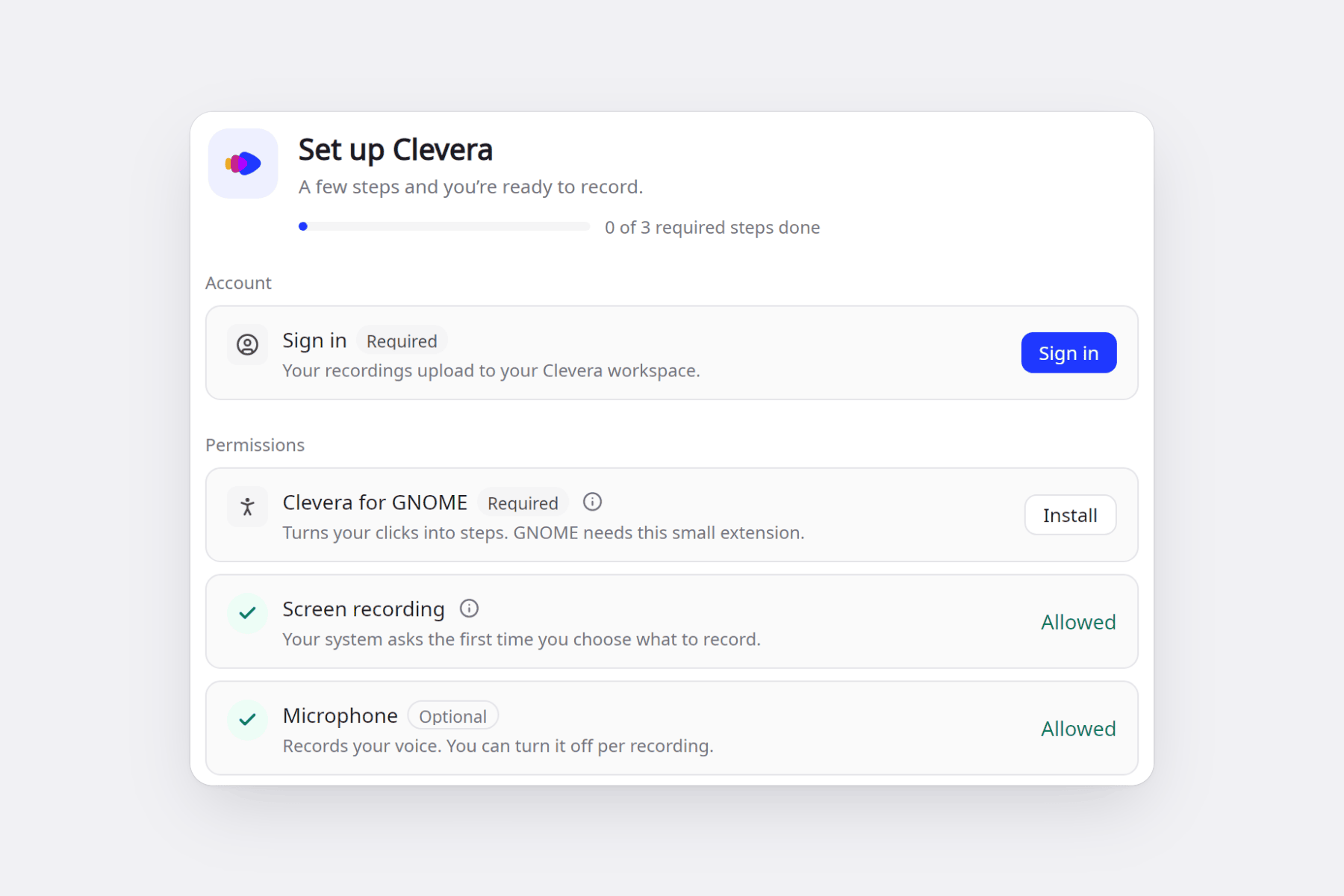
Trên GNOME, thiết lập cài đặt một tiện ích mở rộng nhỏ có tên Clevera cho GNOME. Nó biến các cú nhấp chuột của bạn thành các bước hướng dẫn, điều khiển việc phóng to tự động và giữ thanh ghi hình không xuất hiện trong video của bạn. Nó cần một lần đăng xuất và đăng nhập lại trước khi tải. Tính năng nhấp-để-tạo-bước hoạt động trên GNOME với Wayland; trên KDE Plasma hoặc phiên bản X11, Clevera ghi lại màn hình, giọng nói và con trỏ của bạn, nhưng không ghi lại các cú nhấp chuột. Việc ghi lại văn bản đã nhập là tùy chọn và các trường mật khẩu không bao giờ được ghi lại.
Trên Linux, bạn có thể ghi lại toàn bộ màn hình hoặc một cửa sổ duy nhất, với micrô, bong bóng camera và âm thanh từ ứng dụng và video. Hộp thoại chia sẻ của máy tính để bàn sẽ hỏi một lần và Clevera sẽ ghi nhớ lựa chọn đó. Bạn nhận được cùng một đếm ngược, thanh ghi hình và 19 ngôn ngữ như trên Mac và Windows. Thêm phím tắt từ Cài đặt → Phím tắt; sau đó máy tính để bàn của bạn sẽ giữ chúng. Các bản cập nhật được ký, cài đặt khi ứng dụng ở trạng thái nhàn rỗi và tự động khôi phục nếu phiên bản mới không khởi động được.
Hai thứ chưa có trên Linux: ghi lại một phần màn hình (Vùng chọn) và ghi lại iPhone hoặc iPad, vốn cần ứng dụng Mac. Hướng dẫn đầy đủ là Cài đặt và sử dụng Clevera trên Linux.
Cách tải về
Truy cập trang tải xuống. Nó sẽ chọn tệp phù hợp cho máy tính của bạn và liệt kê cả hai tệp Linux. Nếu bạn đã có ứng dụng Mac hoặc Windows, nó sẽ tự cập nhật trong nền, không bao giờ trong khi đang ghi hoặc tải lên. Sau khi bạn đã ghi xong, Clevera sẽ xử lý phần còn lại: xem cách trình ghi màn hình AI biến nó thành video và hướng dẫn, hoặc so sánh với các công cụ khác trong bài tổng hợp trình ghi màn hình AI tốt nhất của chúng tôi.
Câu hỏi thường gặp
Trình ghi máy tính để bàn có miễn phí không?
Có. Các ứng dụng này hoàn toàn miễn phí để tải xuống và hoạt động với mọi gói Clevera, bao gồm cả gói Free, đi kèm với 100 tín dụng mỗi tháng và video dài tối đa 3 phút, có thể chia sẻ qua liên kết hoặc nhúng. Các gói trả phí sẽ bổ sung tính năng tải xuống MP4 và thêm nhiều tín dụng hơn. Xem bảng giá.
Yêu cầu hệ thống là gì?
Mac: macOS 12.3 trở lên, trên chip Apple silicon hoặc Intel (âm thanh hệ thống yêu cầu macOS 13). Windows: Windows 10 phiên bản 1903 trở lên (khuyên dùng 2004 trở lên), 64-bit. Linux: Ubuntu 24.04 trở lên, Fedora hoặc Debian 13, với GNOME 46 trở lên hoặc KDE Plasma 6, trên Wayland hoặc X11, trên Intel/AMD hoặc ARM64 (tính năng click-to-step yêu cầu GNOME).
Tôi cần tệp Linux nào?
Hầu hết các máy tính để bàn và máy tính xách tay sử dụng bộ xử lý Intel hoặc AMD đều cần tệp x86_64. Các máy tính xách tay ARM và máy ảo Linux trên máy Mac chạy chip Apple silicon cần tệp ARM64. uname -m sẽ hiển thị loại máy bạn đang sử dụng.
Clevera có chuyển đổi các cú nhấp chuột thành các bước hướng dẫn trên KDE hoặc X11 không?
Chưa. Các cú nhấp chuột chỉ trở thành các bước hướng dẫn trên GNOME với Wayland, thông qua tiện ích mở rộng Clevera cho GNOME. Trên KDE Plasma hoặc phiên phiên làm việc X11, Clevera sẽ ghi lại màn hình, giọng nói và con trỏ của bạn, nhưng không ghi lại các cú nhấp chuột.
Ứng dụng Linux chưa làm được gì?
Ứng dụng có thể ghi lại toàn bộ màn hình hoặc một cửa sổ đơn lẻ, nhưng không thể ghi một phần màn hình. Tính năng ghi màn hình iPhone và iPad chỉ hoạt động trên ứng dụng Mac.
Ghi một lần, nhận cả video và hướng dẫn
Tải xuống trình ghi Clevera cho Mac, Windows hoặc Linux và biến bài hướng dẫn tiếp theo của bạn thành một video chỉ dẫn có lời bình.

