Cách viết bài cho trung tâm trợ giúp (kèm mẫu)
Cách viết bài cho trung tâm trợ giúp mà người đọc sẽ đọc hết: một câu hỏi mỗi bài, trả lời ngay từ đầu, nhãn chính xác, mẫu sao chép-dán và ví dụ viết lại trước-sau.
 Roozbeh Firoozmand20 phút đọc

Cập nhật ngày 3 tháng 11 năm 2026
Để viết một bài cho trung tâm trợ giúp, hãy trả lời một câu hỏi của khách hàng trong mỗi bài. Đặt tiêu đề bằng chính từ ngữ khách hàng tìm kiếm, trả lời trong hai câu đầu tiên, sau đó đưa ra các bước được đánh số với nhãn giao diện chính xác được in đậm và một ảnh chụp màn hình cho mỗi bước quan trọng. Kết thúc bằng các điều kiện tiên quyết, kết quả mong đợi, cách khắc phục các lỗi thường gặp và liên kết đến tác vụ tiếp theo. Sau đó, hãy nhờ một người không viết bài đó thực hiện theo.
Dưới đây là: các mẫu sao chép-dán, ví dụ viết lại trước-sau, quy tắc cho tiêu đề và ảnh chụp màn hình, cách viết cho trợ lý AI, bảo trì và cách đánh giá xem một bài viết có hiệu quả hay không.
Điều gì tạo nên một bài viết tốt cho trung tâm trợ giúp?
Một bài viết trợ giúp tốt sẽ giúp người đọc hoàn thành một tác vụ mà không cần liên hệ với bạn. Mọi thứ khác đều bắt nguồn từ đó:
- Một câu hỏi mỗi bài. "Mời đồng đội" và "Thay đổi vai trò của đồng đội" là hai bài viết khác nhau, được liên kết với nhau.
- Dùng từ ngữ của người đọc, không phải của bạn. Nếu khách hàng tìm kiếm "thêm người dùng", cụm từ đó phải nằm trong tiêu đề hoặc dòng đầu tiên, ngay cả khi tính năng đó được gọi là "Thành viên".
- Trả lời trước. Người đọc thường quét nội dung. Trong nghiên cứu kinh điển của Nielsen Norman Group, 79% người dùng thử nghiệm luôn quét trang mới; chỉ 16% đọc từng từ một (1997). Một phân tích sau đó của NN/g ước tính rằng mọi người chỉ có thời gian đọc nhiều nhất 28% số từ trên một trang trung bình, và khả năng cao hơn là 20% (2008).
- Các bước khớp với màn hình. Nhãn chính xác, theo thứ tự, mỗi bước một hành động.
- Không để người đọc phải đoán. Gói hoặc vai trò bắt buộc phải nêu rõ ngay từ đầu, và kết quả "xong" trông như thế nào ở cuối bài.
Bạn cần loại bài viết trợ giúp nào?
Hầu hết các trung tâm trợ giúp cần bốn loại bài viết. Trộn lẫn chúng là lý do phổ biến khiến các bài viết trở nên dài dòng và khó sử dụng.
- Hướng dẫn (How-to) trả lời cho câu hỏi "Làm thế nào để…?". Tiêu đề: một động từ và một đối tượng, ví dụ: "Mời đồng đội vào không gian làm việc của bạn". Cấu trúc: câu trả lời, điều kiện tiên quyết, các bước được đánh số, kết quả, cách khắc phục.
- Khắc phục sự cố (Troubleshooting) trả lời cho câu hỏi "Tại sao… không hoạt động?". Tiêu đề: triệu chứng bằng từ ngữ của người đọc, ví dụ: "Email mời không đến". Cấu trúc: nguyên nhân phổ biến nhất trước, các bước kiểm tra theo thứ tự, khi nào cần liên hệ hỗ trợ.
- Khái niệm (Concept) trả lời cho câu hỏi "… là gì?" hoặc "Tôi có nên…?". Tiêu đề: "Vai trò và quyền hạn là gì?". Cấu trúc: định nghĩa, cách hoạt động, khi nào nên sử dụng, các bước tiếp theo.
- Tham khảo (Reference) trả lời cho câu hỏi "Tất cả… là gì?". Tiêu đề: "Giới hạn gói cho không gian làm việc". Cấu trúc: một bảng, kèm một dòng ngữ cảnh.
Các trang FAQ hoạt động như một mục lục liên kết đến các bài viết này, không phải là nơi để giấu câu trả lời.
Các mẫu bài viết cho trung tâm trợ giúp (sao chép và dán)
Sao chép mẫu cho loại bài viết bạn cần và thay thế mọi thứ trong ngoặc. Chúng cũng hoạt động cho bất kỳ bài viết cơ sở kiến thức nào. Tải xuống cả ba mẫu và danh sách kiểm tra trước khi xuất bản (mở dưới dạng văn bản thuần).
Mẫu bài viết hướng dẫn
[Động từ] [đối tượng]
[Một hoặc hai câu: tính năng này làm gì và kết quả ra sao. Ai chỉ đọc đoạn này cũng phải biết cần làm gì.]
Trước khi bắt đầu
- Bạn cần: [gói, vai trò hoặc quyền]
- Chuẩn bị sẵn: [tệp, tài khoản, thông tin]
Các bước
- Mở [tên menu hoặc trang chính xác].
- Nhấp vào [nhãn nút chính xác]. [Ảnh chụp màn hình: màn hình ngay trước khi nhấp, nút được đánh dấu]
- Nhập hoặc chọn [cái gì], sau đó nhấp vào [nút].
- [Hành động cuối cùng]. Bạn sẽ thấy: [thông báo cho người đọc biết đã thành công]
Nếu không hoạt động
- [Triệu chứng bằng từ ngữ của người đọc]: [nguyên nhân]. [Cách khắc phục.]
- [Triệu chứng]: [Cách khắc phục.]
Liên quan: [tác vụ tiếp theo mọi người thường làm] · [khái niệm họ có thể cần]
Cập nhật lần cuối: [ngày] · Người sở hữu: [tên hoặc nhóm]
Mẫu bài viết khắc phục sự cố
[Triệu chứng bằng từ ngữ của người đọc]
[Một câu: nguyên nhân phổ biến nhất và cách khắc phục.]
Kiểm tra những mục này trước
- [Kiểm tra nhanh nhất]. [Việc cần làm nếu đó là nguyên nhân.]
- [Kiểm tra tiếp theo]. [Cách khắc phục.]
- [Kiểm tra tiếp theo]. [Cách khắc phục.]
Vẫn không hoạt động? [Thông tin cần gửi cho bộ phận hỗ trợ: ảnh chụp màn hình, email tài khoản, thời điểm xảy ra.] [Liên kết liên hệ]
Cập nhật lần cuối: [ngày] · Người sở hữu: [tên hoặc nhóm]
Mục đích của các phần mà mọi người thường bỏ qua:
| Phần | Tại sao cần có | Sai lầm phổ biến |
|---|---|---|
| Câu trả lời mở đầu | Nhiều người đọc dừng ở đây; trợ lý AI trích dẫn nó | Dòng chào mừng ("Trong bài viết này, chúng tôi sẽ…") |
| Trước khi bắt đầu | Ngăn người dùng thất bại ở bước 4 do thiếu quyền | Bỏ qua vì nghĩ "ai cũng biết" |
| Bạn sẽ thấy | Cho người đọc biết họ đã hoàn thành | Kết thúc ngay ở cú nhấp chuột cuối |
| Nếu không hoạt động | Giảm thiểu yêu cầu hỗ trợ tiếp theo | Chỉ ghi "liên hệ hỗ trợ" chung chung mà không có cách khắc phục |
| Cập nhật lần cuối, người sở hữu | Cho thấy bài viết mới, tạo trách nhiệm | Không có người sở hữu, nên không ai cập nhật |
Bản tải xuống có thêm mẫu bài viết khái niệm ("X là gì?"). Đối với các bài viết tham khảo, hãy sử dụng bảng kèm một dòng ngữ cảnh.
Làm thế nào để viết một bài cho trung tâm trợ giúp, từng bước một?
Chọn câu hỏi từ dữ liệu thực tế
Bắt đầu từ các thẻ yêu cầu hỗ trợ, các tìm kiếm không có kết quả trong trung tâm trợ giúp của bạn, và các câu hỏi mà bộ phận kinh doanh và chăm sóc khách hàng nghe được trong các cuộc gọi. Viết câu hỏi theo cách khách hàng đã hỏi. Câu đó chính là tiêu đề làm việc của bạn. Độ bao phủ rất quan trọng: trong một khảo sát của Gartner với 5.728 khách hàng, lý do phổ biến nhất khiến tự phục vụ thất bại là khách hàng không thể tìm thấy nội dung liên quan đến vấn đề của họ (trong 43% trường hợp) (Gartner, 2024; xem thêm trong thống kê tự phục vụ khách hàng của chúng tôi).
Tự thực hiện tác vụ và ghi chú
Thực hiện tác vụ trong sản phẩm với vai trò mà người đọc của bạn có, và ghi lại mọi cú nhấp chuột, nhãn chính xác và những gì xuất hiện. Quay lại màn hình khi bạn thực hiện: bạn sẽ cần các khung hình để chụp ảnh màn hình, và có thể là một video. Đây là cách biến bản ghi màn hình thành tài liệu.
Viết câu trả lời trước
Hai câu đủ để tự đứng vững: đi đâu, làm gì, điều gì xảy ra. Ví dụ cho "Làm thế nào để mời đồng đội?": "Đi tới Cài đặt › Thành viên và nhấp vào Mời. Bạn cần có vai trò Quản trị viên."
Viết các bước
Mỗi bước một hành động, bắt đầu bằng một động từ. In đậm nhãn chính xác. Thêm kết quả sau bất kỳ bước nào có sự thay đổi trên màn hình. Đặt cảnh báo trong khung chú thích phía trên bước áp dụng. Đối với sự khác biệt giữa các nền tảng, hãy thêm một dòng ngắn "Trên Windows:" hoặc các tab, không nên viết bài thứ hai. Nếu vượt quá 12 bước, hãy chia nhỏ bài viết.
Thêm ảnh chụp màn hình ở những nơi người dùng dễ lạc lối
Không phải bước nào cũng cần ảnh. Hãy thêm ảnh ở những nơi khó tìm nút điều khiển, nơi biểu mẫu có nhiều trường, và ở cuối để hiển thị trạng thái hoàn thành. Hiển thị màn hình ngay trước khi nhấp, cắt vào khu vực quan trọng và đánh dấu mục tiêu.
Thêm các phần bổ trợ
Điều kiện tiên quyết ở trên cùng. Ở dưới cùng, liệt kê hai hoặc ba lỗi thường gặp, lấy từ các yêu cầu hỗ trợ về tác vụ này.
Kiểm tra với người khác
Đưa bài viết cho một đồng nghiệp chưa từng thực hiện tác vụ đó. Quan sát xem họ do dự ở đâu. Mỗi sự do dự là một bước bị thiếu, nhãn sai hoặc thiếu ảnh chụp màn hình.
Xuất bản, liên kết và ghi ngày
Đặt bài viết vào đúng phần (xem cách xây dựng cơ sở kiến thức với AI để biết cấu trúc), liên kết đến bài viết từ các bài liên quan và từ màn hình trong sản phẩm nơi mọi người thường bị mắc kẹt, đồng thời thêm ngày tháng và người sở hữu.
Ví dụ về việc viết lại trước-sau trông như thế nào?
Dưới đây là bản nháp đầu tiên điển hình cho một công cụ dự án hư cấu (không phải Clevera), và cùng bài viết đó được viết lại bằng mẫu.
Trước khi viết lại
Quản lý nhóm
Trong bài viết này, chúng tôi sẽ đề cập đến mọi thứ bạn cần biết về việc quản lý nhóm trên nền tảng của chúng tôi. Quản lý nhóm là một phần quan trọng của sự cộng tác! Để thêm thành viên mới, hãy điều hướng đến khu vực cài đặt, nơi bạn sẽ tìm thấy nhiều tùy chọn khác nhau bao gồm phần thành viên. Từ đó, bạn có thể sử dụng chức năng mời để gửi lời mời đến đồng nghiệp bằng cách nhập thông tin của họ. Xin lưu ý rằng chỉ một số người dùng nhất định mới có thể thực hiện việc này. Sau khi được mời, họ sẽ nhận được email.
Sau khi
Mời đồng đội vào không gian làm việc của bạn
Đi tới Cài đặt › Thành viên, nhấp vào Mời và nhập địa chỉ email của họ. Bạn cần có vai trò Quản trị viên.
Mở Cài đặt › Thành viên.
Nhấp vào Mời.
Nhập địa chỉ email của họ và chọn vai trò: Thành viên hoặc Quản trị viên.
Nhấp vào Gửi lời mời. Họ sẽ xuất hiện trong danh sách với trạng thái Đang chờ cho đến khi họ chấp nhận.
Nếu không hoạt động
Nút Mời bị xám: bạn không có vai trò Quản trị viên. Hãy yêu cầu Quản trị viên mời họ hoặc thay đổi vai trò của bạn.
Email không đến: yêu cầu họ kiểm tra thư mục spam, sau đó nhấp vào Gửi lại bên cạnh tên của họ.
Liên quan: Thay đổi vai trò của đồng đội · Xóa đồng đội
Những gì đã thay đổi:
| Trước | Sau | Tại sao |
|---|---|---|
| "Quản lý nhóm" | "Mời đồng đội vào không gian làm việc của bạn" | Tiêu đề là tác vụ mà mọi người tìm kiếm |
| Hai câu dẫn nhập | Câu trả lời nằm ngay dòng đầu tiên | Người đọc và trợ lý AI thường lấy thông tin ở đầu trang |
| "họ sẽ nhận được email" | Trạng thái Đang chờ, cộng với việc cần làm nếu email không đến | Giải quyết các yêu cầu hỗ trợ tiếp theo |
Làm thế nào để viết tiêu đề mà mọi người tìm thấy?
Viết tiêu đề dưới dạng tác vụ hoặc câu hỏi, bằng ngôn ngữ của khách hàng và đặt từ quan trọng lên đầu. Giữ độ dài dưới khoảng 60 ký tự để không bị cắt bớt trong kết quả tìm kiếm.
| Yếu | Tốt hơn | Tại sao |
|---|---|---|
| Thành viên | Mời đồng đội vào không gian làm việc của bạn | Tác vụ, không phải tên tính năng |
| Câu hỏi thường gặp về thanh toán | Thay đổi thẻ bạn dùng để thanh toán | Một câu hỏi cho mỗi bài viết |
| Khắc phục sự cố xuất tệp | Xuất tệp bị kẹt ở 99% | Triệu chứng bằng ngôn ngữ của người đọc |
| Cách sử dụng chức năng báo cáo | Tạo báo cáo hàng tuần | Động từ đơn giản, không từ thừa |
| Hướng dẫn bắt đầu Phần 3 | Kết nối lịch của bạn | Nói rõ nội dung bên trong |
Kiểm tra báo cáo tìm kiếm của trung tâm trợ giúp: những từ mọi người nhập chính là những từ tiêu đề của bạn nên sử dụng.
Làm thế nào để sử dụng ảnh chụp màn hình và video trong bài viết trợ giúp?
Ảnh chụp màn hình hữu ích nhất khi khó tìm thấy nút điều khiển hoặc biểu mẫu có nhiều trường thông tin. Hãy hiển thị màn hình ngay trước khi nhấp, cắt lấy phần liên quan, đánh dấu mục tiêu bằng vòng tròn hoặc khung và sử dụng dữ liệu mẫu thực tế, tuyệt đối không dùng dữ liệu của khách hàng thật. Viết văn bản thay thế (alt text) mô tả những gì hình ảnh hiển thị ("Trang Thành viên với nút Mời được đánh dấu"), dành cho trình đọc màn hình và cho tìm kiếm.
Video hữu ích cho các tác vụ có nhiều bước, bất kỳ thao tác kéo-thả hoặc canh thời gian nào và quá trình giới thiệu người dùng mới. Đặt một video ngắn ở đầu bài viết và giữ các bước hướng dẫn bằng văn bản bên dưới. Người đọc muốn xem có thể xem; người đọc cần bước 6 có thể nhảy đến đó. Nghiên cứu của Nielsen Norman Group về video hướng dẫn khuyến nghị bao gồm cả văn bản và video cho nội dung thông tin khi ngân sách cho phép: mọi người bỏ qua video khi họ không cần và sử dụng nó khi họ cần (NN/g, 2020).
Ảnh chụp màn hình và video sẽ lỗi thời khi giao diện người dùng thay đổi. Hãy tạo chúng từ bản ghi của tác vụ, vì vậy việc cập nhật chỉ đơn giản là ghi lại một tác vụ thay vì phải chụp lại 15 ảnh màn hình bằng tay.
Làm thế nào để viết các bài viết mà trợ lý AI có thể trích dẫn?
Ngày càng nhiều người đọc tiếp cận nội dung trợ giúp của bạn thông qua câu trả lời từ AI: trợ lý của chính trung tâm trợ giúp của bạn, hoặc ChatGPT, Perplexity và AI Overviews của Google. Trung tâm Nghiên cứu Pew nhận thấy rằng khi Google hiển thị tóm tắt bằng AI, mọi người nhấp vào kết quả tìm kiếm truyền thống trên 8% số lượt truy cập, so với 15% khi không có AI (2025). Nhiều câu trả lời được đọc tại nơi chúng được trích dẫn, chứ không phải trên trang của bạn. Những thói quen giúp người đọc lướt nhanh cũng giúp các hệ thống này chọn đúng đoạn văn bản:
- Làm cho mỗi phần đứng độc lập. Trợ lý có thể chỉ trích dẫn phần dưới một tiêu đề. Hãy lặp lại tên tính năng thay vì viết "nó" hoặc "như trên".
- Đặt câu trả lời trực tiếp dưới tiêu đề được diễn đạt như một câu hỏi. "Làm thế nào để tôi thay đổi email thanh toán?" theo sau là câu trả lời.
- Sử dụng tên chính xác của các gói, vai trò và cài đặt. "Có sẵn trên gói Pro" tốt hơn "trên các gói cao cấp hơn".
- Giữ dữ liệu trong văn bản, không chỉ trong hình ảnh. Trợ lý không thể đọc một giá trị chỉ xuất hiện trong ảnh chụp màn hình.
- Nêu rõ các giới hạn. "Bạn không thể hoàn tác việc này" là câu giúp ngăn chặn các yêu cầu hỗ trợ giận dữ.
Để biết về quyền truy cập của trình thu thập thông tin, robots.txt và llms.txt, hãy xem cách làm cho tài liệu sẵn sàng cho AI.
Làm thế nào để giữ cho các bài viết trợ giúp luôn cập nhật?
Các bài viết sẽ lỗi thời sau mỗi bản phát hành. Ba thói quen giúp việc này trở nên dễ quản lý:
- Gán cho mỗi bài viết một người chịu trách nhiệm và ngày "cập nhật lần cuối". Ai đó phải chịu trách nhiệm về nó và người đọc tin tưởng vào ngày gần nhất.
- Kiểm tra sau mỗi bản phát hành. Liệt kê các màn hình đã thay đổi và mở các bài viết được xem nhiều nhất hiển thị chúng. Sửa nhãn trước, ảnh chụp màn hình sau. Đây là quy trình theo từng bản phát hành để giữ tài liệu luôn cập nhật.
- Ghi lại tác vụ đã thay đổi. Nếu ảnh chụp màn hình và video của bạn đến từ bản ghi của tác vụ, việc cập nhật có nghĩa là thực hiện một bản ghi ngắn thay vì chụp lại từng hình ảnh bằng tay.
Làm thế nào để biết một bài viết trợ giúp có hiệu quả không?
Xem xét bốn con số cho mỗi bài viết, hàng tháng:
| Tín hiệu | Nơi tìm thấy | Nó cho bạn biết điều gì |
|---|---|---|
| Lượt xem | Phân tích trung tâm trợ giúp | Liệu mọi người có tìm thấy nó không |
| Phiếu bầu và bình luận "Bài viết này có hữu ích không?" | Phản hồi bài viết | Liệu nó có trả lời được câu hỏi không |
| Tìm kiếm không có kết quả | Báo cáo tìm kiếm trung tâm trợ giúp | Các bài viết bạn vẫn cần viết và các từ còn thiếu trong tiêu đề |
| Yêu cầu hỗ trợ về cùng chủ đề sau khi xem | Bộ phận hỗ trợ của bạn, nếu nó liên kết yêu cầu với lượt xem bài viết | Liệu nó có thực sự ngăn chặn các liên hệ không |
Một bài viết có nhiều lượt xem, phiếu bầu kém và các yêu cầu hỗ trợ ổn định về chủ đề đó là bài viết đầu tiên cần viết lại. Để biết công thức, hãy xem cách đo lường tỷ lệ giảm yêu cầu hỗ trợ.
Danh sách kiểm tra phong cách bài viết trợ giúp
| Nên | Không nên |
|---|---|
| "Nhấp vào Lưu." | "Nhấp vào nút Lưu để lưu các thay đổi của bạn." |
| "Bạn cần vai trò Quản trị viên." | "Xin lưu ý rằng một số quyền có thể được yêu cầu." |
| "Bạn không thể hoàn tác việc này." | "Vui lòng thực hiện cẩn thận." |
| Ngôi thứ hai, thì hiện tại | "Người dùng sau đó nên điều hướng đến…" |
| Một ý tưởng cho mỗi câu | Các câu được nối với nhau bằng "và sau đó" ba lần |
| Đặt tên mọi thứ chính xác như giao diện người dùng | Các từ đồng nghĩa cho cùng một nút |
Cách nhanh hơn với Clevera
Clevera là một nền tảng AI biến bản ghi màn hình thành video hướng dẫn có lời bình, bài viết trợ giúp từng bước và một trang trên trung tâm trợ giúp được lưu trữ của bạn, bằng 74 ngôn ngữ. Nó xử lý các phần chậm chạp của phương pháp trên: danh sách các bước, ảnh chụp màn hình và video.
Bạn ghi lại tác vụ một lần bằng ứng dụng máy tính để bàn Clevera cho Mac hoặc Windows, hoặc tải lên bản ghi bạn đã có. Chọn Bài viết hướng dẫn hoặc Khắc phục sự cố, đặt Độ sâu và Giọng điệu, rồi tạo. Clevera viết các bước được đánh số từ những gì xảy ra trên màn hình và những gì bạn nói. Với bản ghi máy tính để bàn, nó chọn một khung hình ngay trước mỗi lần nhấp và đánh dấu nơi bạn đã nhấp; đối với video đã tải lên, AI tự chọn các khoảnh khắc đó.


Bạn vẫn thực hiện các phần cần sự đánh giá: tiêu đề bằng ngôn ngữ của khách hàng, các điều kiện tiên quyết mà bản ghi không thể hiển thị và kiểm tra với đồng nghiệp. Từ cùng một bản ghi, Clevera cũng có thể tạo một video hướng dẫn có lời bình để đặt ở đầu bài viết.
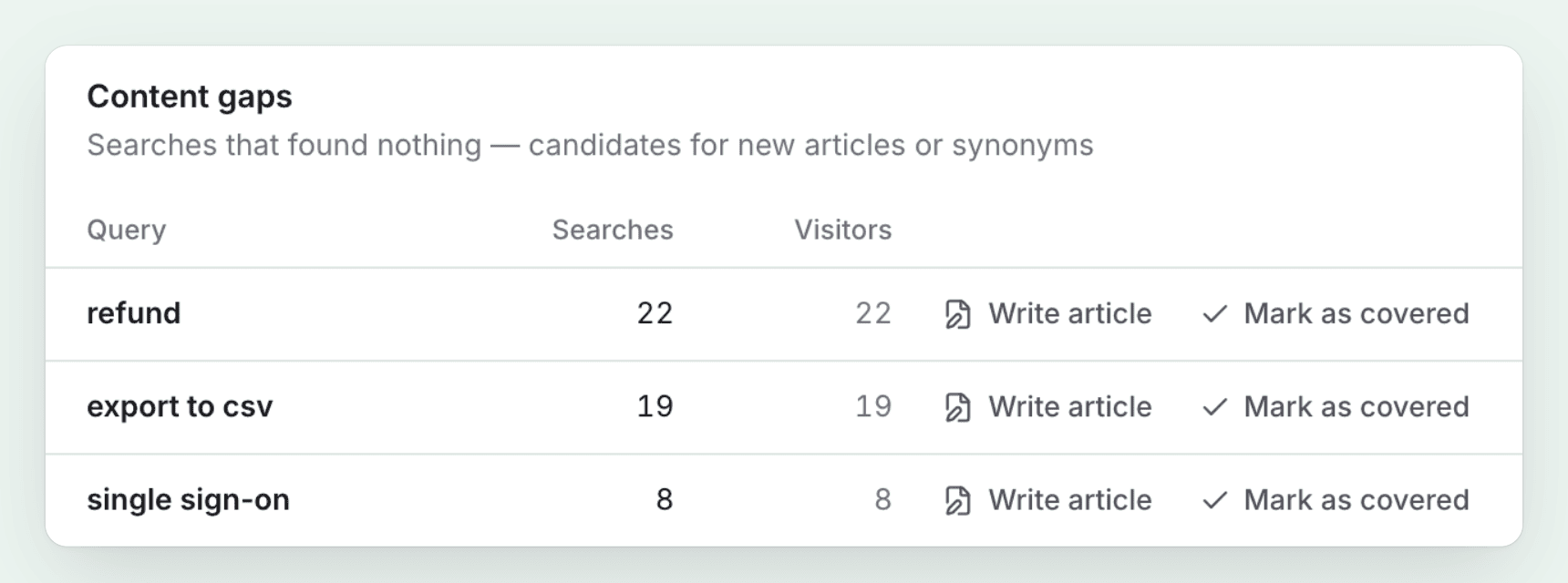
Sau đó, xuất bản lên trung tâm trợ giúp có sẵn tính năng tìm kiếm, trợ lý Ask AI trả lời người đọc từ bài viết của bạn kèm nguồn dẫn, và phản hồi từ người đọc. Trung tâm trợ giúp có trong mọi gói, bao gồm cả gói Miễn phí; bạn cần gói Starter để sử dụng tên miền riêng. Thông tin chi tiết sẽ liệt kê các tìm kiếm không có kết quả, giúp bạn biết cần viết bài nào tiếp theo.
Gói Miễn phí có 100 tín dụng mỗi tháng và bản ghi tối đa 3 phút; một bài viết thường tốn 5–15 tín dụng. Gói Starter có giá 29 đô la một tháng khi thanh toán hàng năm (36 đô la mỗi tháng). Giá áp dụng từ ngày 3 tháng 11 năm 2026; xem bảng giá.
Nếu bạn muốn bắt đầu từ ghi chú thay vì bản ghi, trình tạo bài viết trợ giúp miễn phí sẽ biến các ghi chú thô thành bài viết có cấu trúc mà không cần đăng ký.
Bắt đầu miễn phí, đọc cách biến bản ghi thành bài viết trong trung tâm trợ giúp, hoặc xem cách Clevera hoạt động như phần mềm trung tâm trợ giúp.
Câu hỏi thường gặp
Một bài viết trung tâm trợ giúp nên dài bao nhiêu? Dài vừa đủ để giải thích tác vụ và không nên dài hơn. Theo nguyên tắc chung, một bài hướng dẫn nên có từ 150–600 từ và 3–12 bước. Nếu bạn cần hơn 12 bước hoặc nhiều tiêu đề, có lẽ đó nên là hai bài viết.
Mọi bài viết trợ giúp có cần ảnh chụp màn hình không? Không. Hãy thêm ảnh vào những nơi người dùng dễ bị lạc: các nút điều khiển khó tìm, biểu mẫu có nhiều trường và trạng thái hoàn thành. Ảnh chụp màn hình ở mọi bước sẽ làm bài viết trở nên dài dòng và nhanh lỗi thời hơn.
Sự khác biệt giữa bài viết trung tâm trợ giúp và bài viết cơ sở kiến thức là gì? Thường là không có. "Trung tâm trợ giúp" là trang dành cho khách hàng (xem thêm về sự khác biệt); "cơ sở kiến thức" là tập hợp các bài viết, và đôi khi ám chỉ tài liệu nội bộ. Các quy tắc viết đều giống nhau.
Ai nên viết bài cho trung tâm trợ giúp? Bất kỳ ai trả lời các yêu cầu hỗ trợ về chủ đề đó, với một biên tập viên để đảm bảo tính nhất quán. Nhân viên hỗ trợ biết các câu hỏi thực tế và cách diễn đạt thực tế. Các nhóm sản phẩm nên xem xét lại để đảm bảo độ chính xác khi tính năng thay đổi.
Bạn nên cập nhật các bài viết trợ giúp bao lâu một lần? Bất cứ khi nào giao diện người dùng hoặc hành vi mà chúng mô tả thay đổi, và ít nhất mỗi năm một lần. Hãy đặt người chịu trách nhiệm và ngày "cập nhật lần cuối" cho mỗi bài viết, đồng thời kiểm tra các bài viết được xem nhiều nhất sau mỗi lần phát hành.
AI có thể viết bài cho trung tâm trợ giúp không? AI có thể viết bản nháp đầu tiên rất tốt, đặc biệt là từ bản ghi của tác vụ hoặc từ ghi chú của bạn. Con người vẫn nên kiểm tra các nhãn so với sản phẩm, thêm các điều kiện tiên quyết và kiểm tra lại các bước.

