Tự động hóa trung tâm trợ giúp
Tài liệu tự cập nhật
sau mỗi bản phát hành.
Clevera Autopilot đọc từng bản phát hành từ GitHub, GitLab hoặc Bitbucket, kiểm tra mọi video và bài viết bị ảnh hưởng rồi lập kế hoạch sửa lỗi.
Lập kế hoạch miễn phí
Bài viết lưu dưới dạng bản nháp
GitHub, GitLab, Bitbucket
Pro, theo lời mời
Bạn phát hành vào thứ Năm.
Đến thứ Sáu, tài liệu của bạn đã sai lệch.
Một nút bấm được đổi tên và mọi bài viết, video hiển thị nút đó đều trở nên lỗi thời. Việc tìm kiếm tất cả chúng còn tốn thời gian hơn cả quá trình phát hành.
Mỗi bản phát hành,
được đọc toàn bộ.
Với mỗi video và bài viết bị ảnh hưởng bởi bản phát hành, Autopilot sẽ đọc toàn bộ nội dung và quyết định: giữ nguyên, sửa văn bản hoặc quay lại. Nó chỉ khám phá lại những phần trong ứng dụng của bạn đã thay đổi.
Không có kho lưu trữ? Hãy trỏ nó đến trang nhật ký thay đổi (changelog) của bạn, đọc hàng ngày hoặc hàng tuần, hoặc mô tả thay đổi bằng ngôn ngữ của riêng bạn.



Giao việc cho nó,
hoặc chọn một công thức.
Nhập những gì bạn muốn vào ô “Autopilot nên làm gì?” và nó sẽ điền vào thẻ thiết lập để bạn kiểm tra. Hoặc bắt đầu từ một trong 12 công thức có sẵn.
Luôn cập nhật khi bạn phát hành
Giữ cho trung tâm trợ giúp luôn cập nhật khi chúng tôi phát hành sản phẩm. Cập nhật video khi sản phẩm thay đổi. Quay video cho mọi tính năng mới. Thường tốn từ 10 đến 150 credit mỗi lần chạy.
Xây dựng trung tâm trợ giúp
Xây dựng trung tâm trợ giúp từ ứng dụng của tôi, hoặc tạo video hướng dẫn cho người dùng mới. Nó học hỏi thương hiệu của bạn, khám phá ứng dụng và quay video hướng dẫn, với sự phê duyệt của bạn ở từng bước.
Biến câu hỏi thành bài viết
Biến câu hỏi của khách hàng thành bài viết trợ giúp. Lấp đầy các khoảng trống trong trung tâm trợ giúp của tôi hàng tuần. Biến video mới thành bài viết.
Khám phá ứng dụng của bạn
Khám phá ứng dụng của tôi và ghi lại những gì còn thiếu, hoặc ghi lại chuyên sâu một khu vực. Nó tìm ra các luồng mà chưa có video hay bài viết nào đề cập đến.
Chỉnh sửa hàng loạt video cùng lúc
Một hướng dẫn áp dụng cho nhiều video: đổi tên sản phẩm, diễn đạt lại lời dẫn, sửa tiêu đề.
Dịch video mới
Mỗi video mới, bằng các ngôn ngữ bạn chọn.
Tác vụ của riêng bạn
Viết hướng dẫn, ví dụ như “với mỗi bản phát hành, hãy viết một bài viết ngắn về tính năng mới”.
Bạn luôn nắm quyền kiểm soát.
Trong từng bước thực hiện.
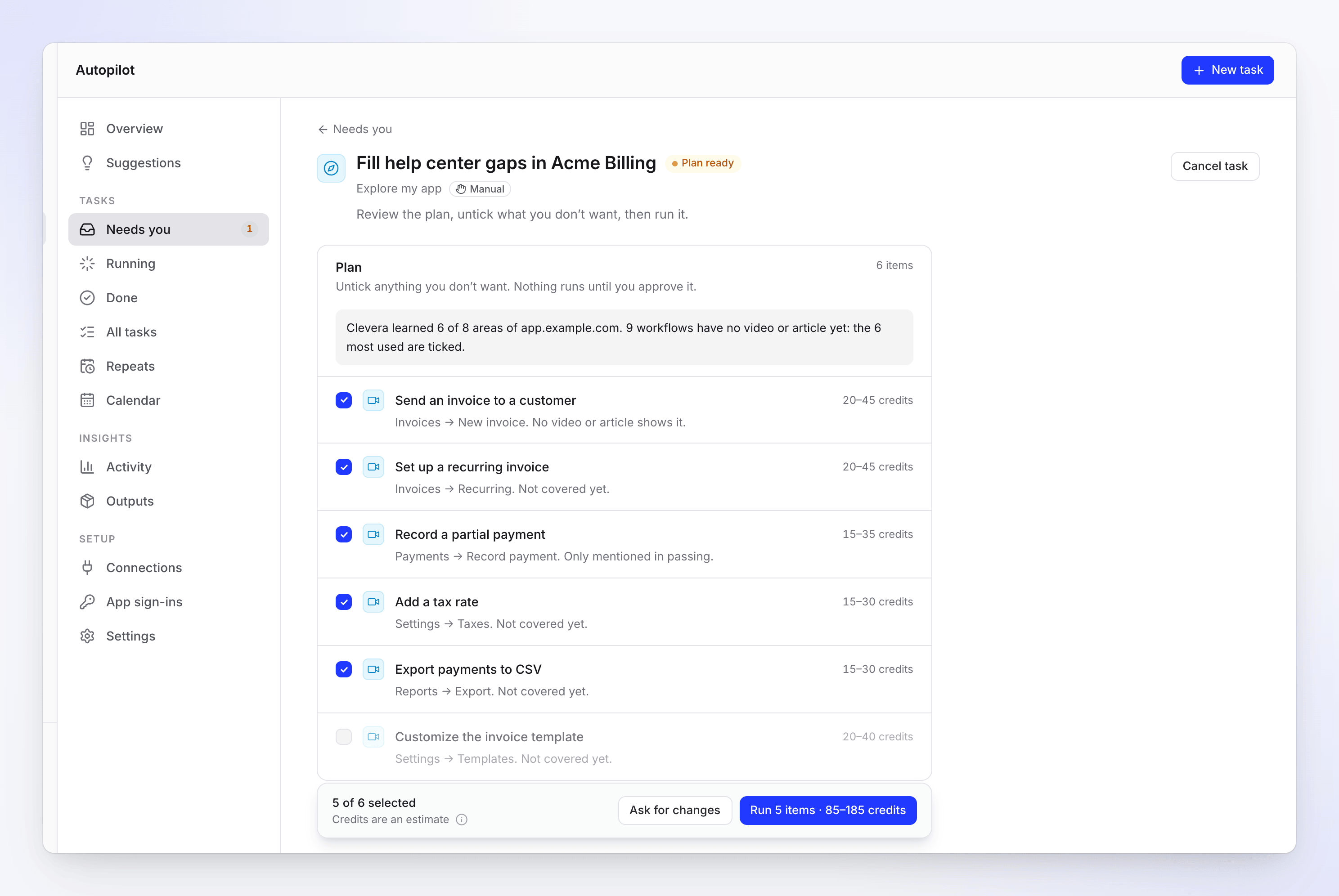
Không có gì chạy cho đến khi bạn nhấn Chạy
Mỗi dòng đều cho biết nó sẽ tạo ra cái gì, tại sao và chi phí dự kiến. Bỏ chọn những gì bạn không muốn, hoặc yêu cầu một kế hoạch mới.
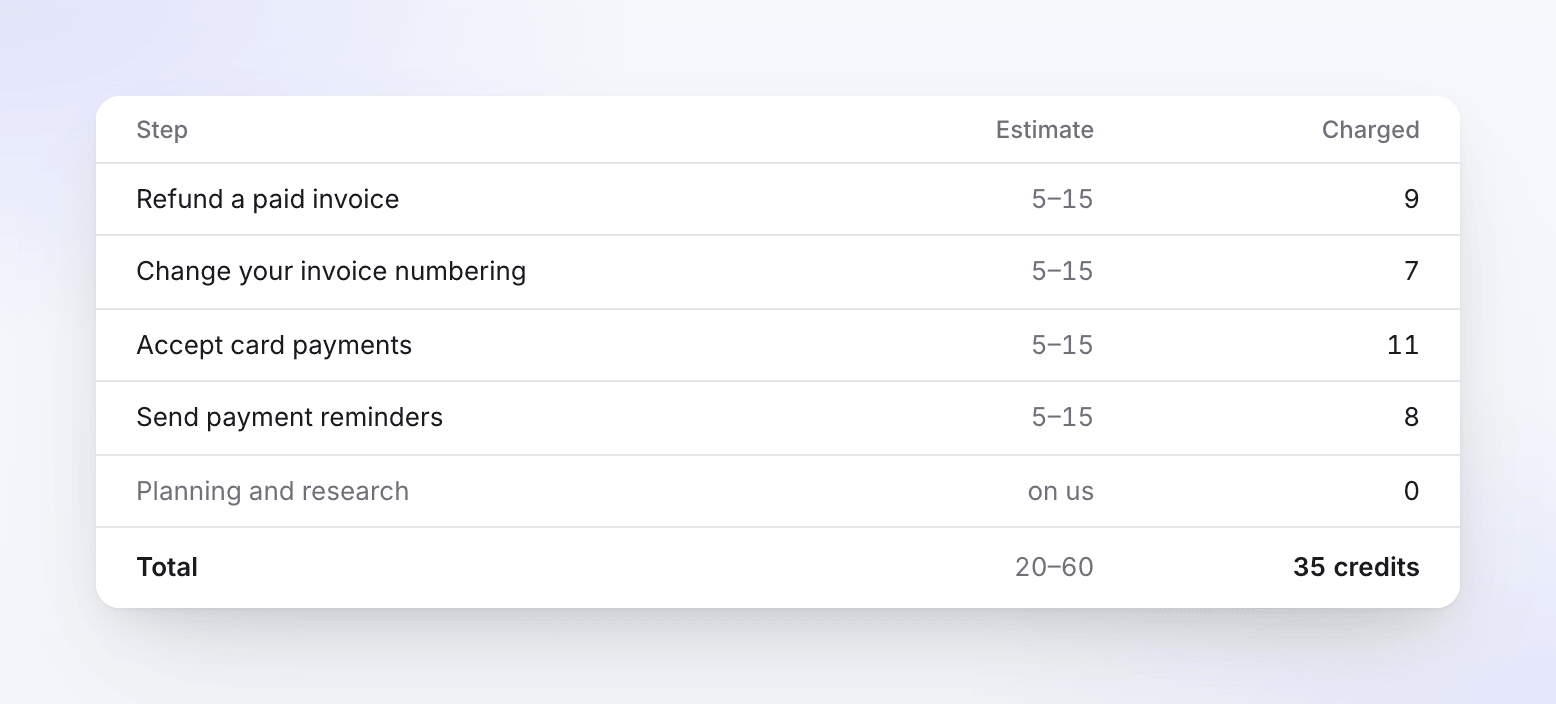
Biên lai cho mỗi lần chạy
Ước tính bên cạnh chi phí thực tế. Việc lập kế hoạch và nghiên cứu tốn 0 credit, và các bước thất bại sẽ được hoàn lại.
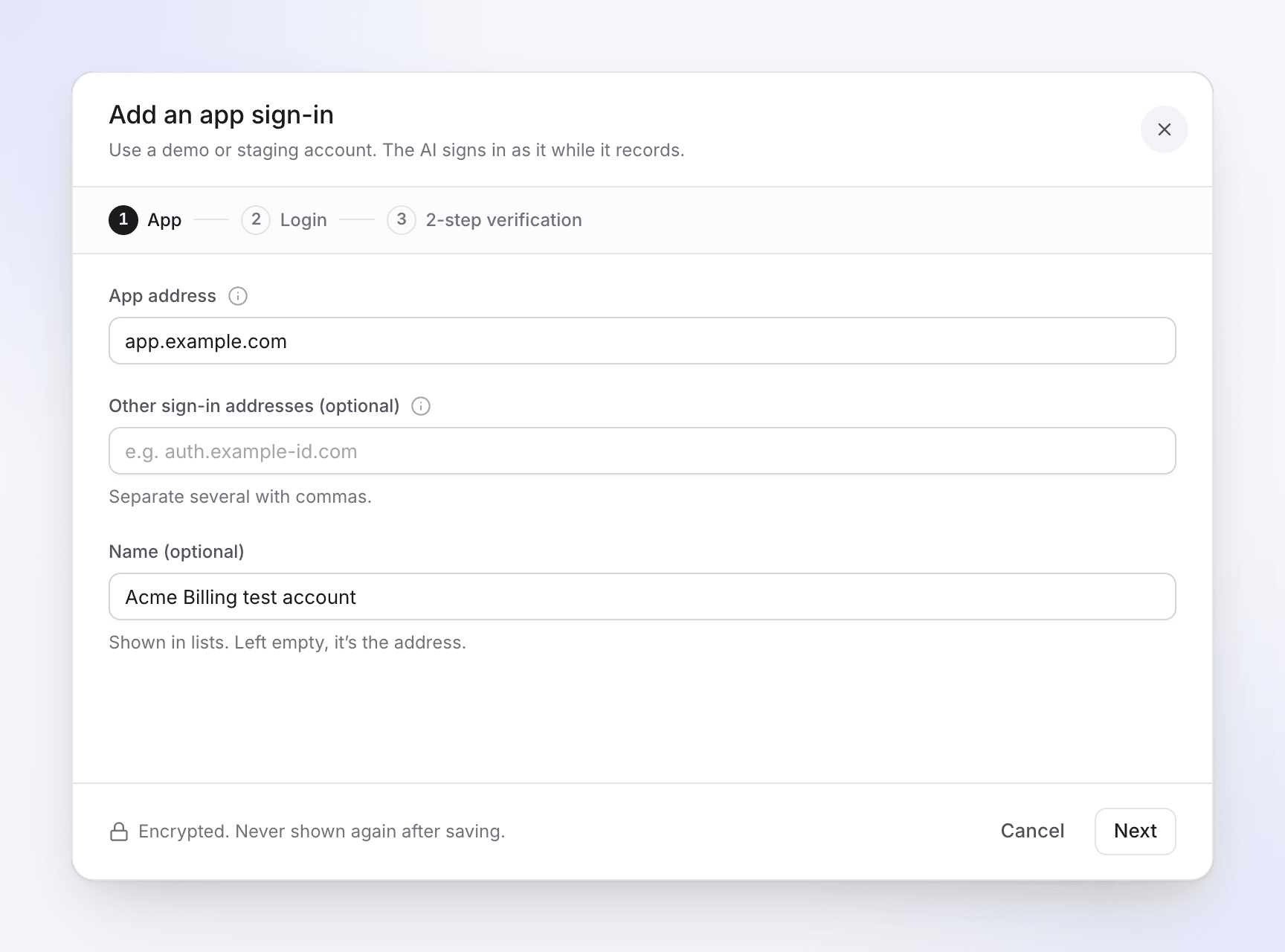
Đăng nhập bằng tài khoản thử nghiệm
Lưu thông tin đăng nhập ứng dụng một lần. Mật khẩu được mã hóa và không bao giờ truyền qua khung chat.
Mọi thứ ở một nơi
Những gì cần bạn, những gì mỗi tác vụ đã tạo ra và chi phí đã tiêu tốn. Tạm dừng, tiếp tục hoặc hủy bất kỳ tác vụ nào.
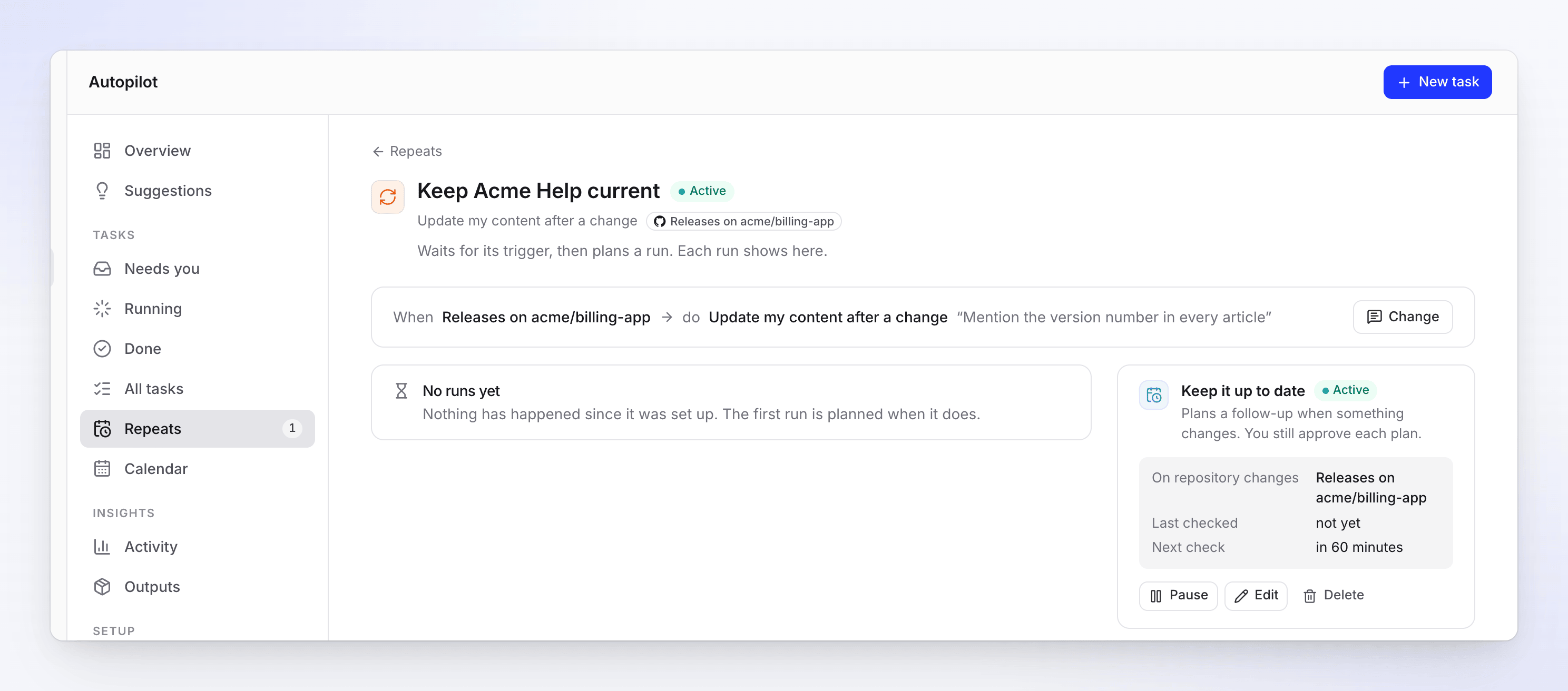
Chạy khi bạn chọn
Một lần, vào mỗi bản phát hành, khi trang nhật ký thay đổi được cập nhật, hoặc theo lịch từ hàng ngày đến hàng tháng theo múi giờ của bạn.
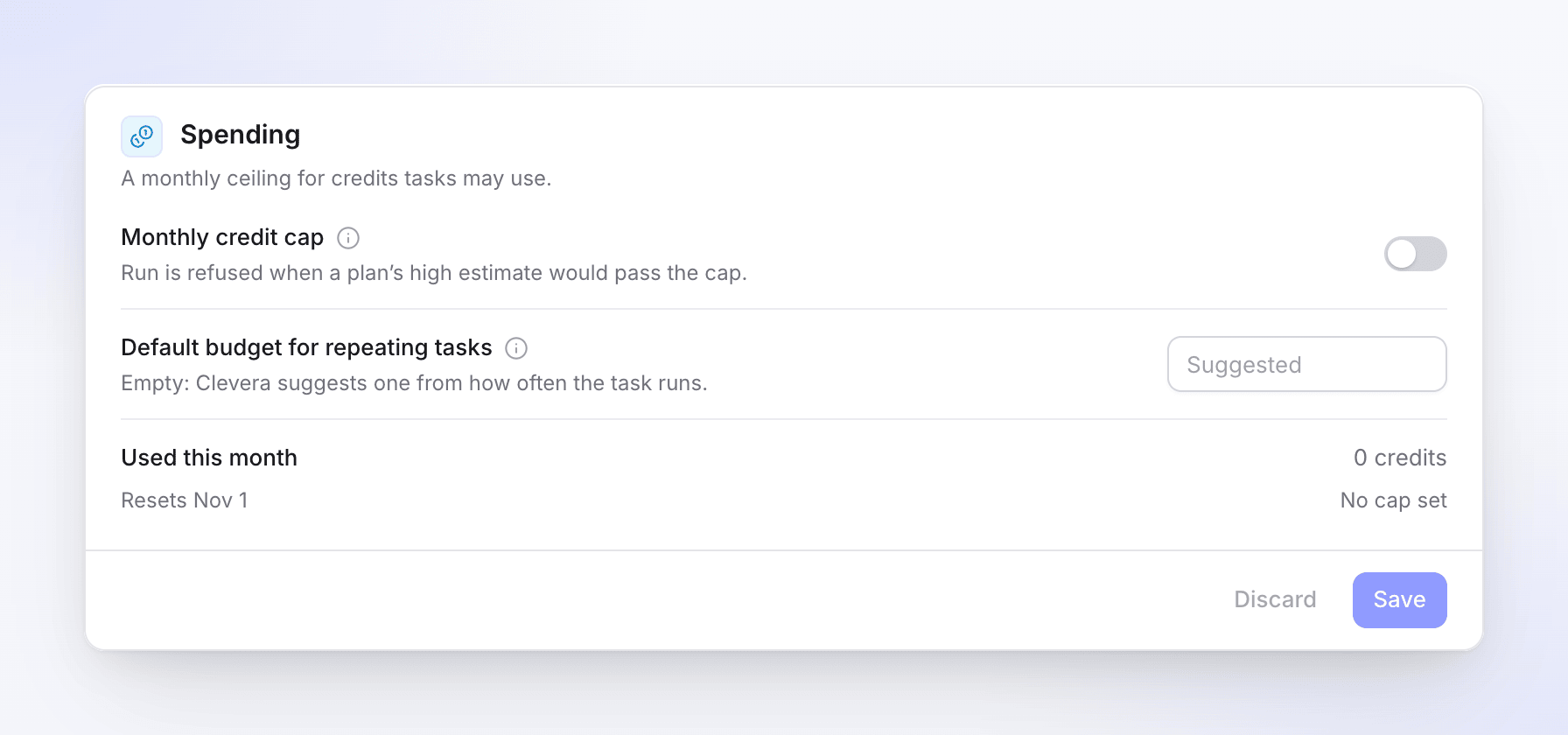
Giới hạn cho toàn bộ không gian làm việc
Chủ sở hữu và quản trị viên có thể bật giới hạn credit hàng tháng cho không gian làm việc. Một lần chạy có ước tính chi phí vượt quá giới hạn này sẽ bị từ chối.
Thông báo khi cần thiết
Thông báo trong ứng dụng và email khi có việc cần bạn xử lý.
Quay lại video vẫn giữ
cùng một liên kết.
Autopilot quay lại video trong phiên bản mới của ứng dụng và thay thế nó tại cùng một địa chỉ, vì vậy các mã nhúng và trang trung tâm trợ giúp sẽ tự động cập nhật. Bản quay cũ vẫn nằm trong thư viện của bạn và tính năng Hoàn tác sẽ khôi phục nó. Các bản sửa văn bản sẽ được gửi dưới dạng bản nháp để bạn xuất bản.
Nó cũng phát hiện
các khoảng trống.
Trang Autopilot gợi ý các công việc từ những gì Clevera nhận thấy: các câu hỏi mà trung tâm trợ giúp của bạn chưa giải đáp được, video mới chưa có bài viết, video cần kiểm tra sau khi phát hành.
Lập kế hoạch chỉ với một cú nhấp chuột, hoặc chọn Để sau.
Các công việc lặp lại
luôn nằm trong ngân sách.
Chạy tác vụ Lấp đầy khoảng trống vào mỗi thứ Hai. Chọn “Hỏi tôi trước” hoặc “Tạo bản nháp, tôi sẽ xuất bản”. Mỗi tác vụ lặp lại đều có ngân sách hàng tháng, khi đạt đến giới hạn, nó sẽ tạm dừng và thông báo cho bạn.
Tự động hóa trung tâm trợ giúp ngay trong Clevera. Bạn giao cho công cụ một nhiệm vụ, chẳng hạn tự động cập nhật tài liệu sau mỗi bản phát hành. Công cụ sẽ xác định những video và bài viết cần thiết, lên kế hoạch rồi tạo chúng sau khi bạn phê duyệt. Công cụ tạo bản nháp trực tiếp vào trung tâm trợ giúp Clevera.
Không. Các bài viết trợ giúp luôn được lưu dưới dạng bản nháp và các tác vụ bắt đầu bởi bản phát hành sẽ chờ bạn phê duyệt. Công việc duy nhất có thể tạo bản nháp mà không cần nhấp chuột là Lấp đầy khoảng trống được đặt ở chế độ “Tạo bản nháp, tôi sẽ xuất bản”, và chỉ trong phạm vi ngân sách hàng tháng.
Bạn trả tiền cho những gì một lần chạy tạo ra, tính phí theo từng mục dựa trên mức sử dụng thực tế. Việc giữ cho trung tâm trợ giúp luôn cập nhật thường tốn từ 10 đến 150 credit mỗi lần chạy, trả lời câu hỏi khách hàng tốn 5 đến 60, và xây dựng trung tâm trợ giúp từ ứng dụng của bạn thường tốn từ 240 đến 560. Mọi kế hoạch đều hiển thị ước tính chi phí riêng.
Dành cho gói Pro trở lên, theo lời mời. Nhấp vào Autopilot trong thanh bên, rồi chọn Get an invitation để nhóm Clevera xem xét yêu cầu của bạn. Gói Free và Starter không bao gồm tính năng này. So sánh các gói trên trang giá cả.
Chỉ khi sản phẩm của bạn nằm sau lớp đăng nhập. Hãy lưu thông tin đăng nhập ứng dụng, lý tưởng nhất là tài khoản thử nghiệm. Theo mặc định, AI chỉ quan sát xung quanh và không lưu bất cứ thứ gì. Nếu bạn không cần đăng nhập, hãy chọn “Sản phẩm của tôi không cần đăng nhập” và nó sẽ hoạt động từ các trang công khai.
Chủ sở hữu, quản trị viên và người tạo nội dung có thể thiết lập và chạy các tác vụ. Người chỉnh sửa có thể xem. Chỉ chủ sở hữu và quản trị viên mới có thể thay đổi cài đặt, kết nối và thông tin đăng nhập.
Có. Các tác nhân kết nối với Clevera thông qua MCP có thể bắt đầu, lập kế hoạch, chạy, tạm dừng và tiếp tục các tác vụ Autopilot.